Model family
Find the Kling Workflow for Your Shot
Choose between shot generation, reference-led work, and motion transfer. Compare the inputs and controls before opening a Kling workspace.

Durchsuchen Sie KI-Modelle nach Produktvisualisierungen, sozialen Inhalten und Videokonzepten. Beginnen Sie mit der Art von Inhalten, die Sie erstellen möchten.
Finden Sie Bild- und Videomodelle für Ihre nächste kreative Aufgabe. Erkunden Sie Eingaben, Beispiele und verfügbare Versionen und öffnen Sie dann ein Modell, um mit der Erstellung zu beginnen.
Entdecken Sie jede Familie, vergleichen Sie verfügbare Modelle und Versionen und öffnen Sie die Modellseite oder den Arbeitsbereich.
Choose between shot generation, reference-led work, and motion transfer. Compare the inputs and controls before opening a Kling workspace.

Understand the Wan model family, then review the image input and clip settings in WeShop AI’s Wan workspace. Keep the selected integration details with each output.

22 Modelle
WeShop
xAI · Text + Bild
Beginnen Sie mit dem ErstellenAktualisiert 2026-08-11
Entdecken Sie Bildmodelle für Produktkonzepte, Anzeigenkompositionen und Kampagnenvisualisierungen.
Produkt- und Kampagnenbilder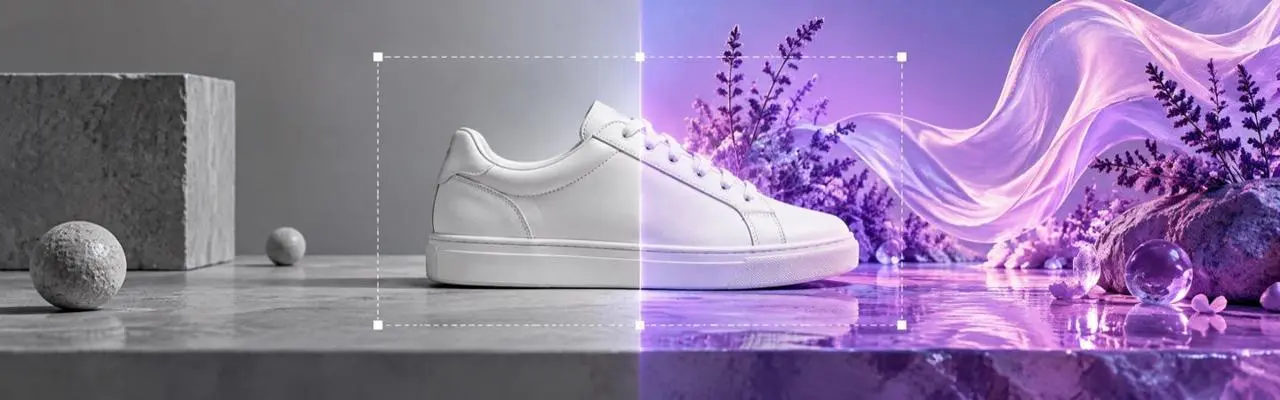
Beginnen Sie mit einem vorhandenen Bild und beschreiben Sie die Änderungen, die Sie untersuchen möchten.
Referenzbasierte Bildbearbeitung
Wählen Sie ein Videomodell für Szenenrichtung, Bewegung und visuelles Storytelling.
Videokonzepte und GeschichtenWählen Sie ein Modell, das zu Ihrem Ausgangsmaterial passt. Überprüfen Sie, ob Sie mit Text, einem Bild oder einer anderen Referenz arbeiten, und überprüfen Sie dann die verfügbaren Einstellungen auf der Modellseite.
Informieren Sie sich auf WeShop AI über Neuzugänge und Änderungen an Bild- und Videomodellen. Öffnen Sie die Update-Liste, um zu sehen, was sich geändert hat und welchen Workflow Sie als Nächstes ausprobieren sollten.
Sehen Sie, was es Neues gibtDirekte Antworten zu Modelleingaben, Arbeitsabläufen, Einstellungen und Verfügbarkeit.
Dieses Verzeichnis umfasst Bild- und Videomodelle, die über WeShop AI verfügbar sind. Durchsuchen Sie den Bildbereich zum Erstellen und Bearbeiten oder den Videobereich für bewegende Szenen und visuelle Geschichten.
Beginnen Sie mit Ihrer Aufgabe und Ihrem Input. Wählen Sie ein Bild oder Video aus, überprüfen Sie die unterstützten Referenzen und öffnen Sie dann eine Modellseite, um Beispiele und Einstellungen zu überprüfen.
Wählen Sie eine Modellkarte aus, um deren Seite und Generierungssteuerelemente zu öffnen. Das Verzeichnis hilft Ihnen, das Modell zu finden, das zu Ihrer Aufgabe passt.
Unter „Neueste Modellaktualisierungen“ finden Sie datierte Ergänzungen, Versionsänderungen und Links zu Modellseiten.
 OpenAI
 Google
 MiniMax
 ByteDance
 Midjourney
 Alibaba
 Tongyi Lab
 Xiaohongshu
 xAI
xAI xAI
xAI MiniMax
 Shengshu
 Google
 HiDream.ai
 WeShop
 PixVerse
 Runway
 OpenMOSS