Erstellen Sie Porträts, stilisierte Figuren und fantasievolle Szenen mit Grok Imagine, der Modellfamilie von xAI für die Bildgestaltung. Beschreiben Sie Ihr Wunschbild oder fügen Sie ein Referenzfoto hinzu, um einen anderen Stil oder Bildaufbau auszuprobieren.
Entdecken Sie drei Ansätze: ein detailreiches Porträt, eine dramatische Kameraperspektive und eine Szene mit unterschiedlichen Figurenstilen. Im jeweiligen Prompt sehen Sie die zugehörige Bildbeschreibung.
Porträt mit gemustertem Schal
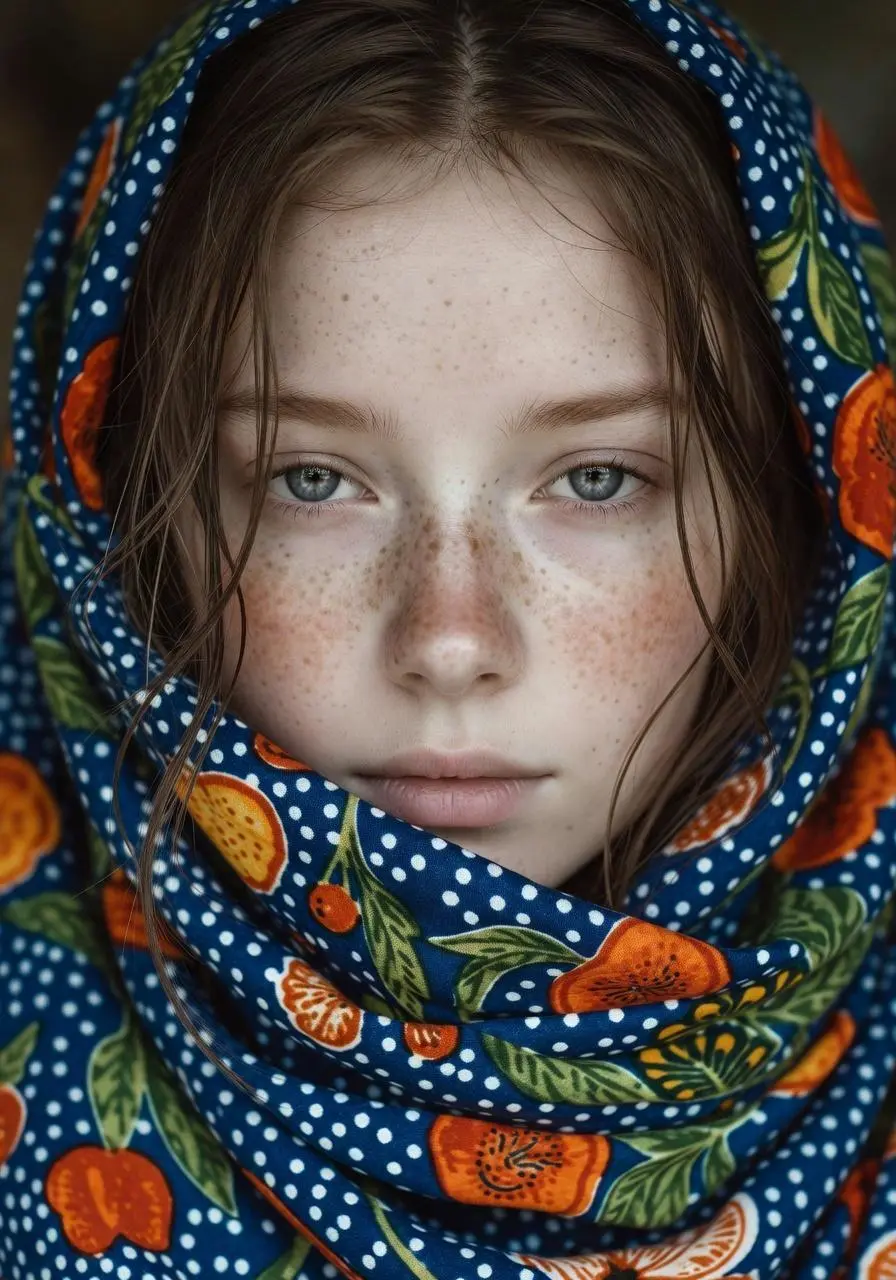
Der enge Bildausschnitt hebt Sommersprossen, helle Augen und das Muster des blauen Schals hervor. Der Prompt verbindet diese Details mit weichem Licht und einer intimen Porträtstimmung.
This image is an extreme close-up portrait with a soft, dreamlike, and highly intimate atmosphere. The composition is very tight, focusing almost entirely on the face and the richly patterned fabric surrounding it, which creates a strong sense of closeness and emotional intensity.The most striking feature is the face itself. The subject has very fair skin covered with a dense scattering of freckles across the nose, cheeks, and forehead, giving the image remarkable texture and individuality. The eyes are pale blue-gray and luminous, with a reflective catchlight that makes them appear vivid and almost glass-like. The gaze is quiet and slightly heavy-lidded, giving the portrait a contemplative, tired, or wistful mood. The eyebrows are soft and natural, and the lips are full, pale, and gently closed, contributing to the overall feeling of vulnerability and stillness. Loose damp-looking strands of hair fall across the forehead and around the face, adding an unpolished, organic softness.The lower part of the face is partially wrapped or framed by a richly colored textile. This fabric is one of the image’s most visually dynamic elements: it features a deep blue background with white speckled dots and botanical motifs, including warm orange fruit-like shapes and green leaves. The contrast between the cool blue fabric and the pale freckled skin makes the portrait especially vivid. The textile gives the image a painterly, almost illustrative quality, as though the subject is emerging from within a lush, patterned cocoon.The background itself is not clearly visible, because the frame is filled almost entirely by the face, hair, and fabric. This absence of environmental detail makes the portrait feel even more intimate and immersive. The lighting is soft and diffused, with no harsh shadows, which enhances the skin texture and preserves the delicate tonal transitions across the face. Overall, the image feels poetic, tactile, and emotionally charged, balancing realism with a slightly surreal, artful beauty.
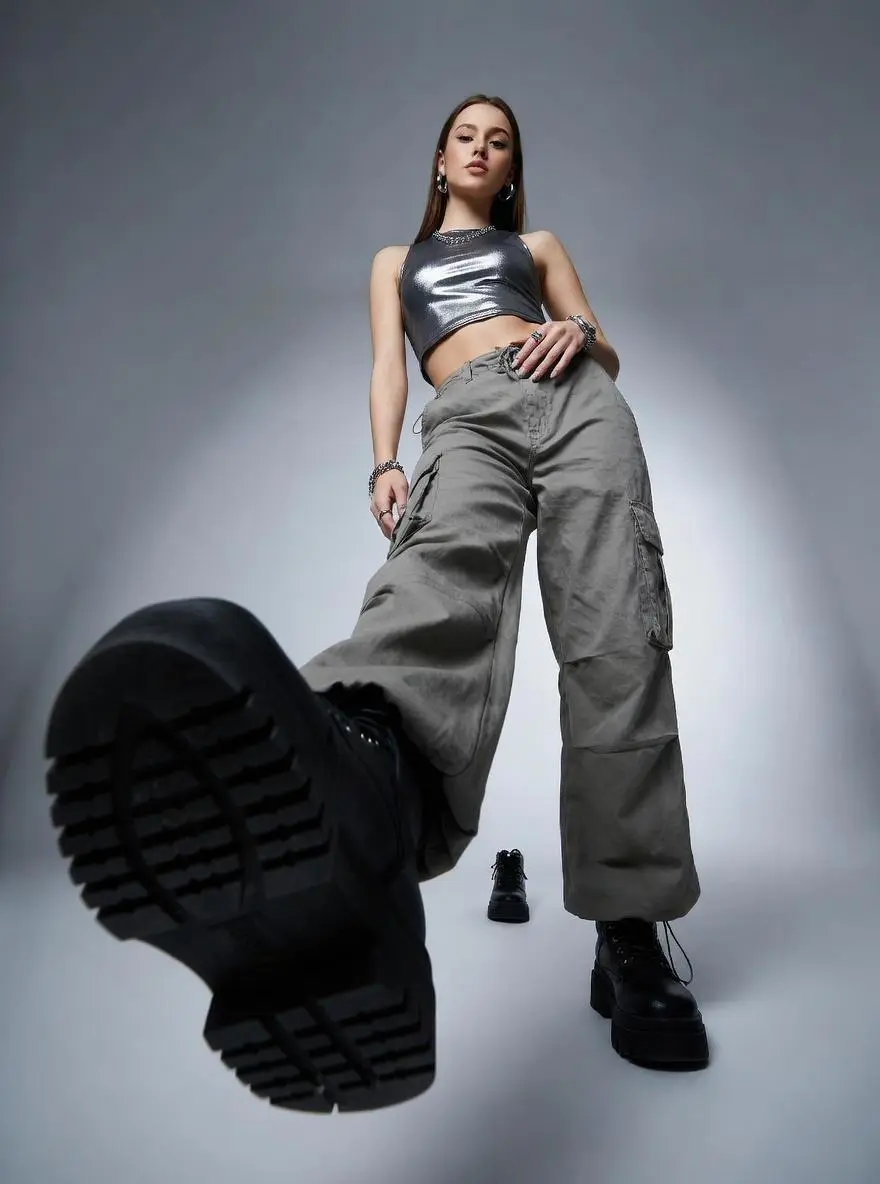
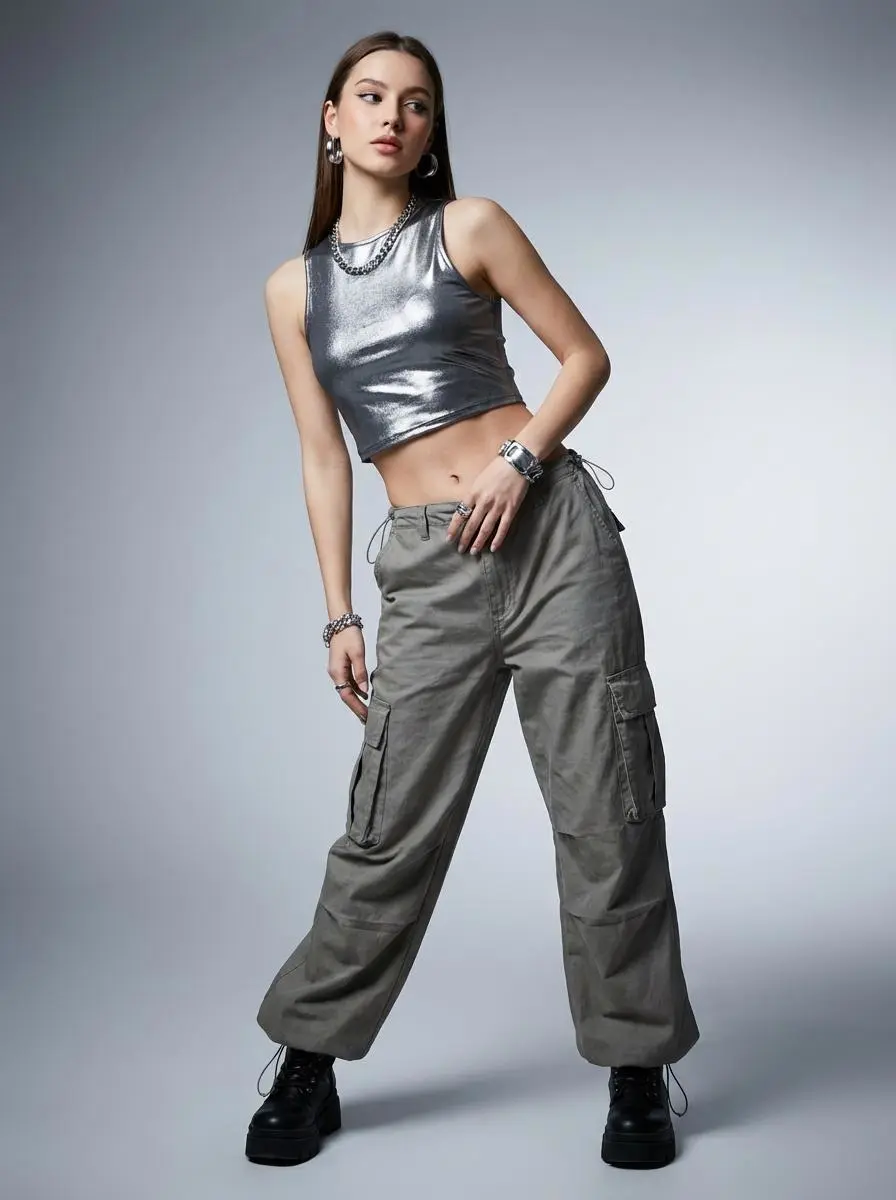
Ein Stiefel füllt den Vordergrund, während die Figur im Bild nach hinten zurücktritt. Die Bearbeitung des Referenzfotos verändert die ursprüngliche Perspektive durch einen extrem niedrigen Kamerastandpunkt.
Transform the original photo into a dramatic, realistic, wide-angle shot with an extreme camera angle (including from a perspective directly below or directly above), where one or more body parts are close to the lens and appear huge, while the rest of the body recedes in perspective, and the same person assumes a fashionable, complex, and powerful pose in an expanded version of the original environment.
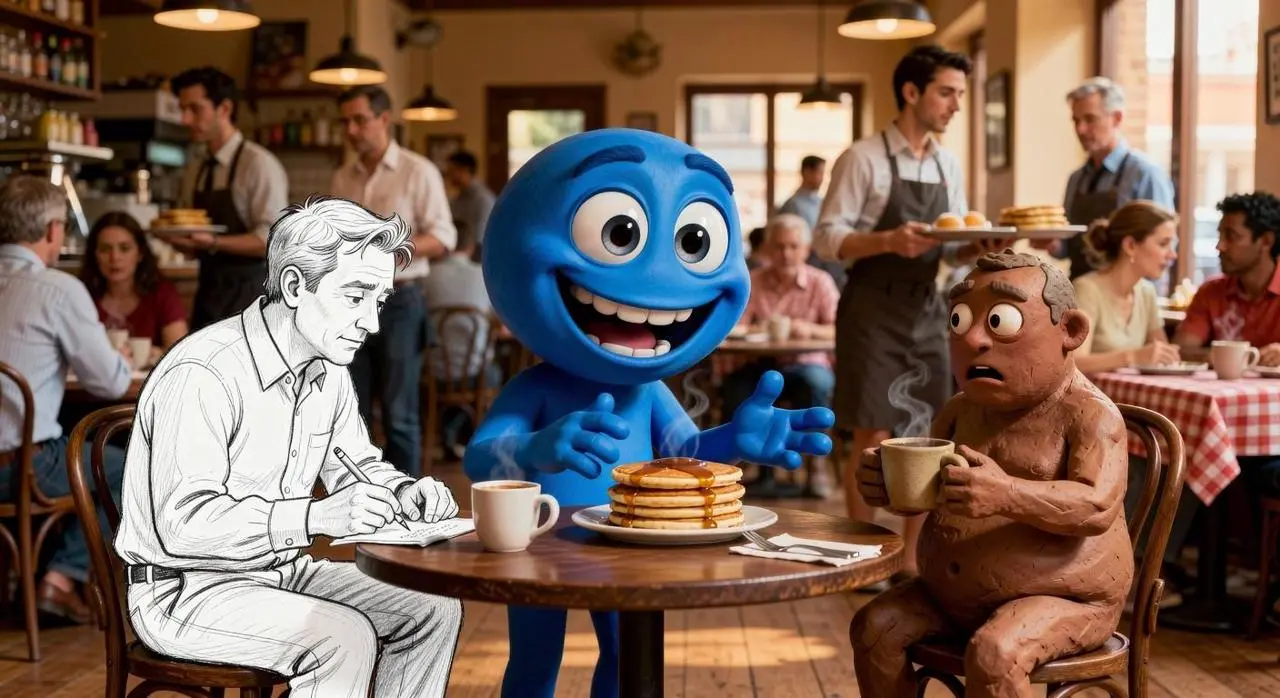
Eine gezeichnete Person, eine blaue Animationsfigur und eine Tonfigur sitzen gemeinsam an einem Cafétisch. Der Prompt vereint drei Bildstile in einer fotografischen Umgebung.
A photo depicting a busy café breakfast scene. In the foreground, there is a blue animated character. One of the characters is a pencil sketch, and the other is a clay animation character.
Grok Imagine erzeugt Bilder aus Beschreibungen und unterstützt Bearbeitungen mit einem Ausgangsbild. Entwickeln Sie Porträtideen, probieren Sie einen anderen Kamerawinkel aus, verändern Sie das Aussehen einer Figur oder entwerfen Sie eine verspielte Szene. Die Beispiele reichen von fotografischen Details bis zu einem plastischen 3D-Tonstil.
Porträtdetails und Kameraperspektive
Beschreiben Sie Gesichtszüge, Stoffe, Licht und Bildausschnitt. Das Schalporträt betont Texturen und die Nahaufnahme; die Modebearbeitung zeigt eine Weitwinkelansicht mit einem Stiefel dicht vor der Kamera.
Figurenstile und Materialveränderungen
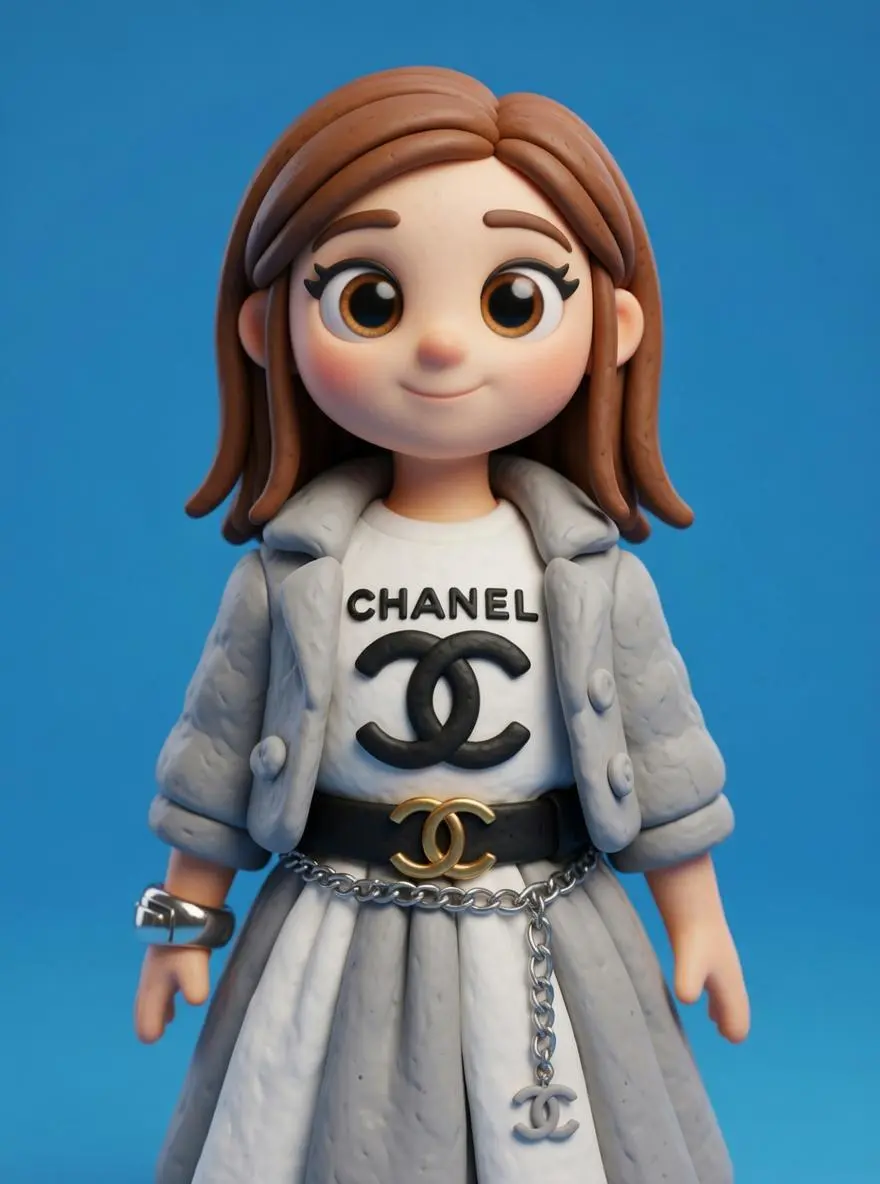
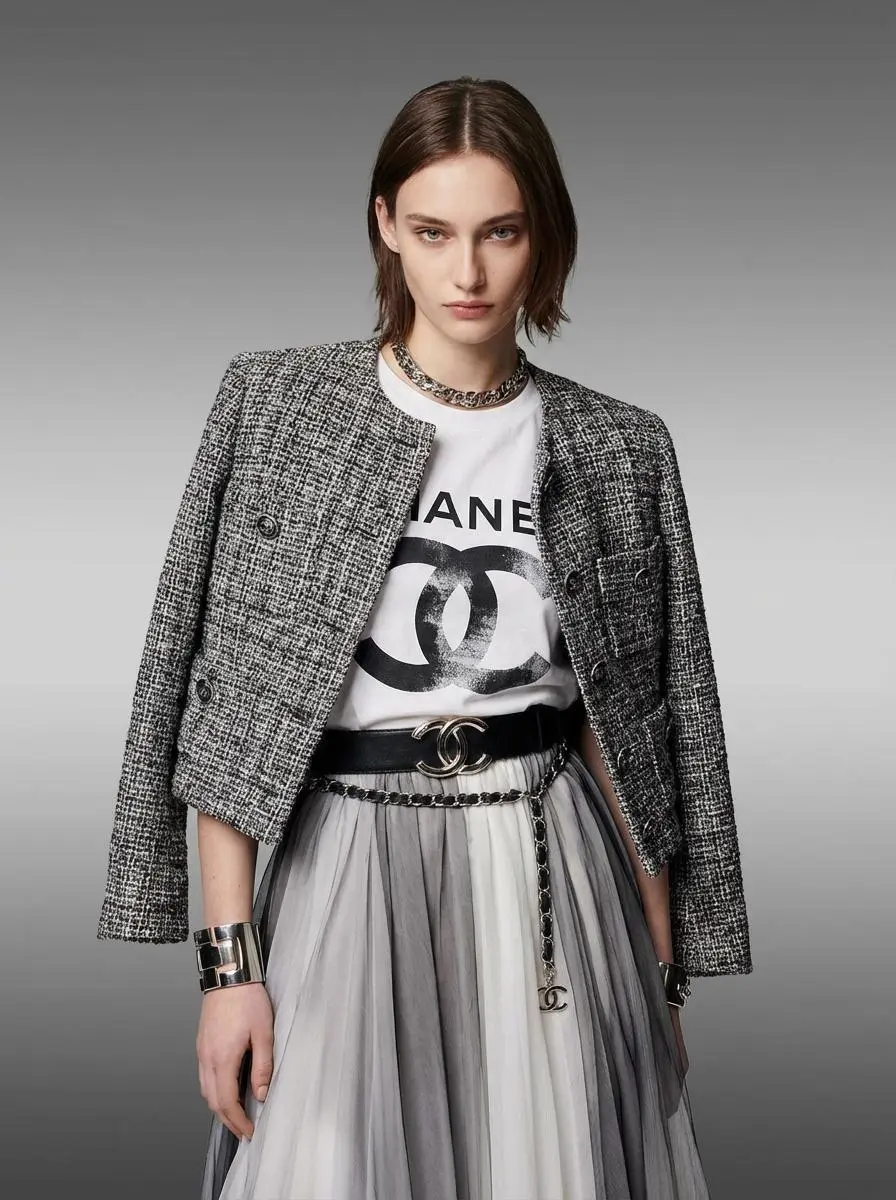
Probieren Sie aus, wie eine Figur als Bleistiftzeichnung, Tonfigur oder stilisiertes 3D-Design aussieht. Die Cafészene verbindet mehrere Stile; die Tonfigur verändert Materialwirkung und Proportionen eines Modefotos.
KREATIONSMODI
Mit Text oder einem Referenzfoto beginnen
Für eine neue Szene beginnen Sie mit Text. Fügen Sie ein Foto hinzu, wenn Sie Motiv, Stil oder Komposition eines vorhandenen Bildes verändern möchten.
Ein Referenzfoto bearbeiten
Fügen Sie mit „Bild hinzufügen“ Ihr Ausgangsfoto hinzu. Beschreiben Sie die Änderung, etwa einen Tonfigurenstil oder einen anderen Kamerawinkel, und nennen Sie die Details, die erhalten bleiben sollen.
Ein Bild aus Text erstellen
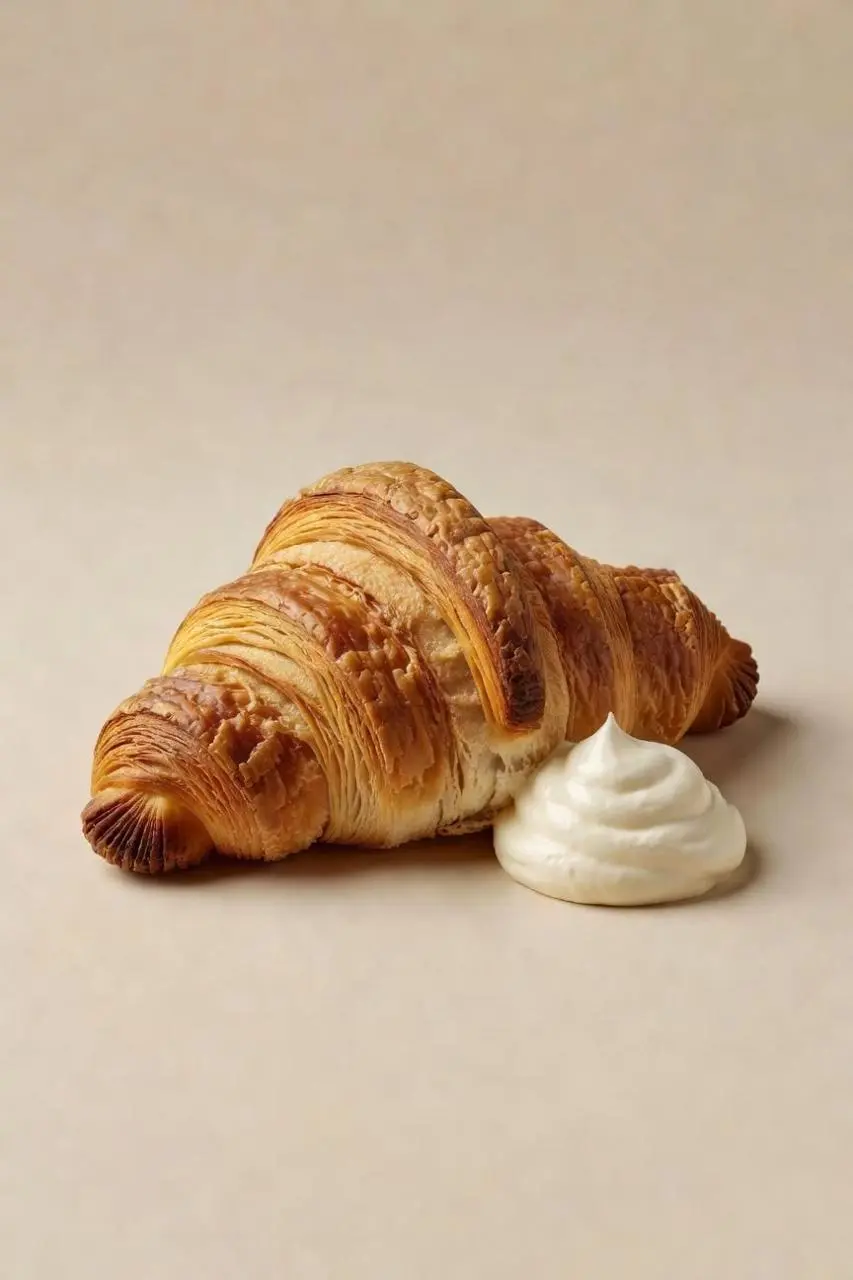
Beschreiben Sie Motiv, Umgebung und Aussehen Ihres neuen Bildes. Das Cafébeispiel nennt drei Figurenstile; das Croissant-Beispiel beschreibt das Gebäck, einen einfarbigen Hintergrund und natürliches Licht.
PROMPT-LEITFADEN
Prompts anhand dieser Beispiele schreiben
Diese vier Prompts zeigen, wie sich Motiv, Umgebung, Material und Licht beschreiben lassen. Jede Karte enthält den englischen Originalprompt, das Ergebnis und gegebenenfalls das verwendete Referenzfoto.
Figuren und Schauplatz beschreiben
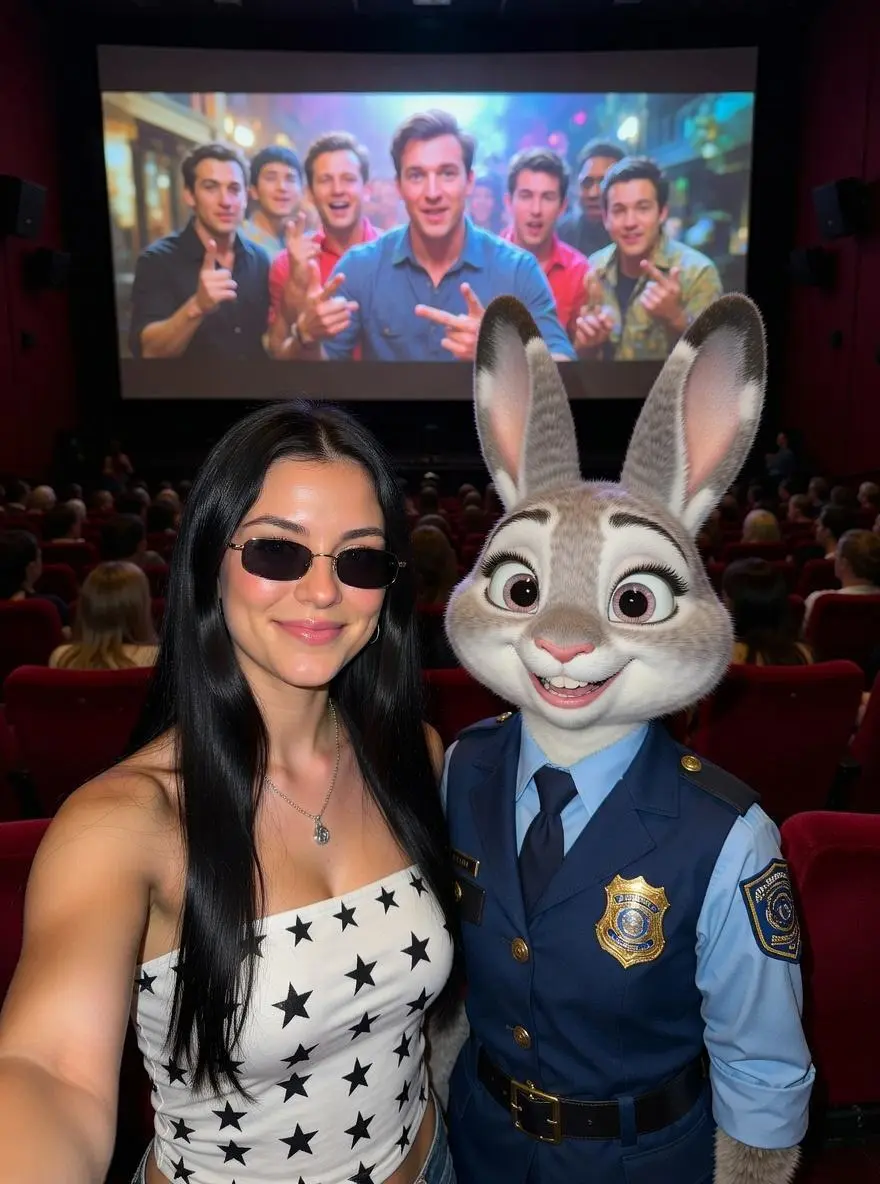
Der Prompt beschreibt eine Frau und eine Hasenfigur, die im Kino nebeneinander ein Selfie machen. Beschreiben Sie Figurenmerkmale getrennt von Umgebung und Licht, damit die gewünschte Szene klar wird.
{
"Quickly": {
"Characters": [
{
"name": "Miyeon",
Description: A beautiful young Korean woman, with a smile on her face, has long black hair. She is wearing a white top with a shoulderless design, adorned with black stars, and is wearing a silver necklace. },
{
Name: Judy Hopps
Description: A character from the Disney animated film "Zootopia", wearing a police uniform and smiling. }
],
"Scene": {
"Location": "A dimly lit and crowded cinema/screening room",
"Background": "A scene on the big movie screen showing multiple male characters making various gestures",
"Lighting": "Movie lighting" },
"Interaction": "Mei Yan and Judy Hopps are standing side by side for a selfie"
Style: Photo-realistic, ultra-high detail, 8K }
}
Das neue Motiv benennen
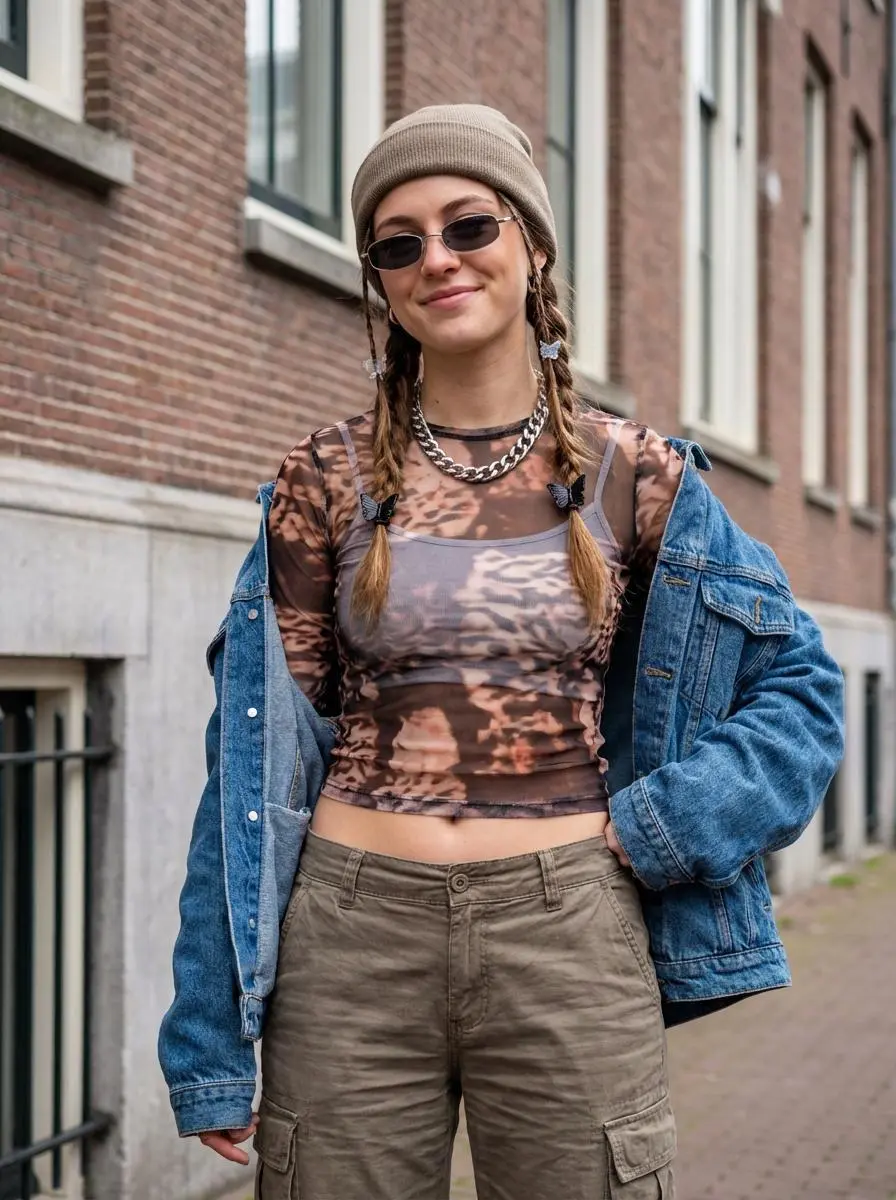
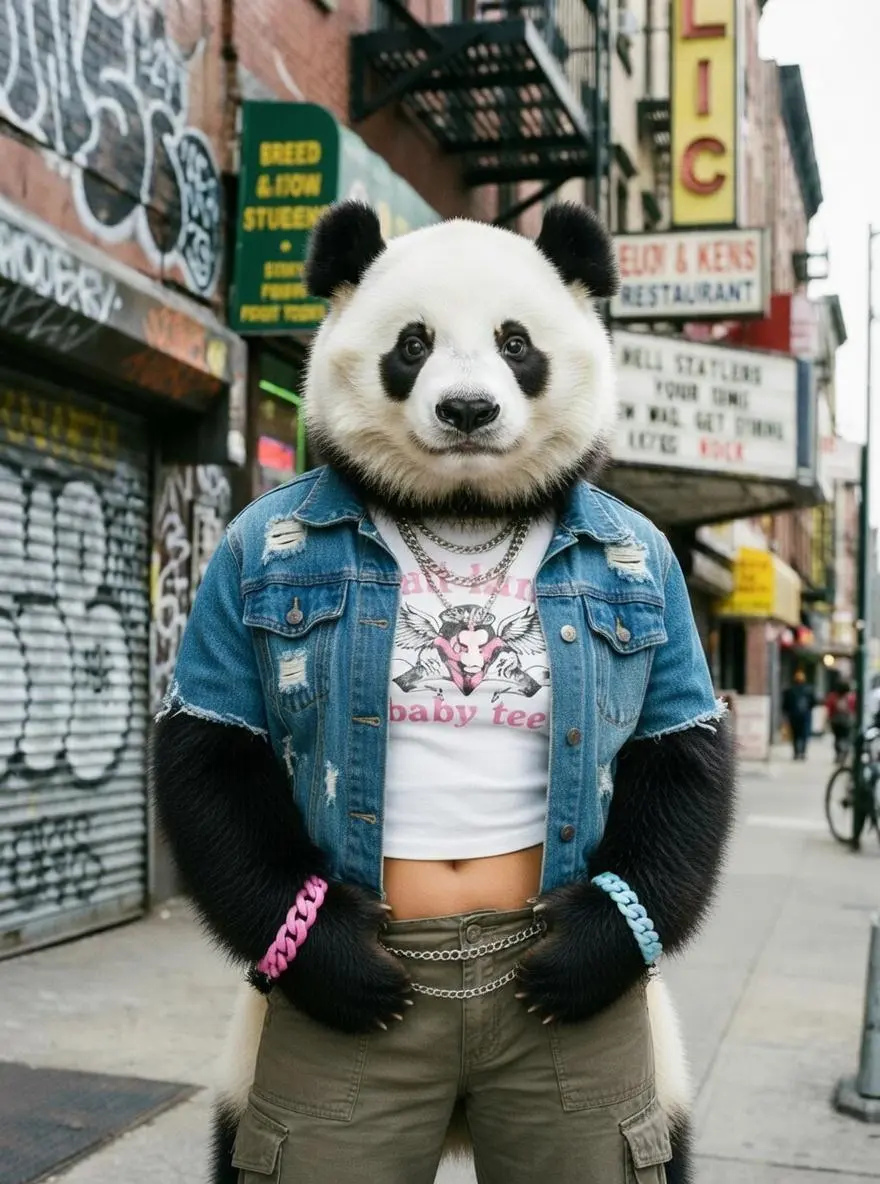
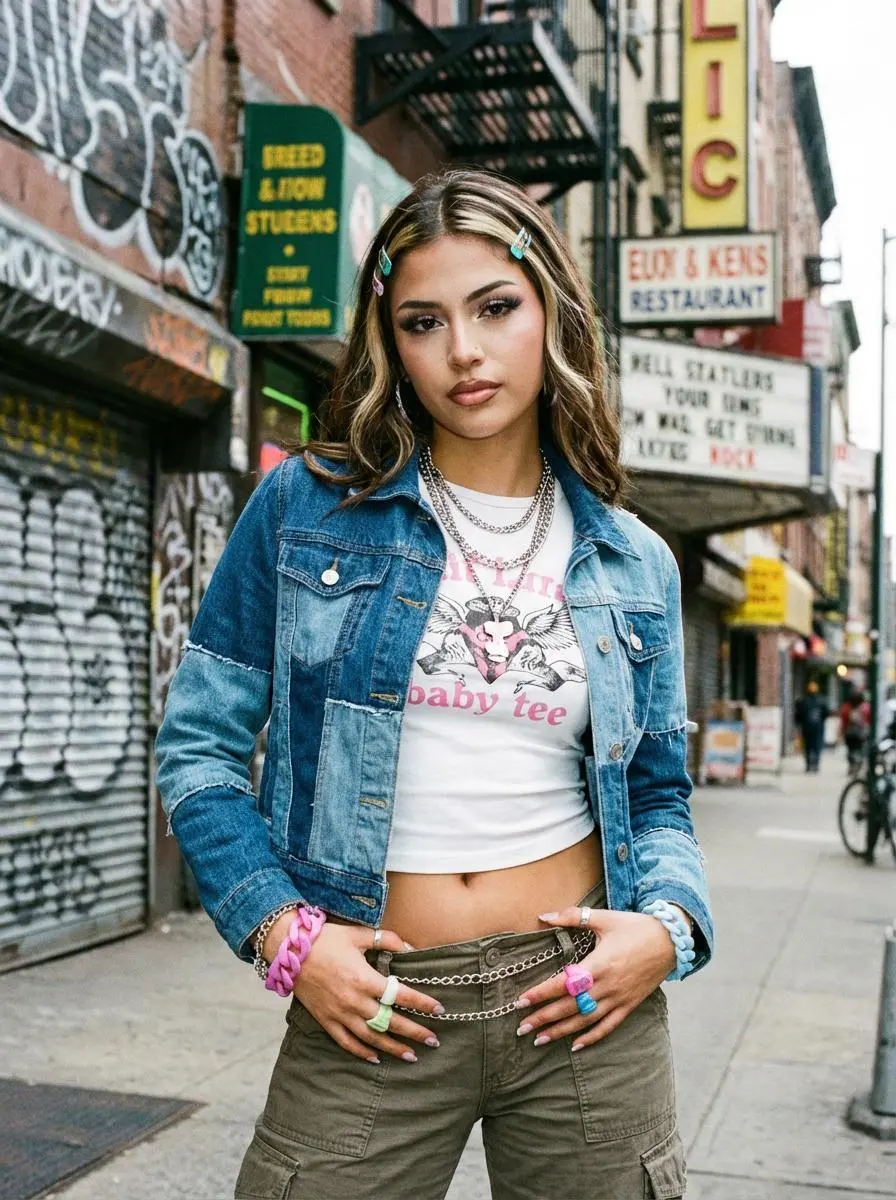
Mit einem Streetstyle-Foto als Referenz verlangt dieser kurze Prompt ein sehr detailliertes Panda-Porträt. Kleidung und Straßenelemente der Vorlage bleiben im Ergebnis erkennbar; diese Informationen stammen aus dem Referenzfoto statt aus einer ausführlichen Textbeschreibung.
[Character] A highly detailed portrait of [Panda]
Material und Form festlegen
Die Anfrage beschreibt eine weiche Tontextur, runde Formen und überzeichnete Gesichtszüge sowie einen blauen Hintergrund und weiches Licht von vorn. Auch der ursprüngliche Ausschnitt soll erhalten bleiben. Benennen Sie die neue Gestaltung und die zu bewahrenden Elemente.
Transform the main body into a stylized 3D character, featuring a soft clay texture, round sculptural shape, exaggerated facial features, harmonious and vibrant color combinations, smooth underlying texture, cartoon-like big eyes and simplified anatomical structure. Render it against a prominent blue studio background, using soft frontal light and subtle shadows. Create a charming, surreal and exquisite character design aesthetic, similar to modern stylized 3D illustrations. Retain the composition and framing of the original photo.
Produkt, Hintergrund und Licht beschreiben
Dieser reine Textprompt kombiniert ein Croissant mit Creme, einem einfarbigen Hintergrund und natürlichem Licht. Nutzen Sie ihn als Beispiel für eine kurze Beschreibung des Produkts und seiner Umgebung.
Product photography, croissant, cream, solid color background, simple, natural light, ultra high definition,2:3
ANLEITUNG
So verwenden Sie Grok Imagine auf WeShop AI
Nutzen Sie das Formular oben auf dieser Seite. Legen Sie Ihr Motiv fest, prüfen Sie die geschätzten Punkte und erzeugen Sie das Bild.
Ihr Bild beschreiben
Tragen Sie Ihre Idee unter „Beschreibe dein Bild“ ein. Für eine Bearbeitung fügen Sie das Ausgangsfoto mit „Bild hinzufügen“ hinzu und beschreiben die gewünschte Änderung.
Anzahl wählen und Punkte prüfen
Wählen Sie die gewünschte Bildanzahl. Prüfen Sie die Punkteschätzung neben „Generieren“ sowie die Zugriffsrechte und den Punktestand Ihres Kontos.
Generieren und prüfen
Klicken Sie auf „Generieren“ und prüfen Sie Motiv, Komposition und Details. Vergleichen Sie eine Fotobearbeitung vor der Verwendung mit dem Original.
Praktische Antworten zu Eingaben, Prompts, Ausgabeeinstellungen und Punkten.
Was ist Grok Imagine?
Grok Imagine ist die Modellfamilie von xAI für visuelle Gestaltung. Auf dieser WeShop-Seite können Sie Standbilder erzeugen und bearbeiten, darunter Porträts, Figuren und kreative Szenen.
Was kann ich mit Grok Imagine gestalten?
Probieren Sie Porträtkonzepte, Modekompositionen, stilisierte Figuren und Produktstillleben aus. Diese Seite zeigt ein Schalporträt, eine Modebearbeitung aus niedriger Perspektive, eine Cafészene mit gemischten Stilen und ein Croissant-Bild.
Muss ich ein Foto hochladen?
Nein. Sie können allein mit einer Textbeschreibung beginnen. Um ein vorhandenes Bild zu bearbeiten, fügen Sie ein Ausgangsfoto hinzu und beschreiben die Änderung. Fotobasierte Beispiele zeigen die Referenz neben dem Ergebnis.
Wie schreibe ich einen Grok Imagine Prompt?
Benennen Sie das Motiv und beschreiben Sie Umgebung und gewünschtes Aussehen. Bei Bearbeitungen nennen Sie die Änderungen und die zu bewahrenden Elemente. Der Leitfaden zeigt echte Prompts für eine Kinoszene, einen Panda, Tonmaterial und Produktbeleuchtung.
Kann ich Bildgröße oder Seitenverhältnis wählen?
Das Formular bietet derzeit eine Auswahl der Bildanzahl, aber keine separate Einstellung für Größe oder Seitenverhältnis. Wenn Ihr Projekt genaue Pixelmaße erfordert, prüfen Sie die ursprüngliche Ausgabedatei vor der Verwendung im Layout.
Ist Grok Imagine kostenlos?
WeShop bietet eine kostenlose Testphase mit Punkten und Zugriff auf ausgewählte Modelle. Ob Sie Grok Imagine verwenden können, hängt von den Rechten und verfügbaren Punkten Ihres Kontos ab. Informationen zum Tarif finden Sie auf der Preisseite; die Schätzung für Ihre Anfrage steht neben „Generieren“.
Bleibt bei einer Fotobearbeitung jedes Detail erhalten?
Nein. Eine Anweisung, Motiv, Kleidung oder Ausschnitt beizubehalten, garantiert keine exakte Übereinstimmung. Vergleichen Sie Gesichter, Hände, Kleidung, Produktdetails und Text vor der Verwendung mit dem Ausgangsbild.
Kann ich die Beispielprompts wiederverwenden?
Ja. Mit „Prompt kopieren“ kopieren Sie den Originaltext. Bei einem fotobasierten Beispiel benötigen Sie auch ein eigenes Ausgangsfoto; der Text enthält das Referenzbild nicht. Andere Eingaben oder eine neue Generierung können andere Ergebnisse liefern.
Erzeugt diese Seite auch Videos?
Diese Seite ist für Standbilder gedacht. Für bewegte Inhalte verwenden Sie die separate Seite Grok Imagine Video und prüfen dort die Videoeingaben und Einstellungen.
Welche Grok Imagine Version ist hier verfügbar?
WeShop bezeichnet diese Bildoption als Grok Imagine ohne Versionsnummer. Sie ist hier daher nicht als Imagine 2.0 oder eine andere konkrete Version ausgewiesen.