Qwen-Image-Edit ist Qwens anweisungsbasiertes Bildbearbeitungsmodell. Die ursprüngliche Veröffentlichung unterscheidet Änderungen der visuellen Erscheinung, semantische Umwandlungen und die Bearbeitung chinesischer und englischer Texte. In WeShop AI kannst du ein neues Bild aus Text erstellen oder ein Bild zur Bearbeitung hochladen.
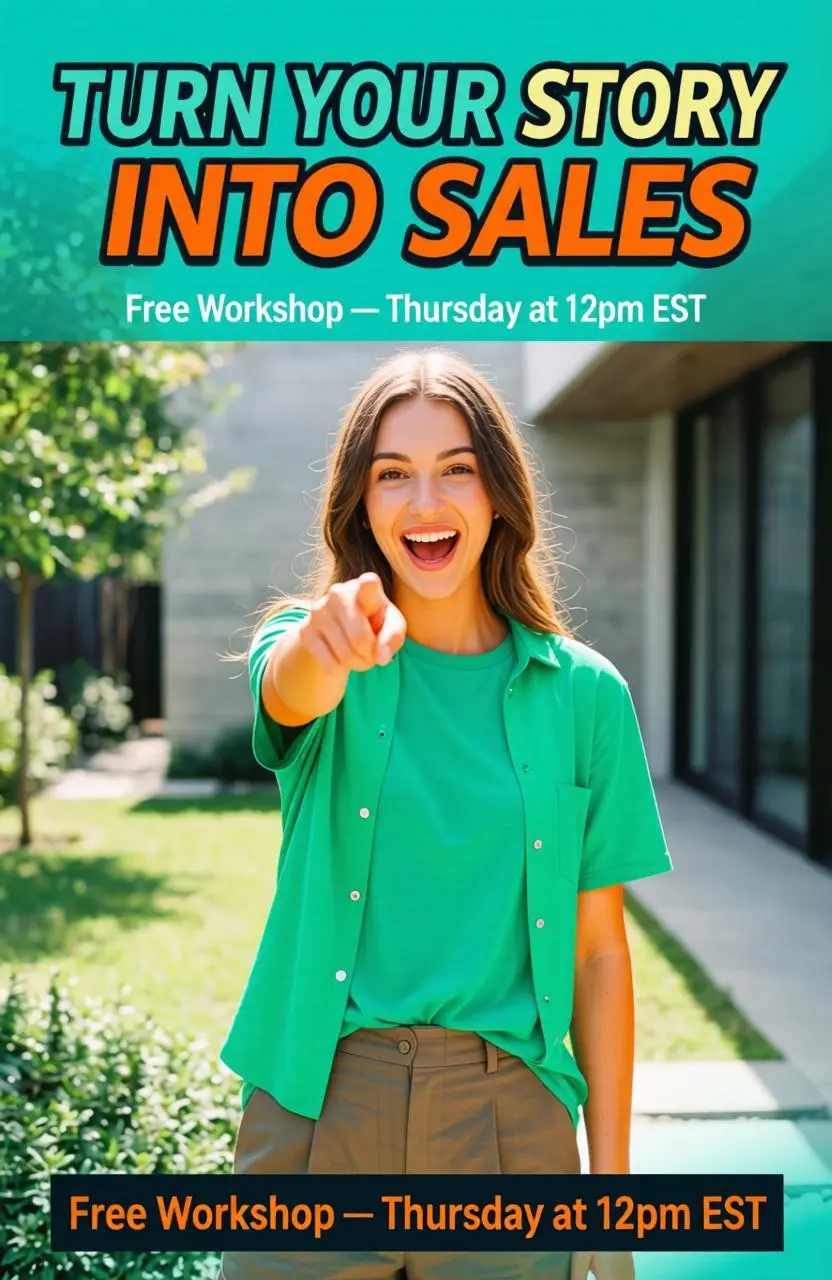
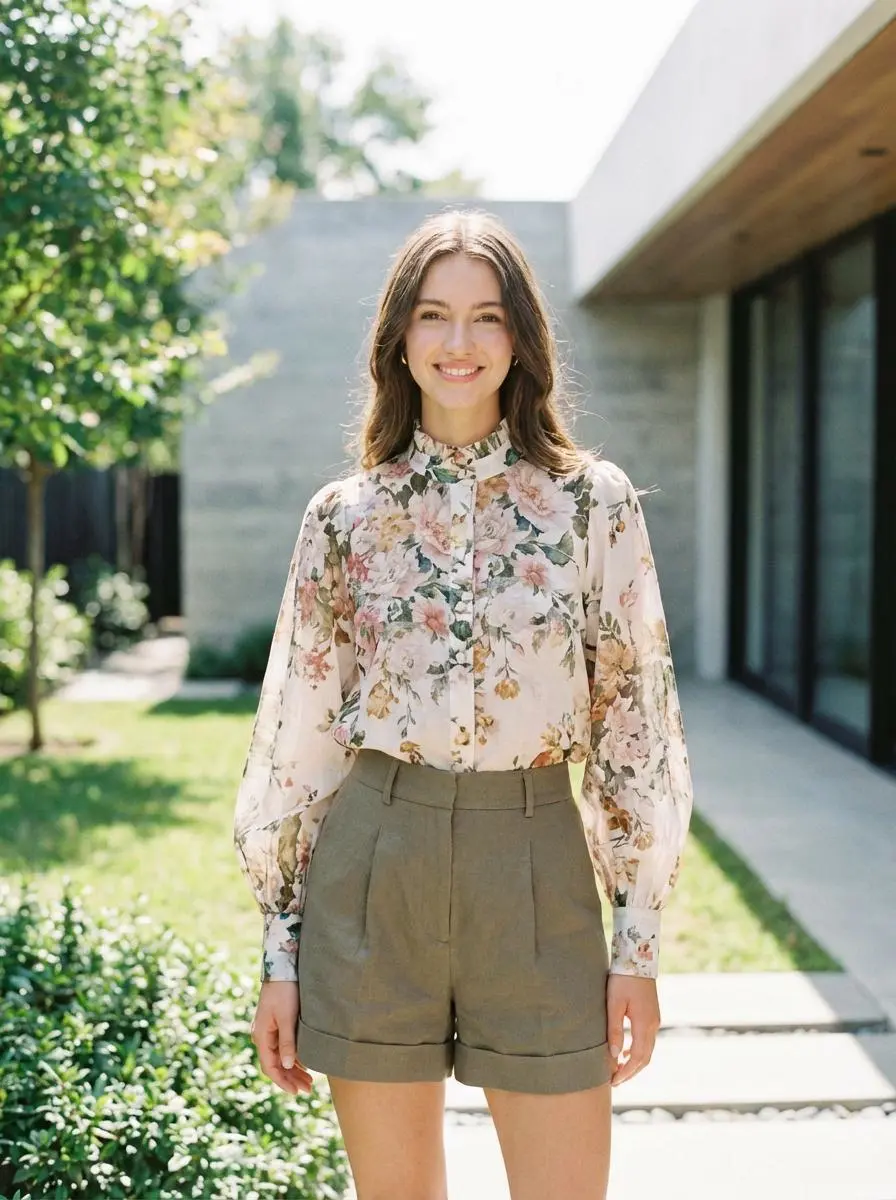
Entdecke Porträt in neuer Pariser Umgebung, Stadtszene mit veränderter Beleuchtung und Workshop-Plakat aus einem Porträt. Zu jedem Ergebnis gehören der tatsächliche englische Prompt, der gespeicherte Fall und die verfügbaren Referenzeingaben.
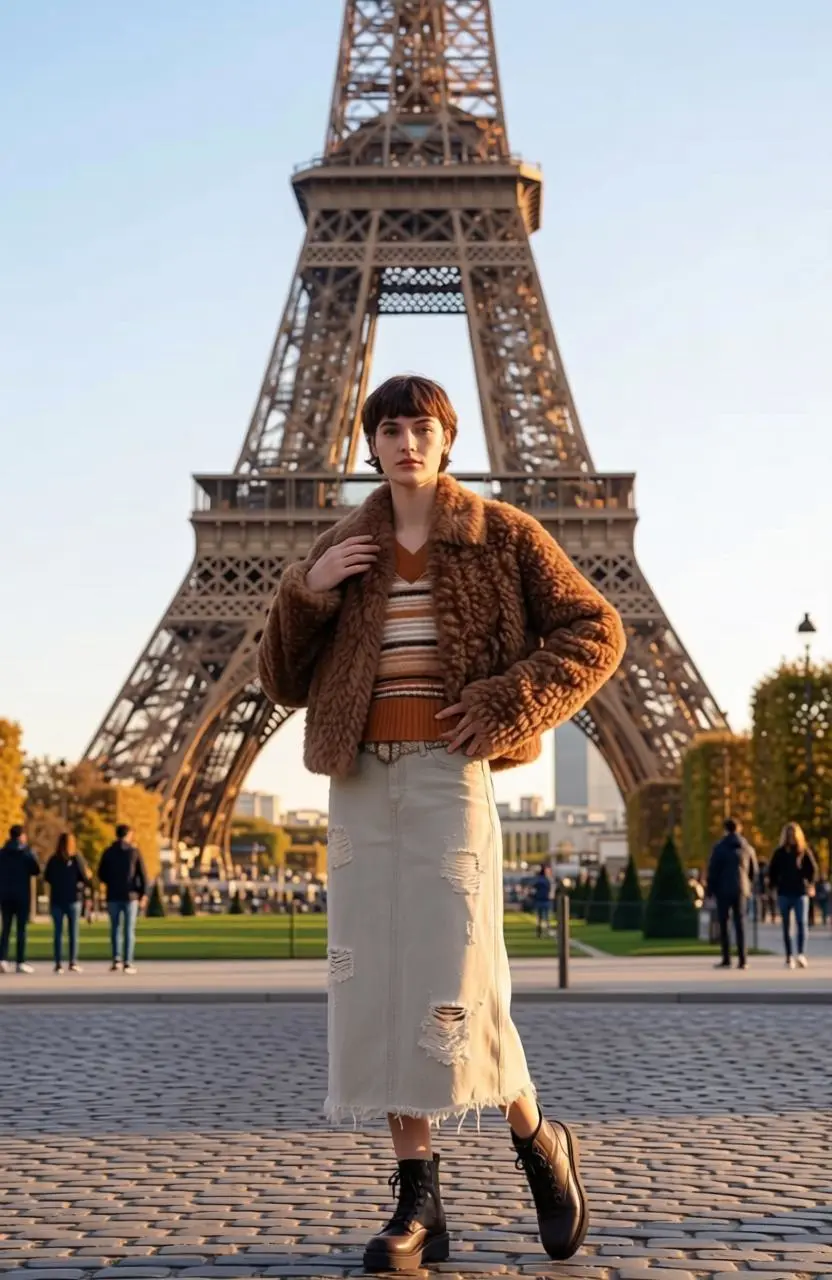
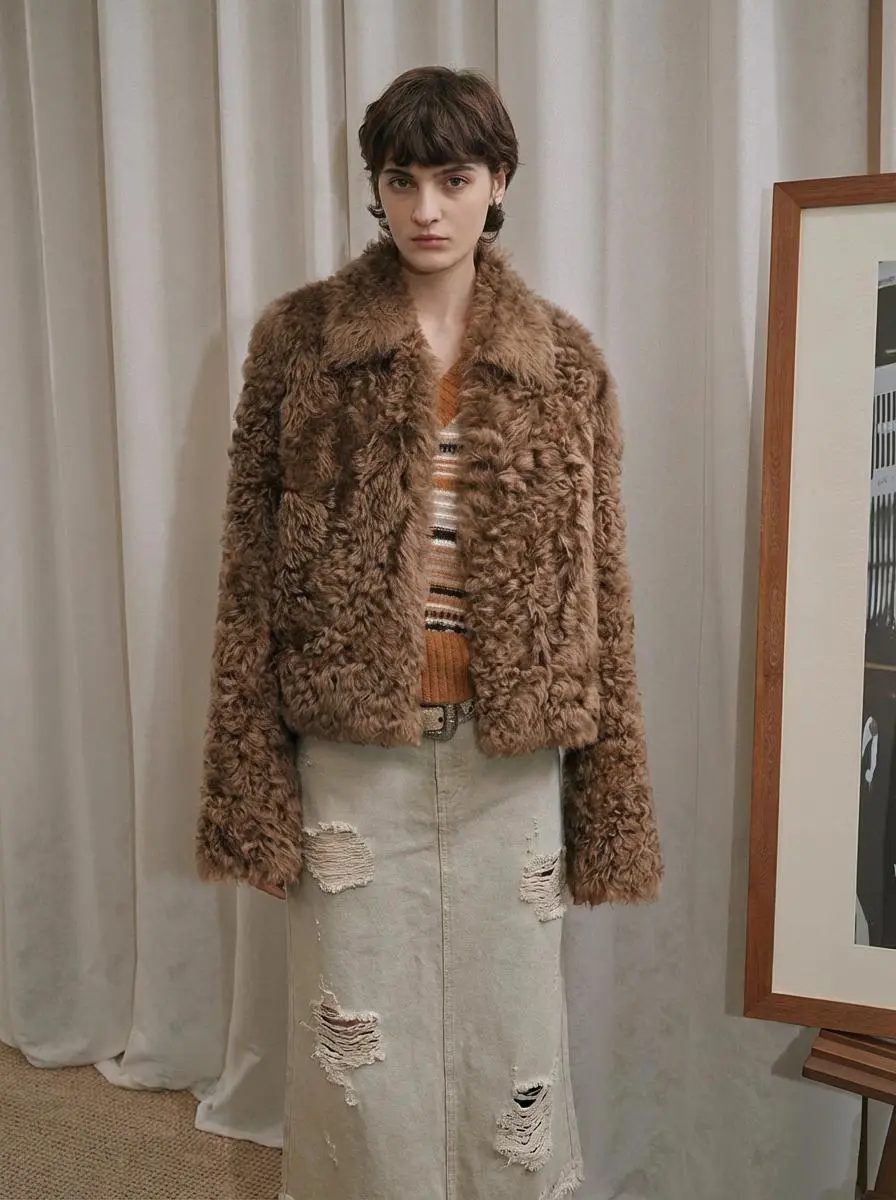
Porträt in neuer Pariser Umgebung
Versetze eine Porträtreferenz in eine Szene mit einem Pariser Wahrzeichen und passe die Pose an. Trenne dabei die Person von der neuen Umgebung.
Change the background, stand in front of the Eiffel Tower in Paris, France, and adjust your pose.
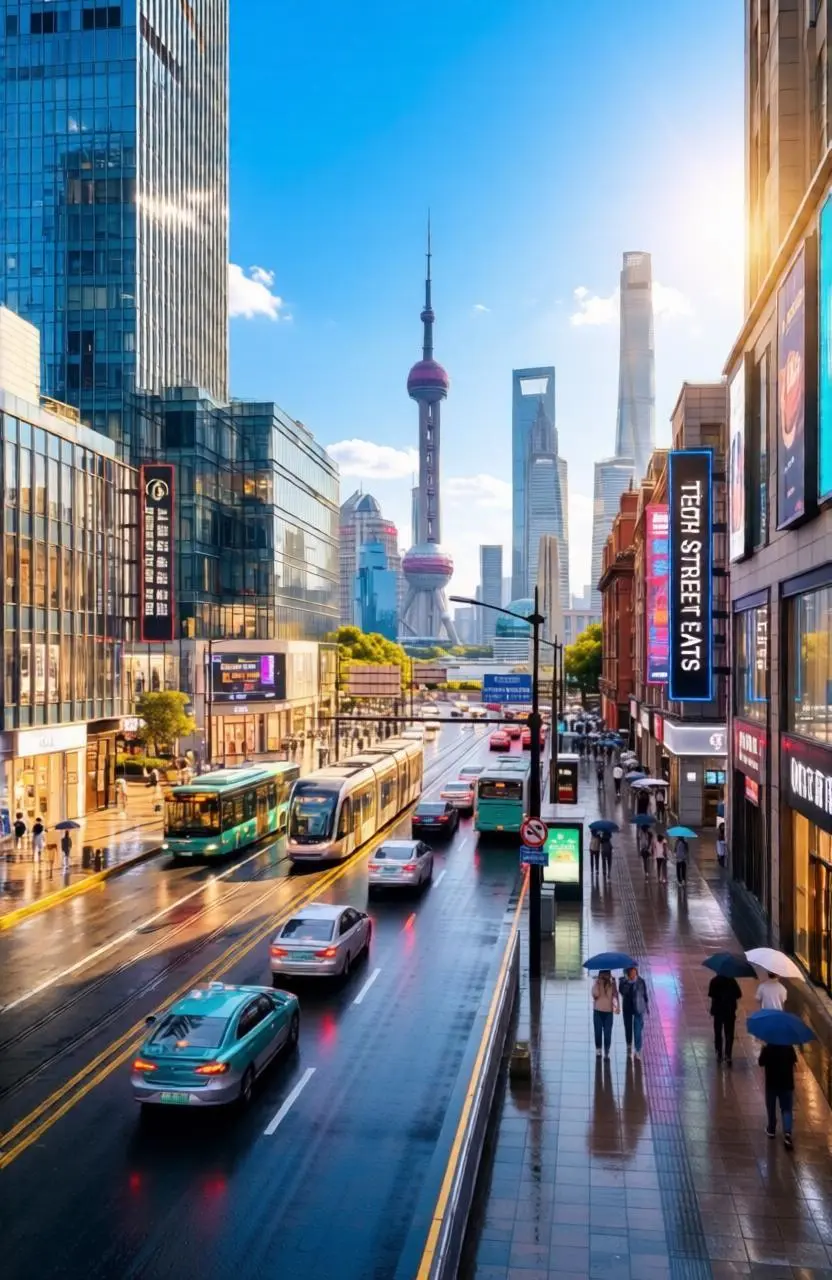
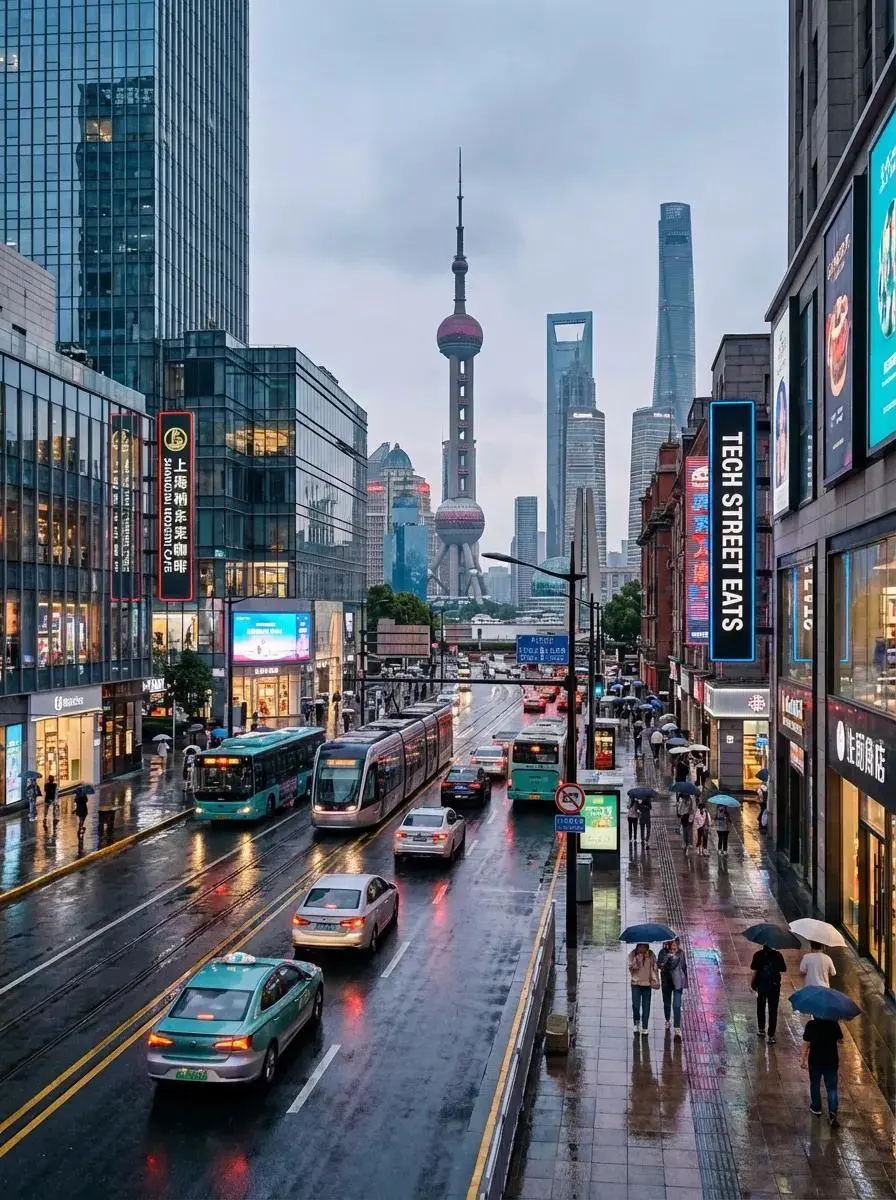
Ändere Licht und Stimmung eines Stadtbilds zu einer sonnigen Gestaltung und fordere gleichzeitig, dass das Erscheinungsbild der Stadt erkennbar bleibt.
Help me turn the city into a sunny, vibrant place without changing its appearance.
Qwen-Image-Edit ist Qwens anweisungsbasiertes Bildbearbeitungsmodell. Die ursprüngliche Veröffentlichung unterscheidet Änderungen der visuellen Erscheinung, semantische Umwandlungen und die Bearbeitung chinesischer und englischer Texte.
Qwen-Image-Edit eignet sich zum Ändern des Aussehens, der Bedeutung oder eingebetteter chinesischer bzw. englischer Texte eines vorhandenen Bildes. Das Paris-Porträt, die neu beleuchtete Stadt und das porträtbasierte Plakat zeigen unterschiedliche Änderungen, die mit den Vorlagen abzugleichen sind.
Erscheinungsbild ändern
Füge ein Element hinzu, entferne oder ändere es und benenne dabei die zu erhaltenden Details der Umgebung.
Semantische Umwandlungen
Ändere einen Stil oder die Präsentation eines Objekts. Nutze dabei das Ausgangsbild, um die beabsichtigte Bedeutung des Motivs zu erhalten.
Text in einem vorhandenen Bild
Die offizielle Veröffentlichung dokumentiert die Bearbeitung chinesischer und englischer Texte. Benenne den genauen Text und die Gestaltung, die geändert werden sollen.
KREATIONSMODI
Bilder aus Text erstellen oder vorhandene Bilder bearbeiten
Beschreiben Sie ein neues Bild mit Text oder verwenden Sie ein Ausgangsbild und Anweisungen, um ein vorhandenes Bild zu bearbeiten.
Bilder aus Text erstellen
Beschreiben Sie das gewünschte Bild, einschließlich Motiv, Umgebung und visuellem Stil. Ein Ausgangsbild ist nicht erforderlich.
Ein Bild bearbeiten
Laden Sie das zu bearbeitende Bild hoch und beschreiben Sie, was geändert und welche Details beibehalten werden sollen.
PROMPT-LEITFADEN
Qwen Image Edit Prompts: Bilder bearbeiten und aus Text erstellen
Entdecken Sie vier Bearbeitungen mit Referenzbildern und eine Leuchtturmlandschaft, die nur aus Text erstellt wurde. Vergleichen Sie die tatsächlichen Eingaben und Ergebnisse und lesen Sie die vollständigen englischen Originalprompts.
Änderungen und zu erhaltende Details benennen
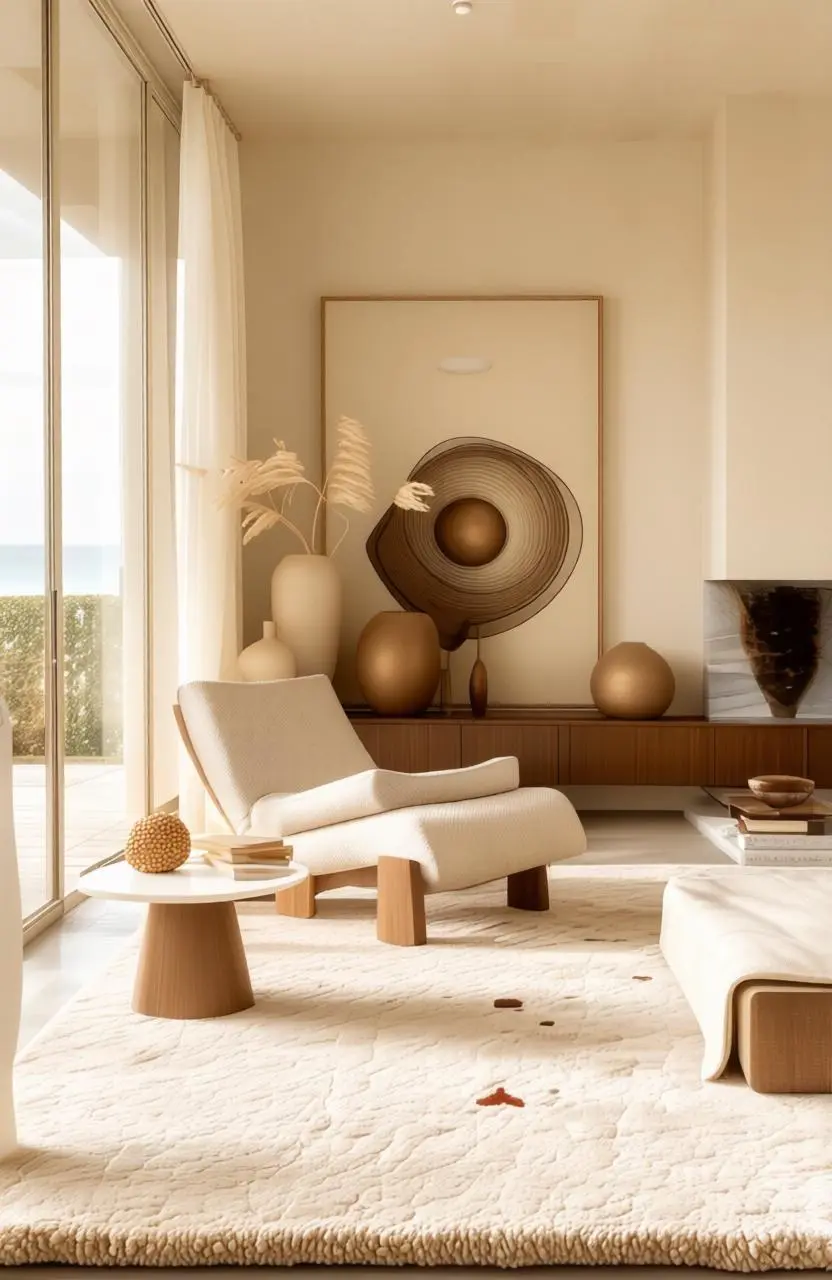
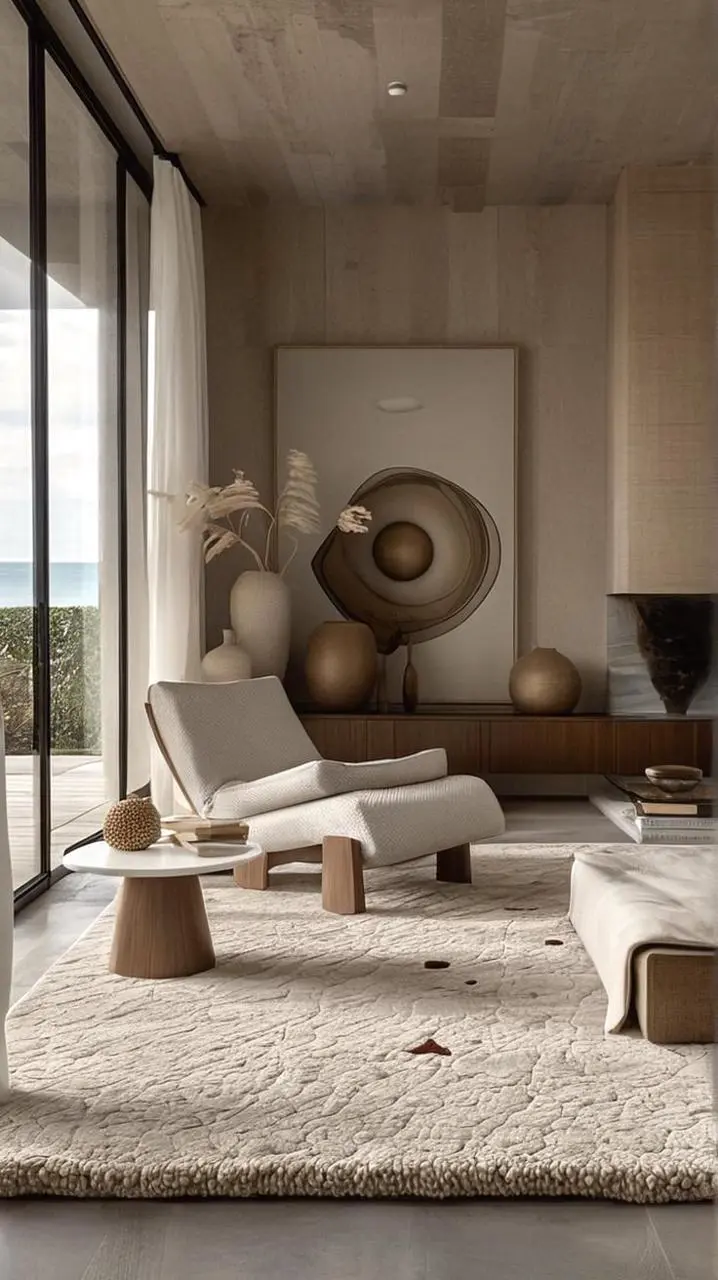
Unterscheide die gewünschte Umwandlung vom Motiv oder der Komposition des Eingabebildes. In diesem Fall: „Generate a creamy French-style effect from my uploaded image with one click, keeping the objects in the scene unchanged.“
Generate a creamy French-style effect from my uploaded image with one click, keeping the objects in the scene unchanged.
Motiv und Komposition präzisieren
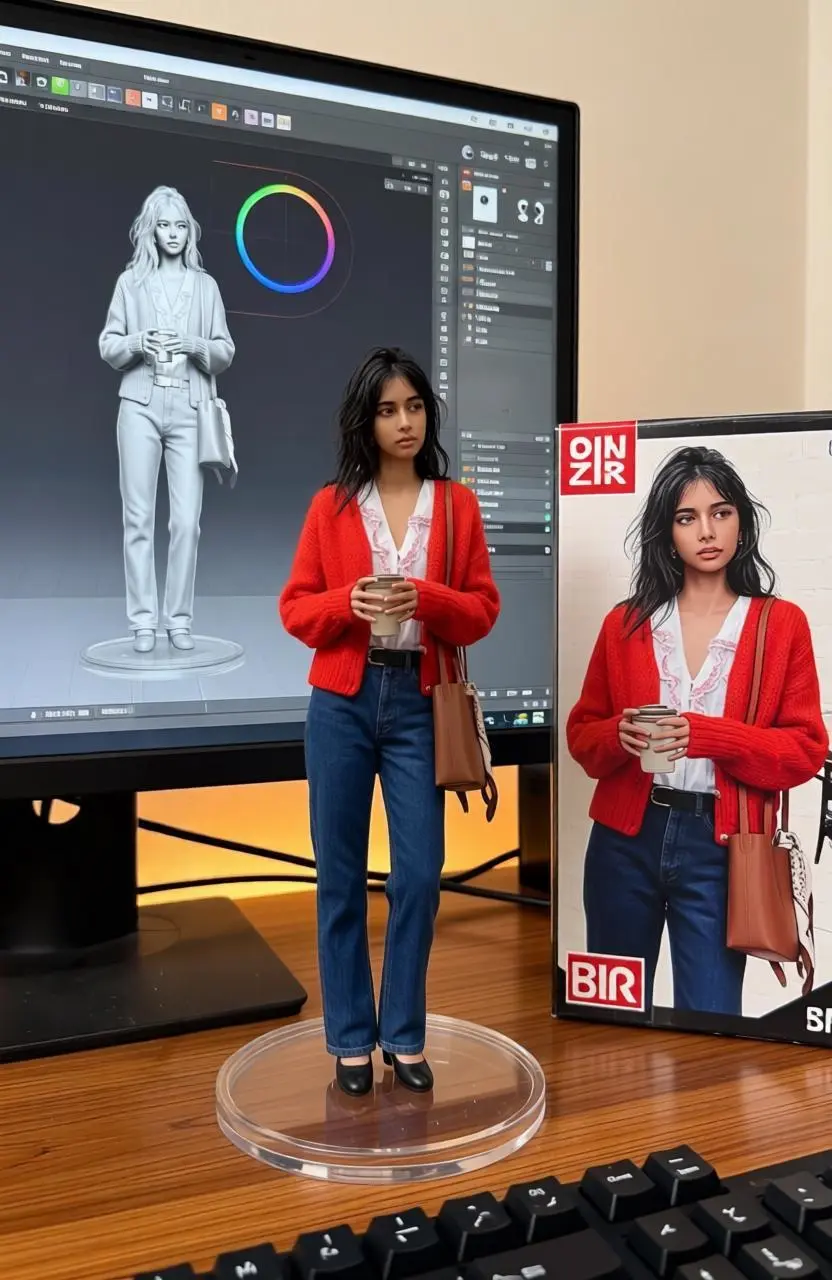
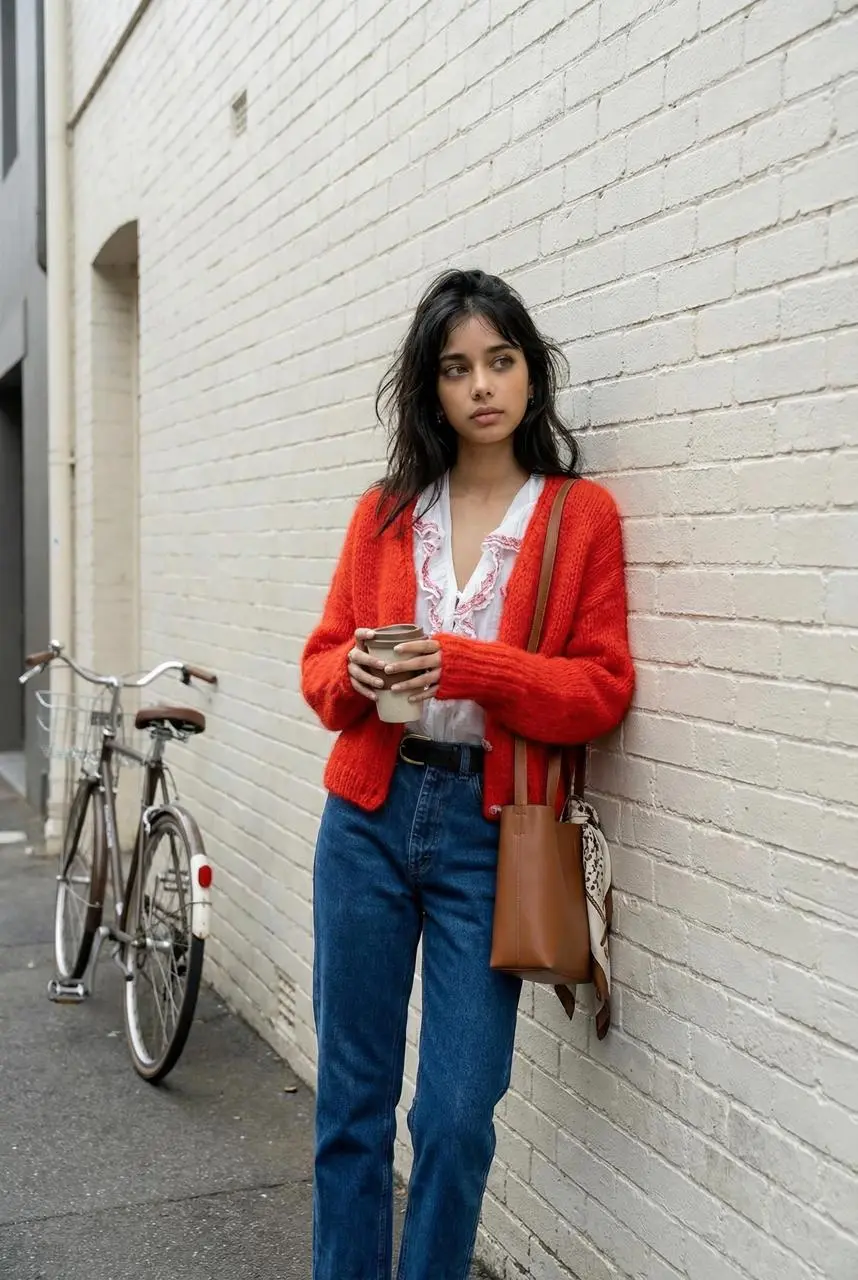
Beschreibe die sichtbaren Details des Motivs und seine Position im Bild. In diesem Fall: „A commercially available figure of the character from the illustration is produced in 1/7 scale, featuring a realistic style and environment.“
A commercially available figure of the character from the illustration is produced in 1/7 scale, featuring a realistic style and environment. The figure is positioned on a computer desk with a round, clear acrylic base that has no text. The ZBrush modeling process of the figure is shown on the computer screen. Beside the computer screen, a BANDAI-style toy box printed with the original illustration is placed.
Die Collage um das Porträt aufbauen
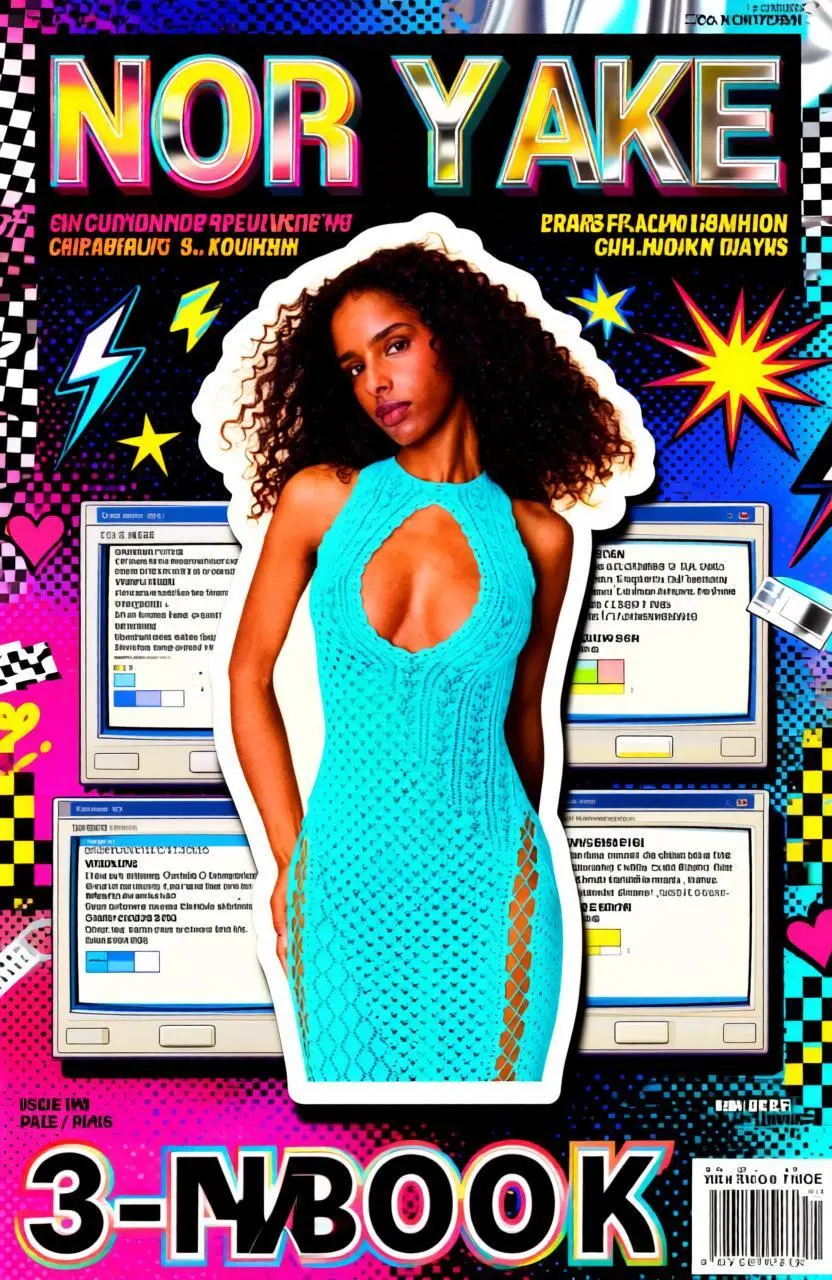
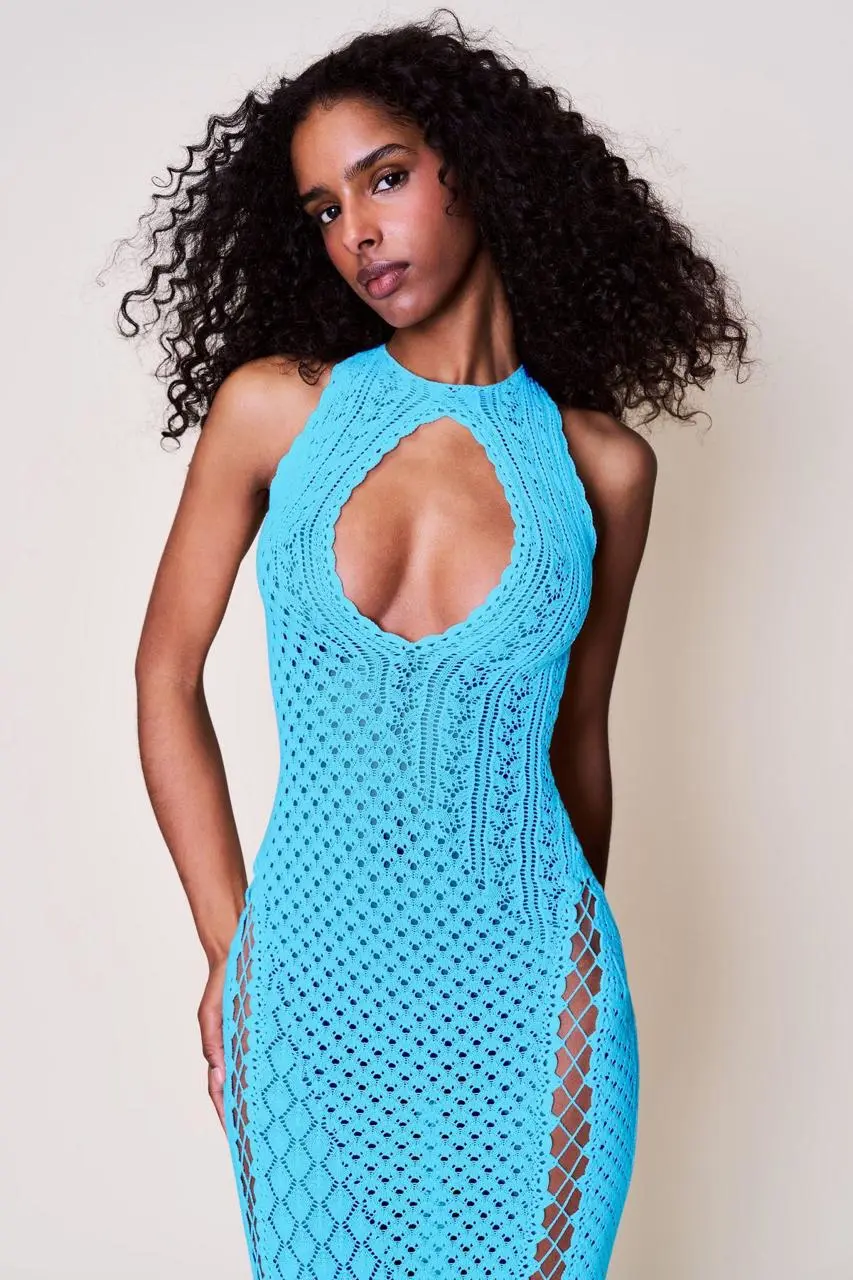
Lege das Porträt als zentralen Ausschnitt fest und platziere die grafischen Ebenen darum herum. Diese Anfrage beschreibt einen weißen Sticker-Rand, einen leichten Schatten, Neonakzente und Retro-Interfacefenster, während die Person im Mittelpunkt bleibt.
Convert the uploaded photos into a Y2K collage-style magazine cover poster. Keep the identity features and expressions of the main subject consistent, with the main subject clearly and prominently displayed, like being cut out and turned into a sticker placed in the center of the picture, with clean white borders and slight shadows, with distinct layers, with the main subject having the highest priority, and not being obscured.
Color scheme rules: Extract the color from the main subject's largest proportion in the uploaded photo and enhance it to a higher saturation and brighter Y2K neon version; then automatically pair a set of strong contrasting colors / adjacent colors / complementary colors as embellishments for the title, stickers, and UI windows.
Background uses common Y2K elements combinations: neon gradients, dot halftones, pixel textures, shiny plastic / chrome reflective textures; make a collage decoration around the edges but without competing with the main subject: hand-drawn graffiti lines, stars, hearts, lightning, checkered patterns, exploding star rays, tape stickers, arrows, sticker borders, etc., with high information density but in an orderly manner.
Generate the publication name at the top (please design appropriate title text based on the nature of the subject, in English, bold, 3D border, candy color or metallic chrome effect).
Generate several short subheadings / slogans above and on the sides of the picture (automatically randomly created, in English, please design appropriate subheading text based on the nature of the subject, short and powerful, like magazine cover copy).
Generate a large main title at the bottom (please design appropriate text based on the nature of the subject, 3-6 words, in English, all in capital letters).
Generate a magazine information module in the corners: issue number / date / price / small labels, and add a clear barcode area.
Retro Windows elements: Overlay multiple layers of Windows 98 / Windows XP era-style window collages around the main subject. The text content and prompt information in the windows are randomly generated, but in line with the tone and layout of the system prompts from that era (in English, short sentences, prompts, percentages, paths, dialog box buttons, etc.), overall realistic and credible.
Overall texture leans towards the trendy poster printing and scanning style: slight particles, a little misalignment / overlay effect, sharp edges, strong contrast, bright color grading, high-contrast highlights. The overall picture is clear, clean, and has layers, suitable for magazine covers.
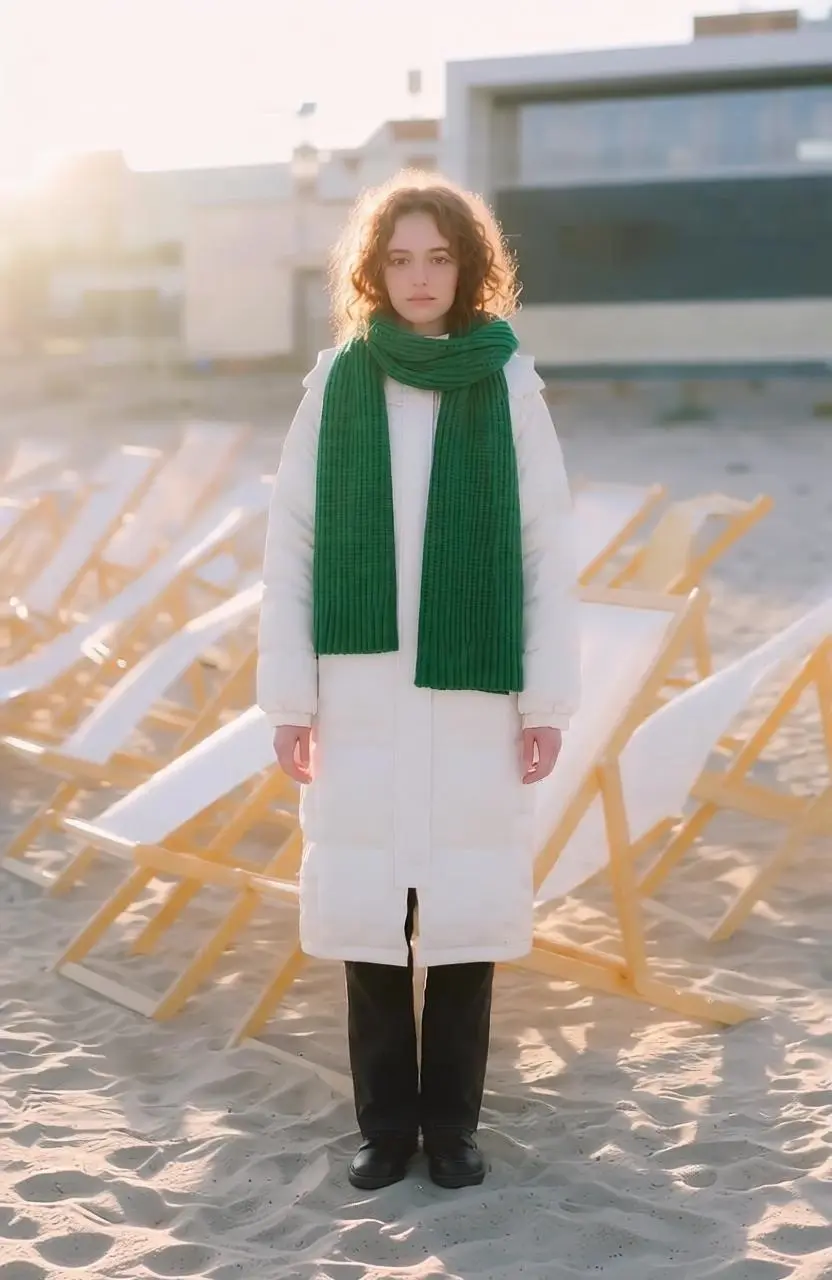
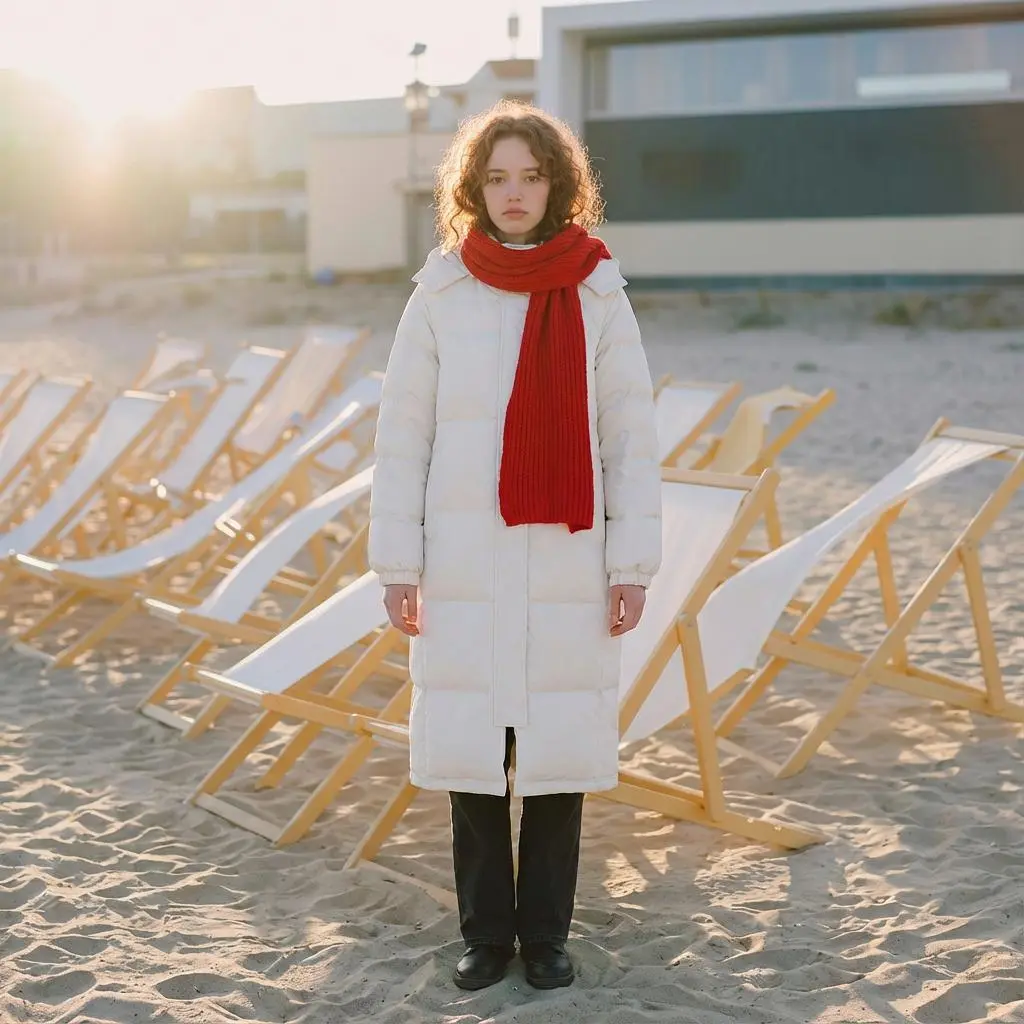
Die lokale Farbänderung benennen
Benenne den Gegenstand und seine neue Farbe, statt einen vollständigen Stilwechsel anzufordern. In diesem Fall: „Change to a green scarf.“
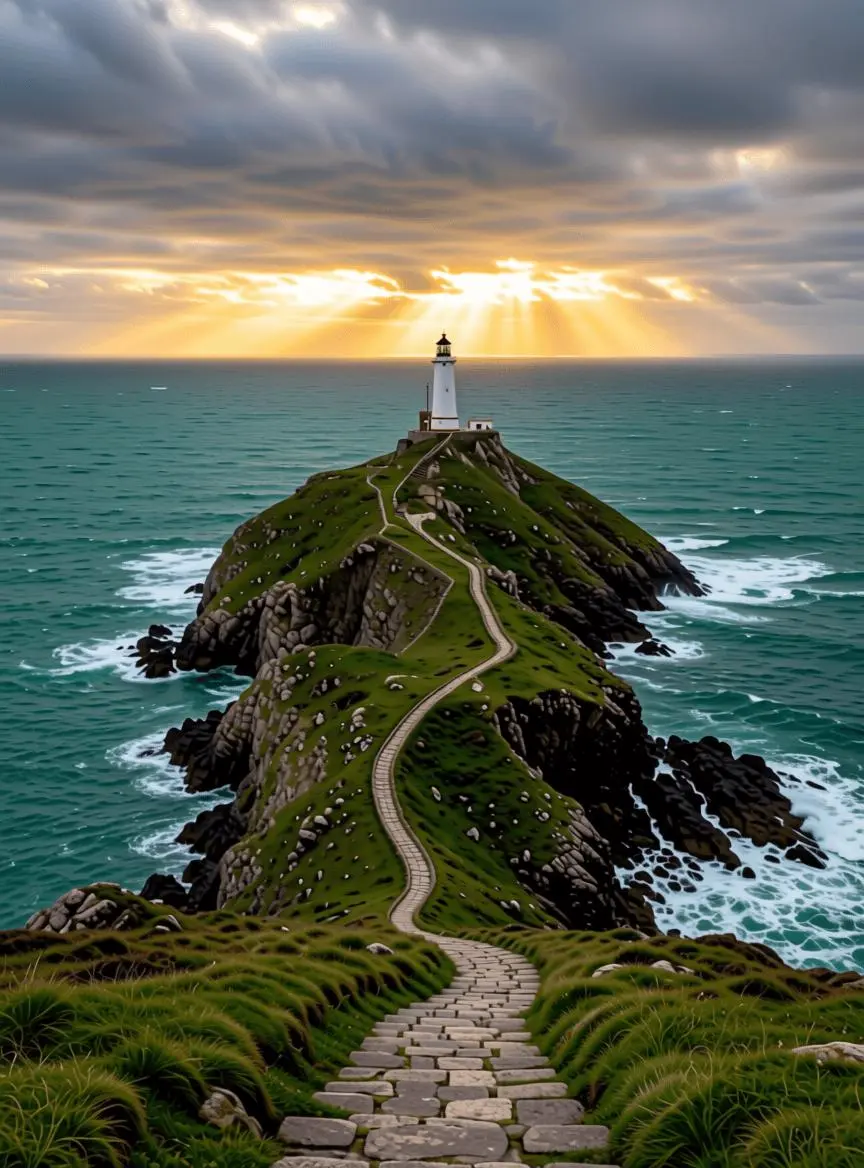
Leuchtturm nach einem Sturm: nur aus Text erstellt
Für diese Anfrage wurde kein Referenzbild hochgeladen. Der Prompt beschreibt einen weißen Leuchtturm, eine grüne Landzunge, einen zum Motiv führenden Steinweg, türkisfarbenes Meer und goldenes Sonnenlicht zwischen Sturmwolken. Betrachten Sie diese Bildelemente und die Tiefe vom Vordergrund bis zum Horizont. Der vollständige Prompt zeigt, wie die neue Szene beschrieben wurde.
A solitary white lighthouse on a rugged green headland above a deep teal sea just after a storm. A winding stone path leads from the bottom foreground to the lighthouse in the upper third. Golden sunlight breaks through layered gray clouds, and white waves foam against dark rocks. Photorealistic landscape photography, detailed natural textures, a clear foreground, middle ground and distant horizon. Vertical composition. No people, lettering, logos, border or watermark.
ANLEITUNG
Qwen Image Edit auf WeShop AI verwenden
Wähle zunächst Qwen Image Edit und nutze den unten beschriebenen Eingabeweg. Prüfe vor dem Absenden die verfügbaren Einstellungen und Punkte.
Die Eingabe für dieses Modell bereitstellen
Beginne für ein neues Bild mit einer Textbeschreibung oder lade das zu bearbeitende Bild hoch. Benenne bei einer Bearbeitung die gewünschte Änderung und die Details von Person, Objekt oder Anordnung, die erkennbar bleiben sollen.
Verfügbare Einstellungen und Punkte prüfen
Eine separate Größenauswahl wird durch die aktuelle Einstellungsantwort nicht bestätigt. Prüfe das verfügbare Formular und die Originalausgabe, statt ein festes Dateiformat oder feste Abmessungen vorauszusetzen. Prüfe vor dem Absenden die angezeigten Punkte und den Modellzugang deines Abos.
Ergebnis öffnen und prüfen
Vergleiche die geänderte Region und ihre Ränder mit dem Original. Lies bei einem Plakat oder einer Textbearbeitung Wörter und Layout Korrektur, statt anzunehmen, dass der gewünschte Text exakt wiedergegeben wurde.
Antworten zu dieser Version, ihren Eingaben und den ersten Schritten.
Was ist Qwen Image Edit?
Qwen-Image-Edit ist Qwens anweisungsbasiertes Bildbearbeitungsmodell. Die ursprüngliche Veröffentlichung unterscheidet Änderungen der visuellen Erscheinung, semantische Umwandlungen und die Bearbeitung chinesischer und englischer Texte.
Wofür eignet sich Qwen Image Edit?
Qwen-Image-Edit eignet sich zum Ändern des Aussehens, der Bedeutung oder eingebetteter chinesischer bzw. englischer Texte eines vorhandenen Bildes. Das Paris-Porträt, die neu beleuchtete Stadt und das porträtbasierte Plakat zeigen unterschiedliche Änderungen, die mit den Vorlagen abzugleichen sind.
Kann Qwen-Image-Edit chinesischen oder englischen Text im Bild ändern?
Die ursprüngliche Qwen-Image-Edit-Veröffentlichung dokumentiert chinesische und englische Textbearbeitungen sowie Änderungen von Aussehen und Bedeutung. Gib den genauen Ersatztext an und prüfe das Ergebnis.
Welche Eingaben benötigt Qwen Image Edit?
In WeShop AI kannst du ein neues Bild aus einer Textbeschreibung erstellen oder ein Bild hochladen und die gewünschten Änderungen beschreiben. Um ein vorhandenes Bild zu ändern, wird ein Bild benötigt; für ein neues Bild allein aus Text ist kein Ausgangsbild nötig.
Welche Größen und Seitenverhältnisse sind einstellbar?
Eine separate Größenauswahl wird durch die aktuelle Einstellungsantwort nicht bestätigt. Prüfe das verfügbare Formular und die Originalausgabe, statt ein festes Dateiformat oder feste Abmessungen vorauszusetzen.
Ist Qwen Image Edit kostenlos und wie wird die Nutzung abgerechnet?
Die aktuelle WeShop-Preistabelle nennt ein begrenztes kostenloses Kontingent für dieses Modell. Prüfe den Modellzugang und das verbleibende Kontingent deines Kontos und anschließend die Punkteschätzung für die gewählte Anfrage. Diese Seite nennt keinen festen Preis pro Anfrage und überträgt kein Abokontingent eines anderen Anbieters auf WeShop.
Welche Grenzen sollte ich prüfen?
Die Bezeichnung ohne Versionsangabe auf dieser Seite belegt nicht, dass eine spätere Qwen-Image-Edit-Version oder jede spätere Funktion installiert ist. Vergleiche die geänderte Region und ihre Ränder mit dem Original. Lies bei einem Plakat oder einer Textbearbeitung Wörter und Layout Korrektur, statt anzunehmen, dass der gewünschte Text exakt wiedergegeben wurde.
Was zeigen die Beispiele von Qwen Image Edit?
Die gespeicherten Anfragen zeigen Porträt in neuer Pariser Umgebung, Stadtszene mit veränderter Beleuchtung und Workshop-Plakat aus einem Porträt. Lies jeden tatsächlichen Prompt und die Referenzzuordnung zusammen mit dem Ergebnis. Diese Einzelbeispiele messen keine Erfolgsquote und garantieren keine exakte Erhaltung.
Welche Qwen-Image-Edit-Version behandelt diese Seite?
Diese Seite behandelt das ursprüngliche Qwen-Image-Edit für Aufgaben mit einem Ausgangsbild. Die WeShop-Bezeichnung ohne Versionsangabe belegt weder eine installierte spätere Modellversion noch deren Funktionen. Spätere Bearbeitungsmodelle benötigen eine gesonderte Identifizierung und Produktnachweise.
Wie schreibe ich einen Prompt für Qwen Image Edit?
Unterscheide die gewünschte Umwandlung vom Motiv oder der Komposition des Eingabebildes. In diesem Fall: „Generate a creamy French-style effect from my uploaded image with one click, keeping the objects in the scene unchanged.“ Lies im Leitfaden den vollständigen zugehörigen Prompt und die tatsächlichen Eingaben und passe sie dann an deine eigene Aufgabe an.