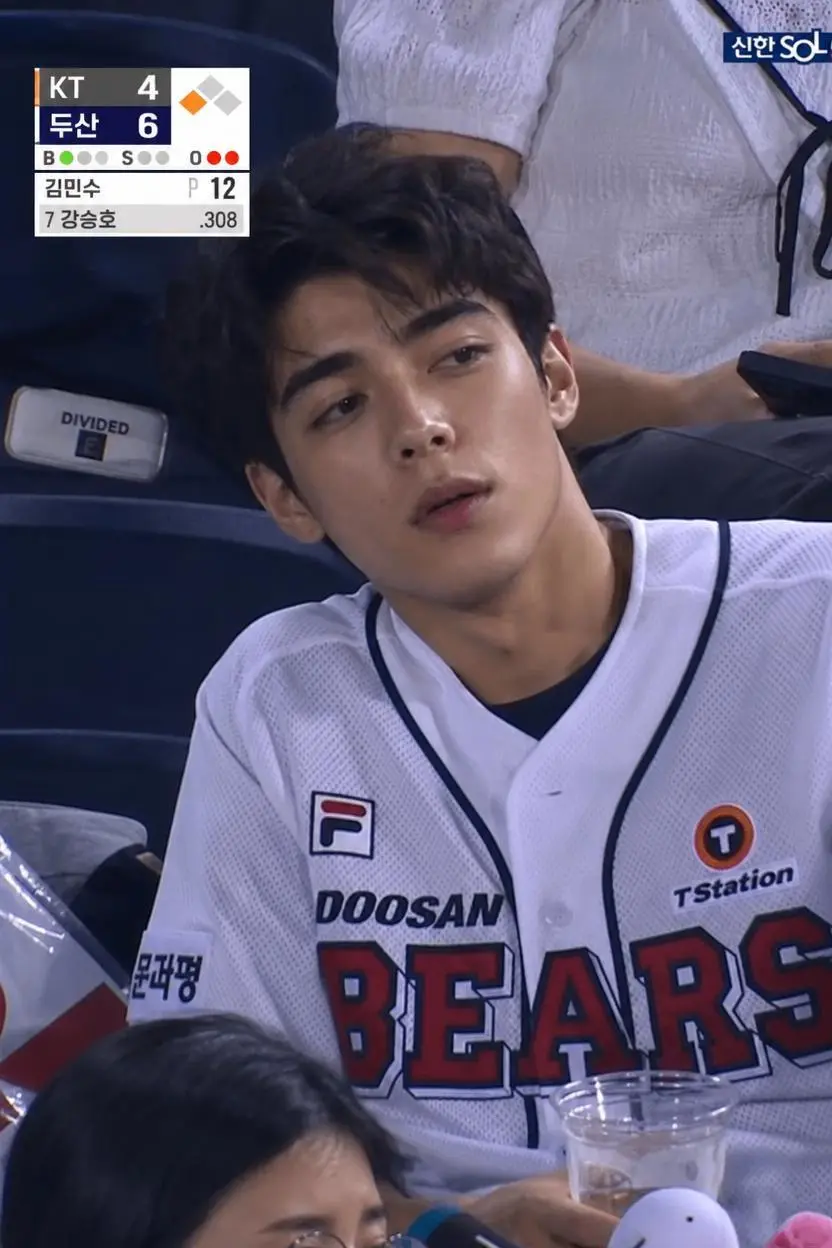
Jubel einer Figur mit anschließender Trinkgeste
Lass eine referenzierte Figur kurz jubeln und anschließend eine Trinkgeste ausführen. Strukturiere den Clip mit diesen zwei Handlungen.
Cheer, and then drink the beverage in your hand.

Sulphur 2 ist SulphurAIs Community-Videomodell auf Basis von LTX 2.3. Animiere auf WeShop AI ein Ausgangsbild mit einem Prompt, der die Bewegung beschreibt.
Entdecke Jubel einer Figur mit anschließender Trinkgeste, Treibende Quallen und Bewegung von Raumanzugdetails. Zu jedem Ergebnis gehören der tatsächliche englische Prompt, der gespeicherte Fall und die verfügbaren Referenzeingaben.
Lass eine referenzierte Figur kurz jubeln und anschließend eine Trinkgeste ausführen. Strukturiere den Clip mit diesen zwei Handlungen.
Cheer, and then drink the beverage in your hand.

Animiere eine Quallenszene mit sanften Bewegungen in einer leuchtenden Unterwasserumgebung, die durch das Bild vorgegeben ist.
Use image 1 as the first frame. The amber jellyfish pulses gently and rises slowly while its tentacles sway with the water. Tiny blue plankton drift past the reef. Keep the luminous color palette, reef arrangement and jellyfish identity consistent. One continuous underwater shot with a subtle upward camera move, no text and no scene changes.
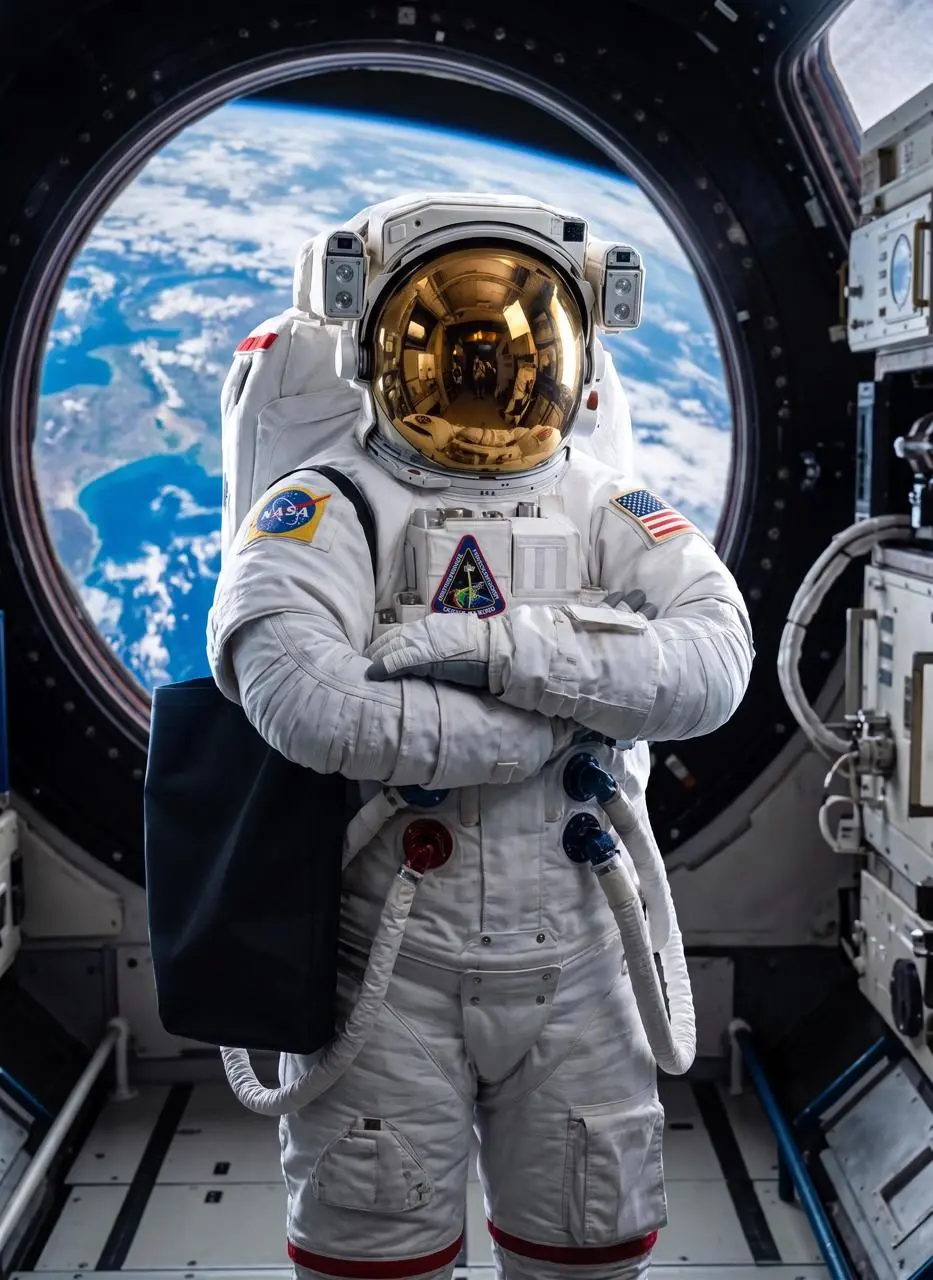
Gestalte eine kurze Aufnahme rund um einen Astronauten und Raumanzugdetails. Die visuelle Eingabe dient als Ausgangspunkt der Szene.
Use image 1 as the first frame. The astronaut makes a small head turn toward the window. Keep the suit, face, spacecraft and window view consistent. A fixed camera and subtle visor reflections, one continuous shot with no cuts or text.
Sulphur 2 ist SulphurAIs Community-Videomodell auf Basis von LTX 2.3. Animiere auf WeShop AI ein Ausgangsbild mit einem Prompt, der die Bewegung beschreibt. Die gespeicherten WeShop-Beispiele zeigen aufeinanderfolgende Gesten einer Figur, treibende Unterwasserbewegungen und Raumanzugdetails. Prüfe in jedem tatsächlichen Clip die Bewegung und die visuellen Details.
Lade das Bild hoch, das Motiv und Komposition vorgibt, und beschreibe die hinzuzufügende Bewegung. Dieser WeShop-Eintrag unterstützt nur Bild-zu-Video.
Der Ersteller dokumentiert Bild-zu-Video. Die gespeicherten WeShop-Fälle verwenden visuelle Ausgangspunkte für Gesten, treibende Bewegung und Kameraregie. Prüfe jeden tatsächlichen Clip, statt die gemeinsame LTX-Basis als Ergebnisgarantie zu betrachten.
Beginne mit einem Bild, um die Szene festzulegen, und beschreibe die gewünschte Bewegung im Video. Dieser WeShop-Eintrag unterstützt nur Bild-zu-Video.
Lade das Bild hoch, das Motiv und Bildausschnitt vorgibt. Beschreibe im Prompt die hinzuzufügende Bewegung des Motivs, der Kamera oder der Umgebung.
Lerne anhand der tatsächlichen Sulphur 2-Anfragen unten. Jede Karte erläutert eine bestimmte Anweisung, zeigt das Ergebnis und die verfügbaren Eingaben und enthält den vollständigen englischen Originalprompt. Passe Motiv und Referenzrollen an deine eigene Aufgabe an.
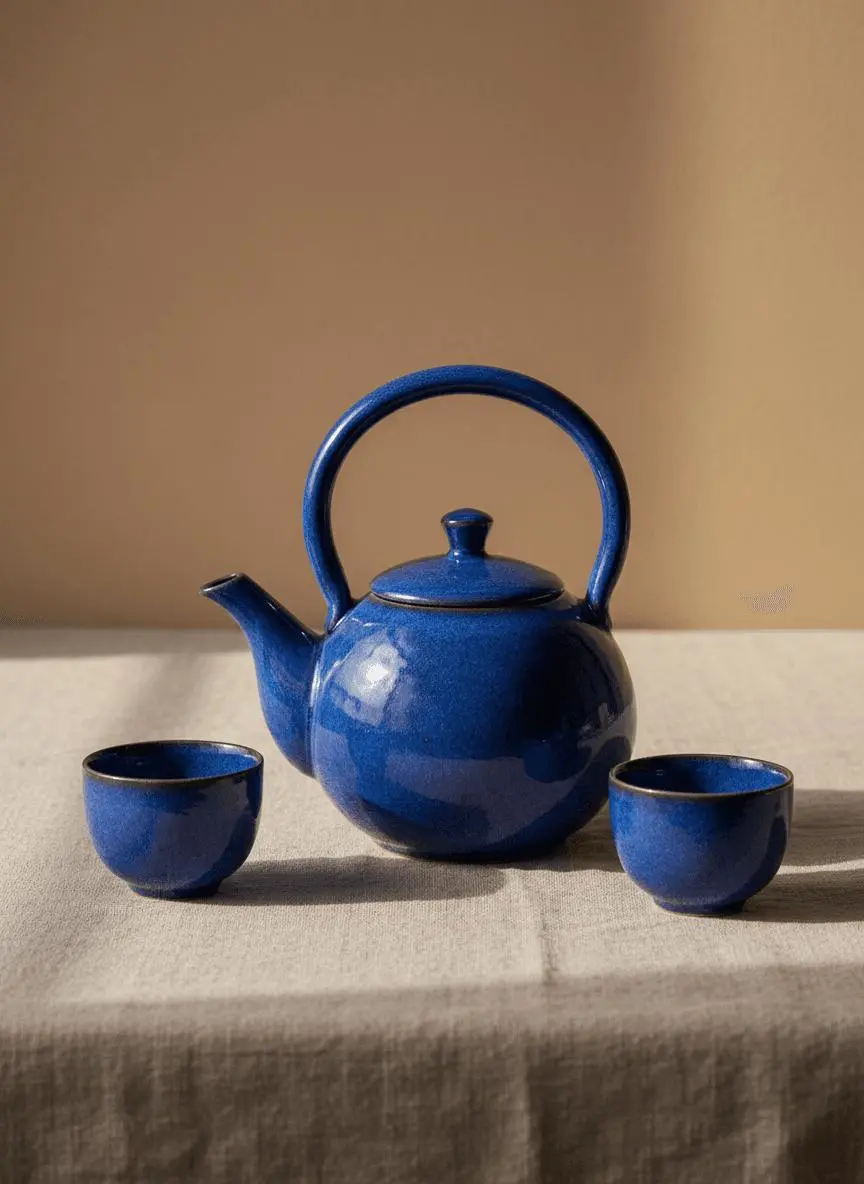
Benenne das Umgebungselement, das sich bewegt, während die Komposition erkennbar bleibt. In diesem Fall: „A soft patch of window light moves slowly across the linen cloth while the camera makes a gentle push-in.“
Use image 1 as the first frame. Keep the blue teapot and two cups unchanged in shape, color and placement. A soft patch of window light moves slowly across the linen cloth while the camera makes a gentle push-in. One uninterrupted product shot, realistic shadows, no new objects, no cuts and no text.

Benenne die sprechende Person oder die Darbietung und ihren Bezug zur sichtbaren Szene. Prüfe den gelieferten Ton getrennt vom Bild. In diesem Fall: „Haha, laughing loudly, singing hip-hop“
Haha, laughing loudly, singing hip-hop
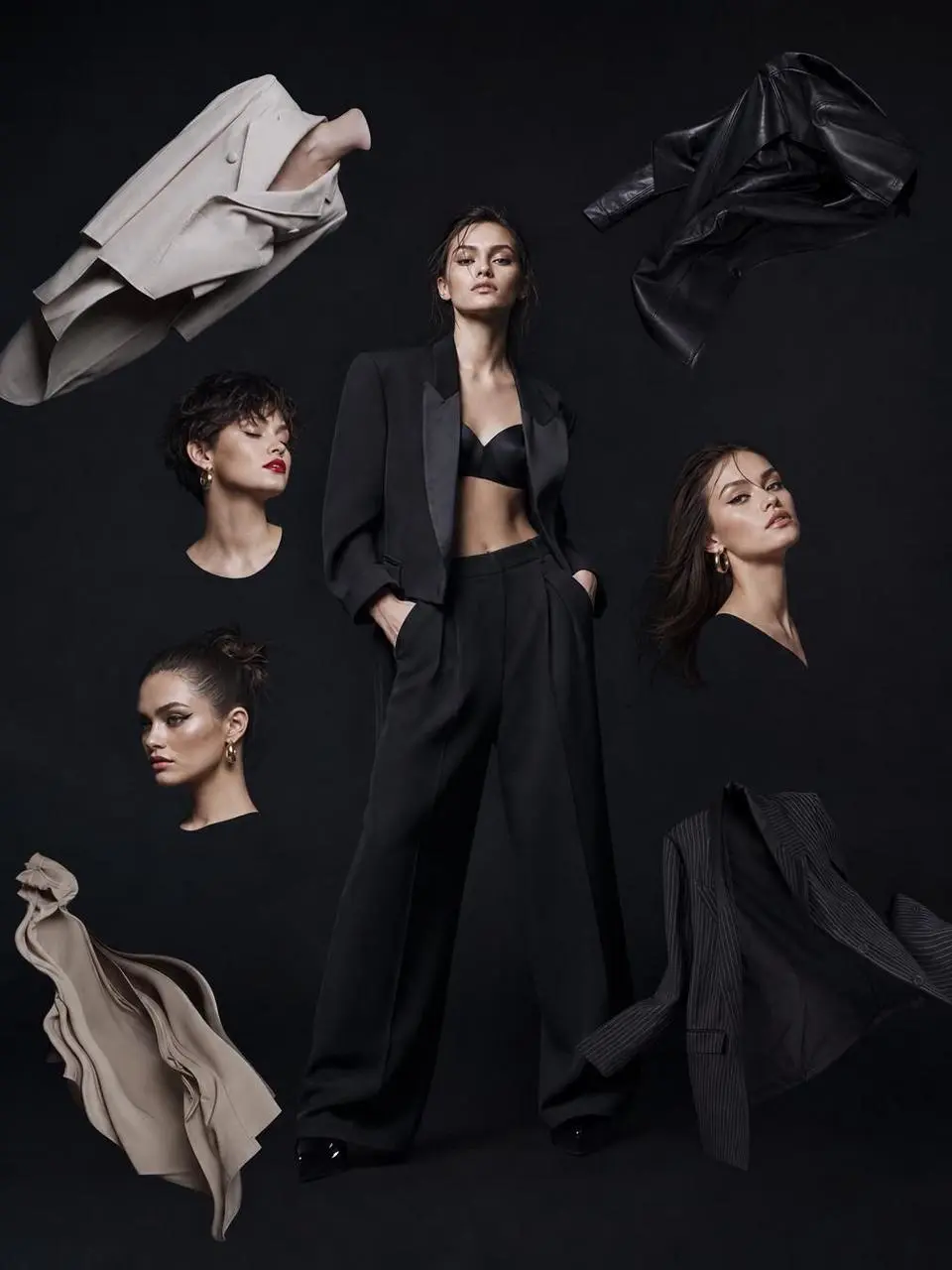
Die Anfrage definiert Motiv und Umgebung. Nutze sie zum Studium der Szenenbeschreibung, statt sie als Nachweis einer bestimmten Bewegungs- oder Tonsteuerung zu behandeln. In diesem Fall: „luxury fashion editorial cover shot, supermodel standing in center, black premium studio background, floating fashion garments, beauty transformations, hairstyle variations orbiting around the model,“
luxury fashion editorial cover shot, supermodel standing in center, black premium studio background, floating fashion garments, beauty transformations, hairstyle variations orbiting around the model, cinematic lighting, ultra realistic photography, vogue magazine cover aesthetic, high fashion campaign, minimal composition, dramatic visual impact, luxury advertising quality

Benenne das Objekt und die Handlung, die es mit dem Motiv verbindet, einschließlich Geste oder Kontakt. In diesem Fall: „The picture shows Ronald KFC eating fried chicken.“
The picture shows Ronald KFC eating fried chicken.

Der Prompt verbindet einen verwirrten Gesichtsausdruck mit wiederholtem Drehen: „Looking puzzled, he turned around and around.“ Er beschreibt keine bestimmte kleine Gesichtsbewegung. Prüfe Ausdruck und Körperbewegung im Clip, ohne daraus eine präzise Steuerung von Mikroausdrücken abzuleiten.
Looking puzzled, he turned around and around.
Wähle zunächst Sulphur 2 und nutze den unten beschriebenen Eingabeweg. Prüfe vor dem Absenden die verfügbaren Einstellungen und Punkte.
Lade ein Ausgangsbild hoch und beschreibe die Bewegung des Motivs oder der Kamera. Ein Bild ist erforderlich; ein Textprompt allein kann kein Video starten. Wähle vor der Generierung aus den angezeigten Dauern von 5–10 Sekunden.
Dauern: 5–10 Sekunden. Seitenverhältnisse: Auto, 16:9, 9:16, 1:1, 3:4, 4:3. Dies sind auswählbare Einstellungen, keine festen Pixelabmessungen oder Garantien für das Dateiformat. Prüfe die tatsächlichen Abmessungen und die Dauer der Originalausgabe. Prüfe vor dem Absenden die angezeigten Punkte und den Modellzugang deines Abos.
Beobachte die Reihenfolge der Gesten, die Unterwasserbewegung oder die Raumanzugdetails im gesamten Clip. Eine Anfrage nach Gesang oder Lachen beweist nicht, dass die zurückgegebene Datei einen zutreffenden Ton enthält.
Öffne ein verwandtes Modell, um Fähigkeiten, Beispiele und aktuelle Generierungsoptionen kennenzulernen.
Antworten zu dieser Version, ihren Eingaben und den ersten Schritten.
Sulphur 2 ist SulphurAIs Community-Videomodell auf Basis von LTX 2.3. Animiere auf WeShop AI ein Ausgangsbild mit einem Prompt, der die Bewegung beschreibt.
Sulphur 2 ist ein Community-Modell auf Basis von LTX 2.3. Die gespeicherten WeShop-Fälle erkunden aufeinanderfolgende Gesten einer Figur, treibende Unterwasserbewegung und Raumanzugdetails. Nutze sie zur Prüfung tatsächlicher Bewegung, statt daraus ein offizielles LTX-Qualitätsniveau abzuleiten.
SulphurAI beschreibt Sulphur 2 als Community-Modell auf Basis von LTX 2.3. Stütze dich auf die Modellkarte des Erstellers und den tatsächlichen WeShop-Eintrag. Eine gemeinsame Basis beweist weder identische Einstellungen noch identische Ausgaben.
Nein. Sulphur 2 auf WeShop AI unterstützt derzeit nur Bild-zu-Video; Videos allein aus Text werden nicht unterstützt. Lade ein Ausgangsbild hoch und beschreibe die Bewegung des Motivs, der Kamera oder der Umgebung. Der Text steuert die Animation des Bildes.
Dauern: 5–10 Sekunden. Seitenverhältnisse: Auto, 16:9, 9:16, 1:1, 3:4, 4:3. Dies sind auswählbare Einstellungen, keine festen Pixelabmessungen oder Garantien für das Dateiformat. Prüfe die tatsächlichen Abmessungen und die Dauer der Originalausgabe.
Prüfe auf der aktuellen WeShop-Preisseite den Modellzugang und das Kontingent deines Abos sowie im Generator die Punkteschätzung für die gewählten Einstellungen und die Anzahl. Diese Seite nennt keinen festen Preis pro Anfrage und überträgt kein Abokontingent eines anderen Anbieters auf WeShop.
Die Modellkarte des Ausgangsmodells belegt nicht die genauen Gewichte, die Zusammenführung oder das Inferenzverfahren hinter dem WeShop-Auswahlfeld ohne Versionsangabe. Beobachte die Reihenfolge der Gesten, die Unterwasserbewegung oder die Raumanzugdetails im gesamten Clip. Eine Anfrage nach Gesang oder Lachen beweist nicht, dass die zurückgegebene Datei einen zutreffenden Ton enthält.
Die gespeicherten Anfragen zeigen Jubel einer Figur mit anschließender Trinkgeste, Treibende Quallen und Bewegung von Raumanzugdetails. Lies jeden tatsächlichen Prompt und die Referenzzuordnung zusammen mit dem Ergebnis. Diese Einzelbeispiele messen keine Erfolgsquote und garantieren keine exakte Erhaltung.
Dies ist SulphurAIs Community-Modell, keine offizielle LTX-Version. Eine gemeinsame LTX-Basis beweist weder identische Gewichte noch identische Einstellungen oder Ausgaben. Dieser Eintrag bestätigt keine neuere Sulphur-Variante.
Benenne das Umgebungselement, das sich bewegt, während die Komposition erkennbar bleibt. In diesem Fall: „A soft patch of window light moves slowly across the linen cloth while the camera makes a gentle push-in.“ Lies im Leitfaden den vollständigen zugehörigen Prompt und die tatsächlichen Eingaben und passe sie dann an deine eigene Aufgabe an.