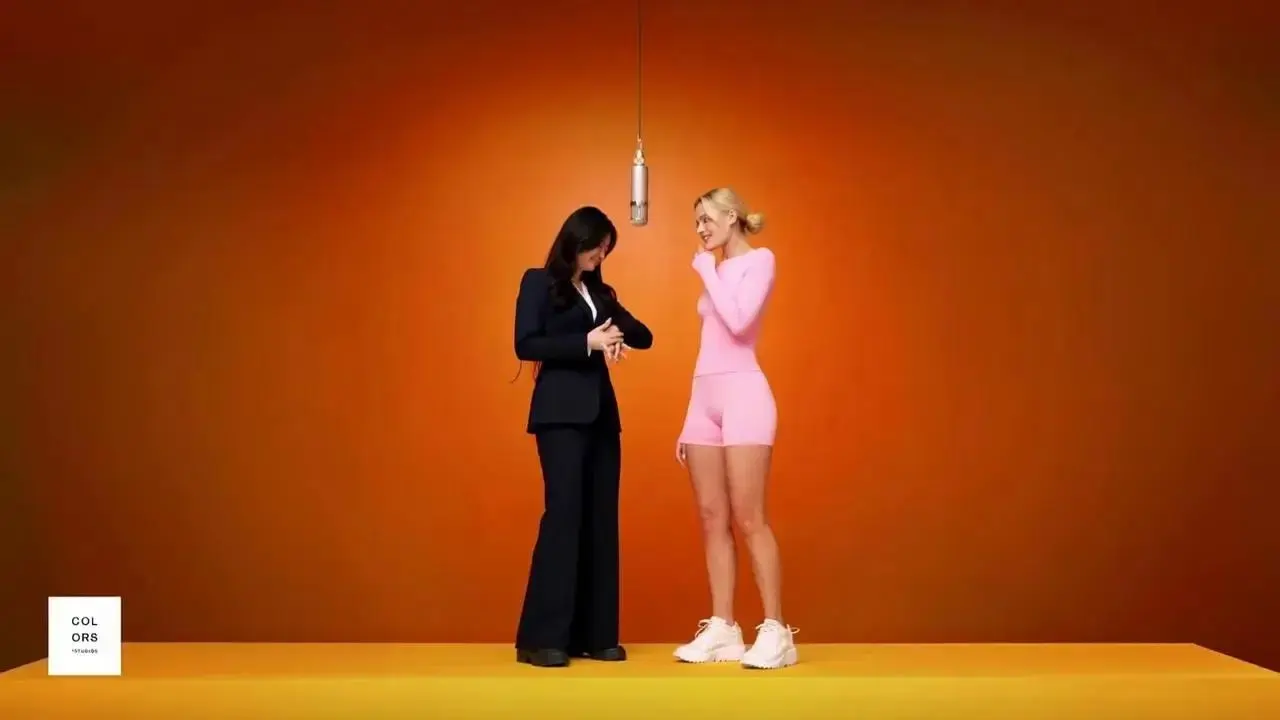
Kling Video 3.0 Omni ist das referenzorientierte Mitglied von Kuaishous Videomodellserie 3.0. Es integriert multimodalen Kontext in die Videoerstellung und -bearbeitung.
Entdecke Getränkewerbung aus drei Referenzen, FPV-Verfolgung eines Motorrads und Basketball-Performance-Szene. Zu jedem Ergebnis gehören der tatsächliche englische Prompt, der gespeicherte Fall und die verfügbaren Referenzeingaben.
Getränkewerbung aus drei Referenzen
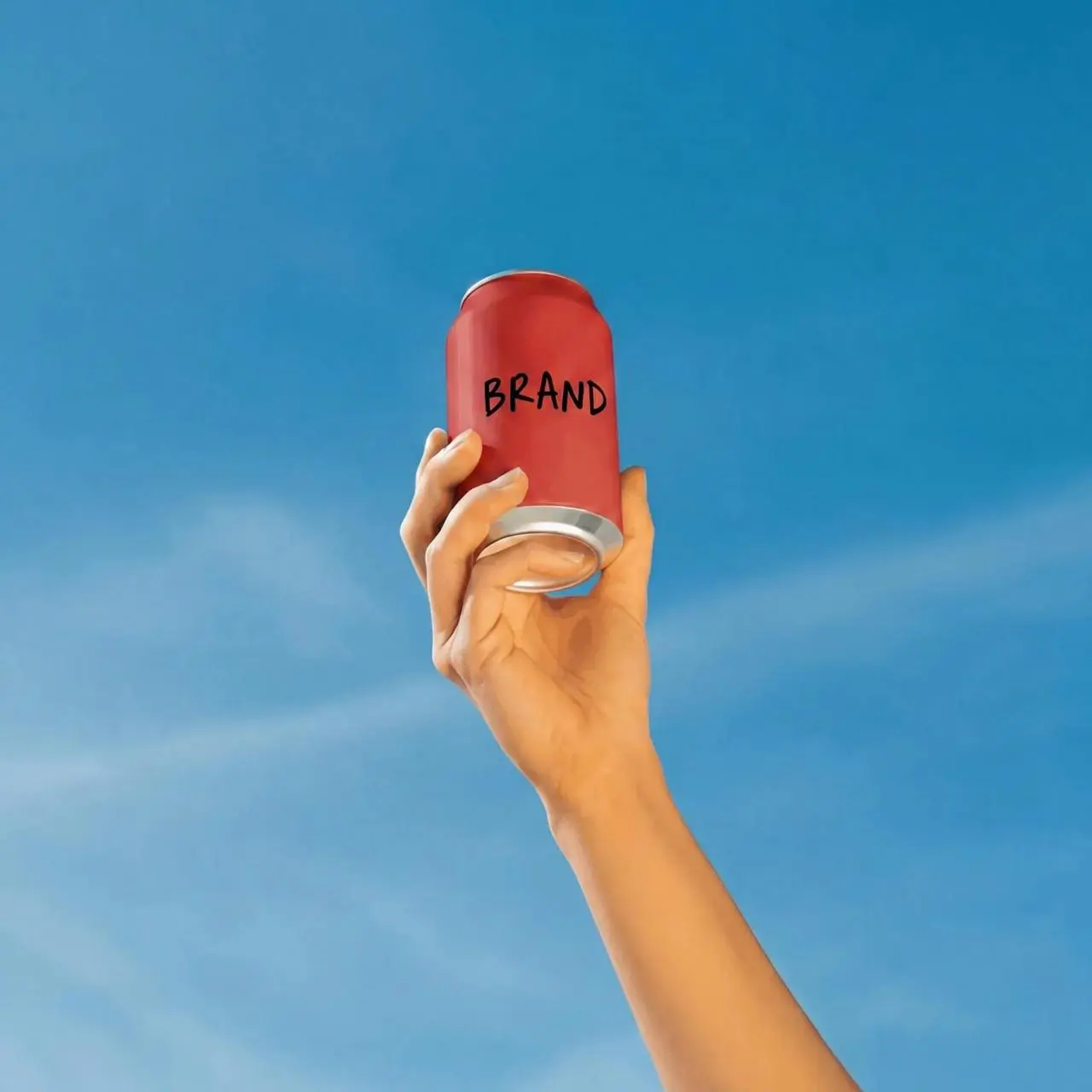
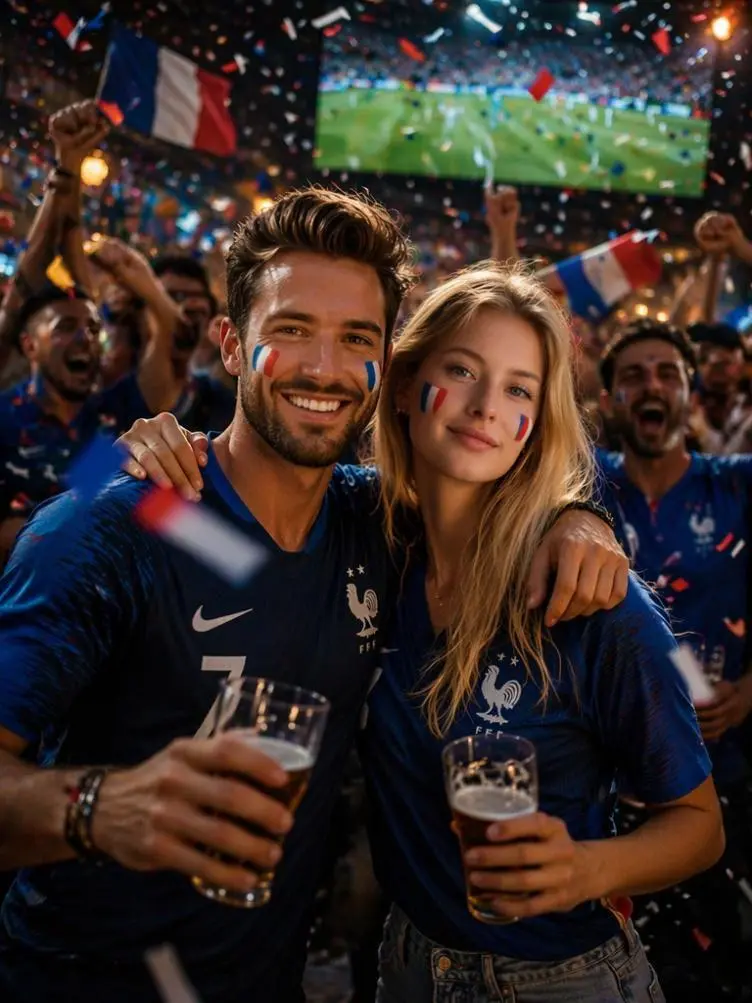
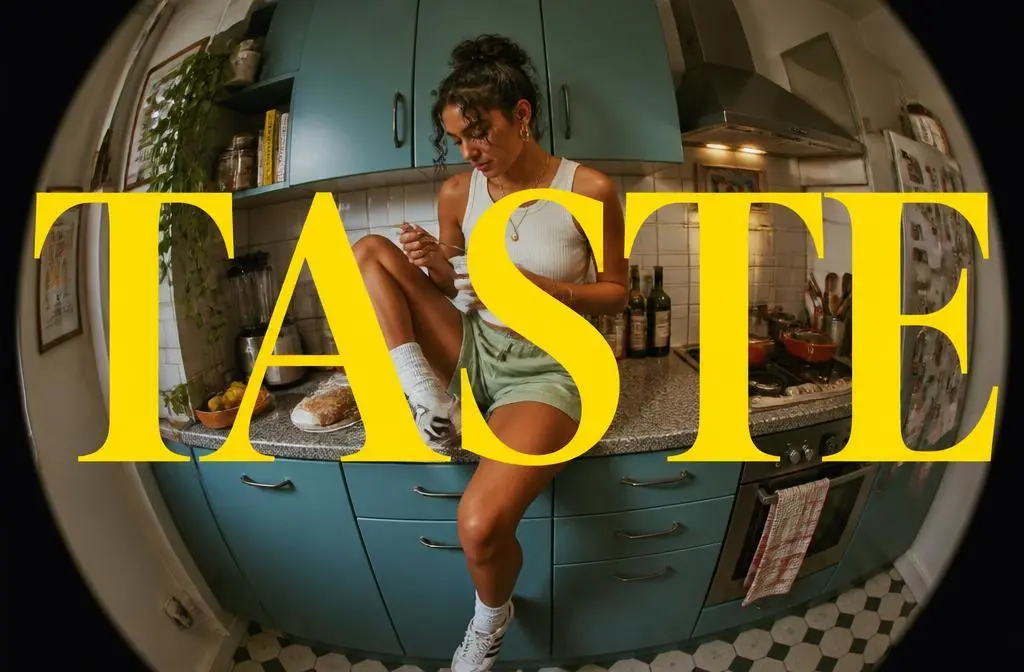
Verwenden Sie drei visuelle Referenzen für eine Getränkewerbung. Der Prompt verlangt Schnittwechsel statt Kamerabewegungen. Die drei @{...}-Markierungen bezeichnen die Referenzbilder dieses gespeicherten Beispiels und sind keine wiederverwendbaren IDs für eigene Dateien. Laden Sie Ihre Referenzen hoch und erklären Sie ihre Aufgaben, ohne die alten Markierungen zu übernehmen.
Use @{20260612_1_c81e555d-802a-4e36-a983-f2fec0d2e43d}@{20260612_1_346ff0cb-9155-4c27-a450-dc6c5abe41f7}@{20260612_1_e14479f3-bf6f-4448-beda-c150a9f22719} to generate a beverage promotional video. No camera movement is needed; use shot transitions instead.
Der Prompt beschreibt eine FPV-Kamera, die zu einem Motorrad abtaucht, ihm dicht um Hindernisse folgt, seitlich um es herumfliegt und anschließend für einen Blick von oben aufsteigt. Gefordert ist ein Kameraweg durch eine Neonstadt, keine aus einem Quellbild abgeleitete Vorgabe des Bildausschnitts.
"[0s] A first-person FPV drone shot above a neon cyberpunk city at night, holographic ads, glowing signs, steam vents, and wet reflective streets below.
[2s] The camera dives sharply into the urban canyon and locks onto a futuristic motorcycle speeding through the streets.
[4s] It chases close behind the bike, weaving around elevated signs, flying under bridges, and banking hard around corners.
[6s] The camera swings outward into a smooth side orbit as the motorcycle drifts through an intersection, sparks and mist filling the frame.
[7s] It accelerates forward past the rider and pulls up into a dramatic top-down reveal of the glowing city grid.
Immersive FPV pursuit, dynamic chase camera, neon reflections, fast banking turns, low-altitude urban flight, premium cyberpunk cinematic energy."
Erstelle eine Basketballszene auf einem Hallenplatz, in der die Darbietung des Sportlers die sichtbare Handlung liefert.
"A cinematic basketball scene on a professional indoor court. A tall muscular basketball player resembling an NBA superstar (yellow jersey, number 22 style, no logos) is confidently facing anthropomorphic dog(1 vs 1).
The dog toned figure, pure white short fur, Blue jersey, focused, dribbling naturally with surprising skill.
Crowd in the background, stadium lights bright, polished wooden court reflecting motion.
[00:00-00:02]
Close-up: the player smirks, relaxed stance.
Cut to the dog gripping the ball, low angle, determined expression.
[00:02-00:05]
1v1 begins. The dog dribbles fast, low to the ground.
Quick crossovers, sudden direction changes.
The player reacts but slightly off balance.
[00:05-00:07]
The dog performs an unexpected ankle-breaker move.
The player stumbles slightly, crowd reacts.
Dynamic camera shake, fast motion blur.
[00:07-00:09]
The dog drives past the player, jumps with exaggerated athletic motion.
Slow motion: mid-air dunk or clean layup.
[00:09-00:10]
Ball goes in cleanly.
The dog lands confidently.
The player turns, surprised.
Crowd erupts."
Kling Video 3.0 Omni ist das referenzorientierte Mitglied von Kuaishous Videomodellserie 3.0. Es integriert multimodalen Kontext in die Videoerstellung und -bearbeitung.
Omni ist relevant, wenn Motivreferenzen und gezielte Szenenumwandlung im Mittelpunkt der Beschreibung stehen. Die Getränkekampagne weist drei visuelle Eingaben zu, während die gespeicherte Anfrage zum Personenaustausch eine Bearbeitungsaufgabe mit einem Video in den Falldetails illustriert.
Multimodale kreative Regie
Omni gehört zu Klings einheitlicher multimodaler 3.0-Modellfamilie. Referenzen können ein Motiv oder andere visuelle Vorgaben für die gewünschte Szene liefern.
Audiovisuelle Szenen erstellen
Die Version 3.0 umfasst native Audio-Video-Ausgabe. Der tatsächliche Modus und der erzeugte Clip bestimmen, ob der gewünschte Ton enthalten ist.
Motivbezogene Sequenzen
Die Modellfamilie unterstützt zusammenhängende Einstellungen und referenzgestützte Motive. Die Eingaberollen sind wichtig, wenn dasselbe Motiv eine Sequenz durchziehen soll.
KREATIONSMODI
Welche Referenzen braucht dein Kling 3.0 Omni-Projekt?
Beschreiben Sie die gewünschte Szene und ergänzen Sie bei Bedarf Bild- oder Videoreferenzen. Erklären Sie die Aufgabe jeder Referenz.
Eine Szene mit Referenzen steuern
Fügen Sie die benötigten Referenzen hinzu und erklären Sie deren Aufgaben. Beim Personenaustausch liefert das Quellvideo Szene und Bewegung, das Personenbild das Aussehen. Beachten Sie die angezeigten Upload-Grenzen.
Mit einer Textvorgabe beginnen
Beschreibe Motiv, Umgebung, Handlung und Kamerabewegung im Prompt. Referenzeingaben sind im aktuellen Formular optional; nutze sie, wenn ein vorhandenes Motiv oder eine vorhandene Szene die Anfrage steuern soll.
PROMPT-LEITFADEN
Kling 3.0 Omni mit einem Prompt steuern
Lerne anhand der tatsächlichen Kling 3.0 Omni-Anfragen unten. Jede Karte erläutert eine bestimmte Anweisung, zeigt das Ergebnis und die verfügbaren Eingaben und enthält den vollständigen englischen Originalprompt. Passe Motiv und Referenzrollen an deine eigene Aufgabe an.
Quellvideo und Ersatzperson zuordnen
Vergleichen Sie Quellvideo, Personenbild und Ergebnis: Das Video liefert Szene und Bewegung, das Bild das Aussehen der Ersatzperson. Im Originalprompt steht @{https://...mp4} für das Video und @{20260612_1_...} für das Bild. Laden Sie Ihre beiden Dateien hoch und erklären Sie ihre Aufgaben; das Kopieren des Prompts fügt keine Dateien hinzu und verknüpft sie nicht neu.
Replace the person in @{https://ai-video.weshop.ai/20260612_1_1dedd346-0b42-48aa-bbed-ffbb7eebbfda_810x1440.mp4} with the person in @{20260612_1_f695985f-2687-43a3-a193-8c2077d02c2a}.
Ereignisse in Reihenfolge bringen
Beschreibe, was zuerst geschieht und wie die nächste Handlung oder Enthüllung folgt. In diesem Fall: „Once complete, reality resumes dramatically faster than before.“
A person is about to perform a simple action when a giant floating loading bar suddenly appears above their head. Everything pauses while the loading slowly reaches 100%. Once complete, reality resumes dramatically faster than before. Realistic AR interface integrated into the environment, authentic reactions, funny timing, highly shareable TikTok concept.
Eine sanfte Kamerafahrt nach vorn beschreiben
Beschreibe die im Prompt gewünschte sanfte Kamerafahrt nach vorn und prüfe anschließend den Bildausschnitt im Ergebnis. In diesem Fall: „Gentle camera push-in, soft film grain, warm highlights, natural shadows, subtle motion in hair, clothing, and light reflections, minimal but striking graphic movement, premium fashion-editorial vibe,“
Modern editorial YouTube intro animation with a bold lifestyle fashion aesthetic. Gentle camera push-in, soft film grain, warm highlights, natural shadows, subtle motion in hair, clothing, and light reflections, minimal but striking graphic movement, premium fashion-editorial vibe, cinematic, stylish, visually bold, smooth looping motion graphics, 4k resolution.
Das Ziel eines lokalen Effekts benennen
Der tatsächliche Prompt ist die kurze Anfrage „box add realistic explosion effects“. Er benennt ein Ziel und einen Effekt, weist aber mehreren Referenzen keine unterschiedlichen Aufgaben zu und legt kein genaues Timing fest. Prüfe den Effekt und die umgebende Szene, ohne diese fehlenden Steuerungsmöglichkeiten daraus abzuleiten.
box add realistic explosion effects
ANLEITUNG
Kling 3.0 Omni auf WeShop AI verwenden
Wähle zunächst Kling 3.0 Omni und nutze den unten beschriebenen Eingabeweg. Prüfe vor dem Absenden die verfügbaren Einstellungen und Punkte.
Die Eingabe für dieses Modell bereitstellen
Beschreiben Sie Szene und Handlung und laden Sie bei Bedarf Bild- oder Videoreferenzen hoch. Geben Sie bei der Videobearbeitung den Quellclip und die gewünschte Änderung an. Erklären Sie vor der Erstellung die Aufgabe jeder Referenz.
Verfügbare Einstellungen und Punkte prüfen
Dauern: 3–15 Sekunden. Seitenverhältnisse: 16:9, 9:16, 1:1. Dies sind auswählbare Einstellungen, keine festen Pixelabmessungen oder Garantien für das Dateiformat. Prüfe die tatsächlichen Abmessungen und die Dauer der Originalausgabe. Prüfe vor dem Absenden die angezeigten Punkte und den Modellzugang deines Abos.
Ergebnis öffnen und prüfen
Vergleiche die referenzierte Person oder das Produkt über die Einstellungen hinweg und prüfe ersetzte Bereiche und Übergänge. Kontrolliere den gelieferten Ton getrennt. Die Omni-Bezeichnung garantiert weder exakte Identität noch exaktes Timing.
Kling 3.0 unterstützt Text-zu-Video und Bild-zu-Video. Text entwirft eine neue Szene, Bilder führen eine bestehende Komposition. Omni eignet sich für Referenzen und Videoänderungen, O1 für seinen früheren multimodalen Workflow.
Kriterium
Kling 3.0
Kling 3.0 Omni
Kling O1
Rolle des Modells
Native audiovisuelle Generierung und Einstellungsregie
Einheitliche multimodale Regie und Motivreferenzen
Früheres einheitliches multimodales Modell für Generierung und Bearbeitung
Starteingaben in WeShop
Text; Startbild; Start- und Endbilder
Text; Quellvideo und Referenzbilder
Reference: Text mit optionalen Bildern oder Video; Image to Video: Startbild und optionales Endbild
Aktuelle WeShop-Optionen
3–15 Sekunden; Generate Audio ein/aus
Dauer: 3–15 Sekunden
3–10 Sekunden in beiden Modi; 9:16, 16:9 oder 1:1 im Reference-Modus
Rolle des Modells
Kling 3.0
Native audiovisuelle Generierung und Einstellungsregie
Kling 3.0 Omni
Einheitliche multimodale Regie und Motivreferenzen
Kling O1
Früheres einheitliches multimodales Modell für Generierung und Bearbeitung
Starteingaben in WeShop
Kling 3.0
Text; Startbild; Start- und Endbilder
Kling 3.0 Omni
Text; Quellvideo und Referenzbilder
Kling O1
Reference: Text mit optionalen Bildern oder Video; Image to Video: Startbild und optionales Endbild
Aktuelle WeShop-Optionen
Kling 3.0
3–15 Sekunden; Generate Audio ein/aus
Kling 3.0 Omni
Dauer: 3–15 Sekunden
Kling O1
3–10 Sekunden in beiden Modi; 9:16, 16:9 oder 1:1 im Reference-Modus
Wann Kling 3.0 wählen?
Erstellen Sie eine Szene aus Text, animieren Sie ein Bild oder führen Sie beide Enden eines Clips. Kling 3.0 bietet 3–15 Sekunden und optional erzeugten Ton.
Wählen Sie O1 Reference für Text oder Bild-/Videoreferenzen und Image to Video für Start- und Endbilder. Prüfen Sie, ob 3–10 Sekunden zu Ihrer Szene und Ihrem Arbeitsablauf passen.
Antworten zu dieser Version, ihren Eingaben und den ersten Schritten.
Was ist Kling 3.0 Omni?
Kling Video 3.0 Omni ist das referenzorientierte Mitglied von Kuaishous Videomodellserie 3.0. Es integriert multimodalen Kontext in die Videoerstellung und -bearbeitung.
Wofür eignet sich Kling 3.0 Omni?
Omni ist relevant, wenn Motivreferenzen und gezielte Szenenumwandlung im Mittelpunkt der Beschreibung stehen. Die Getränkekampagne weist drei visuelle Eingaben zu, während die gespeicherte Anfrage zum Personenaustausch eine Bearbeitungsaufgabe mit einem Video in den Falldetails illustriert.
Welche Eingaben kann ich verwenden? Kann ich Audio hochladen?
Verwenden Sie eine Textbeschreibung und bei Bedarf Bild- und Videoreferenzen. Für einen Personenaustausch benötigen Sie das Quellvideo und ein Personenbild. Über diesen Einstieg können keine Audiodateien hochgeladen werden. Generate Audio steuert, ob das erzeugte Video Ton enthält.
Welche Einstellungen für Dauer und Format sind verfügbar?
Dauern: 3–15 Sekunden. Seitenverhältnisse: 16:9, 9:16, 1:1. Dies sind auswählbare Einstellungen, keine festen Pixelabmessungen oder Garantien für das Dateiformat. Prüfe die tatsächlichen Abmessungen und die Dauer der Originalausgabe.
Ist Kling 3.0 Omni kostenlos und wie wird die Nutzung abgerechnet?
Prüfe auf der aktuellen WeShop-Preisseite den Modellzugang und das Kontingent deines Abos sowie im Generator die Punkteschätzung für die gewählten Einstellungen und die Anzahl. Diese Seite nennt keinen festen Preis pro Anfrage und überträgt kein Abokontingent eines anderen Anbieters auf WeShop.
Welche Grenzen sollte ich prüfen?
Offizielle Modellfähigkeiten und verfügbare WeShop-Bedienelemente sind getrennt zu betrachten. Es werden keine nicht aufgeführten Bearbeitungswerkzeuge oder Referenzlimits zugesagt. Vergleiche die referenzierte Person oder das Produkt über die Einstellungen hinweg und prüfe ersetzte Bereiche und Übergänge. Kontrolliere den gelieferten Ton getrennt. Die Omni-Bezeichnung garantiert weder exakte Identität noch exaktes Timing.
Was zeigen die Beispiele von Kling 3.0 Omni?
Die gespeicherten Anfragen zeigen Getränkewerbung aus drei Referenzen, FPV-Verfolgung eines Motorrads und Basketball-Performance-Szene. Lies jeden tatsächlichen Prompt und die Referenzzuordnung zusammen mit dem Ergebnis. Diese Einzelbeispiele messen keine Erfolgsquote und garantieren keine exakte Erhaltung.
Kling 3.0 Omni, Kling 3.0 oder O1: Welcher Ablauf passt?
Vergleiche Omni für referenzgestützte Erstellung und Bearbeitung mit dem durch Einzelbilder gesteuerten Eintrag von Standard-Kling 3.0 und dem früheren O1-Ablauf. Die tatsächlichen Eingabewege sind wichtiger als die Annahme, alle Funktionen der 3.0-Familie seien austauschbar.
Wie schreibe ich einen Prompt für Kling 3.0 Omni?
Die tatsächliche Anfrage verlangt, eine Person in einem bestimmten Video durch eine Person aus einer anderen Referenz zu ersetzen. Das Video liefert Szene und Bewegung; die Personenreferenz liefert das Aussehen. Öffne den Fall für diese Eingaben und prüfe vor der Wiederverwendung, ob das Ausführungsformular sie akzeptiert. Lies im Leitfaden den vollständigen zugehörigen Prompt und die tatsächlichen Eingaben und passe sie dann an deine eigene Aufgabe an.