Erstellen Sie aus einem klaren visuellen Brief
Beschreiben Sie das Thema, die Einstellung, die Beleuchtung, die Zusammensetzung und die Details, die konsistent bleiben sollten.
Erstellen Sie aus einem klaren visuellen Brief
Erstellen Sie Bilder mit Midjourney auf WeShop AI. Wählen Sie V7, V6.1 oder Niji 6, fügen Sie eine Eingabeaufforderung oder Referenz hinzu und erkunden Sie Produktkonzepte, Kunstwerke und Illustrationen.
Erstellen Sie ein fokussiertes Bild aus dem dokumentierten Eingabefluss und überprüfen Sie dann das Ergebnis mit dem Auftrag.
Beschreiben Sie das Thema, die Einstellung, die Beleuchtung, die Zusammensetzung und die Details, die konsistent bleiben sollten.
Erstellen Sie aus einem klaren visuellen Brief
Wählen Sie das verfügbare Seitenverhältnis und die Bildgröße für die vorgesehene Platzierung vor der Erzeugung.
Steuerung des Formats
Vergleichen Sie das Ergebnis mit dem Auftrag, behalten Sie die Einstellungen bei und ändern Sie jeweils eine Anweisung für die nächste Version.
Fokussierte Variationen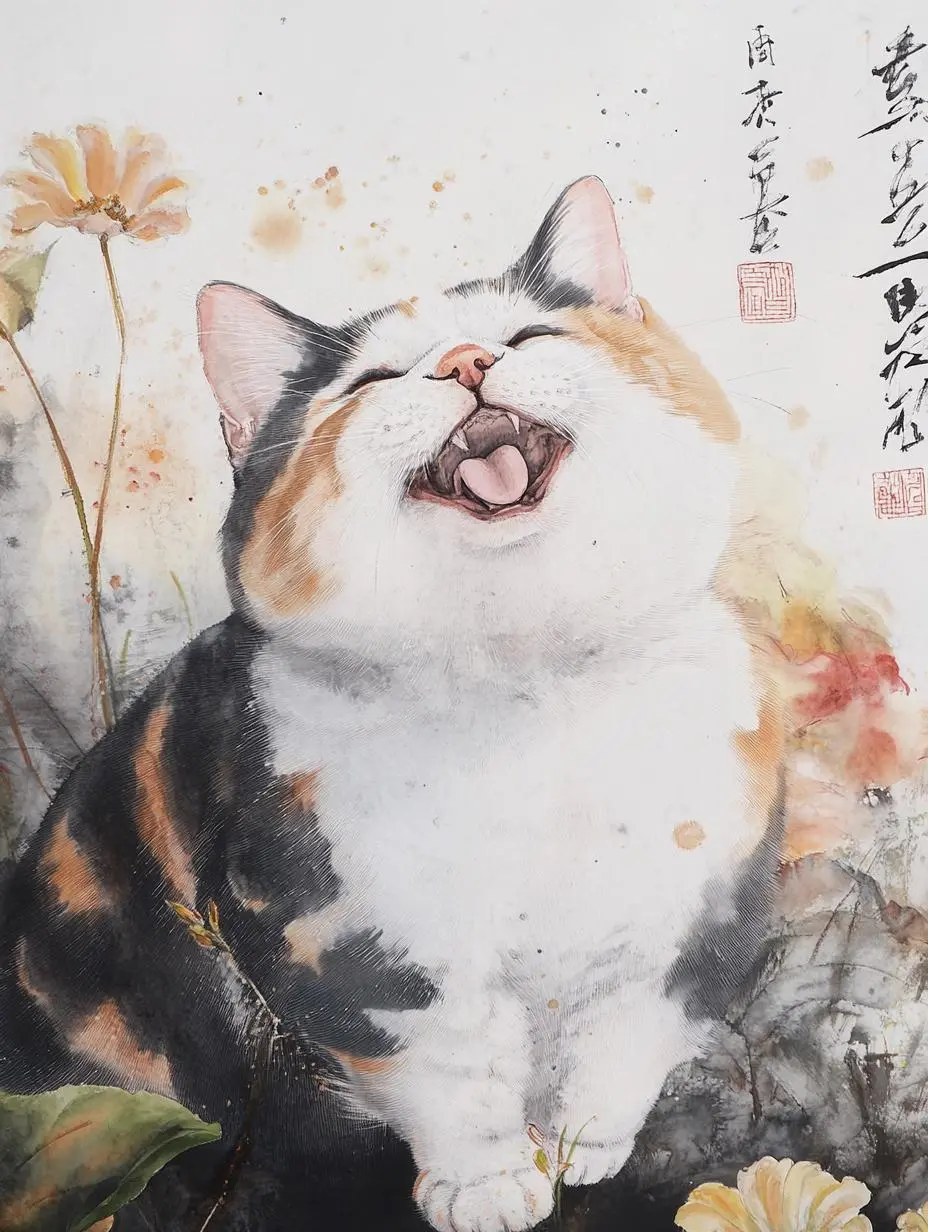
Eine fröhliche Katze mit chinesischer Aquarellmalerei und Jugendstil als Stilvorgaben. Prüfen Sie erzeugte Schrift separat.
Chinese watercolor painting Art Nouveau happy expression cat
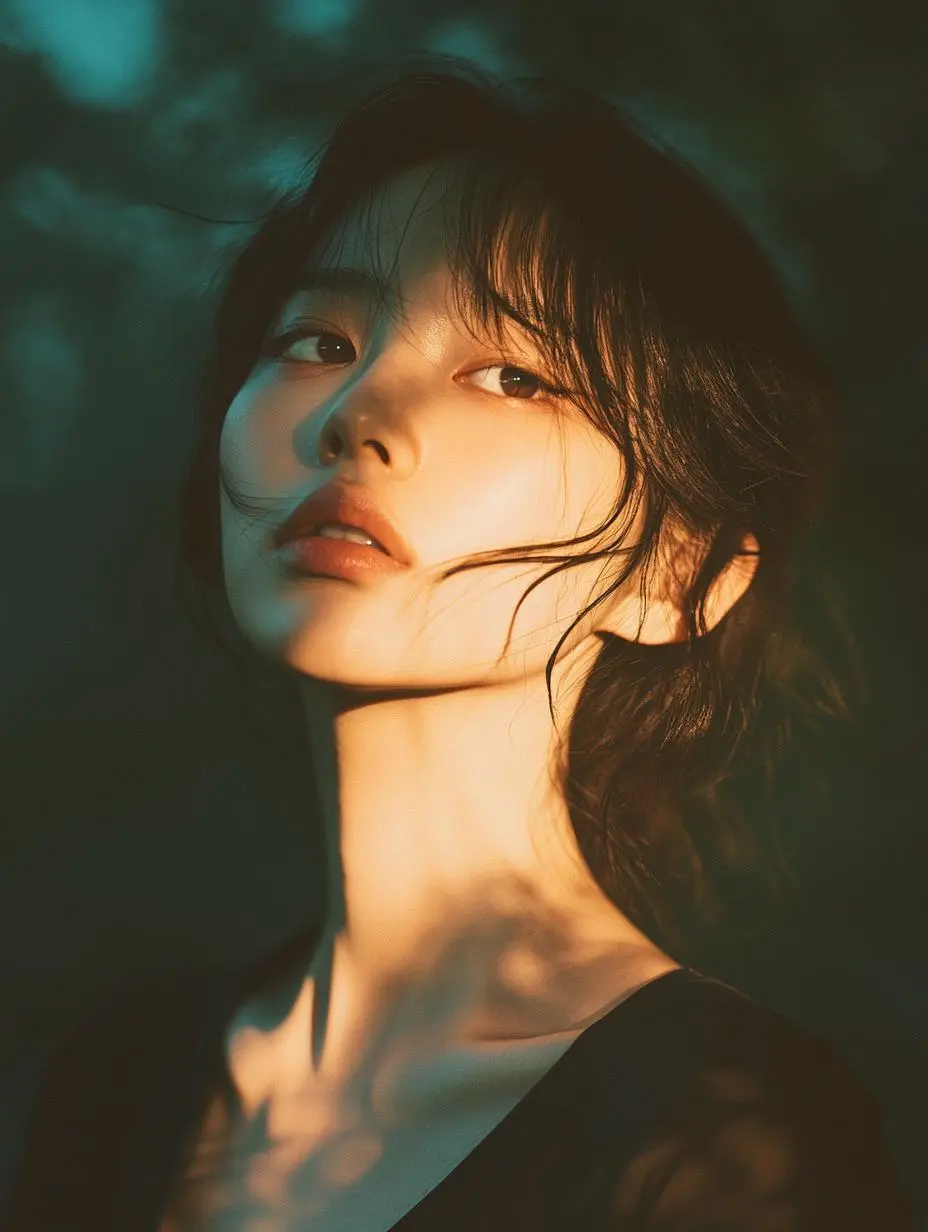
Ein Porträt-Prompt mit Seitenlicht, warmen Farben, Filmkorn und geringer Schärfentiefe.
Japanese dreamy portrait photography, Asian woman, soft side lighting, warm golden hour glow, film grain texture, shallow depth of field, soft focus, muted color palette, warm skin tones with subtle blue-green shadows, intimate atmosphere, professional fashion photography, high-end magazine quality, cinematic mood, soft shadows, delicate facial features, Japanese aesthetic, premium fashion editorial, 4K ultra HD
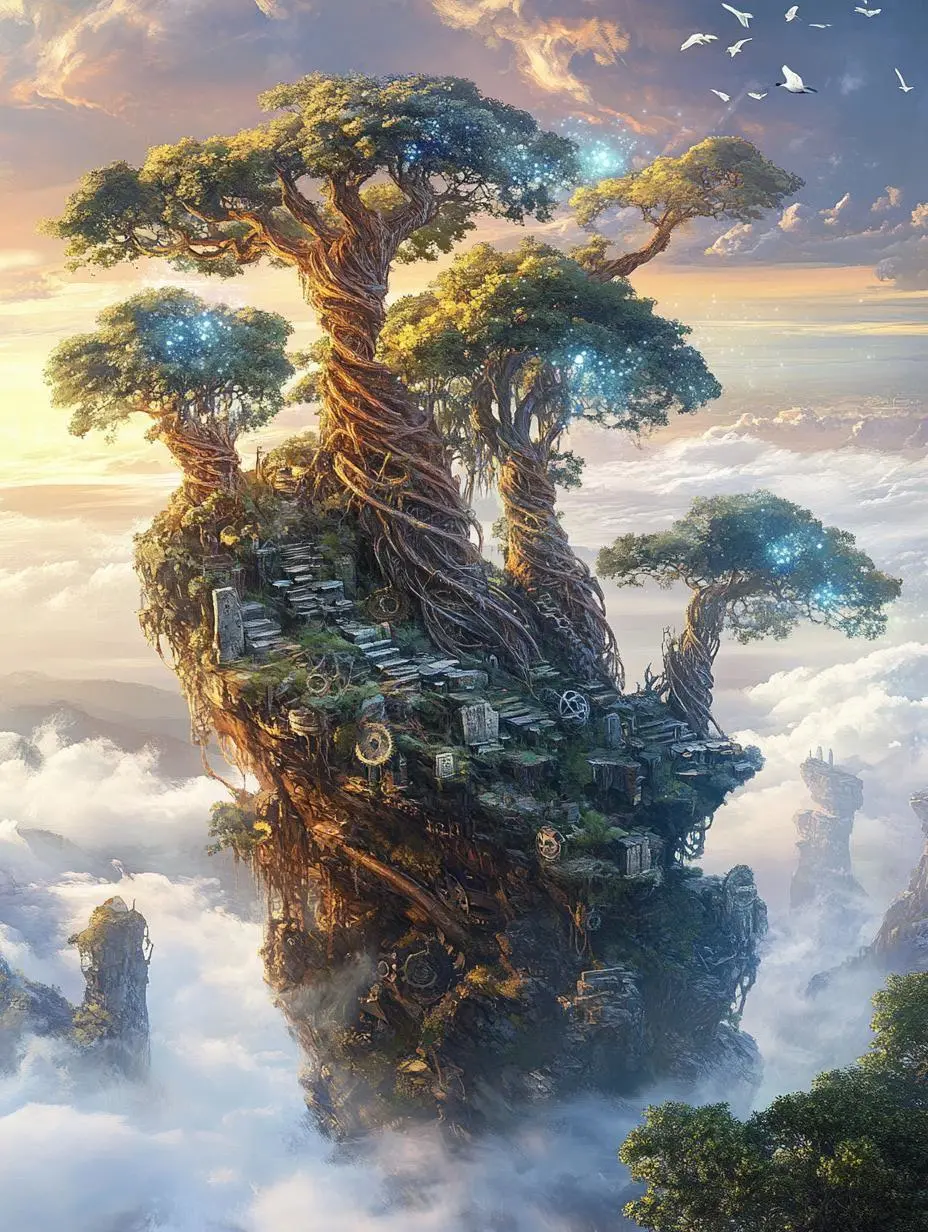
Eine schwebende Insel mit alten Bäumen, Wolken, Morgenlicht und Umgebungsdetails als Bildbeschreibung.
Scene: Floating islands in the morning mist, huge spiral ancient trees rooted on the rocks, their roots entwined with luminous crystal veins, and below is the churning sea of clouds. Light and Shadow: Soft morning light seeps through the gaps in the clouds, creating the Tyndall effect, and the crystals reflect pale rainbow-colored light spots. Details: Rusty mechanical gears are half-buried in the soil, moss-covered stone tablets bear vine-like inscriptions, and a flock of white birds fly past the edge of the island.
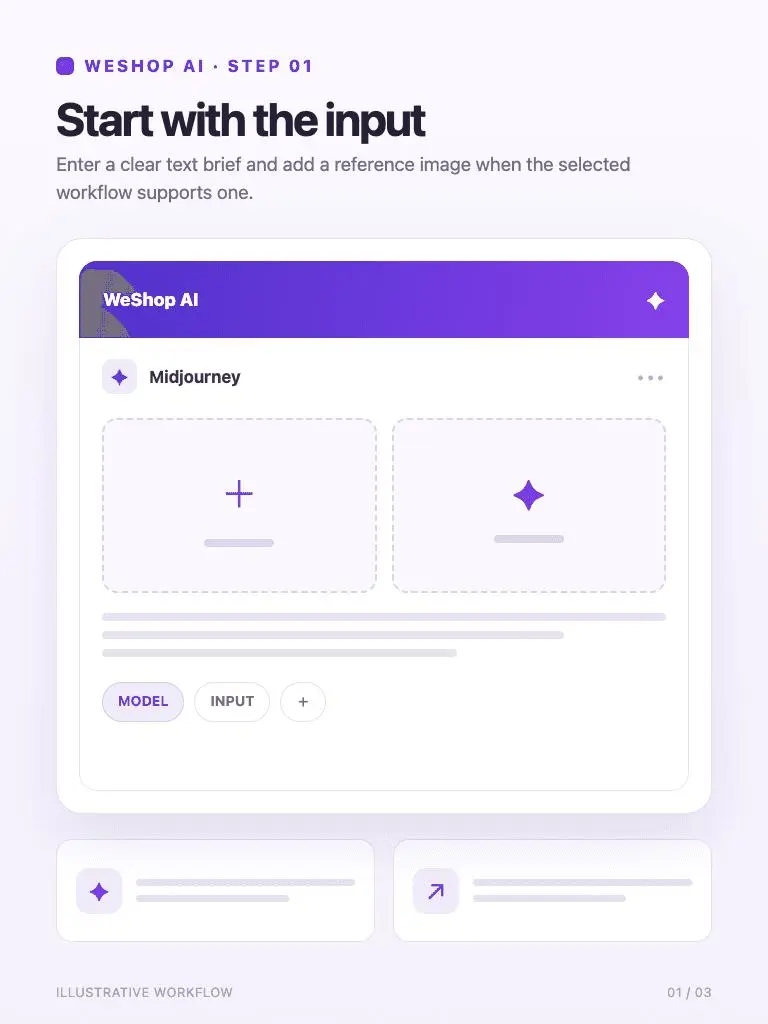
Geben Sie einen Klartextbrief ein und fügen Sie ein Referenzbild hinzu, wenn der ausgewählte Workflow einen unterstützt.
1. Beginnen Sie mit der Eingabe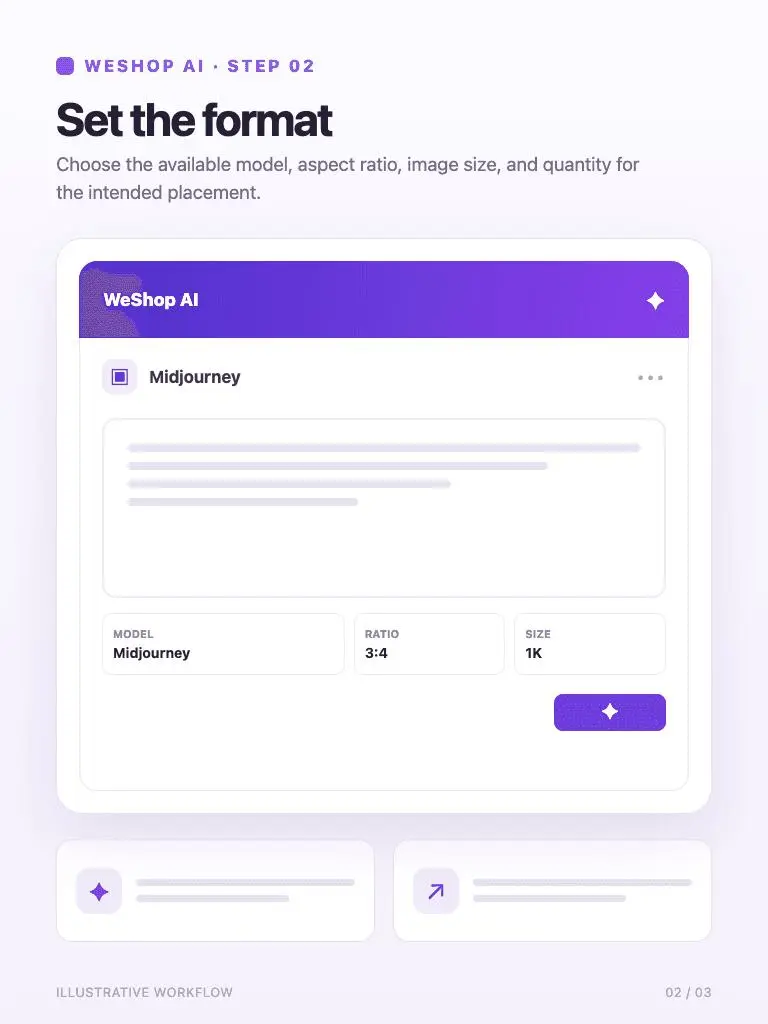
Wählen Sie das verfügbare Modell, Seitenverhältnis, Bildgröße und Menge für die vorgesehene Platzierung.
2. Format festlegen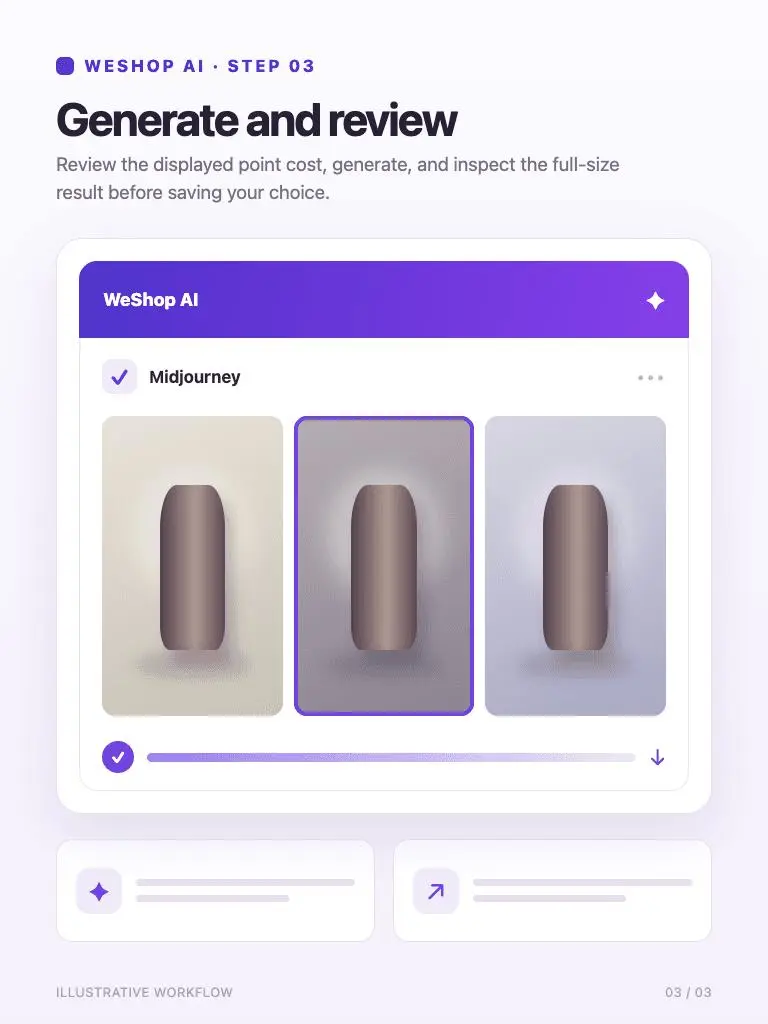
Überprüfen Sie die angezeigten Punktkosten, generieren und prüfen Sie das Ergebnis in voller Größe, bevor Sie Ihre Auswahl speichern.
3. Generierung und ÜberprüfungÜberprüfen Sie das ausgewählte Modell und die verfügbaren Optionen, bevor Sie generieren. Überprüfen Sie die Punktkosten, die für Ihre ausgewählten Einstellungen angezeigt werden, bevor Sie generieren.
Überprüfen Sie die GenerierungseinstellungenDirekte Antworten zu Modelleingaben, Arbeitsabläufen, Einstellungen und Verfügbarkeit.
Das aktuelle Menü bietet V6.1, V7 und Niji 6. V6.1 wird beim ersten Laden der Seite ausgewählt, also wählen Sie V7 explizit, wenn dies die Version ist, die Sie verwenden möchten.
Fügen Sie Ihre Referenz durch die optionale Bildeingabe hinzu und beschreiben Sie dann die gewünschte Szene oder den gewünschten Stil in der Eingabeaufforderung. Halten Sie die Rolle der Referenz klar und überprüfen Sie das Ergebnis dagegen.
Niji 6 ist im Modellmenü für illustrationsorientiertes Arbeiten verfügbar. Wählen Sie es aus, beschreiben Sie das Thema und die Komposition und fügen Sie die gewünschte Linienarbeit, Palette und Beleuchtung hinzu.
Verwenden Sie das gleiche Prompt- und Seitenverhältnis in getrennten Generationen. Beschriften Sie jedes Ergebnis mit seiner Version und vergleichen Sie dann die Details, die für Ihre Aufgabe von Bedeutung sind, wie z. B. Stofftextur oder Szenenkomposition.