GPT Image 2.6: Bilder erstellen, bearbeiten und animieren
GPT Image 2.6 ist OpenAIs Modellfamilie für Bilderzeugung und Bildbearbeitung: Flare steht für schnelle Iterationen, Sunburst für detailreiche visuelle Arbeit. Erstellen Sie Bilder aus Text, bearbeiten Sie mit Bildreferenzen und erzeugen Sie SVG-Grafiken oder kurze GIF-Animationen über die OpenAI API. Die Generierung mit GPT Image 2.6 ist in WeShop noch nicht verfügbar.
GPT Image 2.6: Beispiele für Illustration, Animation und Fotografie
Drei offizielle OpenAI-Sunburst-Beispiele zeigen unterschiedliche Aufgaben: eine Feier als mehrlagigen Scherenschnitt, eine kurze Laternenanimation und ein natürlich wirkendes Porträt auf einem Fischerboot.
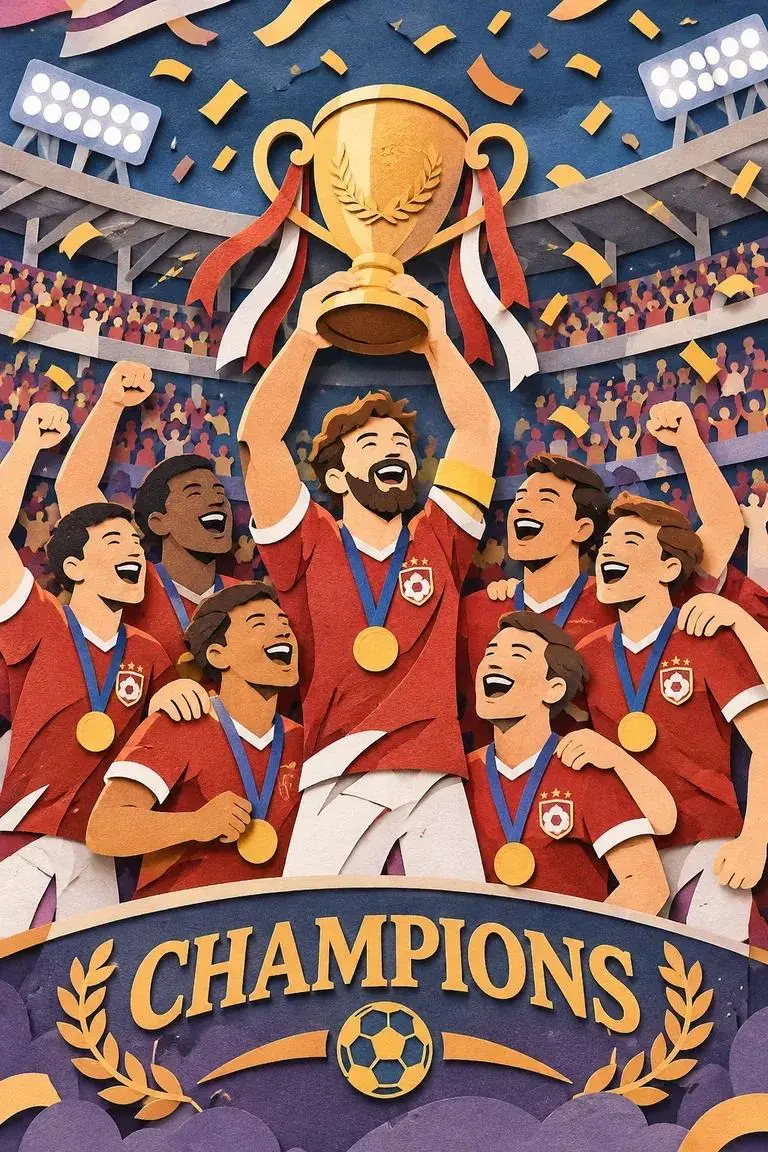
Meisterfeier als mehrlagiger Scherenschnitt
Spieler in roten Trikots heben einen goldenen Pokal zwischen Zuschauern und Konfetti. Papierstrukturen und ein Banner im Vordergrund prägen den Stil. Der Prompt benennt Material und Szene als Vorgaben für die Komposition.
A premium handcrafted layered paper-cut illustration of a football team celebrating a championship victory inside a packed stadium.
Eine Laterne im verschneiten Wald
Ein Affe hebt eine Laterne, schaut nach oben, blinzelt und senkt sie in einer 1,8-sekündigen Bewegung. Spielen Sie die Vorschau ab und passen Sie den Referenzprompt mit eigener Figur, Requisite und Umgebung an.
Animate a bundled-up monkey carrying a warm lantern outdoors among snowy trees near a lit cabin. It raises the light, gazes upward, briefly closes its eyes, then brings the lantern down. Keep the viewpoint fixed and return to the opening pose for a continuous loop.
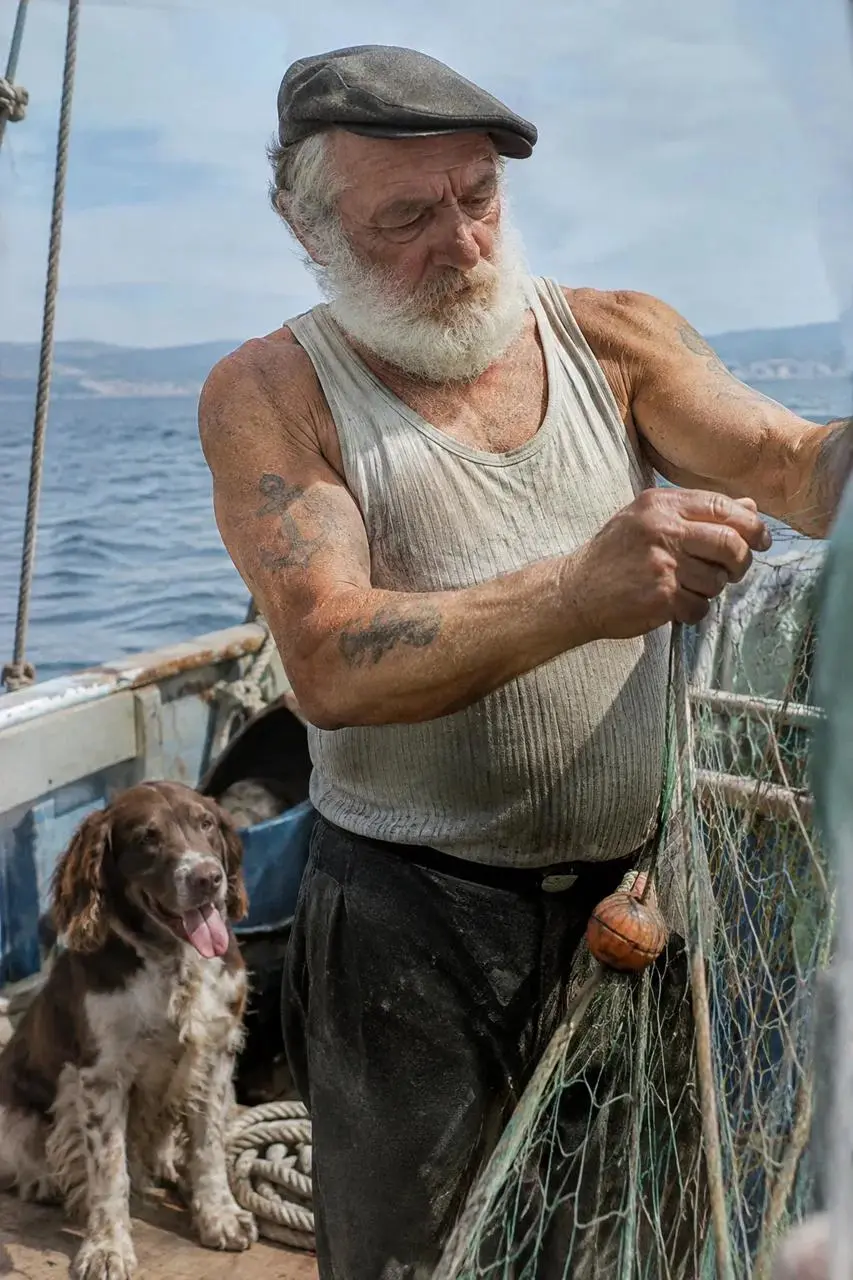
Ein Seemann, sein Hund und die Fischernetze
Wettergegerbte Haut, Netze und abgenutzte Bootsmaterialien verleihen der Szene den Eindruck einer spontanen Fotografie. Der Referenzprompt zeigt das Zusammenspiel von Motivdetails, weichem Licht und Texturen.
Photograph an older sailor working with fishing nets aboard a small boat, with a dog close by. Emphasize weathered skin, faded arm tattoos, practical clothing, and worn equipment. Use gentle coastal daylight, eye-level framing, shallow focus, subdued colors, and a restrained film-like texture. Keep the scene candid rather than glamorous.
MODELLFUNKTIONEN
Was sind die wichtigsten Merkmale von GPT Image 2.6?
OpenAI veröffentlichte GPT Image 2.6 am 4. November 2026. Im Mittelpunkt stehen schnellere Iterationen, konsistente Bearbeitungen und neue Ausgabeformate. Wählen Sie Flare oder Sunburst und stimmen Sie Planung, Qualität und Format auf die Aufgabe ab.
Kreative Entwürfe schneller weiterentwickeln
Laut OpenAIs Veröffentlichung ist die Bilderzeugung 50 % schneller als zuvor; Flare kann bei Qualität low in nur sechs Sekunden ein Bild erzeugen. Die Dauer hängt von Aufgabe und Einstellungen ab. Erkunden Sie Varianten mit Flare und wählen Sie Sunburst für anspruchsvolle Details.
Überarbeitungen auf dasselbe Motiv ausrichten
Geben Sie bei Figuren, Produkten oder Markenmotiven an, welche Merkmale, Formen und Texte erhalten bleiben sollen. Sunburst richtet sich an anspruchsvollere Generierung und Bearbeitung. Vergleichen Sie jede Fassung mit der Vorlage, um wichtige Details zu prüfen.
Planung und gerenderte Details getrennt steuern
OpenAI empfiehlt für die meisten Bearbeitungen zunächst Komplexität low und die benötigte Qualität. Bei vielen Elementen oder Vorgaben können Sie medium oder high testen. Ändern Sie jeweils nur eine Einstellung, um ihre Wirkung zu beurteilen.
Standbilder, Vektorgrafiken oder kurze Animationen ausgeben
Nutzen Sie Rasterbilder für Bildinhalte, SVG für skalierbare Grafiken und GIF für kurze Bewegungen oder Social-Media-Schleifen. Bestimmen Sie zuerst den Einsatzzweck und danach das Format.
KREATIVMODI
Was lässt sich mit GPT Image 2.6 erstellen?
Poster und visuelle Konzepte aus Text erstellen
Beschreiben Sie Motiv, Stil, Komposition und Verwendungszweck. Legen Sie für Poster den genauen Text und seine Position fest; prüfen Sie danach Rechtschreibung, Hierarchie und Lesbarkeit.
Personen und Produkte anhand von Referenzen bearbeiten
Stellen Sie das Original bereit und trennen Sie gewünschte Änderungen von Details, die erhalten bleiben sollen. Weisen Sie jeder Referenz eine Rolle zu. Für lokale Änderungen akzeptiert die API eine transparente PNG-Markierungsebene in der Größe des ersten Bildes.
Markenzeichen und skalierbare Grafiken vorbereiten
Definieren Sie Silhouette, Markentext, Farben und Abstände vor dem Ausgabeformat. Fordern Sie SVG über die OpenAI API an, wenn Grafiken in verschiedenen Größen für Web, Apps oder Druck verwendet werden. Prüfen Sie auch bei Rasterlogos Schrift und Kanten.
Figuren, Reaktionen und Storyboards animieren
Beschreiben Sie eine klare Bewegung, ihren Ausgangszustand, Verlauf und die Rückkehr zum Anfang. GIFs eignen sich für Markenfiguren, Reaktionen, soziale Inhalte und animierte Storyboard-Entwürfe. Das Laternenbeispiel zeigt den Aufbau einer kurzen Aktion.
PROMPT-LEITFADEN
GPT Image 2.6 Prompt-Leitfaden: Sechs Wege zu klareren Vorgaben
Sechs offizielle OpenAI-Ergebnisse zeigen Textplatzierung, Diagramme, Logoformen, lokale Änderungen, Kleidungsreferenzen und Produktfreistellung. Jede Karte enthält einen anpassbaren Referenzprompt; Bearbeitungsbeispiele zeigen außerdem die zugehörigen Ausgangsbilder.
Nennen Sie Aufgabe, Motiv, Komposition und visuellen Stil.
Weisen Sie Referenzen bei Bearbeitungen Rollen zu und trennen Sie Änderungen von beizubehaltenden Details.
Geben Sie für Text oder transparente Elemente Wortlaut bzw. Hintergrund vor und prüfen Sie das Ergebnis.
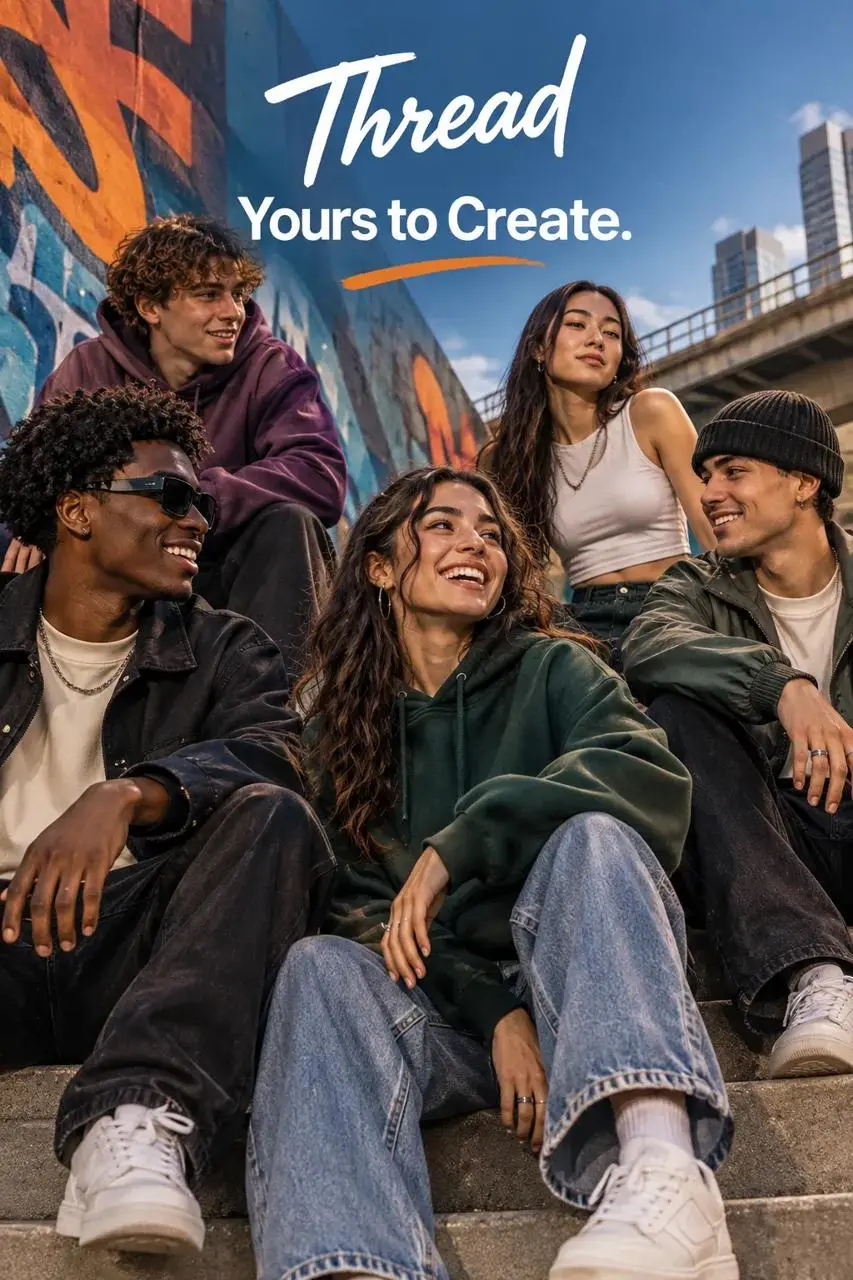
Wortlaut und Position genau festlegen
Benennen Sie die erforderlichen Wörter, ihre Häufigkeit und Position. Dieses Flare-Beispiel verbindet Streetwear mit einem gut lesbaren Slogan. Passen Sie den Referenztext an und lesen Sie das fertige Bild Korrektur.
Design a polished fashion campaign for Thread featuring a relaxed group of young adult friends in an urban setting. Place the words "Yours to Create." once in a prominent, readable position. Keep clothing contemporary, poses natural, and the color palette deliberate. Include no additional slogans or unrelated brand marks.
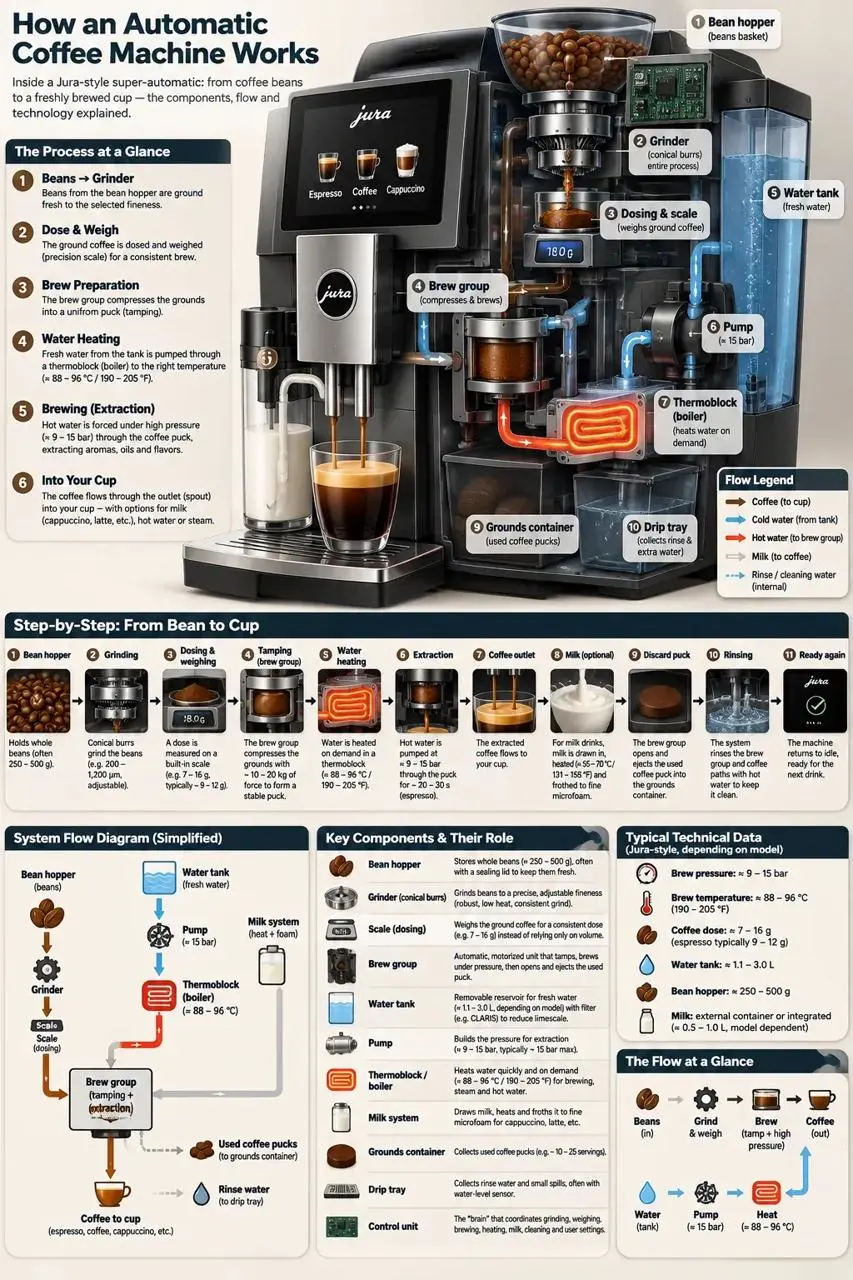
Den Informationsfluss beschreiben
Listen Sie Teile und deren Verbindungen oder Pfeile auf. Das Sunburst-Kaffeemaschinenbeispiel verbindet Hauptdiagramm, Beschriftungen und Detailfelder. Prüfen Sie technische Zusammenhänge ebenso wie das Erscheinungsbild.
Build a labeled educational diagram explaining an automatic espresso machine. Arrange the bean container, grinding mechanism, brewing chamber, water supply, heating system, and coffee outlet so the viewer can follow the process. Use arrows for flow and short, readable explanations beside the relevant parts. Separate the main diagram from supporting detail panels.
Eine wiedererkennbare Logoform definieren
Beschreiben Sie Marke, Silhouette, Farbpalette und Abstände vor dekorativen Details. Dieses Sunburst-Logo zeigt Brot, Ähren und einen Schriftzug auf Weiß zur besseren Ansicht. Fordern Sie SVG separat an, wenn eine Vektorausgabe benötigt wird.
Create a simple bakery identity for Field & Flour using a bread-loaf silhouette and wheat motifs. Use warm brown and gold, generous spacing, and a balanced arrangement above the brand lettering. Favor clear flat shapes that remain readable at small sizes. Place the artwork on a transparent background without a mockup, scene, border, or watermark.
Änderung lokalisieren und Erhaltungsregeln nennen
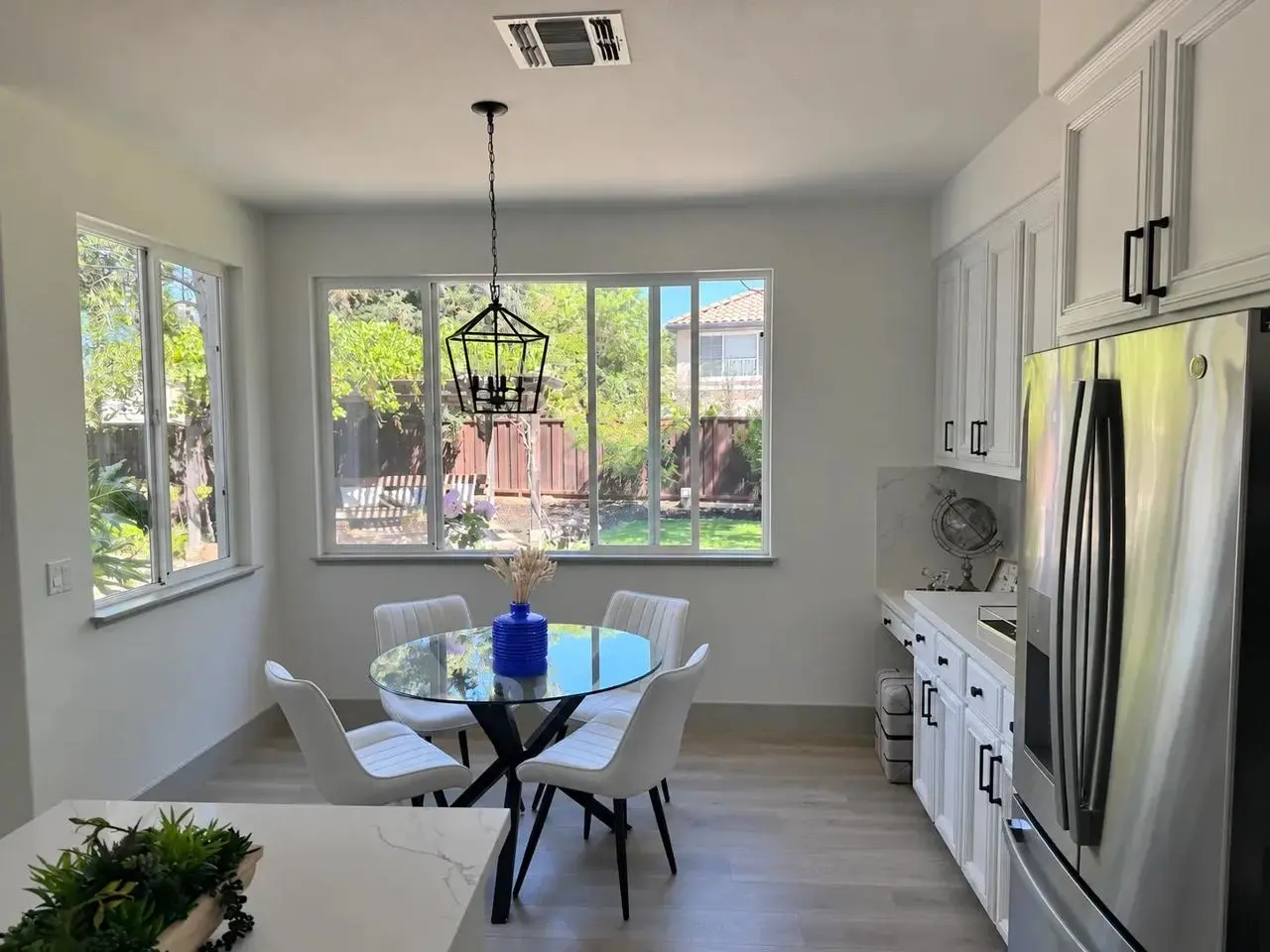
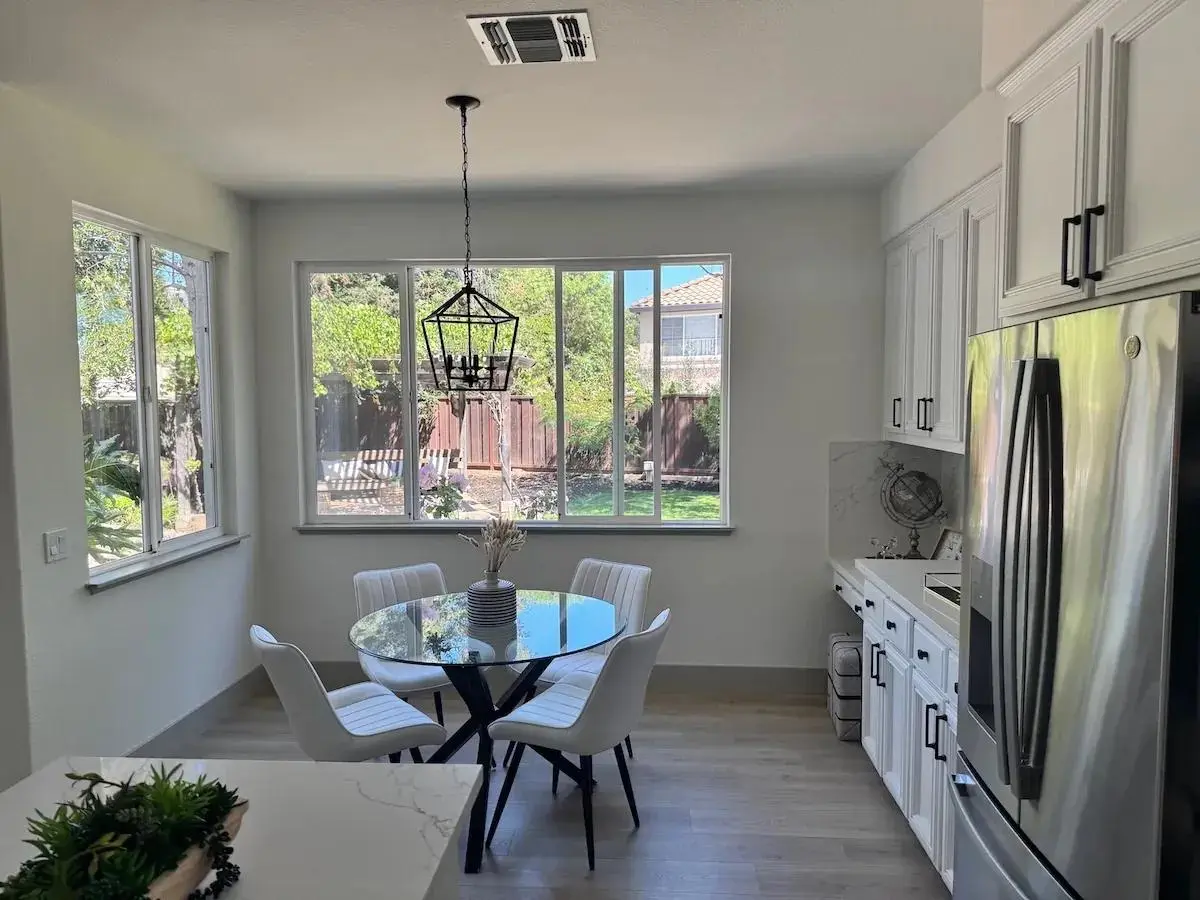
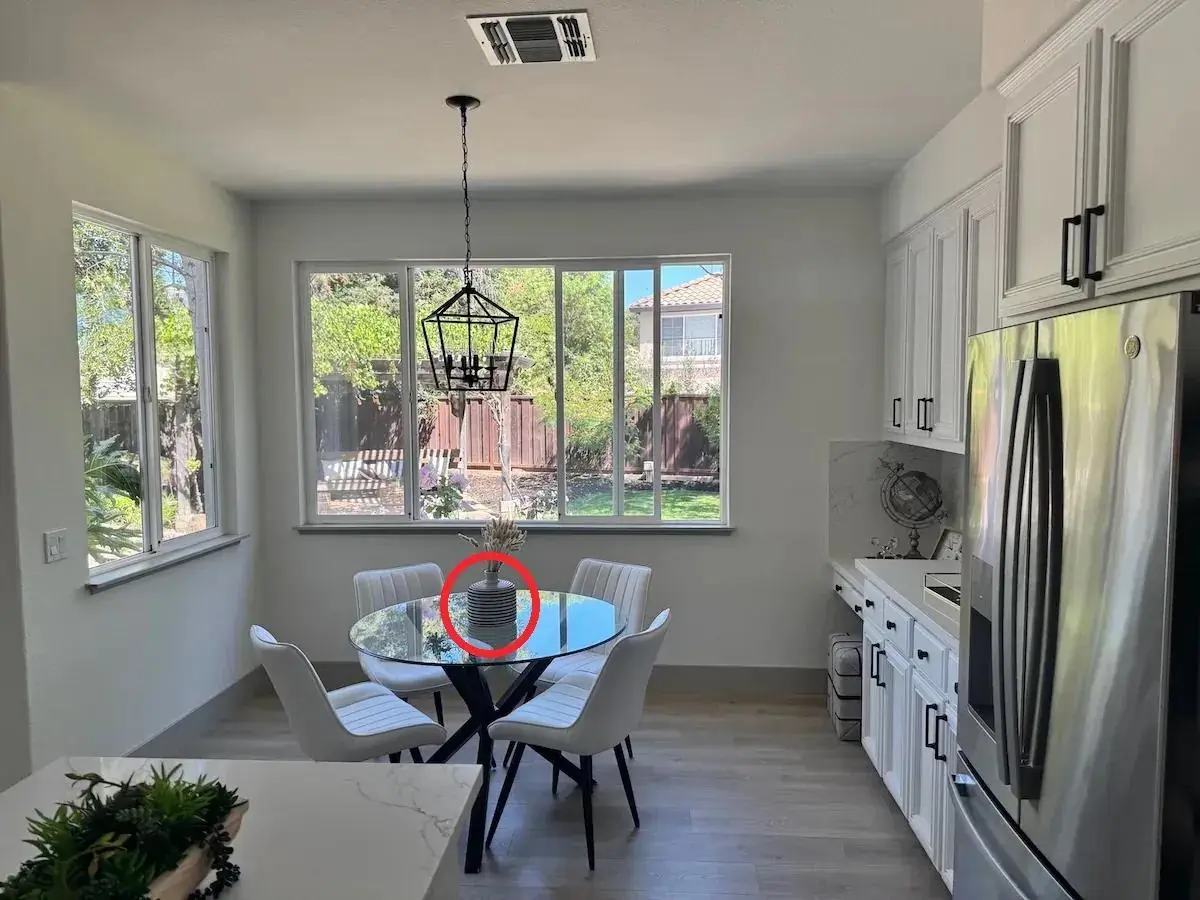
Markieren Sie das Ziel mit einer transparenten Ebene gleicher Größe und trennen Sie die Änderung von den beizubehaltenden Details. Sunburst färbt hier die Vase um. Die Referenzen zeigen die ursprüngliche Küche und eine kombinierte Vorschau des roten Kreises.
Use the kitchen photograph as the scene and the transparent red-circle overlay to locate the vase. Make that vase a uniform cobalt-blue ceramic color while retaining its outline and the arrangement of dried stems. Leave the surrounding kitchen, furniture, lighting, and framing intact. The locator circle must not appear in the completed image.
Jeder Referenz eine Rolle zuweisen
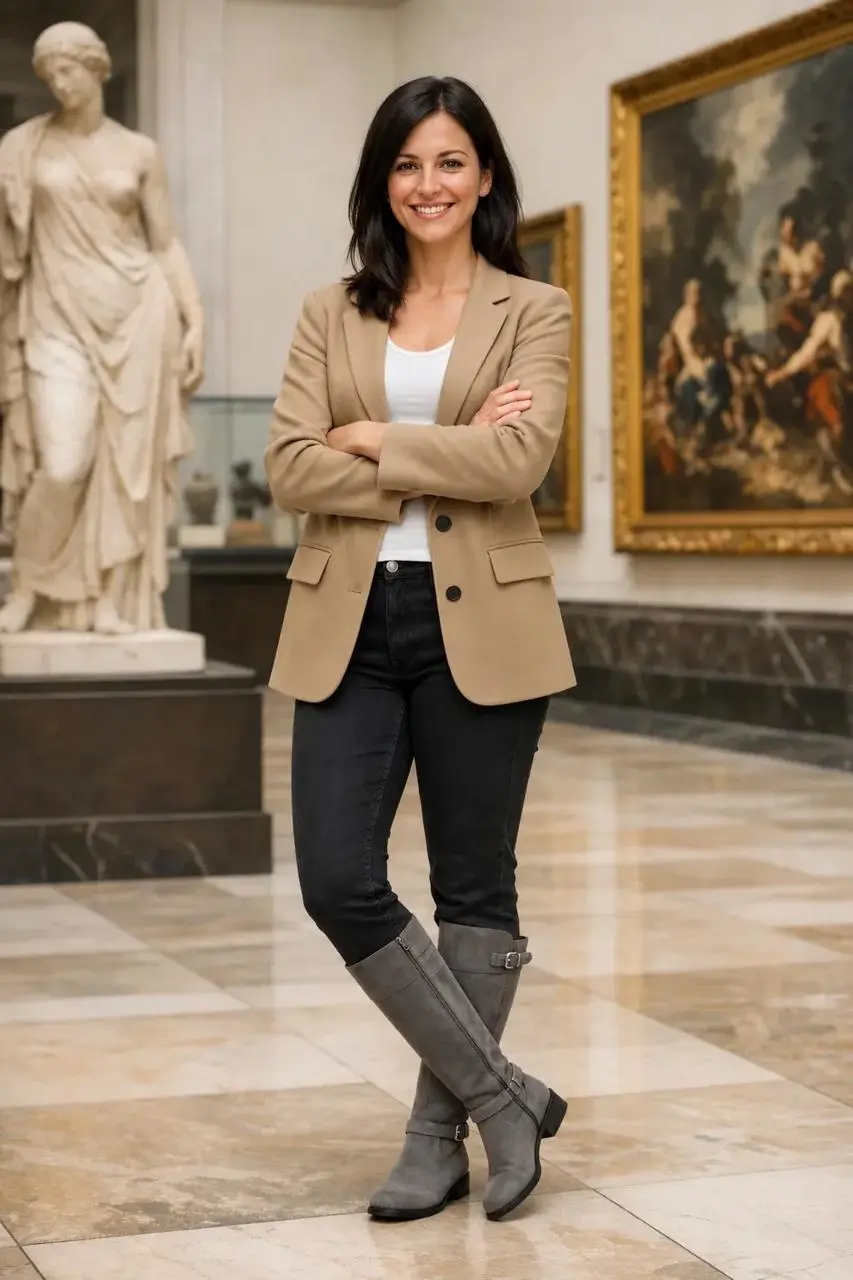
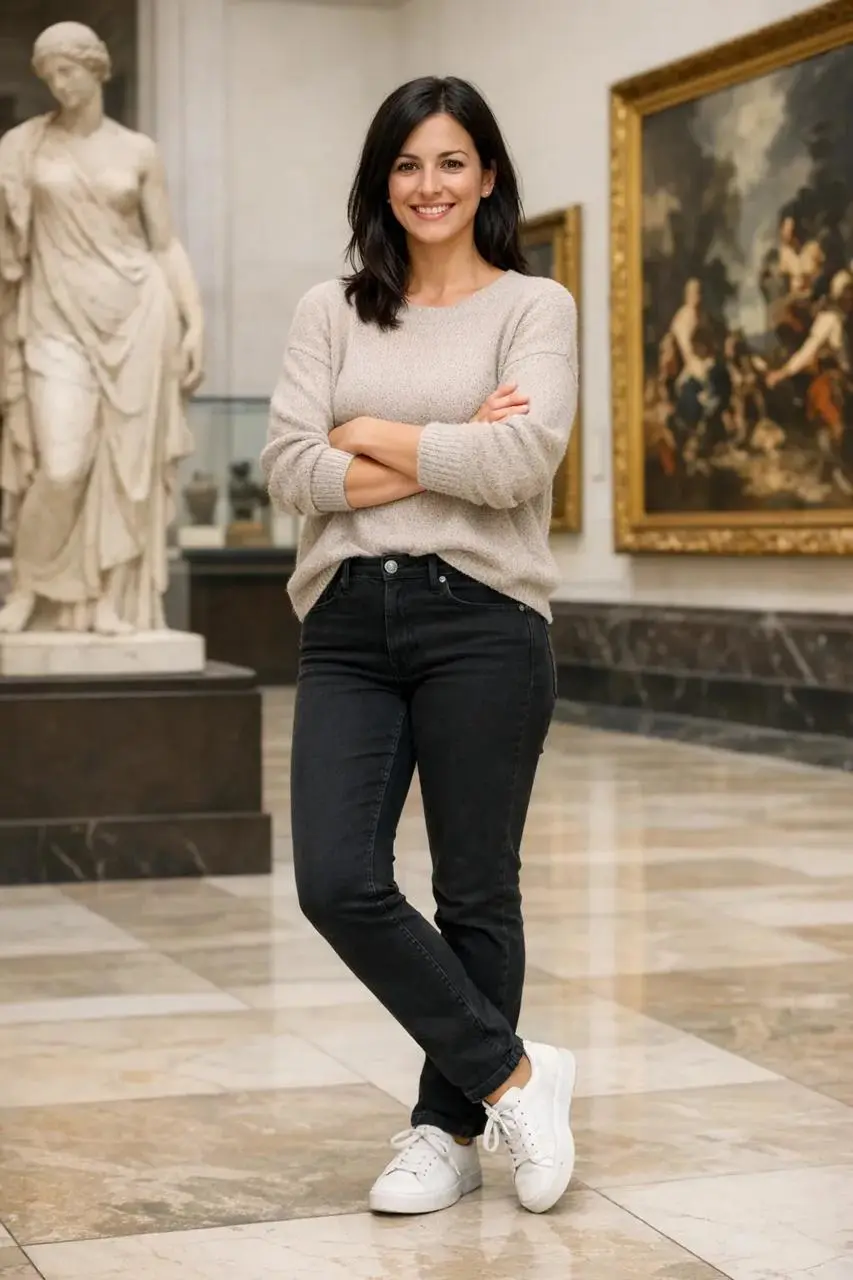
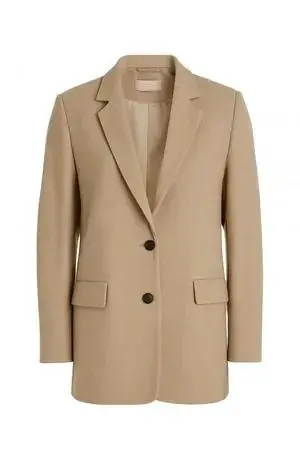
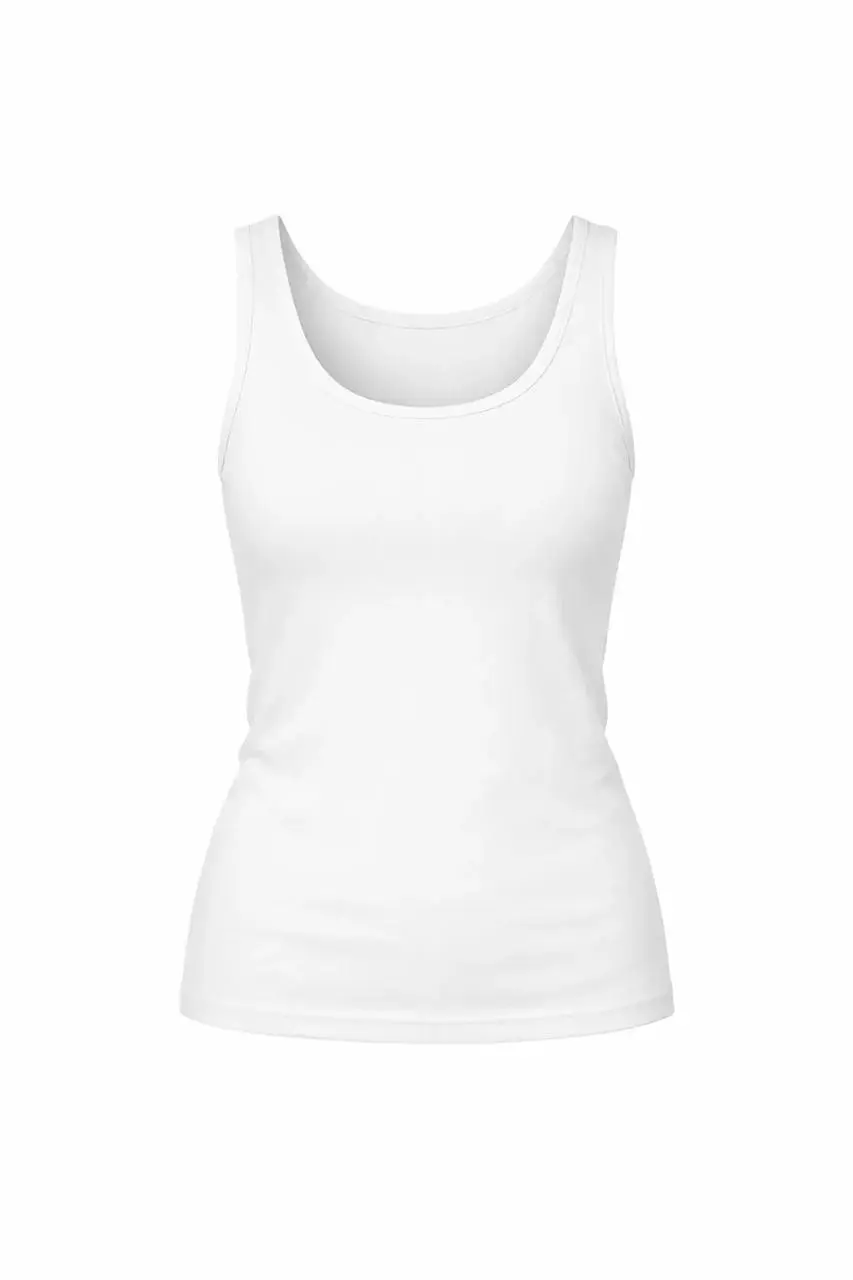
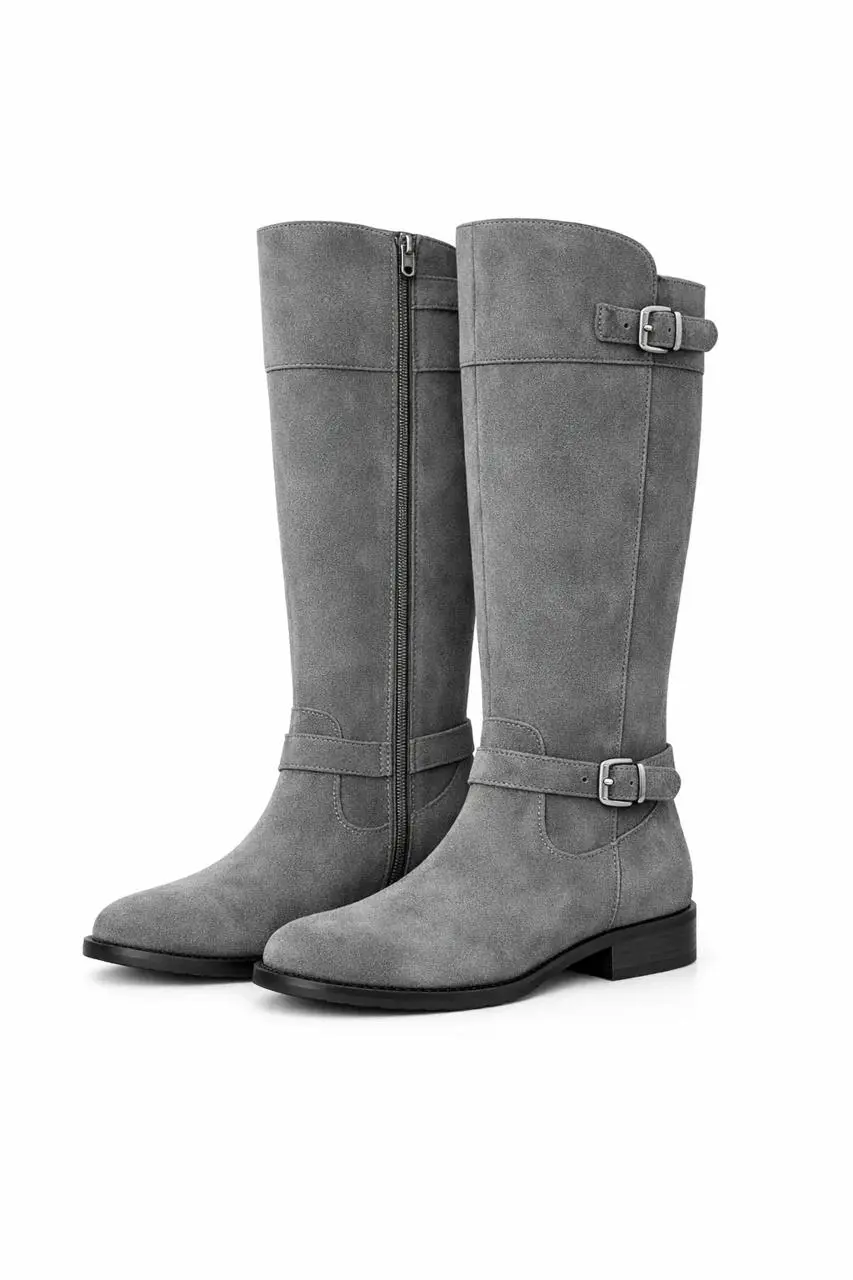
Benennen Sie Person und Kleidungsstücke getrennt. Dieses Sunburst-Beispiel verwendet ein Porträt und drei Kleidungsbilder. Vergleichen Sie Gesicht, Pose, Kleidungsdetails und Licht mit den Eingaben statt nur den Gesamteindruck.
Treat the museum portrait as the person reference and the other three pictures as the jacket, top, and boots to wear. Change the clothing to those items while keeping the woman recognizable in the same pose and museum setting. Fit each garment to her body naturally and match the existing light. Retain the original facial expression, hairstyle, framing, and background.
Das Produkt vom Hintergrund trennen
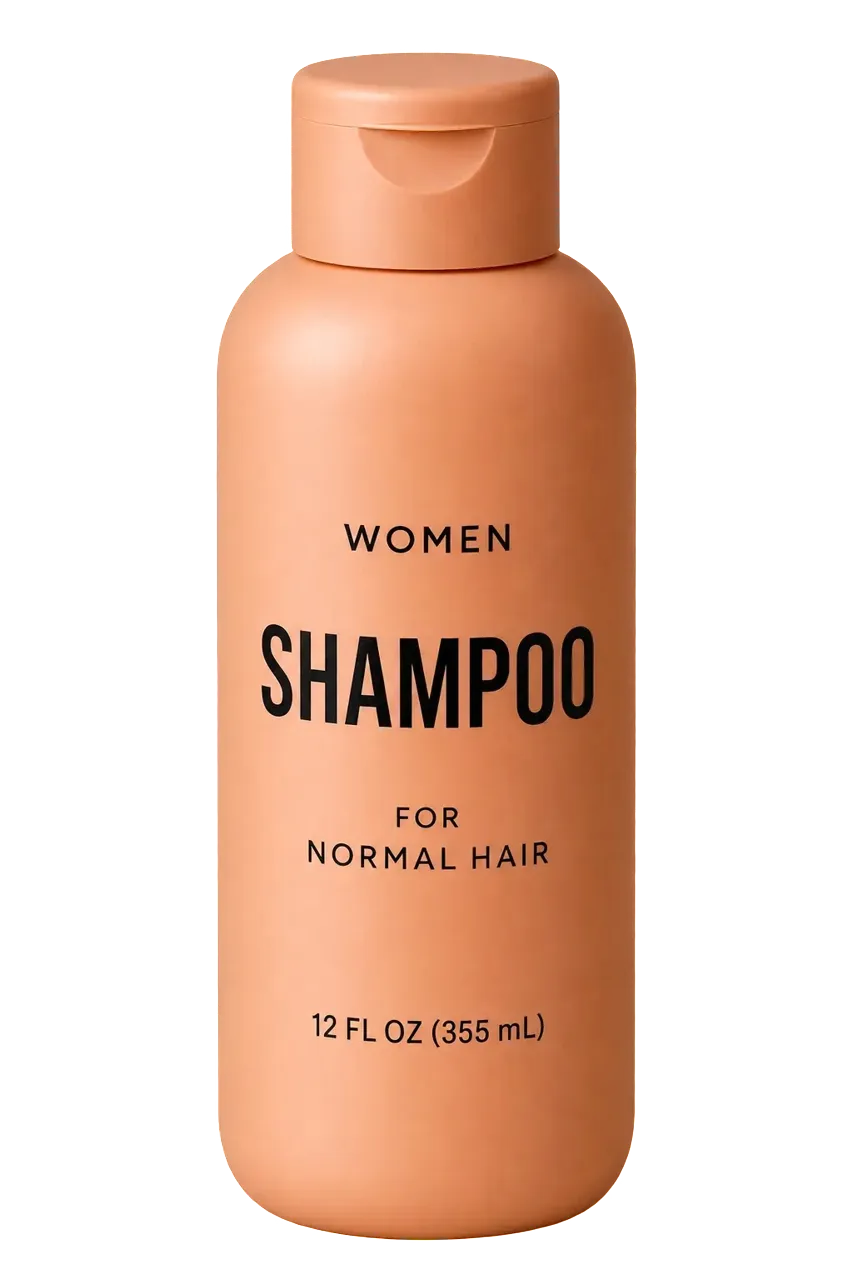
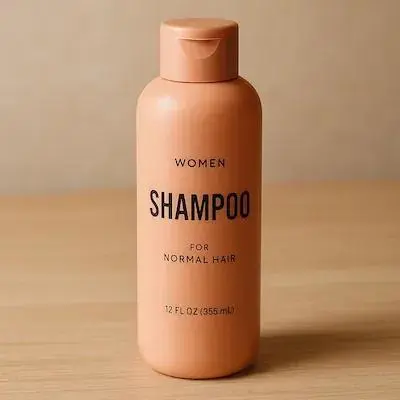
Fordern Sie ein freigestelltes Motiv an und wählen Sie eine transparente Ausgabe. Das Sunburst-Beispiel beginnt mit dem bereitgestellten Shampoofoto. Prüfen Sie Alphakanal, Kanten, Flaschenproportionen und Etikett vor der Verwendung in einem neuen Design.
Isolate the shampoo bottle from the supplied photograph for use as a transparent product asset. Keep the package upright and centered, preserve its silhouette and readable label, and remove the surrounding set. Request a clean alpha edge with no colored backdrop, decorative scenery, checkerboard pattern, or added shadow. Inspect the bottle details against the original.
ANLEITUNG
Die erste Gestaltung mit GPT Image 2.6 planen
Definieren Sie das Ergebnis, bereiten Sie Eingaben vor und wählen Sie Modell und Format. Bei der OpenAI API werden Abmessungen, Qualität und Dateiformat in der Anfrage festgelegt.
Ergebnis definieren und Referenzen sammeln
Beschreiben Sie für ein neues Bild Motiv, Zweck, Stil und Komposition. Bereiten Sie für eine Bearbeitung das Original vor und listen Sie Änderungen sowie zu erhaltende Details auf.
Modell und Ausgabeformat wählen
Starten Sie mit Flare für schnelle Varianten oder Sunburst für anspruchsvolle Details und präzise Bearbeitungen. Wählen Sie Standbild, SVG oder GIF nach Einsatzzweck und danach Abmessungen und Qualität.
Ergebnis prüfen und einen Punkt verfeinern
Prüfen Sie Text, Layout, Personenmerkmale und Produktdetails. Achten Sie bei Animationen auf Bewegung und Schleifenübergang, bei transparenten Motiven auf den Hintergrund. Ändern Sie jeweils eine Vorgabe und bewahren Sie gelungene Teile.
Vergleichen Sie Steuerung und Ausgabeformate von GPT Image 2.6 mit den vorhandenen GPT-Image-2.5-Modellen in WeShop. Flare priorisiert schnelle Alltagsgestaltung, Sunburst anspruchsvolle Generierung und Bearbeitung.
Kriterium
GPT Image 2.6
GPT Image 2.5 Flare
GPT Image 2.5 Sunburst
Modellidentität
OpenAI-Modellfamilie 2.6; Flare und Sunburst
OpenAI GPT Image 2.5 Flare
OpenAI GPT Image 2.5 Sunburst
Geeignet für
Komplexität, markierungsgestützte Bearbeitung, SVG oder GIF über OpenAI
Schnelle alltägliche Bilderzeugung und Bearbeitung mit Referenzen
Detailreiche Generierung und präzise Referenzbearbeitung
Eingaben
Text; Bilder zum Bearbeiten
Text; optionale Bildreferenzen
Text; Bildreferenzen
Bildgröße und Qualität in WeShop
Noch keine Generierungssteuerung für 2.6
1K, 2K, 4K; low, medium, high, xhigh, max
1K, 2K, 4K; low, medium, high, xhigh, max
Modellidentität
GPT Image 2.6
OpenAI-Modellfamilie 2.6; Flare und Sunburst
GPT Image 2.5 Flare
OpenAI GPT Image 2.5 Flare
GPT Image 2.5 Sunburst
OpenAI GPT Image 2.5 Sunburst
Geeignet für
GPT Image 2.6
Komplexität, markierungsgestützte Bearbeitung, SVG oder GIF über OpenAI
GPT Image 2.5 Flare
Schnelle alltägliche Bilderzeugung und Bearbeitung mit Referenzen
GPT Image 2.5 Sunburst
Detailreiche Generierung und präzise Referenzbearbeitung
Eingaben
GPT Image 2.6
Text; Bilder zum Bearbeiten
GPT Image 2.5 Flare
Text; optionale Bildreferenzen
GPT Image 2.5 Sunburst
Text; Bildreferenzen
Bildgröße und Qualität in WeShop
GPT Image 2.6
Noch keine Generierungssteuerung für 2.6
GPT Image 2.5 Flare
1K, 2K, 4K; low, medium, high, xhigh, max
GPT Image 2.5 Sunburst
1K, 2K, 4K; low, medium, high, xhigh, max
GPT Image 2.6 wählen
Wählen Sie GPT Image 2.6 für Komplexitätssteuerung, Markierungen, SVG oder kurze GIFs über OpenAI. Bereiten Sie Ihre Vorgaben mit dem Prompt-Leitfaden vor; die Generierung ist in WeShop noch nicht verfügbar.
Nutzen Sie die vorhandene WeShop-Flare-Seite für alltägliche Bilder, Varianten und Referenzbearbeitung bei kurzen Feedbackzyklen. Prüfen Sie vor der Generierung aktuelle Einstellungen und Punkte.
Nutzen Sie die vorhandene WeShop-Sunburst-Seite für detailreiche Bilder, anspruchsvolle Layouts oder präzise Bearbeitung. Vergleichen Sie wichtige Details vor der Nutzung mit Ihren Eingaben.
GPT Image 2.6 ist OpenAIs Modellfamilie für Bilderzeugung und -bearbeitung mit Flare und Sunburst. Sie akzeptiert Text und Bilder für neue Bilder und Referenzbearbeitungen sowie SVG- und GIF-Ausgaben über die OpenAI API.
Kann ich GPT Image 2.6 bereits in WeShop nutzen?
OpenAI bietet Images 2.6 in ChatGPT, Codex und der API an. WeShop hat es noch nicht integriert. Diese Seite zeigt Funktionen, Beispiele und Prompts; für Gestaltung in WeShop nutzen Sie GPT Image 2.5 Flare und Sunburst im Vergleichsbereich.
Kann GPT Image 2.6 vorhandene Bilder bearbeiten?
Ja. Beide Versionen akzeptieren Bilder und schriftliche Änderungsanweisungen. Benennen Sie die Änderung und zu erhaltende Details. Prüfen Sie bei markierungsgestützten Änderungen auch die umliegenden Bildbereiche.
Wie lassen sich GIF- und SVG-Dateien ausgeben?
Wählen Sie gif oder svg am Generierungsendpunkt der OpenAI Image API. Für GIF sind auch Bildanzahl und Bilddauer einstellbar. Das ursprüngliche Laternen-GIF hat neun Bilder mit je 200 Millisekunden, insgesamt 1,8 Sekunden.
Was unterscheidet quality und complexity?
Quality beeinflusst Details und Wiedergabetreue. Complexity steuert die Planung vor dem Rendern mit low, medium oder high. Vergleichen Sie Qualitätsstufen bei unscharfen Details und Komplexitätsstufen bei schwierigen Layouts. Ändern Sie nur eine Einstellung zugleich.
Welche Abmessungen kann GPT Image 2.6 erzeugen?
Die OpenAI API akzeptiert auto und unterstützte Maße, darunter 1024 × 1024, 1536 × 1024 und 1024 × 1536. Legen Sie sie in der Anfrage fest. Webvorschauen können kleiner sein; prüfen Sie die tatsächlichen Maße der heruntergeladenen Datei.
Wie lassen sich Änderungen an Personen, Produkten oder Text begrenzen?
Listen Sie zu erhaltende Merkmale, Proportionen, Etiketten und Wörter auf und vergleichen Sie jede Bearbeitung mit dem Original. Für pixelidentische Bereiche behalten Sie das Original und setzen die freigegebene Änderung darin ein.
GPT Image 2.6 Flare oder Sunburst wählen?
Flare steht für schnelle Iterationen und Varianten, Sunburst für detaillierte Gestaltung und präzise Bearbeitung. Vergleichen Sie beide mit demselben Prompt, denselben Referenzen und Ausgabeeinstellungen für Ihre Aufgabe.
Wie schreibe ich einen GPT Image 2.6 Prompt?
Beginnen Sie mit Ergebnis, Motiv, Stil und Komposition. Ordnen Sie bei Bearbeitungen jeder Eingabe eine Rolle zu und trennen Sie Änderungen von Erhaltungsregeln. Der Leitfaden zeigt sechs Referenzansätze mit offiziellen Ergebnissen und passenden Eingaben.