GPT IMAGE 2.5 FLARE: BILDMODELL

GPT Image 2.5 Flare: KI-Bildgenerator

GPT Image 2.5 Flare ist OpenAIs Bildgenerierungs- und Bearbeitungsmodell für geschwindigkeitsorientierte Alltagserstellung. Es akzeptiert schriftliche Anweisungen und Bildreferenzen.

gpt-image-2.5-flare
GPT IMAGE 2.5 FLARE: BEISPIELE

Bildbeispiele mit GPT Image 2.5 Flare

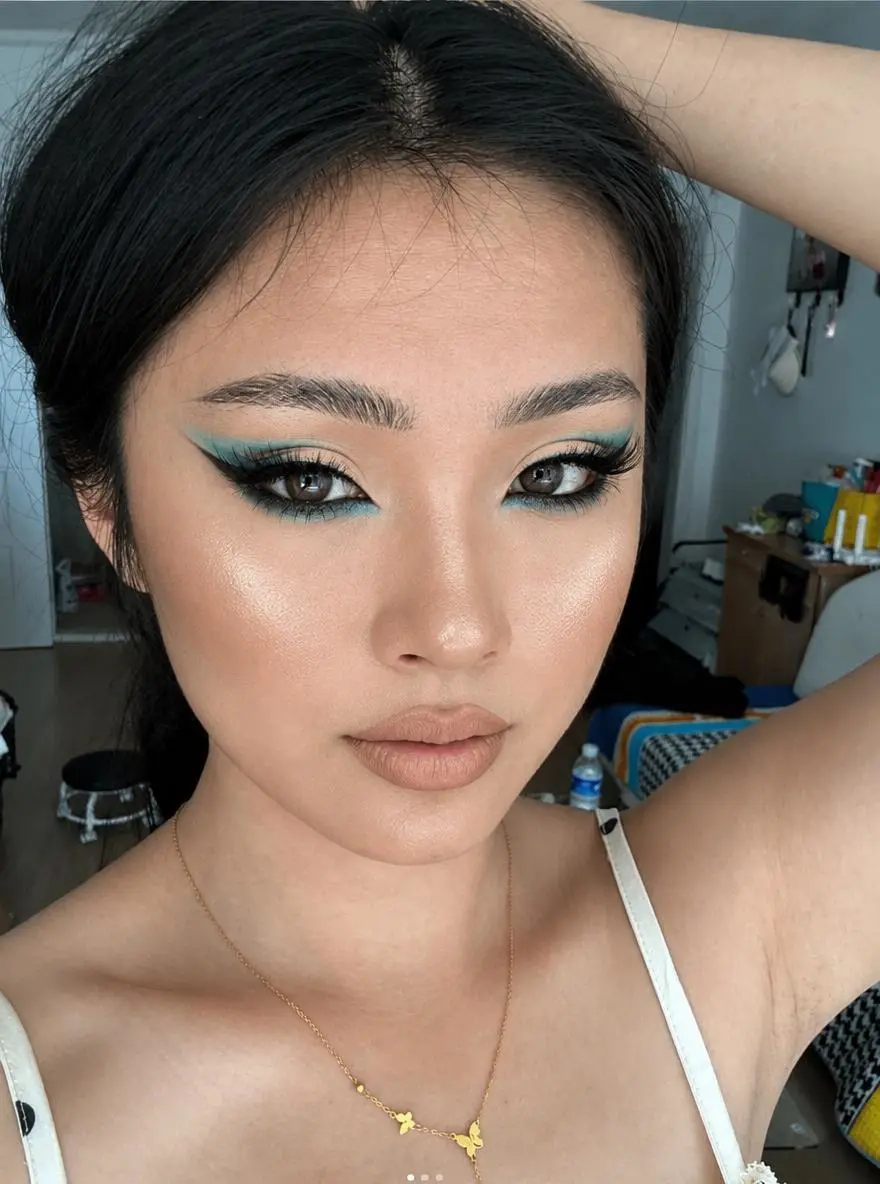
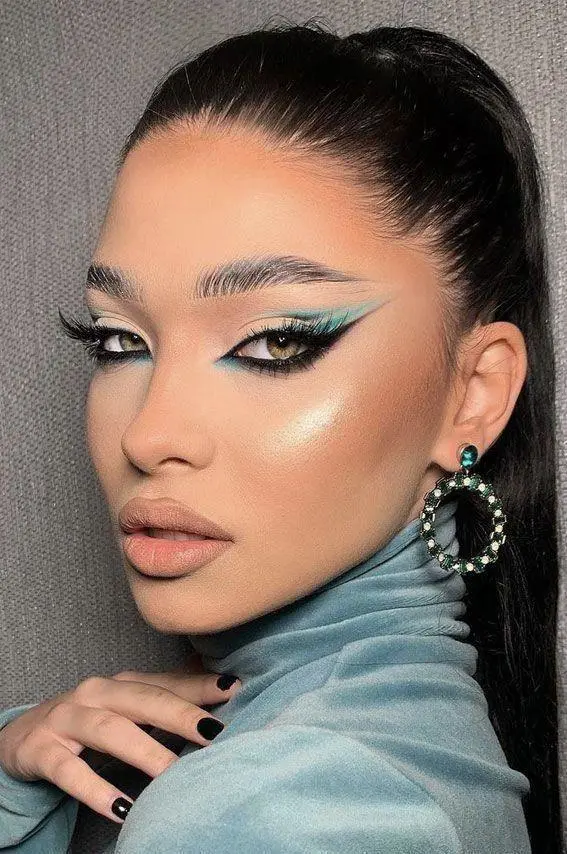
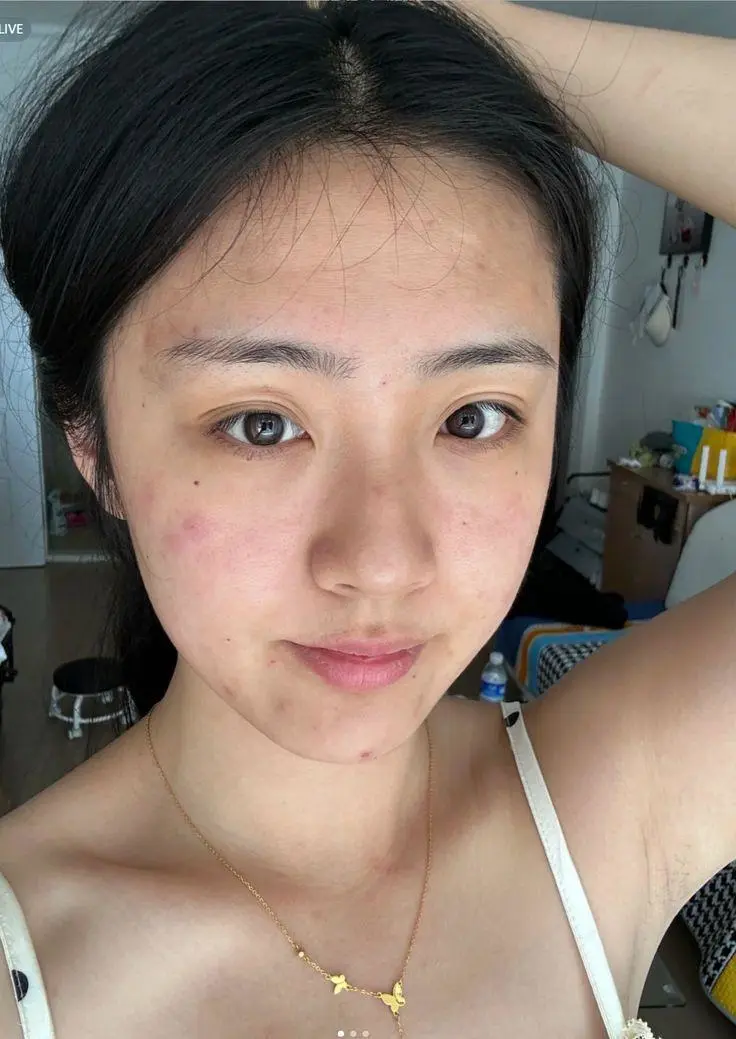
Entdecken Sie GPT Image 2.5 Flare anhand dieser Beispiele: Ein Produktfoto auf dem Tisch neu gestalten ; Make-up zwischen zwei Porträts übertragen ; Eine Infografik mit vier Schritten aufbauen. Jeder gespeicherte Fall behält seinen tatsächlichen Prompt und verfügbare Eingaben. Prüfen Sie das Ergebnis, bevor Sie eine Anfrage an Ihr Motiv anpassen.

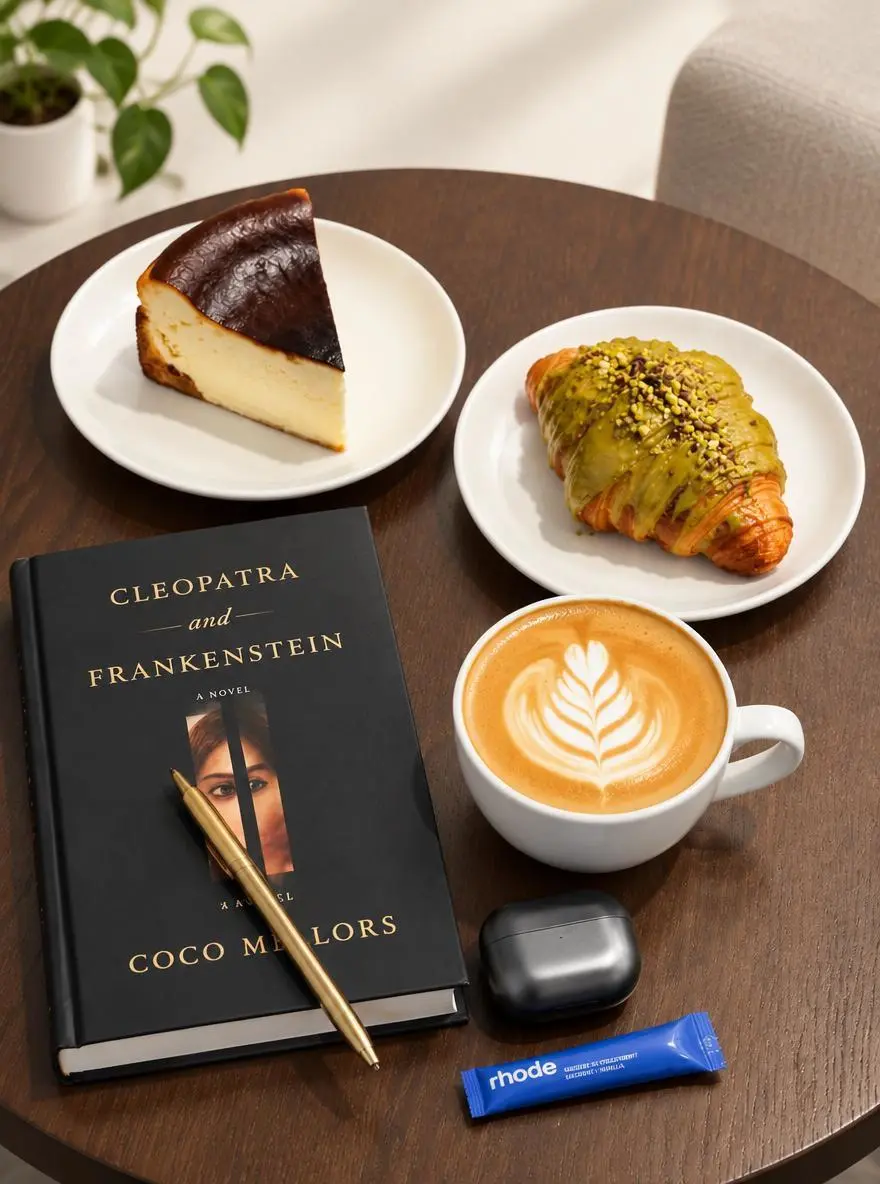
WeShop-Ergebnis: Eine gemütliche Tischszene mit Buch, Kaffee, Gebäck und…
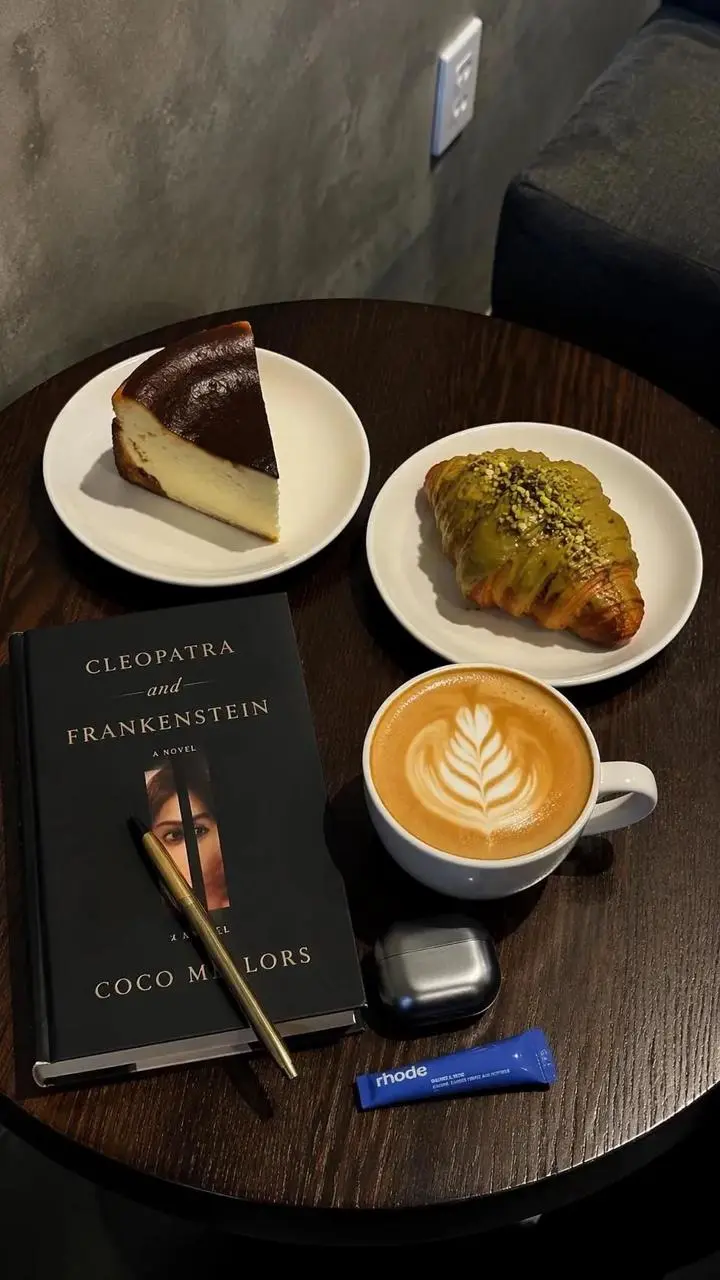
Referenz 1

Ein Produktfoto auf dem Tisch neu gestalten

Überarbeiten Sie Umgebung und Licht eines vorhandenen Fotos. Dieser Fall verbindet eine Tischreferenz mit dem Wunsch nach hellerem Hintergrund und weicheren Schatten.

Use the uploaded photo as the reference. Explore a brighter studio background and softer shadows while focusing the composition on the main product.
Verwenden Sie diese Eingabeaufforderung
WeShop-Ergebnis: Eine Frau zeigt auffälliges glamouröses Make-up in einer zwanglosen Innenraumszene…
Referenz 1
Referenz 2

Make-up zwischen zwei Porträts übertragen

Ein Porträt liefert den Make-up-Look, das andere die Person. Beide Eingaben werden zusammen mit der fertigen Bearbeitung gezeigt, damit die Referenzrollen sichtbar werden.

Transfer the makeup style from Image 1 to the person in Image 2. Only change the makeup on the person in Image 2, including eyeshadow, eyeliner, lashes, blush, contour, lip color, and overall makeup finish. Keep the person’s facial features, identity, hairstyle, clothing, pose, lighting, background, and photo style unchanged.
Verwenden Sie diese Eingabeaufforderung
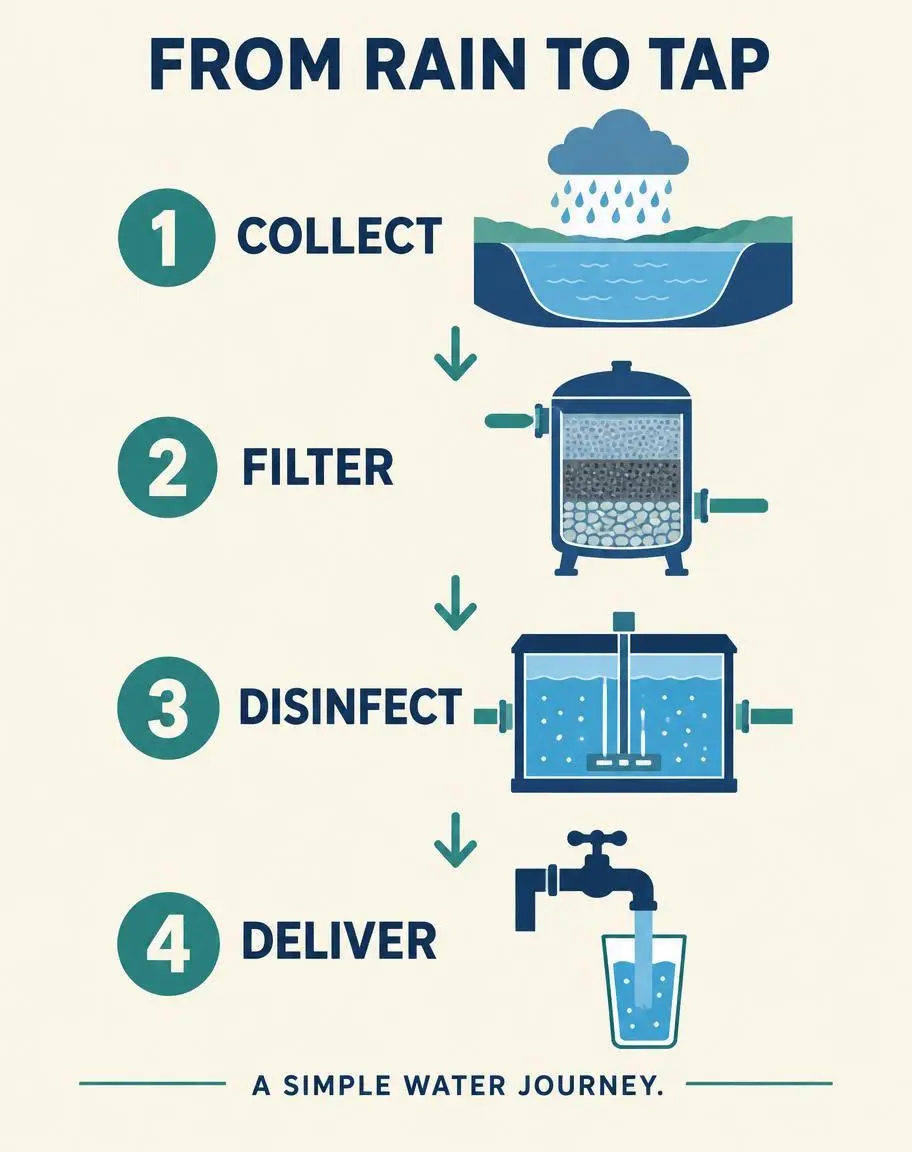
WeShop-Ergebnis: Das Bild zeigt die Umwandlung von Regenwasser in sicheres…

Eine Infografik mit vier Schritten aufbauen

Verwandeln Sie eine schriftliche Vorgabe in eine visuelle Folge. Dieses reine Textbeispiel nutzt nummerierte Phasen, Pfeile und festgelegte Beschriftungen für einen einfachen Regenwasserweg.

Create a finished vertical 4:5 editorial infographic titled FROM RAIN TO TAP. Warm ivory background, navy typography, restrained teal accents. Arrange exactly four numbered steps in a clear top-to-bottom sequence connected by arrows. Exact labels: 1 COLLECT; 2 FILTER; 3 DISINFECT; 4 DELIVER. Each step has one simple flat illustration: a reservoir under a rain cloud, a filter tank, a treatment chamber, and a household tap filling a glass. Include exactly this footer: A SIMPLE WATER JOURNEY. Use only the specified text, with exact spelling and no extra words. Large readable lettering, generous margins, consistent icon style, professional educational design. Do not repeat any step or add a fifth step. No logos, watermark, photorealistic background, or decorative illegible writing.
Verwenden Sie diese Eingabeaufforderung
WAS IST GPT IMAGE 2.5 FLARE?

Was ist GPT Image 2.5 Flare und wofür eignet es sich?

GPT Image 2.5 Flare ist OpenAIs Bildgenerierungs- und Bearbeitungsmodell für geschwindigkeitsorientierte Alltagserstellung. Es akzeptiert schriftliche Anweisungen und Bildreferenzen. Flare eignet sich für alltägliche Generierung und Iteration bei Produktbearbeitungen, Referenzkombinationen und textgestützten Grafiken. Tischbearbeitung, Make-up-Transfer mit zwei Porträts und vierstufiges Diagramm zeigen drei unterschiedliche Aufgaben, keinen gemessenen Geschwindigkeitsbenchmark.

Visuelle Iteration im Alltag

OpenAI positioniert Flare für schnelle alltägliche Bilderstellung. Entwickeln Sie visuelle Alternativen, ohne diese Positionierung als festes Generierungszeitversprechen zu behandeln.

Text und strukturierte Designs

Geben Sie erforderliche Wörter und ihre Positionen für Poster, beschriftete Grafiken und Layouts an. Prüfen Sie Rechtschreibung und Beziehungen im Ergebnis.

Bilder als kreative Eingaben

Nutzen Sie Referenzen für Motivaussehen oder Bearbeitung, statt alle sichtbaren Details schriftlich nachzubauen.

KREATIONSMODI

Mit einer Beschreibung oder einem Foto beginnen

Nutzen Sie nur Text für ein neues Design oder laden Sie Ausgangsbilder für eine Bearbeitung hoch. Weisen Sie beim Make-up-Transfer einem Porträt den Look und dem anderen die Person zu; setzen Sie die Bilder nicht als austauschbar voraus.

Ein neues Bild aus Text erstellen

Es ist kein Ausgangsbild erforderlich. Beschreiben Sie Motiv, Umgebung, Stil und Komposition, etwa ein Produktkonzept oder Poster. Nennen Sie alle Wörter, die im Design erscheinen sollen.

Referenzfotos bearbeiten oder kombinieren

Laden Sie eigene Fotos hoch und erklären Sie die gewünschte Änderung. Benennen Sie bei mehreren Referenzen den Beitrag jedes Bildes, etwa Person, Make-up-Look, Outfit oder Hintergrund.

PROMPT-LEITFADEN

So schreiben Sie einen Prompt für GPT Image 2.5 Flare

Betrachten Sie die tatsächlichen Prompts für GPT Image 2.5 Flare unten zusammen mit Ergebnissen und gegebenenfalls Referenzeingaben. Jede Erklärung nennt eine bestimmte zu prüfende Anweisung; ein gewünschter Effekt garantiert nicht, dass jedes erzeugte Detail übereinstimmt.

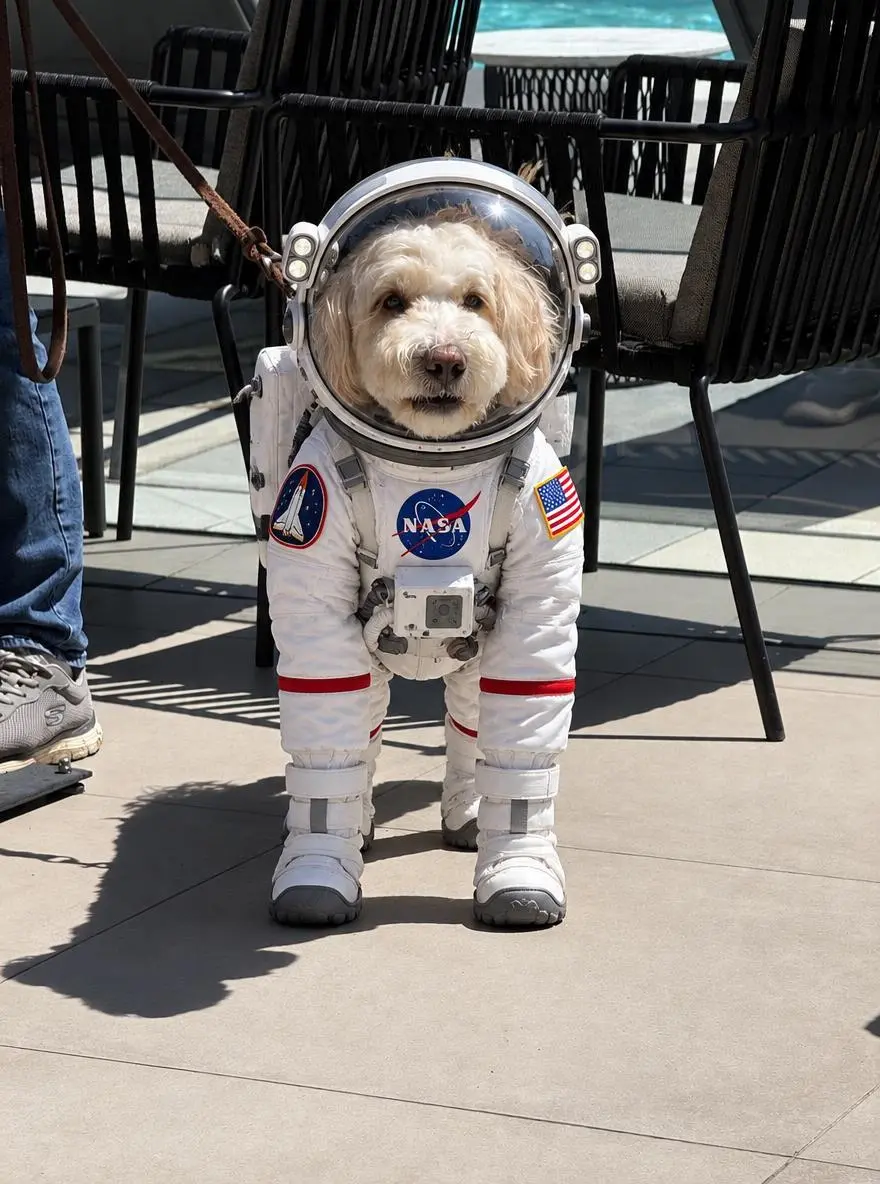
WeShop-Ergebnis: Ein Hund im Astronautenanzug steht draußen auf einem…
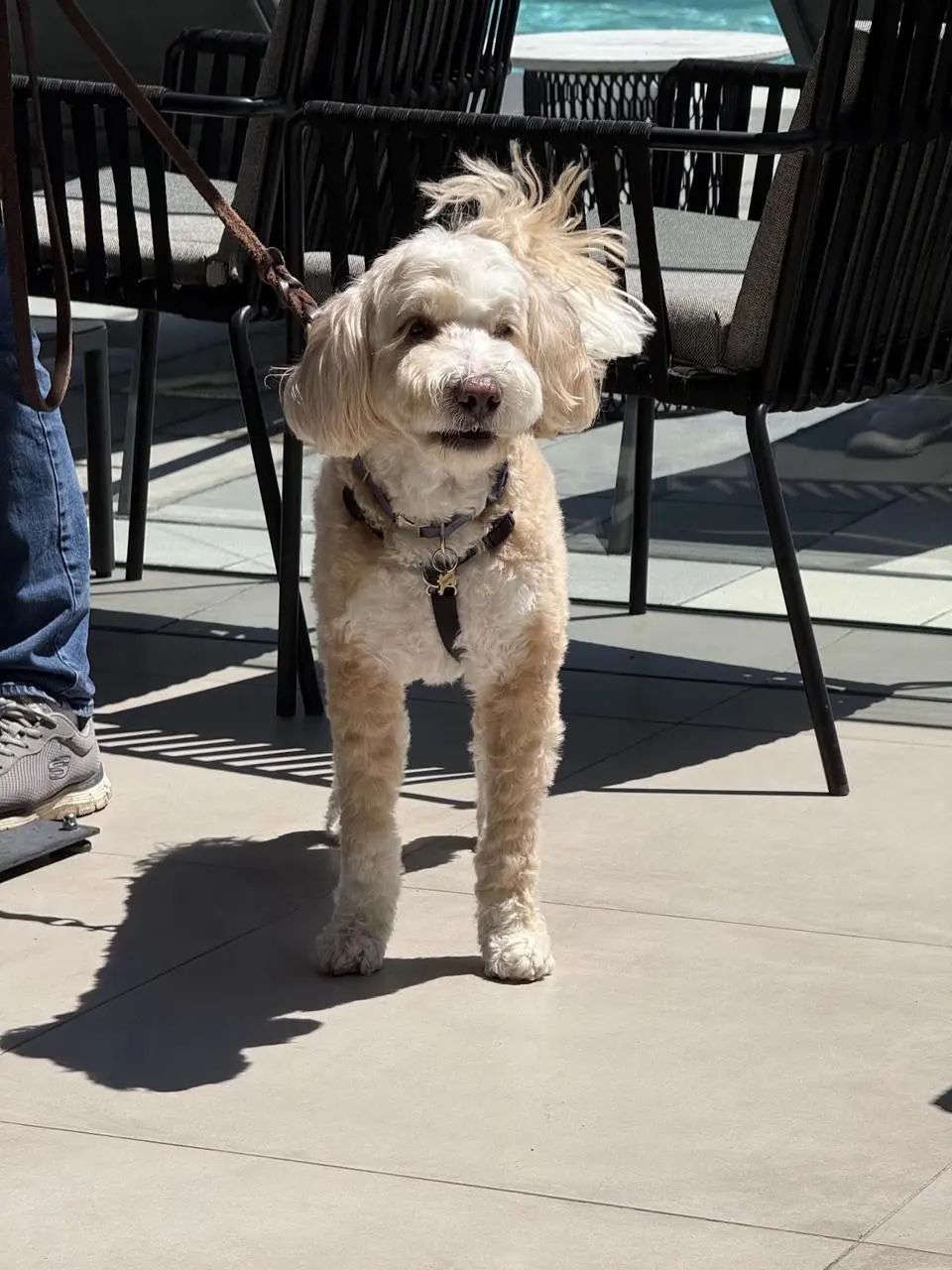
Referenz 1

Die gewünschte Änderung benennen

Beschreiben Sie bei einer einfachen Bearbeitung die Änderung direkt. Das Hundebeispiel verlangt einen Astronautenanzug, während das hochgeladene Foto das Ausgangsmotiv liefert.

Dress the puppy in the picture in an astronaut Space suit
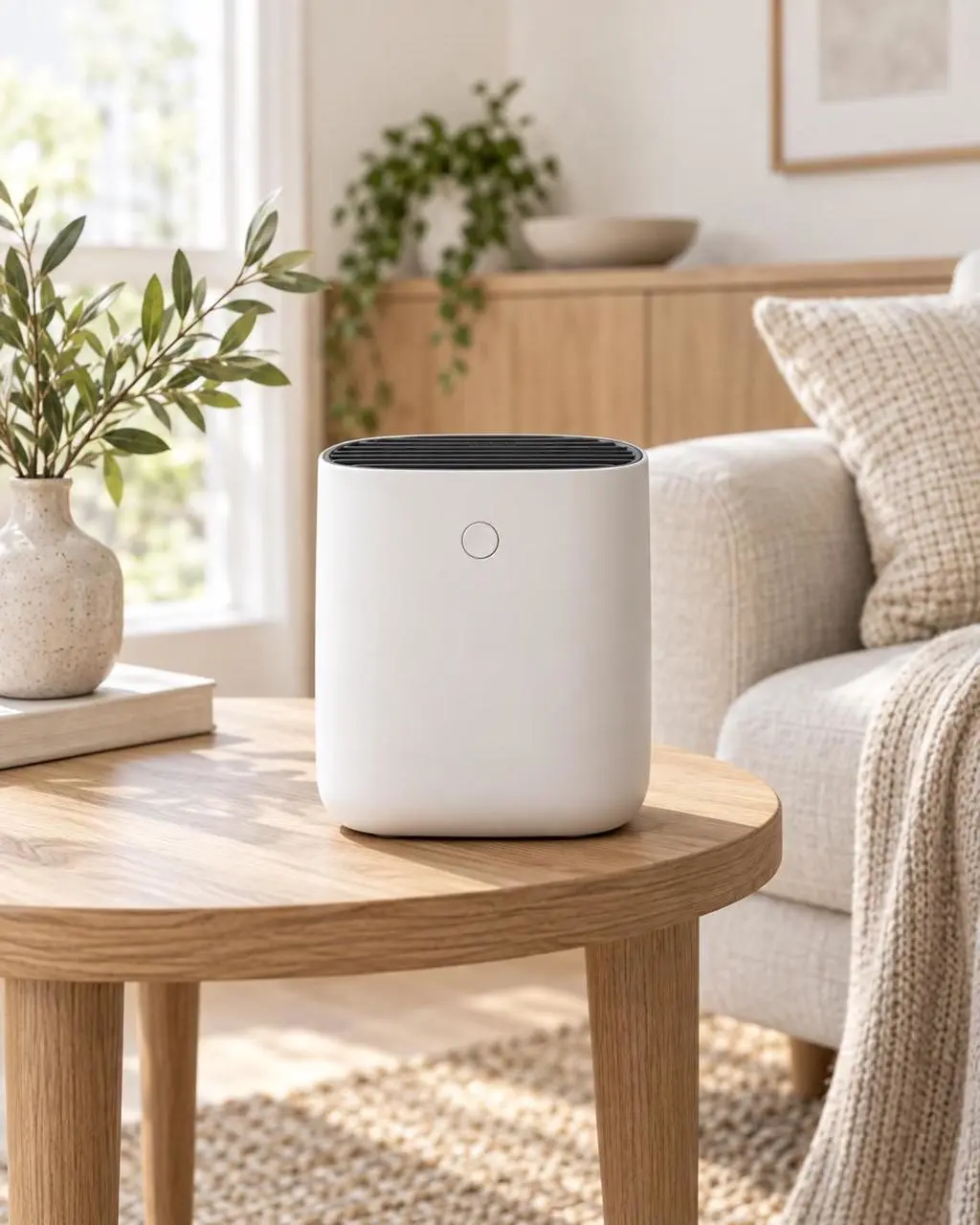
WeShop-Ergebnis: Ein schlankes modernes weißes Gerät vor einem minimalistischen…
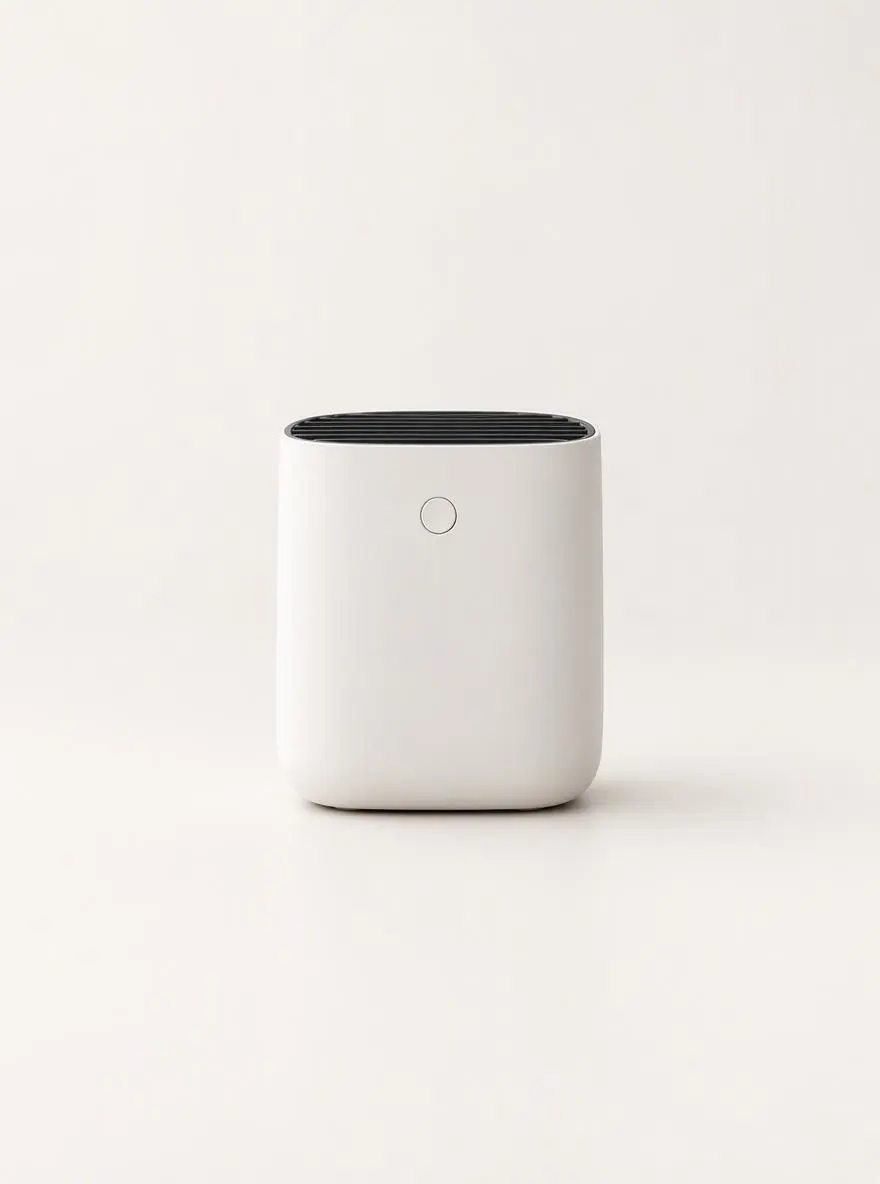
Referenz 1

Bearbeitung von beizubehaltenden Details trennen

Nennen Sie gewünschte Änderung und beizubehaltende Details getrennt. Das Produktbeispiel ändert den Hintergrund und benennt zugleich Form, Etikett, Verschluss und Position, die erhalten bleiben sollen.

Replace the existing background with a clean warm-white photography studio. Keep the product’s shape, color, proportions, label, cap, reflections, and position unchanged. Add a soft natural shadow directly beneath the product so it remains grounded on the surface. Do not alter the product design, camera angle, crop, or packaging text.
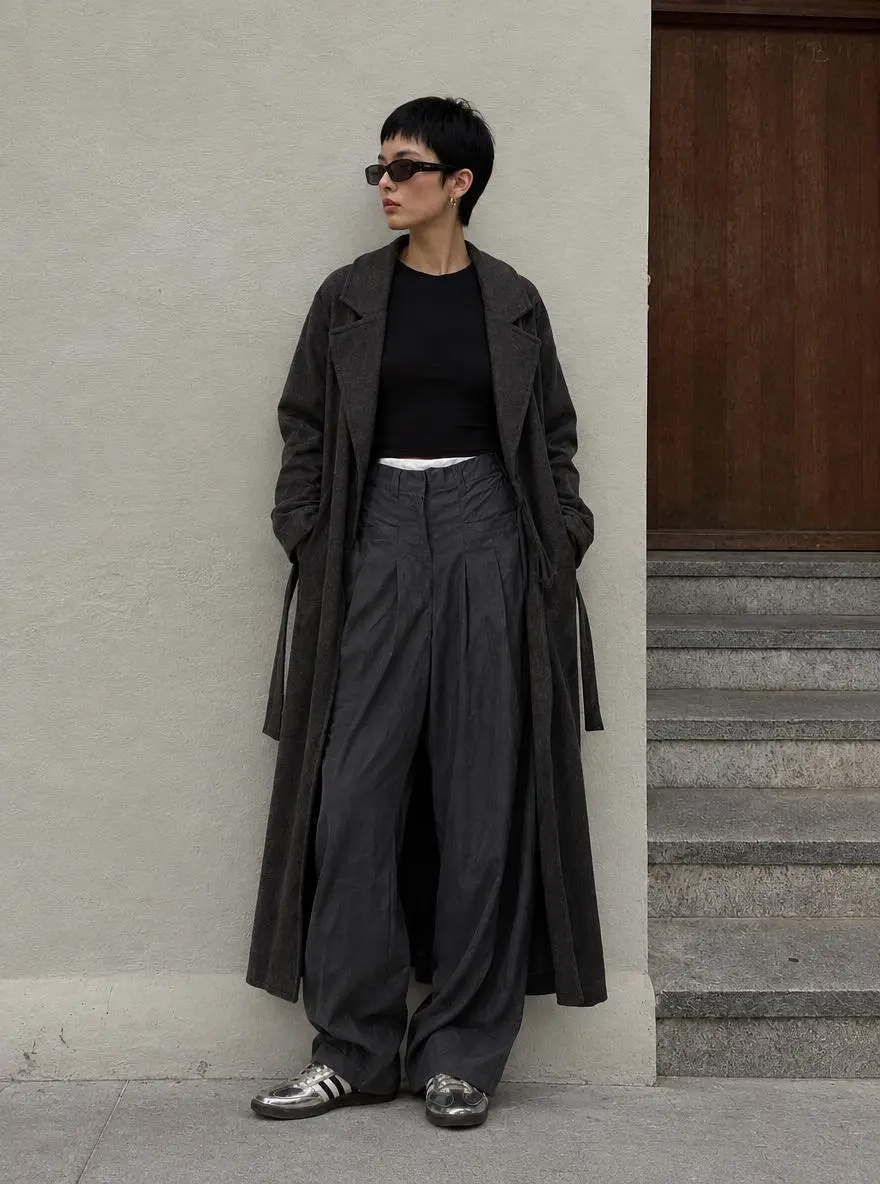
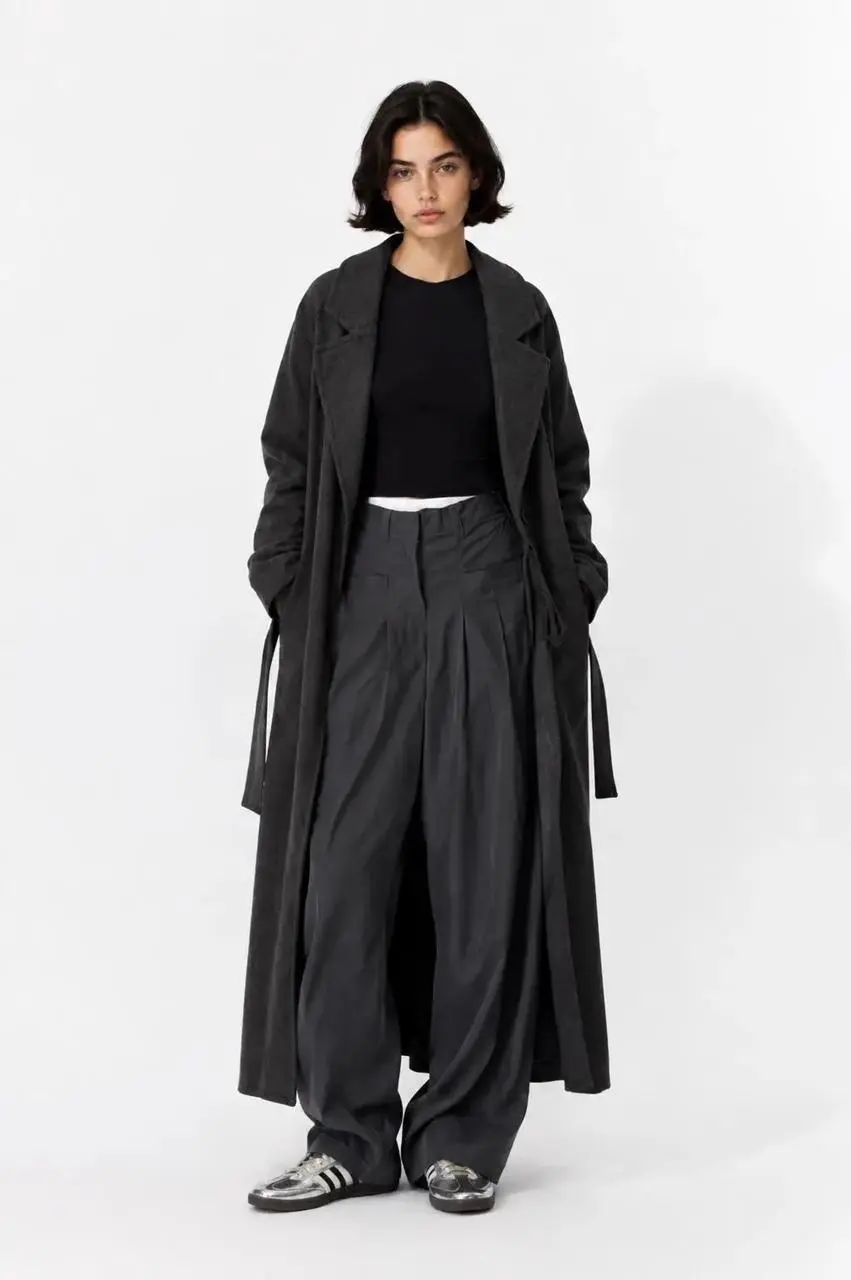
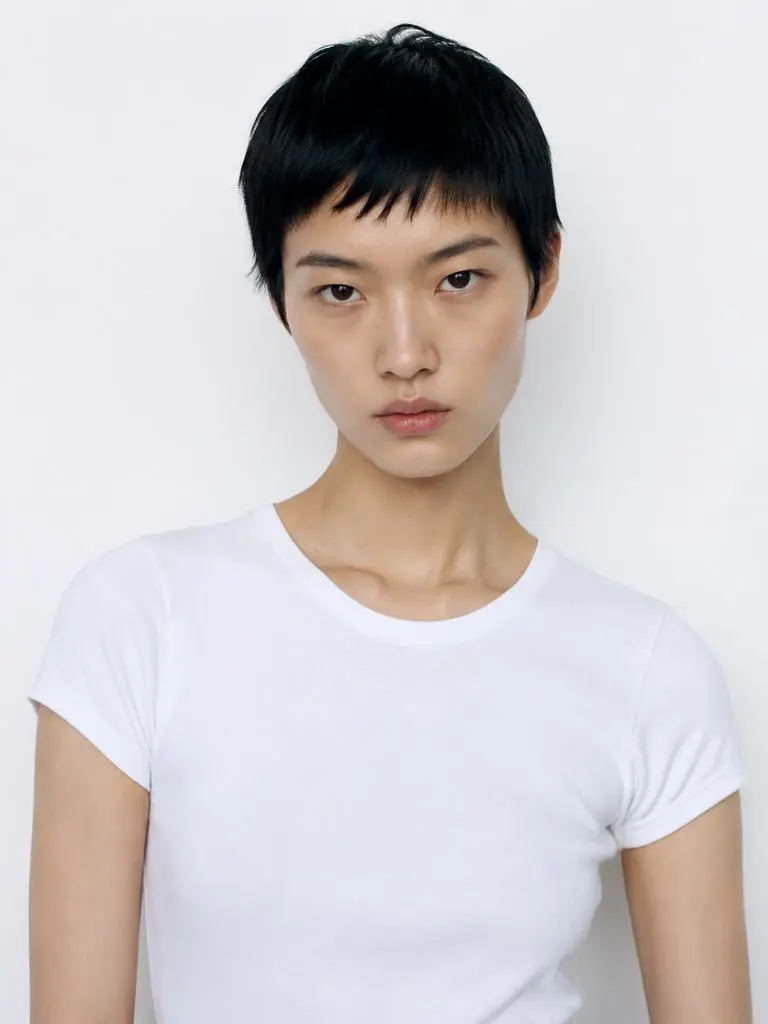
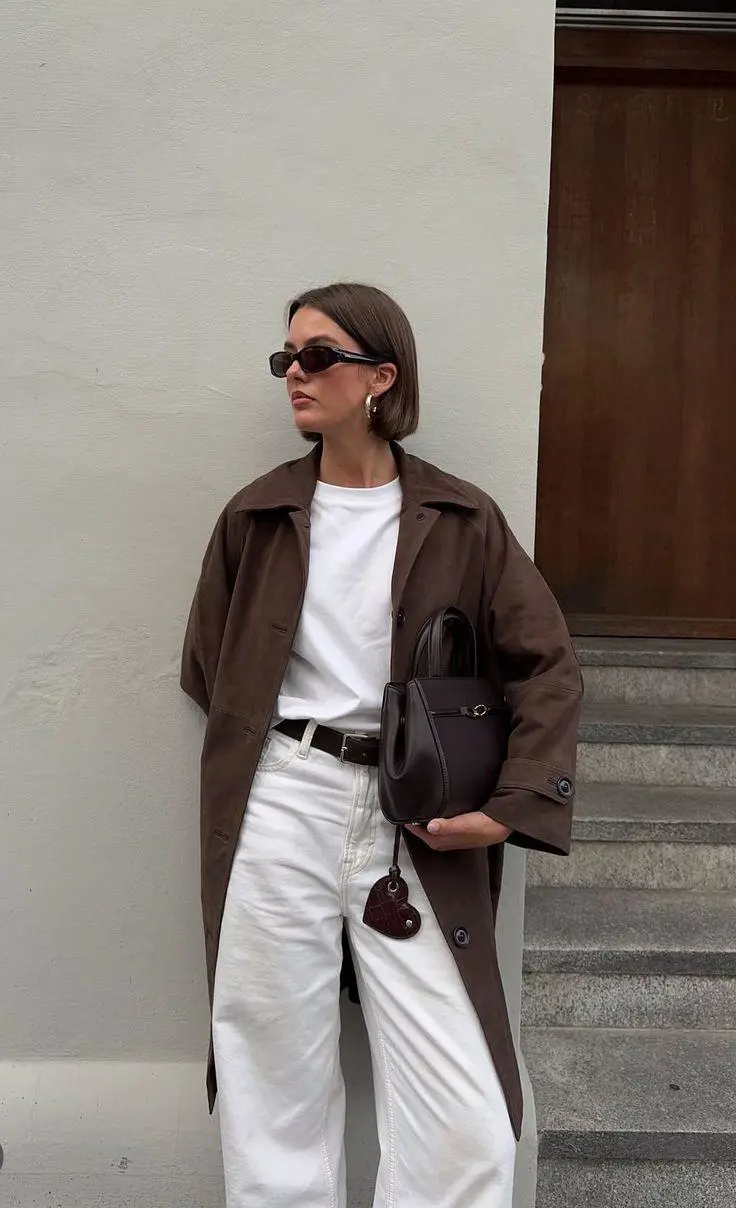
WeShop-Ergebnis: Eine Frau in einem stilvollen dunklen Outfit steht selbstbewusst…
Referenz 1
Referenz 2
Referenz 3

Jeder Referenz eine Aufgabe geben

Benennen Sie, welches Bild welchen Bestandteil liefert. Dieser Modeprompt weist Person, Kleidung und Hintergrund separate Referenzen zu.

The model in Figure 2 is wearing the clothes from Figure 1 and standing against the background of Figure 3.
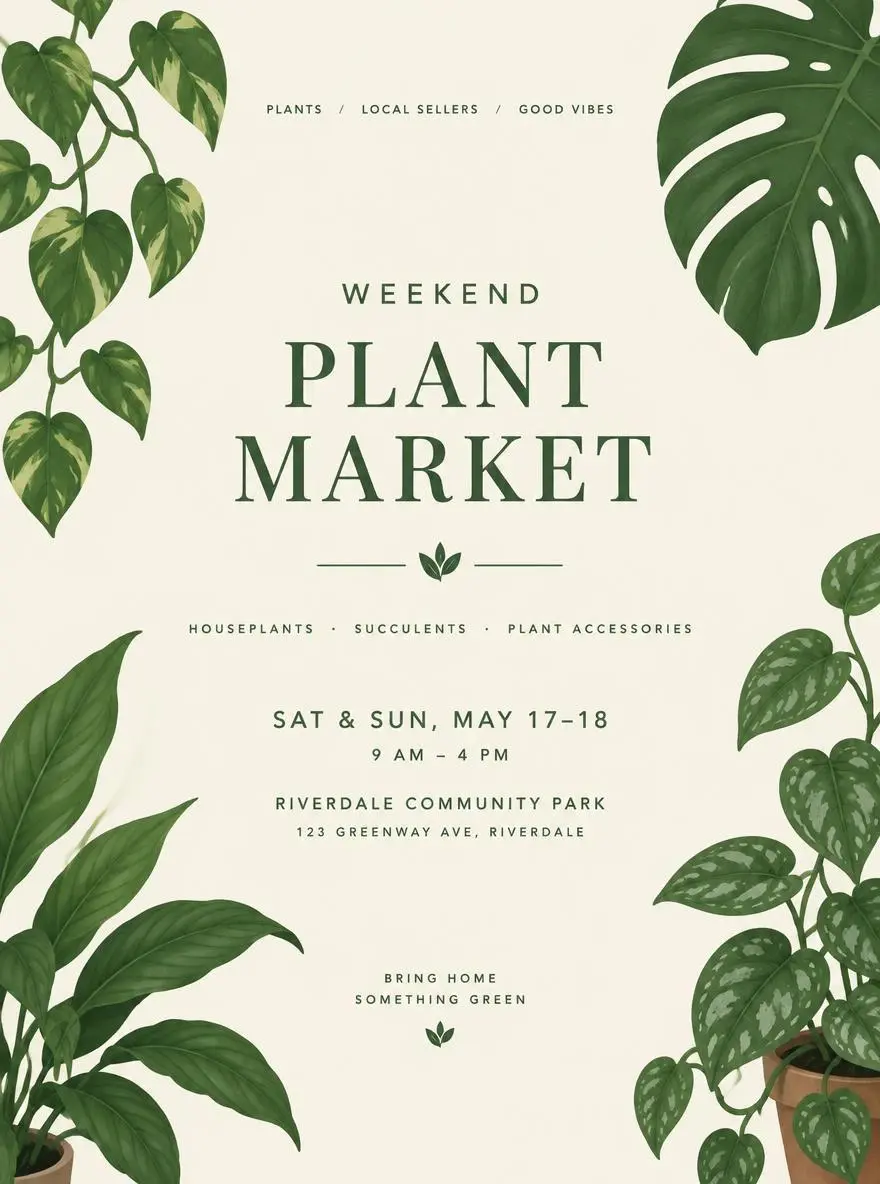
WeShop-Ergebnis: Üppiges Grün und besondere Pflanzenaccessoires auf dem Wochenendmarkt entdecken…

Platz für die Botschaft lassen

Beschreiben Sie, wo die Gestaltung Platz für Text lassen soll. Das Pflanzenmarktbeispiel ordnet Blattillustrationen um einen freien Mittelbereich an; es liefert keinen genauen Veranstaltungstext.

A minimal poster concept for a weekend plant market, illustrated green leaves, cream background, a clear central space for the event title and details.
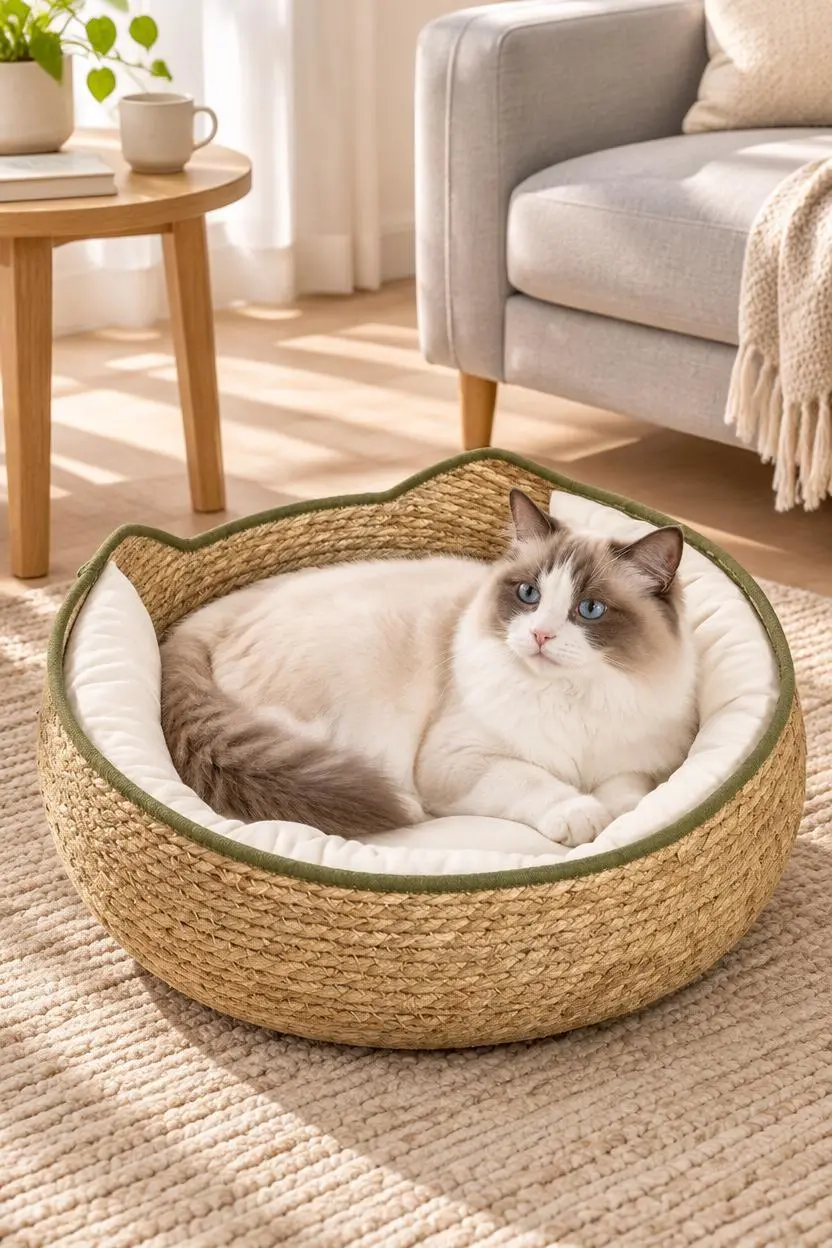
WeShop-Ergebnis: Eine Katze liegt bequem in einem geflochtenen Bett in einem…
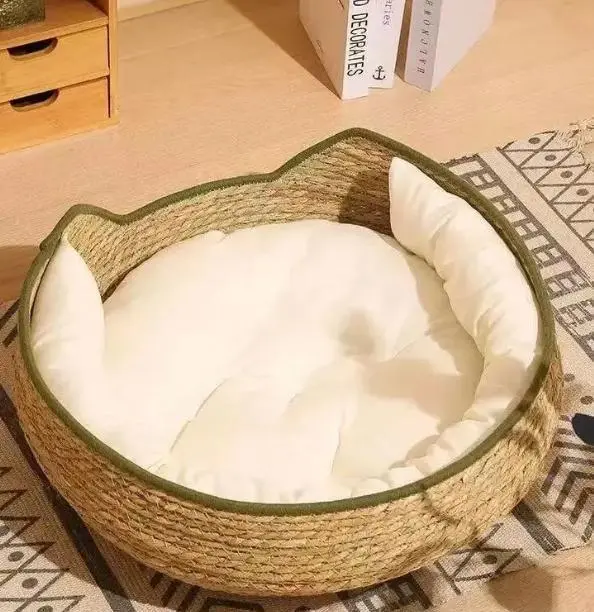
Referenz 1

Das Produkt in seinen Nutzungskontext setzen

Beschreiben Sie die Einbettung des Produkts in eine Szene. Das Tierbettbeispiel kombiniert die Produktreferenz mit Katze, Teppich, Sofa und weichem Tageslicht für eine Wohnumgebung.

Based on the pet product images I uploaded, generate an image depicting a European/American family pet lifestyle. Please strictly preserve the original appearance, color, material, size proportions, and functional details of the product; do not alter the product structure. The scene should depict a clean, natural Ragdoll cat using the product in a light-colored living room, surrounded by a beige rug, light gray sofa, wooden side table, and soft sunlight. The product should be clearly visible, and the pet's expression should be natural, avoiding excessive anthropomorphism, cartoonish elements, fake smiles, or unnecessary limbs. The overall style should be warm, believable, and realistic, like a high-quality advertisement from a European/American pet brand's official website. Do not include Chinese characters, promotional text, watermarks, or incorrect logos.
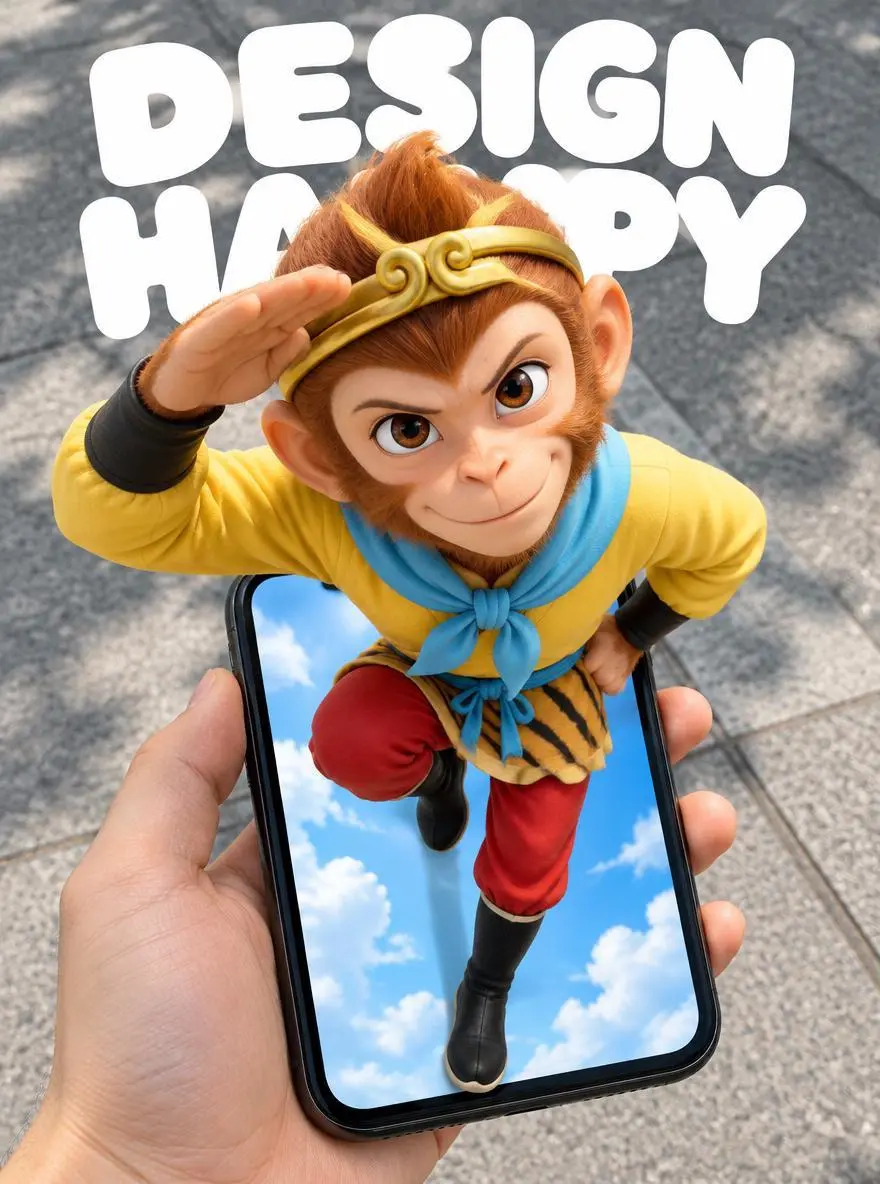
WeShop-Ergebnis: Eine Hand hält ein Smartphone mit einem bunten animierten Affen…

Vordergrund und Hintergrund beschreiben

Erklären Sie, welche Objekte sich für räumliche Tiefe überlagern. Der Telefonposter-Prompt trennt Hand und Telefon im Vordergrund, eine über den Bildschirm hinausragende Figur und den Straßenbelag dahinter.

Create a 3:4 vertical POV surreal "pop-out" mobile poster. The subject is Sun Wukong, retaining the classic animated look from the reference image: monkey face, golden headband, yellow top, light blue scarf, red trousers, and black boots. Maintain the original pose: one arm raised and bent beside the head, the other hand at the waist, one leg bent and lifted, and the other extending downward toward the bottom of the phone screen. Do not change this to a standard standing pose or a pose involving the swinging of the golden staff. Use a first-person, wide-angle, top-down perspective. A hand holds a black iPhone XR from the bottom-left of the frame; the phone is positioned in the lower half, slightly tilted, with the device fully visible and the hand-to-phone scale realistic. The character's head and shoulders are close to the lens and significantly enlarged, while the lower body diminishes in size with distance, creating a strong forced perspective. The phone screen acts as a spatial portal. Sun Wukong's head, shoulders, chest, and raised arm clearly protrude from the screen, obscuring the top edge and parts of the sides, while the legs extend into the screen's interior. The entire body is continuous and intact, creating a clear 3D pop-out illusion through frame occlusion, contact shadows, and depth within the screen. It is neither a flat image on the screen nor a separate figure floating above the phone. The background outside the phone is a realistic city sidewalk with gray concrete and natural daylight with soft shadows; the interior of the phone screen retains a bright blue sky with clouds, creating a contrast between the virtual world and the real ground. The hand and phone have a realistic photographic texture, while Sun Wukong retains his classic animated silhouette and color scheme, enhanced with three-dimensional shading and a sense of spatial depth. At the top of the image, include large, rounded white text reading "DESIGN" and "HAPPY" on two separate lines. The text is positioned behind the character and naturally partially obscured by the head and shoulders, without blocking the face, hand gestures, or the phone itself. The composition is clean and lively, possessing the strong visual impact of a social media poster. Feature only Sun Wukong, the hand holding the phone, and the phone itself; do not add other characters, interface buttons, or extra text. Avoid duplicated limbs, deformed fingers, body fragmentation, incorrect perspective, and conflicting lighting directions.
ANLEITUNG

Ihr erstes Flare-Bild erstellen

Beginnen Sie mit der Auswahl GPT Image 2.5 Flare und dem unten beschriebenen Eingabeweg. Prüfen Sie verfügbare Einstellungen und Punkte vor dem Absenden.

Die Eingabe für dieses Modell bereitstellen

Nutzen Sie die zugeordnete Flare-Auswahl. Geben Sie die vollständige Bildbeschreibung ein oder laden Sie Referenzen hoch und erklären Sie deren Beiträge und beizubehaltende Details.

Verfügbare Einstellungen und Punkte prüfen

Größenbezeichnungen: 1K, 2K, 4K. Qualität: niedrig, mittel, hoch, xhigh, max. Seitenverhältnisse: auto, 1:1, 1:2, 2:1, 1:3, 3:1, 2:3, 3:2, 4:3, 3:4, 16:9, 9:16, 21:9, 9:21, 4:5, 5:4. Dies sind wählbare Einstellungen, keine festen Pixelabmessungen oder Dateiformatgarantien. Prüfen Sie die tatsächlichen Abmessungen der Originalausgabe. Prüfen Sie vor dem Absenden die angezeigten Punkte und den Modellzugang Ihres Tarifs.

Ergebnis öffnen und prüfen

Vergleichen Sie bei der Tischbearbeitung Licht und erhaltene Objekte; prüfen Sie beim Make-up-Fall Identität getrennt vom Make-up. Lesen Sie beim Diagramm Beschriftungen und Phasenreihenfolge Korrektur.

MODELLAUSWAHL

Flare, Sunburst oder GPT Image 2 wählen?

OpenAI positioniert Flare für schnelle alltägliche Bildgenerierung und Sunburst für anspruchsvolle Generierung und Bearbeitung. Beide unterstützen Text- und Bildeingaben; WeShop-Qualitätsoptionen sind Einstellungen, keine universelle Modellrangfolge. Offizielle Positionierung, katalogisierte WeShop-Konfigurationen und das aktuell ausgewählte Formular sind getrennt; eine gemessene Qualitäts- oder Geschwindigkeitsrangfolge wird nicht nahegelegt.

KriteriumGPT Image 2GPT Image 2.5 FlareGPT Image 2.5 Sunburst
Anfängliche PrioritätEin etablierter GPT-Image-2-AblaufSchnelle alltägliche Generierung und visuelle IterationAnspruchsvolle Bildqualität oder Bearbeitungspräzision
AusgangseingabenText und BildreferenzenText und BildreferenzenText und Bildreferenzen
Wann in Betracht ziehen?Ihre vorhandenen Prompts liefern bereits das gewünschte ErgebnisSie möchten neue Bilder oder alltägliche Referenzbearbeitungen mit Schwerpunkt auf Geschwindigkeit erkundenEine detaillierte Vorgabe oder präzise Bearbeitung erfüllt mit der anderen Wahl Ihre Anforderungen nicht
Bildgrößen in WeShop1K, 2K, 4K1K, 2K, 4K1K, 2K, 4K
Qualitätsoptionen in WeShopNiedrig, mittel, hochNiedrig, mittel, hoch, XHigh, MaxNiedrig, mittel, hoch, XHigh, Max
Anfängliche Priorität
GPT Image 2
Ein etablierter GPT-Image-2-Ablauf
GPT Image 2.5 Flare
Schnelle alltägliche Generierung und visuelle Iteration
GPT Image 2.5 Sunburst
Anspruchsvolle Bildqualität oder Bearbeitungspräzision
Ausgangseingaben
GPT Image 2
Text und Bildreferenzen
GPT Image 2.5 Flare
Text und Bildreferenzen
GPT Image 2.5 Sunburst
Text und Bildreferenzen
Wann in Betracht ziehen?
GPT Image 2
Ihre vorhandenen Prompts liefern bereits das gewünschte Ergebnis
GPT Image 2.5 Flare
Sie möchten neue Bilder oder alltägliche Referenzbearbeitungen mit Schwerpunkt auf Geschwindigkeit erkunden
GPT Image 2.5 Sunburst
Eine detaillierte Vorgabe oder präzise Bearbeitung erfüllt mit der anderen Wahl Ihre Anforderungen nicht
Bildgrößen in WeShop
GPT Image 2
1K, 2K, 4K
GPT Image 2.5 Flare
1K, 2K, 4K
GPT Image 2.5 Sunburst
1K, 2K, 4K
Qualitätsoptionen in WeShop
GPT Image 2
Niedrig, mittel, hoch
GPT Image 2.5 Flare
Niedrig, mittel, hoch, XHigh, Max
GPT Image 2.5 Sunburst
Niedrig, mittel, hoch, XHigh, Max

Für häufige Iterationen mit Flare beginnen

Flare wählen, wenn Geschwindigkeit Vorrang hat

OpenAI empfiehlt Flare als Ausgangspunkt für schnelle alltägliche Generierung. Entscheiden Sie anhand Ihres tatsächlichen Prompts und Ihrer Referenzen, ob das Ergebnis den Bedarf erfüllt.

Sunburst für anspruchsvollere Bearbeitungen erwägen

Vor einem Wechsel dieselbe Vorgabe vergleichen

Wenn Bild oder Bearbeitung Ihre Anforderungen nicht erfüllt, vergleichen Sie mit Sunburst anhand derselben Eingaben und Ausgabeeinstellungen. Entscheiden Sie nach benötigtem Ergebnis; eine Qualitätsbezeichnung allein belegt keine gleiche Ausgabequalität über Modelle hinweg.

WEITERE BILDMODELLE

Weitere Bildmodelle entdecken

Öffne ein verwandtes Modell, um Fähigkeiten, Beispiele und aktuelle Generierungsoptionen kennenzulernen.

FAQ

Häufige Fragen zu GPT Image 2.5 Flare

Praktische Antworten vor dem Start.

Was ist GPT Image 2.5 Flare?

GPT Image 2.5 Flare ist OpenAIs Bildgenerierungs- und Bearbeitungsmodell für geschwindigkeitsorientierte Alltagserstellung. Es akzeptiert schriftliche Anweisungen und Bildreferenzen.

Wofür eignet sich GPT Image 2.5 Flare?

Flare eignet sich für alltägliche Generierung und Iteration bei Produktbearbeitungen, Referenzkombinationen und textgestützten Grafiken. Tischbearbeitung, Make-up-Transfer mit zwei Porträts und vierstufiges Diagramm zeigen drei unterschiedliche Aufgaben, keinen gemessenen Geschwindigkeitsbenchmark.

Welche Eingaben benötigt GPT Image 2.5 Flare?

Nutzen Sie nur Text für ein neues Design oder laden Sie Ausgangsbilder für eine Bearbeitung hoch. Weisen Sie beim Make-up-Transfer einem Porträt den Look und dem anderen die Person zu; setzen Sie die Bilder nicht als austauschbar voraus.

Welche Größen und Seitenverhältnisse sind einstellbar?

Größenbezeichnungen: 1K, 2K, 4K. Qualität: niedrig, mittel, hoch, xhigh, max. Seitenverhältnisse: auto, 1:1, 1:2, 2:1, 1:3, 3:1, 2:3, 3:2, 4:3, 3:4, 16:9, 9:16, 21:9, 9:21, 4:5, 5:4. Dies sind wählbare Einstellungen, keine festen Pixelabmessungen oder Dateiformatgarantien. Prüfen Sie die tatsächlichen Abmessungen der Originalausgabe.

Wie schreibe ich einen Prompt für GPT Image 2.5 Flare?

Beschreiben Sie bei einer einfachen Bearbeitung die Änderung direkt. Das Hundebeispiel verlangt einen Astronautenanzug, während das hochgeladene Foto das Ausgangsmotiv liefert. Lesen Sie den vollständigen zugeordneten Prompt und die tatsächlichen Eingaben im Leitfaden und passen Sie sie Ihrer Aufgabe an.

Wie unterscheidet sich GPT Image 2.5 Flare von verwandten Modellen?

OpenAI positioniert Flare für schnelle alltägliche Bildgenerierung und Sunburst für anspruchsvolle Generierung und Bearbeitung. Beide unterstützen Text- und Bildeingaben; WeShop-Qualitätsoptionen sind Einstellungen, keine universelle Modellrangfolge.

Ist GPT Image 2.5 Flare kostenlos und wie wird die Nutzung abgerechnet?

Prüfe auf der aktuellen WeShop-Preisseite den Modellzugang und das Kontingent deines Abos sowie im Generator die Punkteschätzung für die gewählten Einstellungen und die Anzahl. Diese Seite nennt keinen festen Preis pro Anfrage und überträgt kein Abokontingent eines anderen Anbieters auf WeShop.

Welche Grenzen sollte ich prüfen?

Bildanweisungen sind im Ergebnis zu prüfende Vorgaben, keine Garantie für die exakte Wiedergabe jedes Details oder Wortes. Vergleichen Sie bei der Tischbearbeitung Licht und erhaltene Objekte; prüfen Sie beim Make-up-Fall Identität getrennt vom Make-up. Lesen Sie beim Diagramm Beschriftungen und Phasenreihenfolge Korrektur.
Was kann ich aus den Beispielen dieser Seite lernen?

Die gespeicherten Beispiele für GPT Image 2.5 Flare zeigen diese Szenen: Ein Produktfoto auf dem Tisch neu gestalten ; Make-up zwischen zwei Porträts übertragen ; Eine Infografik mit vier Schritten aufbauen. Prüfen Sie jedes Ergebnis zusammen mit tatsächlichem Prompt und verfügbaren Eingaben. Ein Fall veranschaulicht eine Anfrage, kein garantiertes Ergebnis und keine Erfolgsquote.