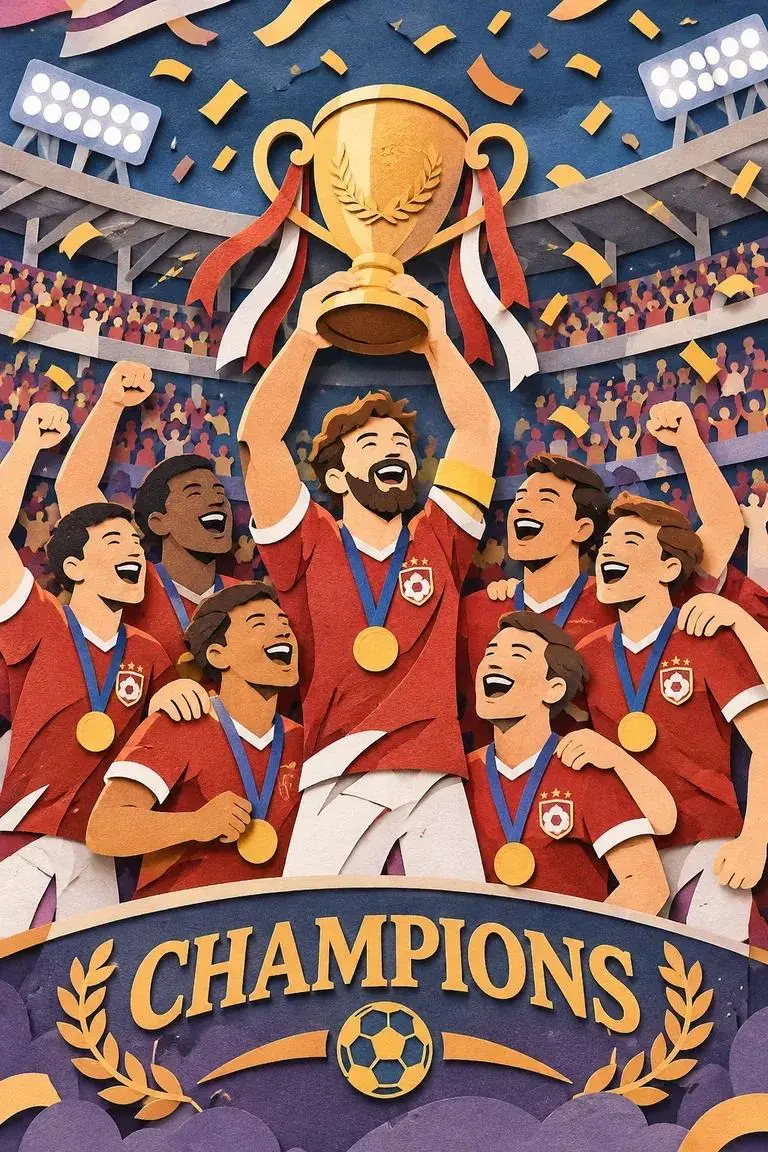
重ね切り絵で描く優勝の瞬間
赤いユニフォームの選手たちが、観客と紙吹雪の中で金色のカップを掲げています。紙の質感と手前の横断幕が画風を形作ります。プロンプトで素材と場面を指定し、構図を導いています。
A premium handcrafted layered paper-cut illustration of a football team celebrating a championship victory inside a packed stadium.

GPT Image 2.6 は OpenAI の画像生成・編集モデル群です。Flare は素早い試行、Sunburst は細部を重視する制作向けです。テキストからの生成、参照画像を使う編集、OpenAI API での SVG や短い GIF の出力に対応します。WeShop では GPT Image 2.6 による生成はまだ利用できません。
OpenAI Sunburst の公式作例を3点紹介します。重ね切り絵の祝勝シーン、ランタンの短いアニメーション、漁船での自然な人物写真から、異なる制作課題を確認できます。
赤いユニフォームの選手たちが、観客と紙吹雪の中で金色のカップを掲げています。紙の質感と手前の横断幕が画風を形作ります。プロンプトで素材と場面を指定し、構図を導いています。
A premium handcrafted layered paper-cut illustration of a football team celebrating a championship victory inside a packed stadium.
サルがランタンを上げ、上を見てまばたきをし、下ろすまでの1.8秒の動きです。プレビューを再生し、下の参考プロンプトを自分のキャラクター、小道具、背景に合わせて変えてみてください。
Animate a bundled-up monkey carrying a warm lantern outdoors among snowy trees near a lit cabin. It raises the light, gazes upward, briefly closes its eyes, then brings the lantern down. Keep the viewpoint fixed and return to the opening pose for a continuous loop.
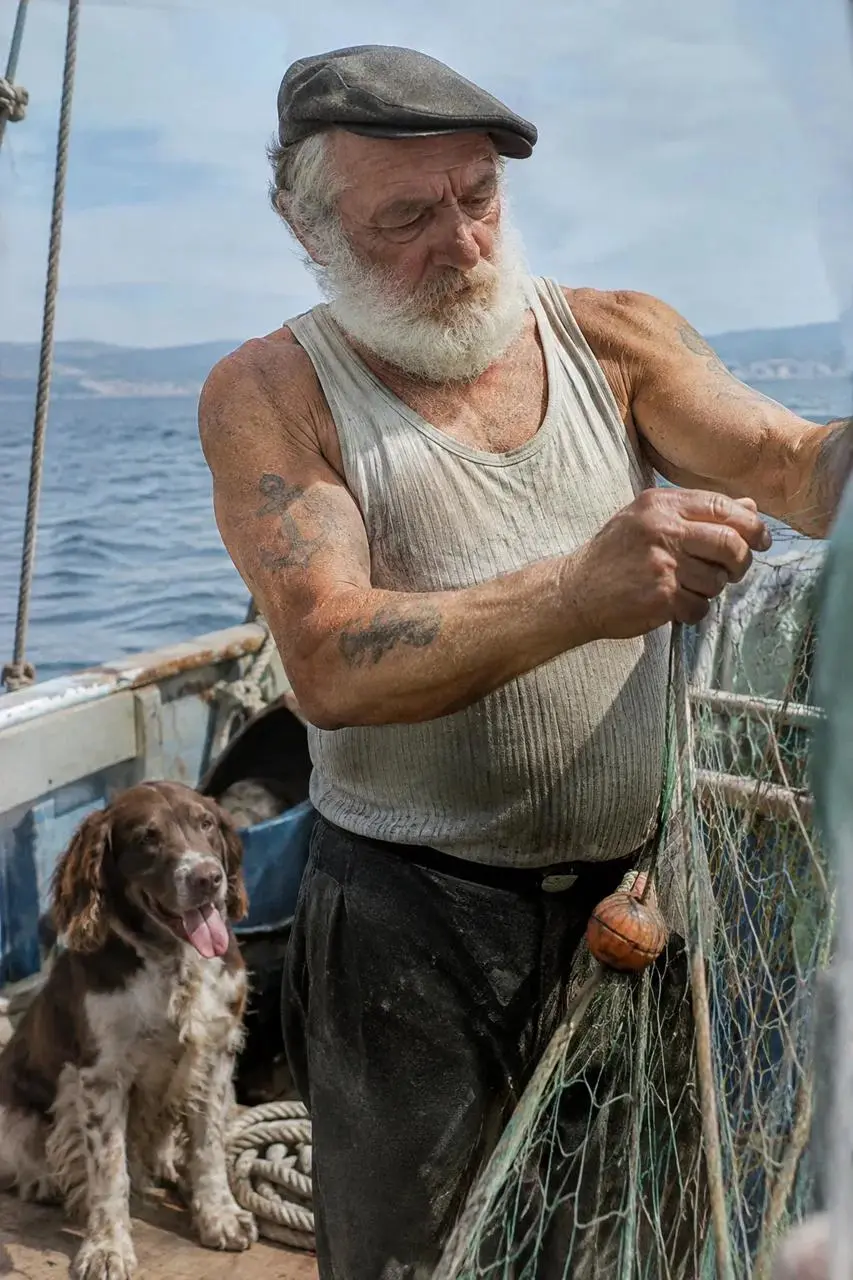
日に焼けた肌、網、使い込まれた船の素材が、自然なスナップ写真の印象を作っています。参考プロンプトから、被写体の細部、柔らかな光、質感の組み合わせを学べます。
Photograph an older sailor working with fishing nets aboard a small boat, with a dog close by. Emphasize weathered skin, faded arm tattoos, practical clothing, and worn equipment. Use gentle coastal daylight, eye-level framing, shallow focus, subdued colors, and a restrained film-like texture. Keep the scene candid rather than glamorous.
OpenAI は2026年11月4日に GPT Image 2.6 を公開しました。素早い試行、編集時の一貫性、新たな出力形式を重視しています。Flare または Sunburst を選び、用途に応じて計画、画質、形式を調整します。
OpenAI の発表では画像生成が従来より50%高速化し、Flare は画質 low で最短約6秒とされています。実際の時間は内容と設定によって変わります。Flare で案を探り、細部が重要な場合は Sunburst を検討してください。
人物、商品、ブランド素材を修正するときは、残す特徴、形、文字を指定します。Sunburst はより精緻な生成・編集向けです。各修正を元画像と比べ、大切な細部を確認してください。
OpenAI は多くの編集で複雑度 low から始め、必要な画質と組み合わせることを推奨しています。要素や条件が多い場面では medium や high を試し、設定は一度に1つ変えて比較します。
通常の画像にはラスター、拡大縮小が必要な図形には SVG、短い動きやSNS向けループには GIF を使います。先に使い道を決めてから形式を選びましょう。
被写体、画風、構図、用途を説明します。ポスターでは正確な文言と配置を指定し、生成後に綴り、情報の優先順位、読みやすさを確認してください。
元画像を用意し、変更点と残す細部を分けて伝えます。各参照画像の役割も明確にします。部分編集では、最初の入力画像と同じサイズの透明 PNG 注釈レイヤーを API に渡せます。
出力形式の前に、輪郭、ブランド表記、配色、余白を決めます。ウェブ、アプリ、印刷で異なる大きさに使う図形は OpenAI API で SVG を指定します。ラスターのロゴも文字と縁を確認してください。
1つの明確な動作について、開始状態、変化、最初への戻り方を説明します。GIF はブランドキャラクター、リアクション、SNS、動く絵コンテの検討に使えます。ランタンの作例で短い動きの組み立てを確認できます。
OpenAI の公式出力6例から、文字配置、図解、ロゴ形状、部分編集、服装の参照、商品切り抜きを学びます。各カードにはコピーして調整できる参考プロンプトがあり、編集例には対応する元画像も表示します。
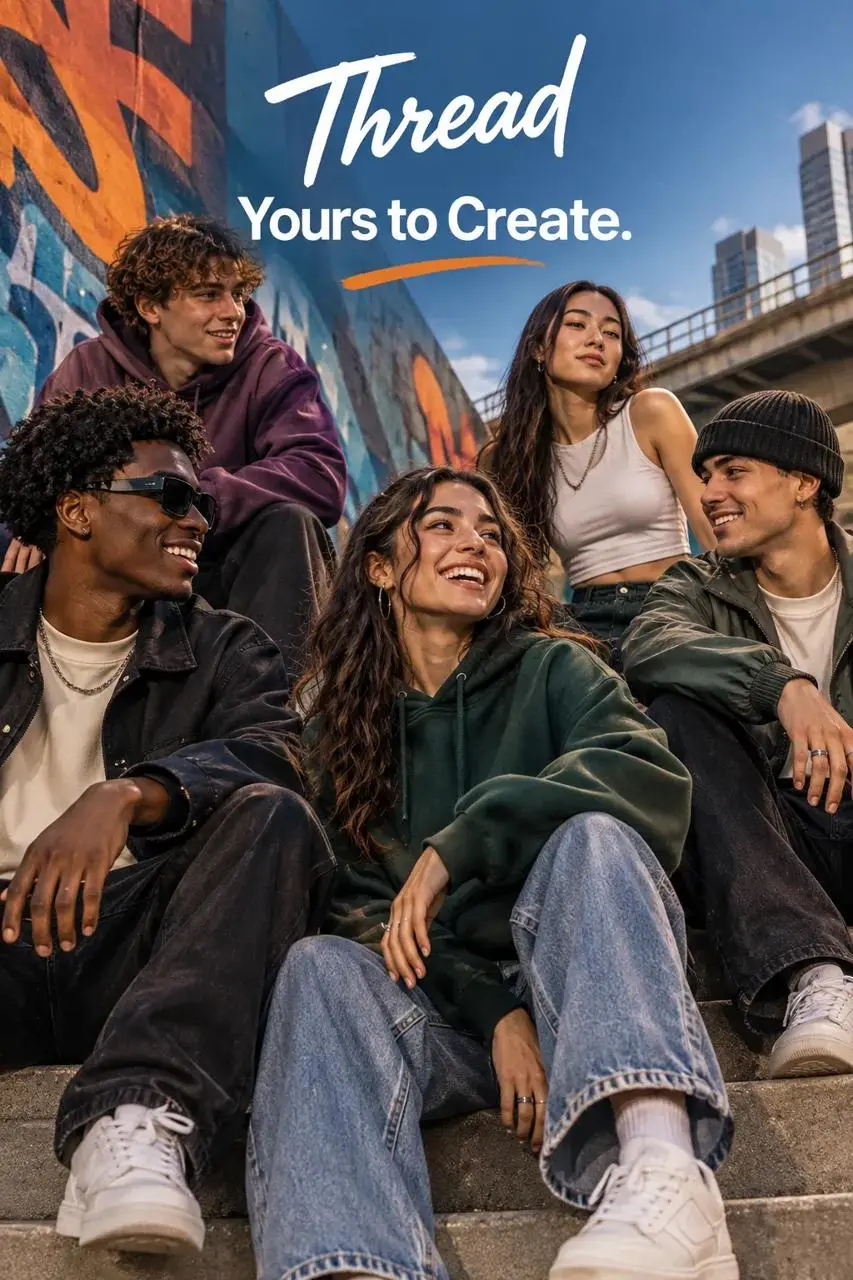
必要な言葉、表示回数、位置を指定します。この Flare 作例はストリートファッションと読みやすいスローガンを組み合わせています。参考文を調整し、完成画像の文字を校正してください。
Design a polished fashion campaign for Thread featuring a relaxed group of young adult friends in an urban setting. Place the words "Yours to Create." once in a prominent, readable position. Keep clothing contemporary, poses natural, and the color palette deliberate. Include no additional slogans or unrelated brand marks.
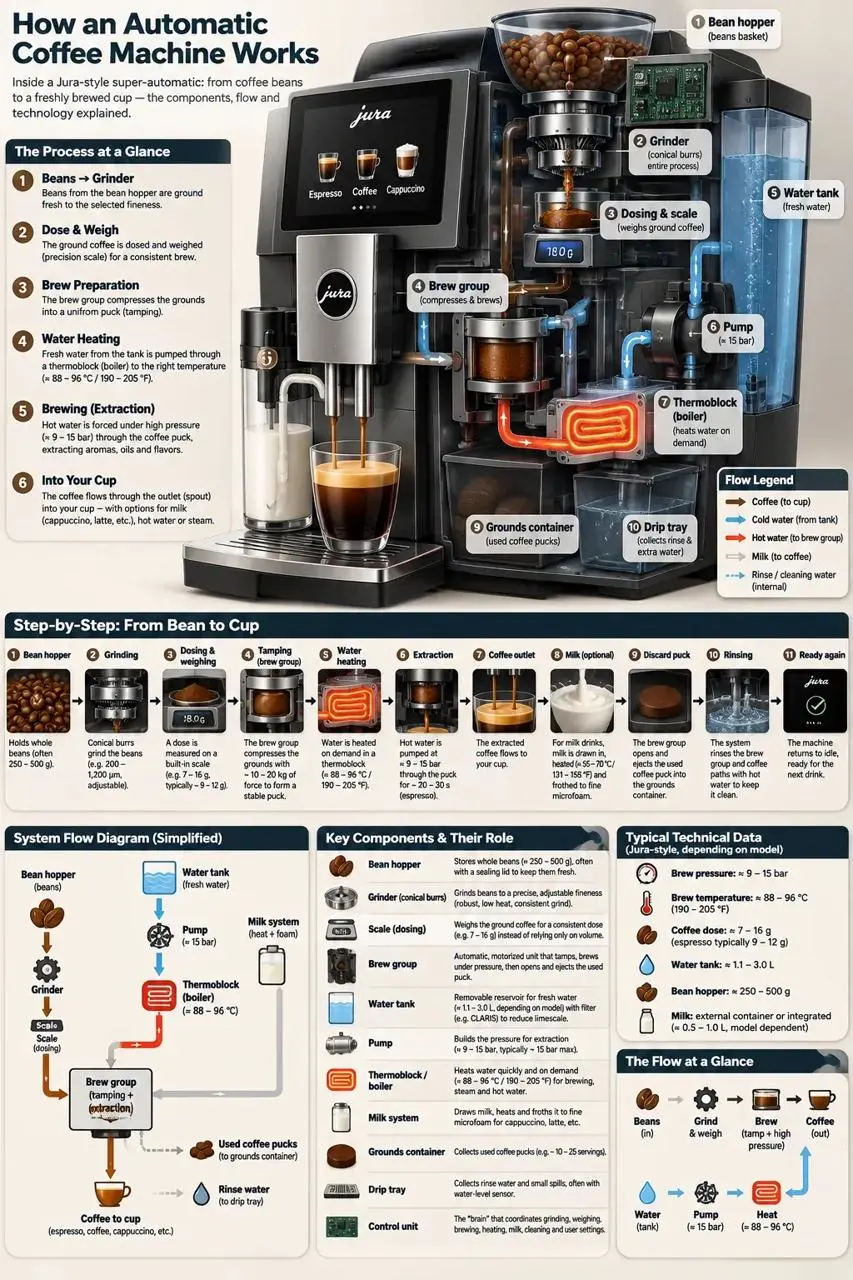
部品を挙げ、関係や矢印のつながりを説明します。Sunburst のコーヒーマシン図は主図、ラベル、詳細パネルを組み合わせています。見た目だけでなく技術的な関係も確認してください。
Build a labeled educational diagram explaining an automatic espresso machine. Arrange the bean container, grinding mechanism, brewing chamber, water supply, heating system, and coffee outlet so the viewer can follow the process. Use arrows for flow and short, readable explanations beside the relevant parts. Separate the main diagram from supporting detail panels.

装飾より先にブランド、輪郭、配色、余白を説明します。この Sunburst ロゴはパン、麦、文字を組み合わせ、確認しやすい白地で表示しています。ベクターが必要なら別途 SVG 出力を指定してください。
Create a simple bakery identity for Field & Flour using a bread-loaf silhouette and wheat motifs. Use warm brown and gold, generous spacing, and a balanced arrangement above the brand lettering. Favor clear flat shapes that remain readable at small sizes. Place the artwork on a transparent background without a mockup, scene, border, or watermark.
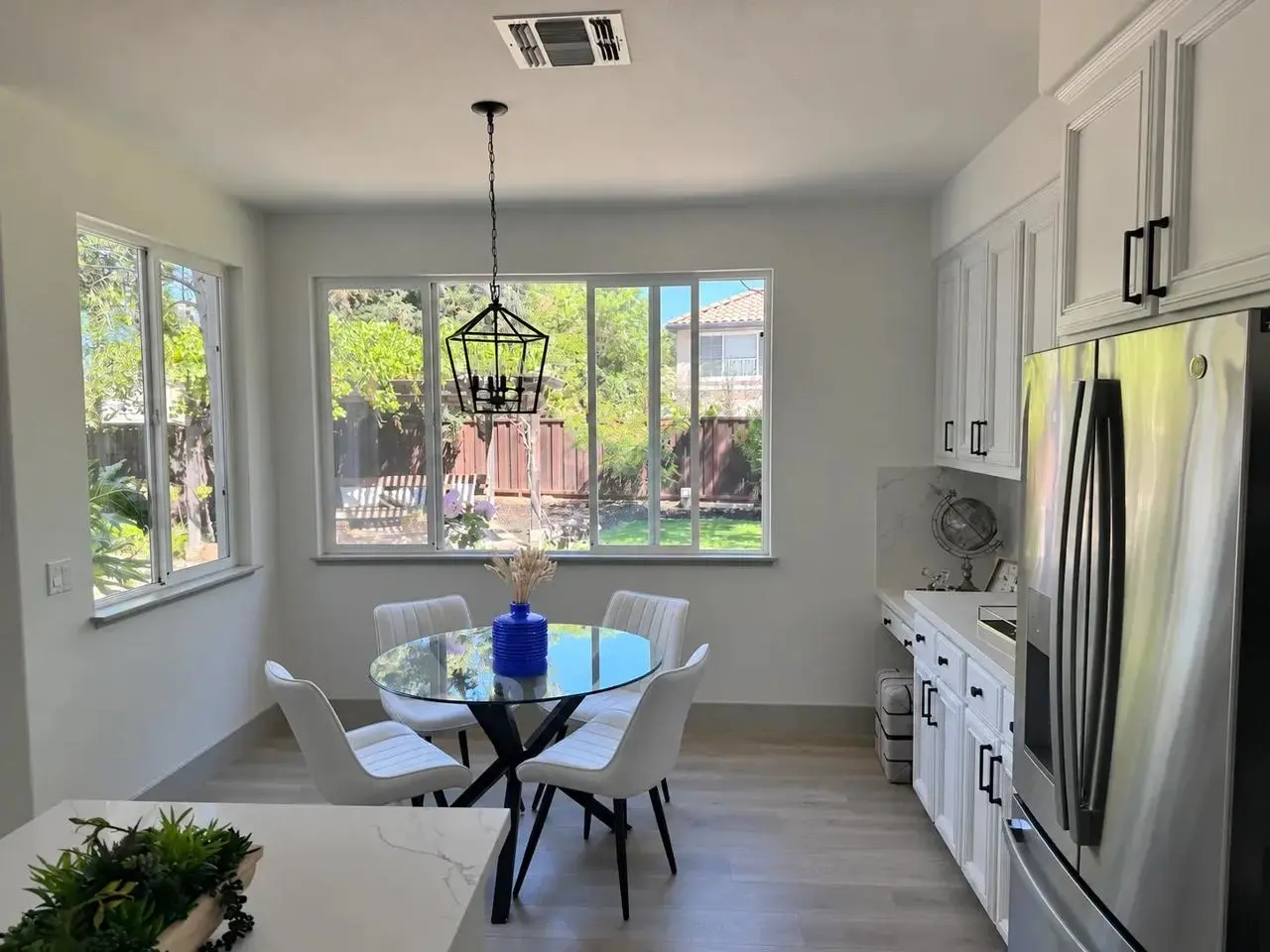
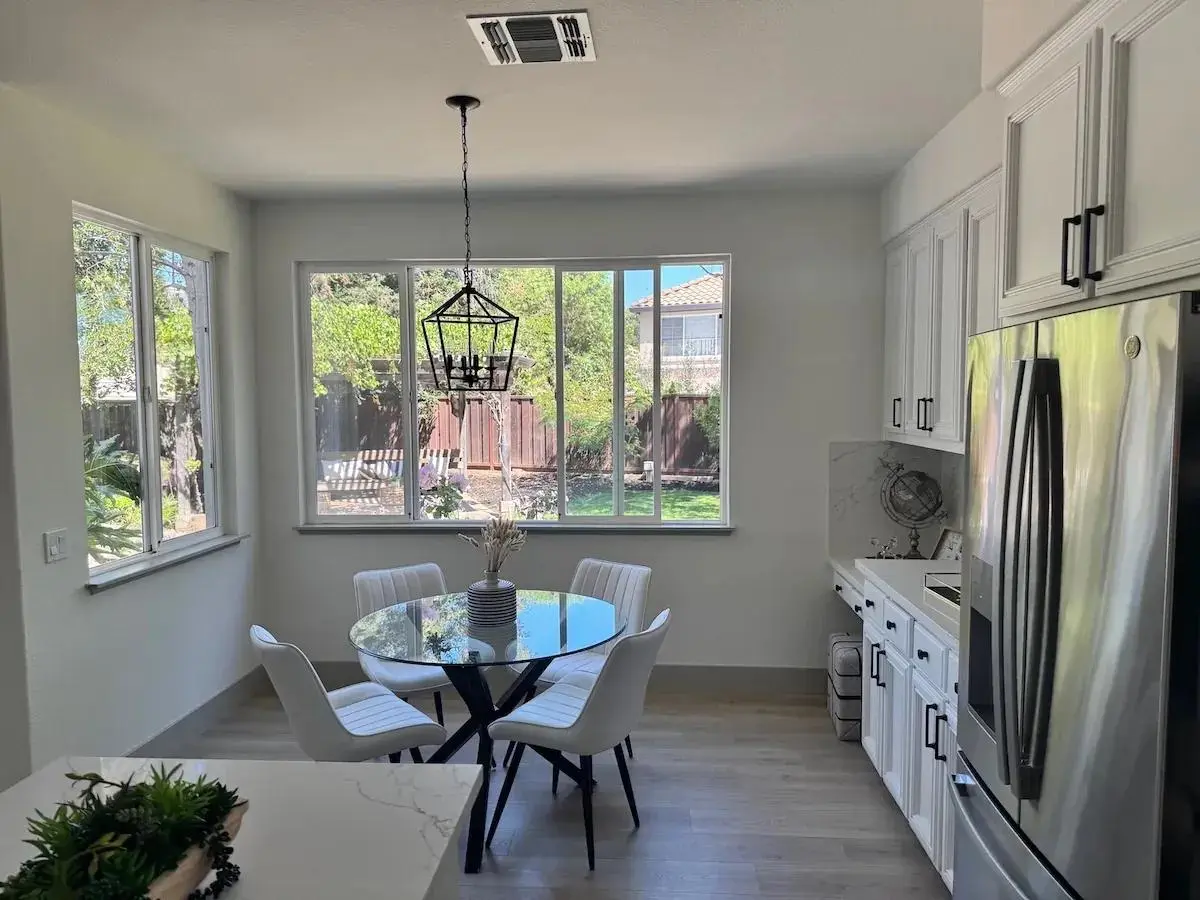
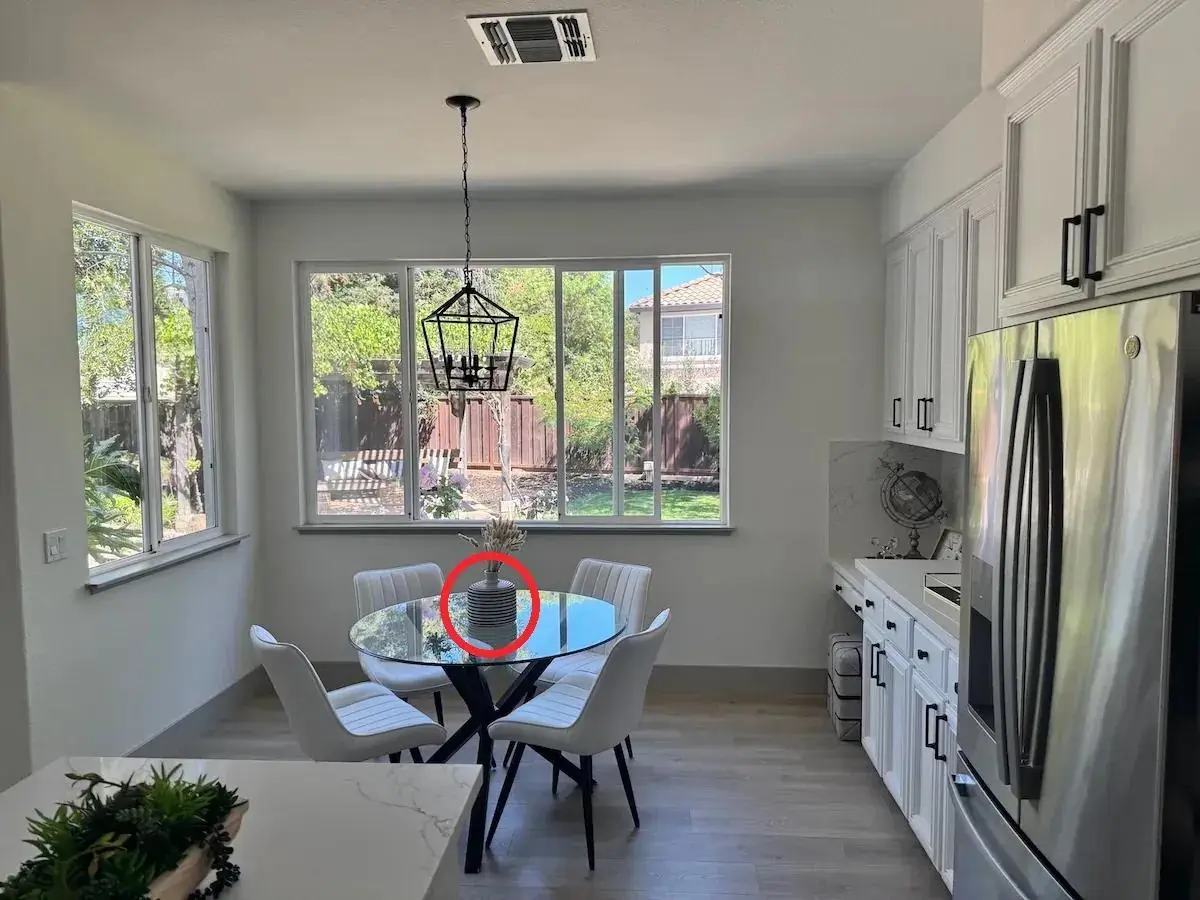
同じサイズの透明な注釈レイヤーで対象を示し、変更と保持を分けます。Sunburst の出力では花瓶の色を変更しています。参照欄には元の台所写真と、赤丸を合成した注釈プレビューを表示します。
Use the kitchen photograph as the scene and the transparent red-circle overlay to locate the vase. Make that vase a uniform cobalt-blue ceramic color while retaining its outline and the arrangement of dried stems. Leave the surrounding kitchen, furniture, lighting, and framing intact. The locator circle must not appear in the completed image.
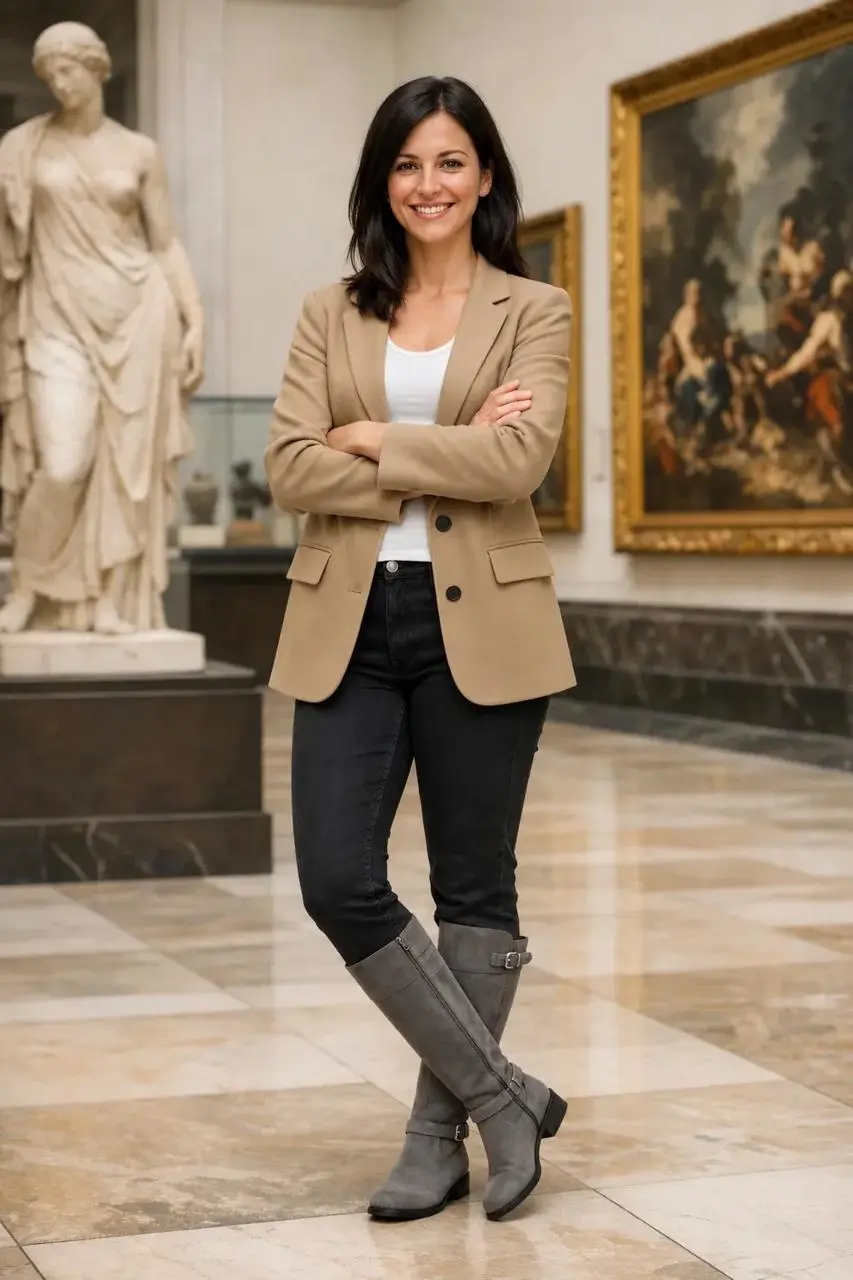
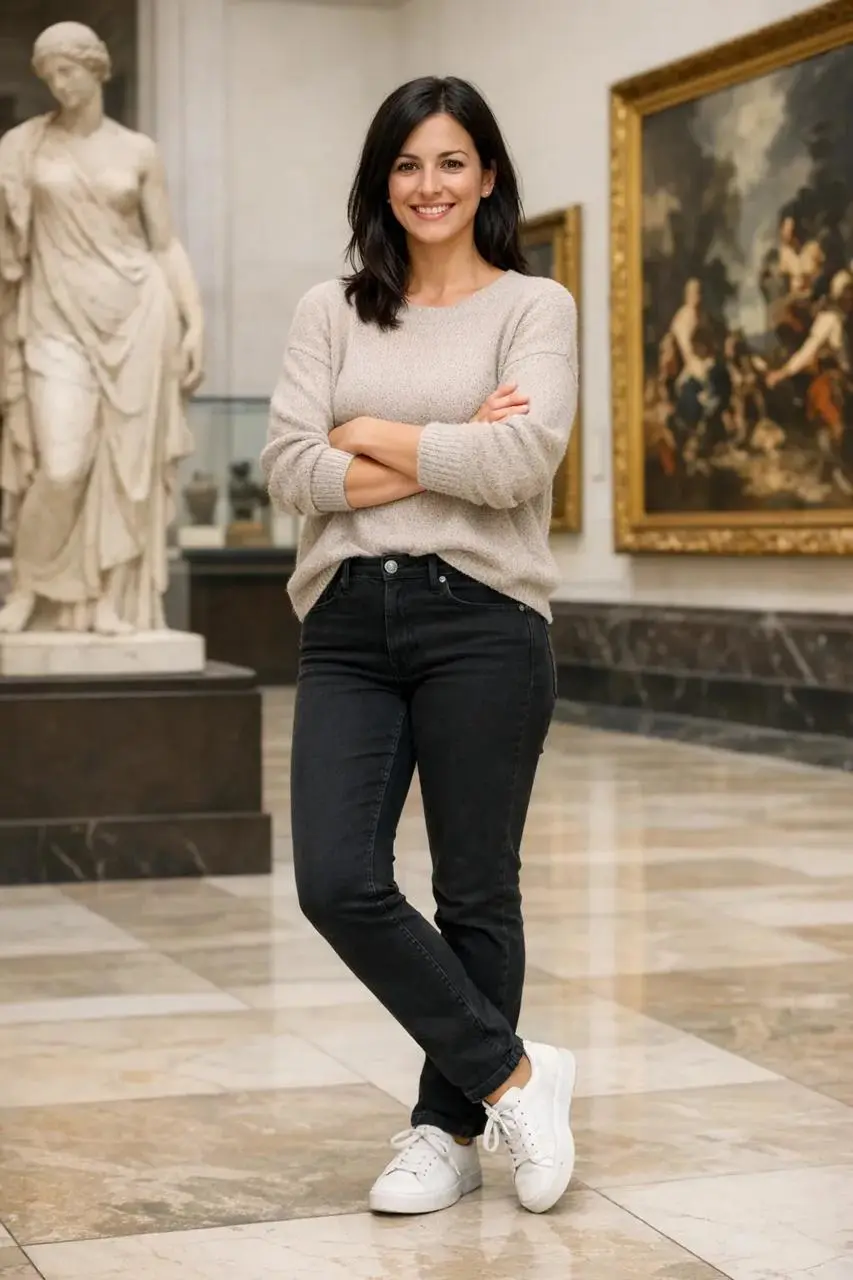
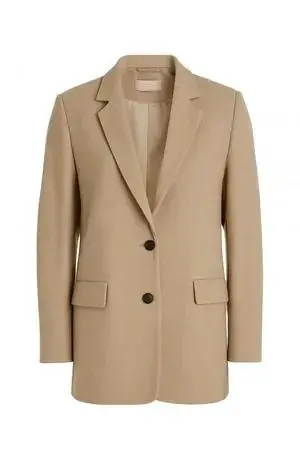
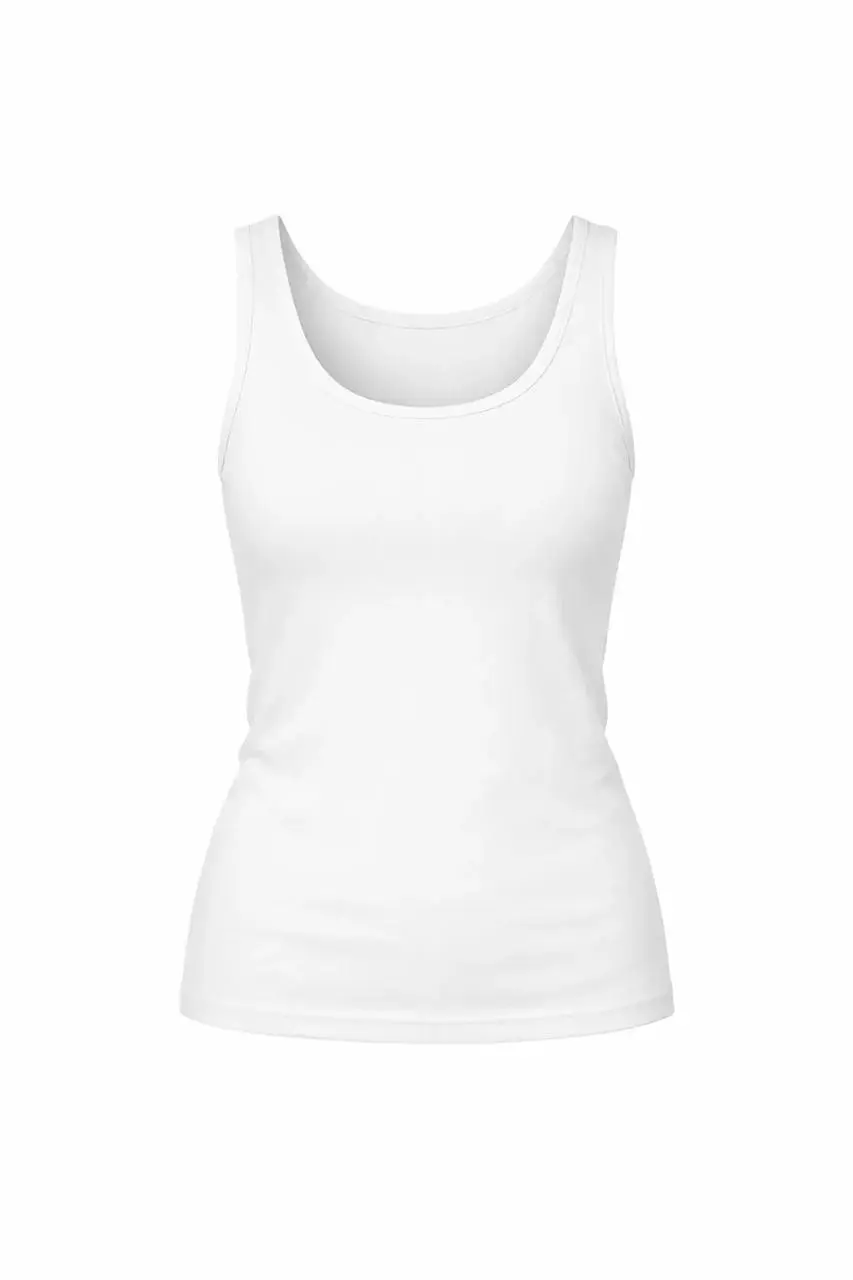
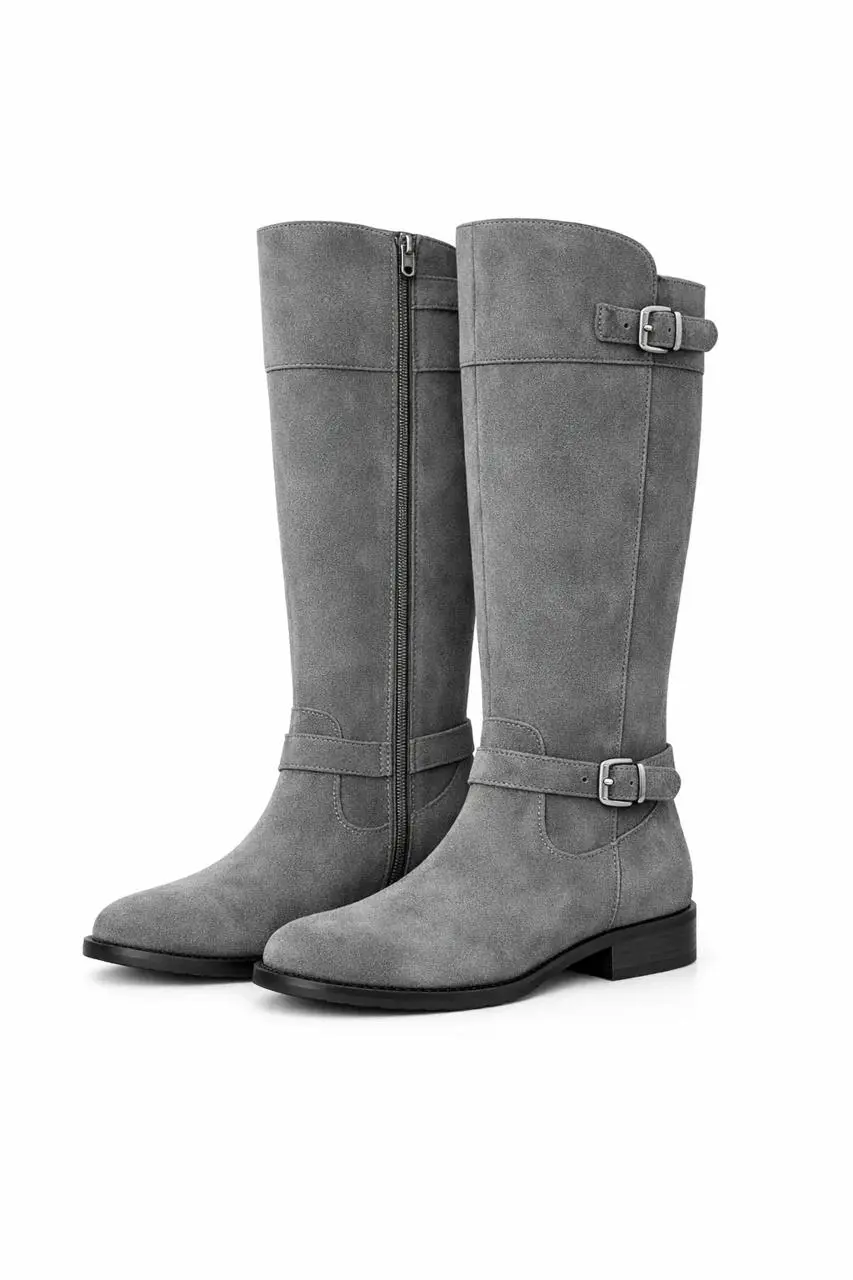
人物と各衣服を別々に指定します。この Sunburst 作例は人物写真1枚と衣服画像3枚を使っています。全体の印象だけでなく、顔、姿勢、服の細部、光を入力と比べてください。
Treat the museum portrait as the person reference and the other three pictures as the jacket, top, and boots to wear. Change the clothing to those items while keeping the woman recognizable in the same pose and museum setting. Fit each garment to her body naturally and match the existing light. Retain the original facial expression, hairstyle, framing, and background.
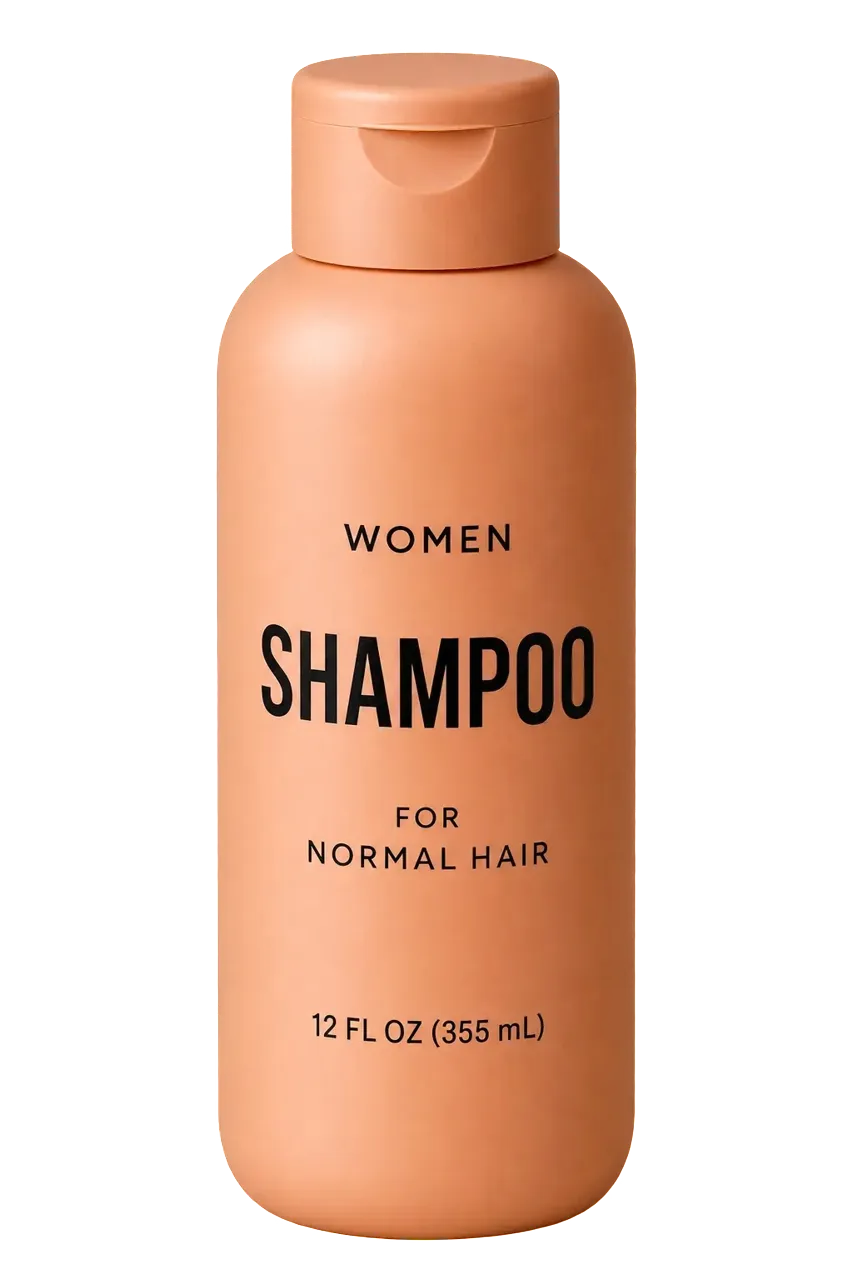

被写体の切り抜きを指示し、透明出力も選びます。Sunburst の作例は下のシャンプー写真を使っています。別のデザインに置く前に、アルファチャンネル、縁、ボトルの比率、ラベルを確認してください。
Isolate the shampoo bottle from the supplied photograph for use as a transparent product asset. Keep the package upright and centered, preserve its silhouette and readable label, and remove the surrounding set. Request a clean alpha edge with no colored backdrop, decorative scenery, checkerboard pattern, or added shadow. Inspect the bottle details against the original.
完成形を決め、入力を用意し、モデルと形式を選びます。OpenAI API ではリクエストのパラメーターで寸法、画質、ファイル形式を設定します。
新規画像では被写体、目的、画風、構図を説明します。編集では元画像を用意し、変更点と残す細部を一覧にします。
素早く案を試すなら Flare、精緻な表現や正確な編集なら Sunburst から始めます。用途に応じて静止画、SVG、GIF を選び、寸法と画質を設定します。
文字、レイアウト、人物の特徴、商品の細部を確認します。アニメーションは動きとループのつなぎ目、透明素材は背景をチェックします。気に入った部分を残しながら一度に1項目を修正します。
GPT Image 2.6 の制御方法と出力形式を、WeShop で提供中の GPT Image 2.5 と比較します。Flare は日常的な制作の速さ、Sunburst は細部や編集の要求が高い作業を重視します。
| 比較項目 | GPT Image 2.6 | GPT Image 2.5 Flare | GPT Image 2.5 Sunburst |
|---|---|---|---|
| モデルの種類 | OpenAI 2.6 ファミリー:Flare と Sunburst | OpenAI GPT Image 2.5 Flare | OpenAI GPT Image 2.5 Sunburst |
| 検討に向く用途 | OpenAI 経由の複雑度制御、注釈編集、SVG・GIF 出力 | 日常的な素早い画像制作と参照画像編集 | 精細な生成と正確な参照画像編集 |
| 入力 | テキスト、編集用の画像 | テキスト、必要に応じた参照画像 | テキスト、参照画像 |
| WeShop の画像サイズ・画質 | 2.6 の生成設定はまだ利用不可 | 1K, 2K, 4K; low, medium, high, xhigh, max | 1K, 2K, 4K; low, medium, high, xhigh, max |
OpenAI 経由で複雑度制御、注釈編集、SVG、短い GIF を試す場合に検討してください。プロンプトガイドで要望を整理できます。WeShop ではまだ生成できません。
GPT Image 2.6 を選ぶとき日常的な画像制作、案の比較、参照画像編集を短いサイクルで進めるなら、WeShop の Flare ページをご覧ください。生成前に設定とポイントを確認します。
GPT Image 2.5 Flare を選ぶとき精細な画像、複雑なレイアウト、正確な編集には WeShop の Sunburst ページをご覧ください。結果を使う前に重要な細部を入力と比べてください。
GPT Image 2.5 Sunburst を選ぶときテキストからの生成や参照画像編集に使えるほかのモデルと、その作例・現在の選択肢を確認できます。
GPT Image 2.6 は Flare と Sunburst を含む OpenAI の画像生成・編集モデル群です。テキストと画像を受け取り、新規生成や参照編集を行い、OpenAI API では SVG と GIF も出力できます。
OpenAI は ChatGPT、Codex、API で Images 2.6 を提供しています。WeShop はまだ未対応です。本ページで機能、作例、プロンプトを確認できます。今すぐ WeShop で制作する場合は比較欄の GPT Image 2.5 Flare と Sunburst をご覧ください。
はい。両バージョンとも画像と文章による編集指示を受け付けます。変更点と残す細部を指定してください。注釈で部分編集を指示した場合も、周囲が意図どおりか確認します。
OpenAI Image API の生成エンドポイントで出力形式に gif または svg を指定します。GIF はフレーム数と各フレームの時間も設定できます。ランタンの元 GIF は9フレーム、各200ミリ秒で合計1.8秒です。
quality は描画の細部と再現性、complexity は描画前の計画量を制御します。complexity は low、medium、high です。細部が不明瞭なら画質、構図が難しいなら複雑度を比較し、設定は1つずつ変えます。
OpenAI API は auto と対応する寸法を受け付けます。例は 1024 × 1024、1536 × 1024、1024 × 1536 です。リクエストで設定してください。ウェブ表示は縮小される場合があるため、ダウンロードした実ファイルの寸法を確認します。
残す人物の特徴、商品の比率、ラベル、文言を列挙し、各編集を元画像と比較します。ピクセル単位で一致が必要な領域は元画像を残し、承認した変更部分を合成してください。
Flare は素早い試行と案の探索、Sunburst は精緻な視覚表現と正確な編集向けです。同じプロンプト、参照画像、出力設定で比較して用途に合う方を選んでください。
完成形、被写体、画風、構図から始めます。編集では入力ごとの役割を示し、変更点と保持条件を分けて書きます。ガイドには公式出力と対応入力を添えた6種類の参考例があります。