Model family
Find the Kling Workflow for Your Shot
Choose between shot generation, reference-led work, and motion transfer. Compare the inputs and controls before opening a Kling workspace.

製品ビジュアル、ソーシャル コンテンツ、ビデオ コンセプトの AI モデルを参照します。作成したいコンテンツの種類から始めます。
次のクリエイティブなタスクに使用する画像とビデオのモデルを見つけます。入力、例、利用可能なバージョンを調べて、モデルを開いて作成を開始します。
各ファミリーのモデルとバージョンを比較し、モデル紹介ページまたは制作ワークスペースを開きましょう。
Choose between shot generation, reference-led work, and motion transfer. Compare the inputs and controls before opening a Kling workspace.

Understand the Wan model family, then review the image input and clip settings in WeShop AI’s Wan workspace. Keep the selected integration details with each output.

22 個のモデル

製品コンセプト、広告構成、キャンペーンビジュアルのイメージモデルを検討します。
商品・キャンペーン画像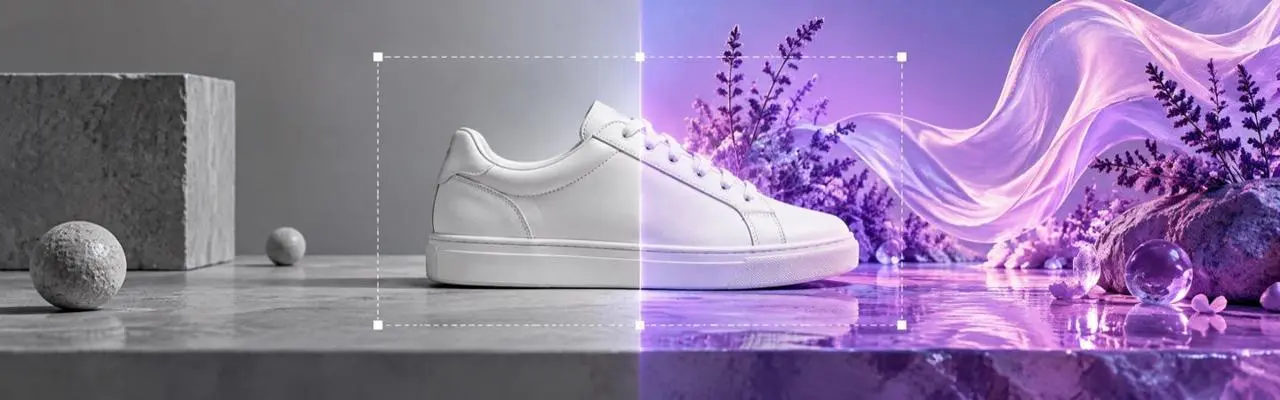
既存のイメージから始めて、調査したい変更を説明します。
参照ベースの画像編集
シーンの方向、動き、視覚的なストーリーテリングに合わせてビデオ モデルを選択します。
ビデオのコンセプトとストーリー出発材料に合ったモデルをお選びください。テキスト、画像、または別の参照を使用しているかどうかを確認し、モデル ページで使用可能な設定を確認します。
WeShop AI で画像や動画モデルの新着情報や変更点をチェックしてください。更新リストを開いて、何が変更されたのか、次にどのワークフローを試行すればよいのかを確認します。
新機能を確認するモデルの入力、ワークフロー、設定、可用性について直接回答します。
このディレクトリには、WeShop AI を通じて利用できる画像とビデオのモデルが含まれています。生成と編集については画像セクションを参照し、動きのあるシーンやビジュアル ストーリーについてはビデオ セクションを参照してください。
まずはタスクとインプットから始めましょう。画像またはビデオを選択し、サポートされている参照を確認してから、モデル ページを開いて例と設定を確認します。
モデル カードを選択して、そのページと生成コントロールを開きます。ディレクトリは、タスクに適したモデルを見つけるのに役立ちます。
日付の追加、バージョンの変更、モデル ページへのリンクについては、「最新のモデルの更新」にアクセスしてください。
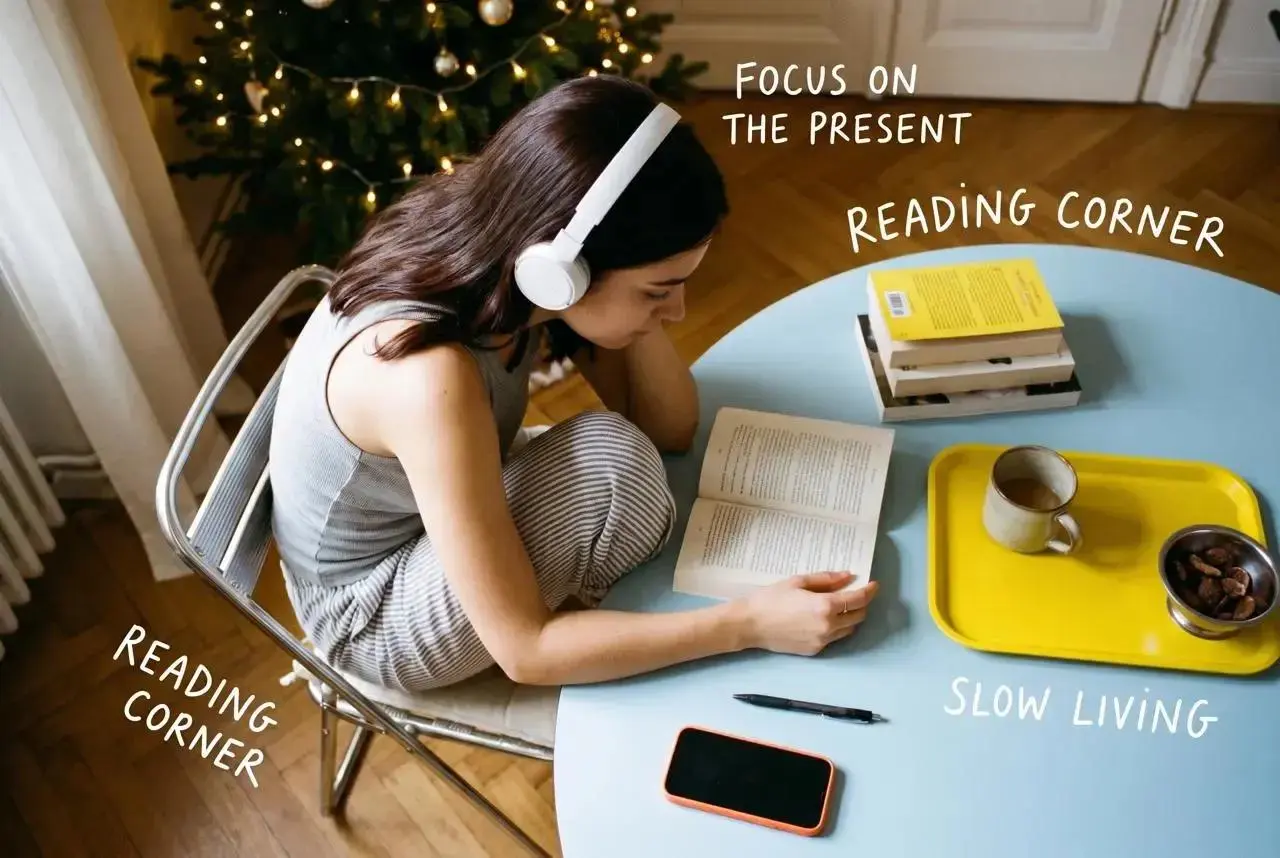 OpenAI
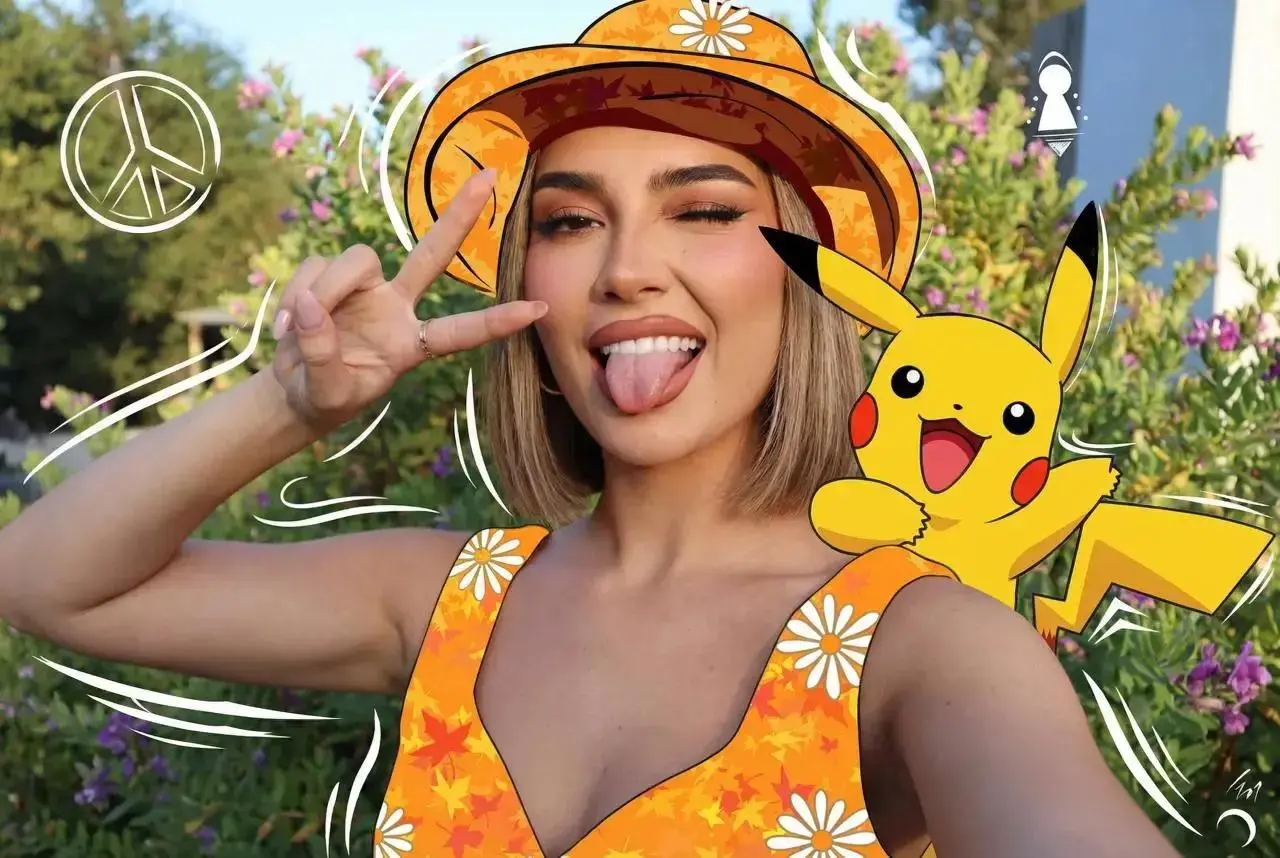 Google
 MiniMax
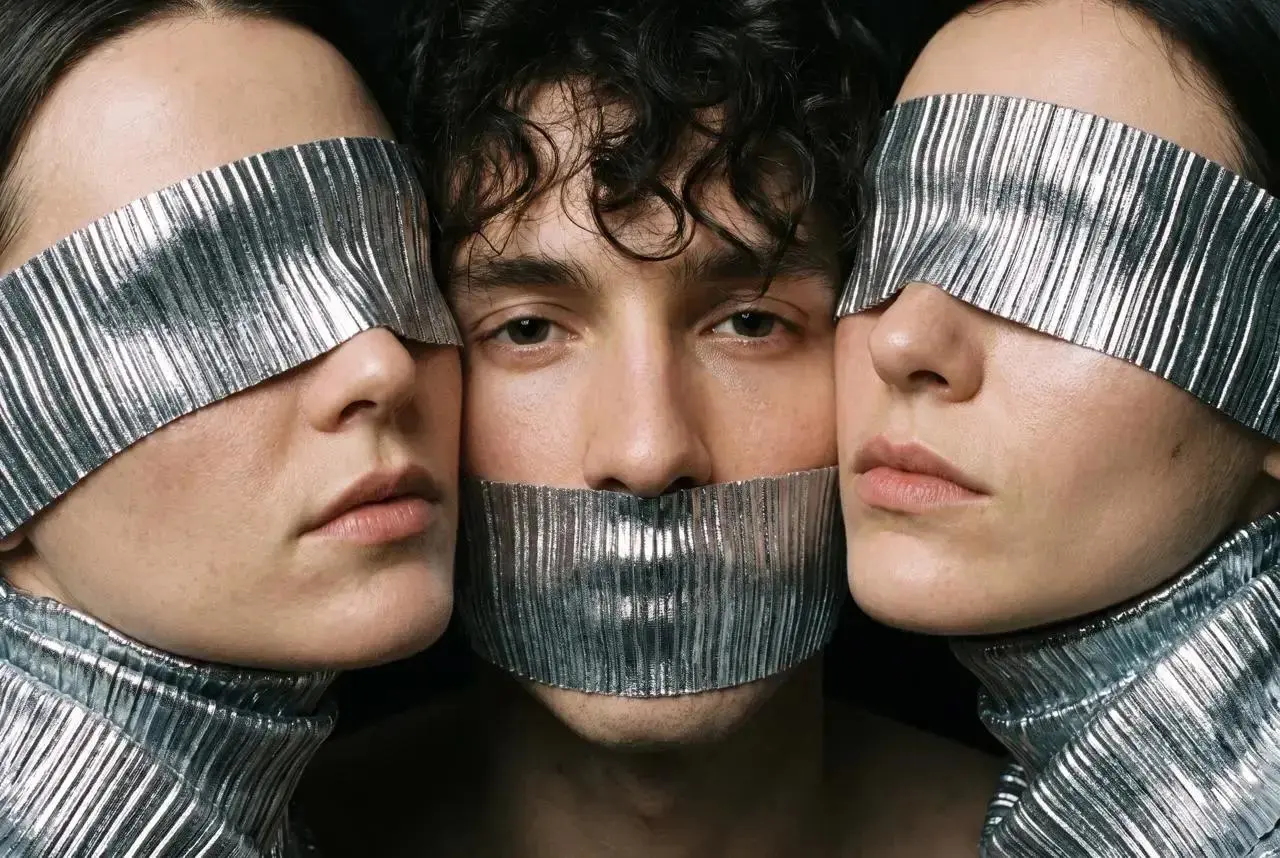 ByteDance
 Midjourney
 Alibaba
 Tongyi Lab
 Xiaohongshu
 xAI
xAI xAI
xAI MiniMax
 Shengshu
 Google
 HiDream.ai
 WeShop
 PixVerse
 Runway
 OpenMOSS