Erstelle Illustrationen und Figurenkonzepte mit Midjourney V6.1. Beschreibe Motiv, Komposition und Medium oder ergänze ein Bild als visuelle Orientierung.
Entdecke Aquarell, malerische Figuren und ausdrucksstarke Linienzeichnungen. Lies die vollständigen Prompts, um Motiv und Darstellung nachzuvollziehen.
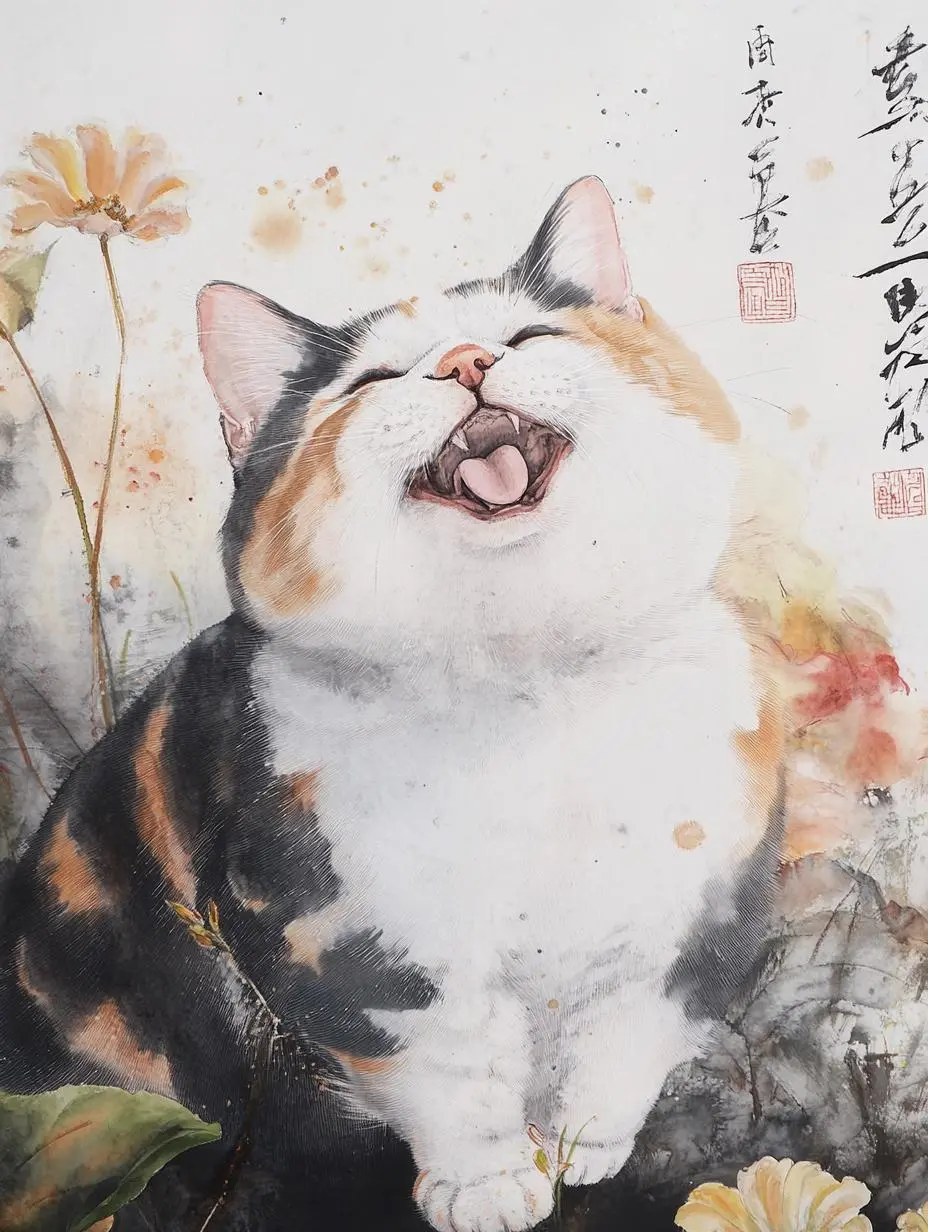
Aquarellillustration einer Katze
Der Prompt verbindet Katze, fröhlichen Ausdruck, chinesisches Aquarell und Jugendstil. Das Ergebnis zeigt sanfte Farben, Blumen und einen hellen Hintergrund.
Chinese watercolor painting
Art Nouveau
happy expression
cat
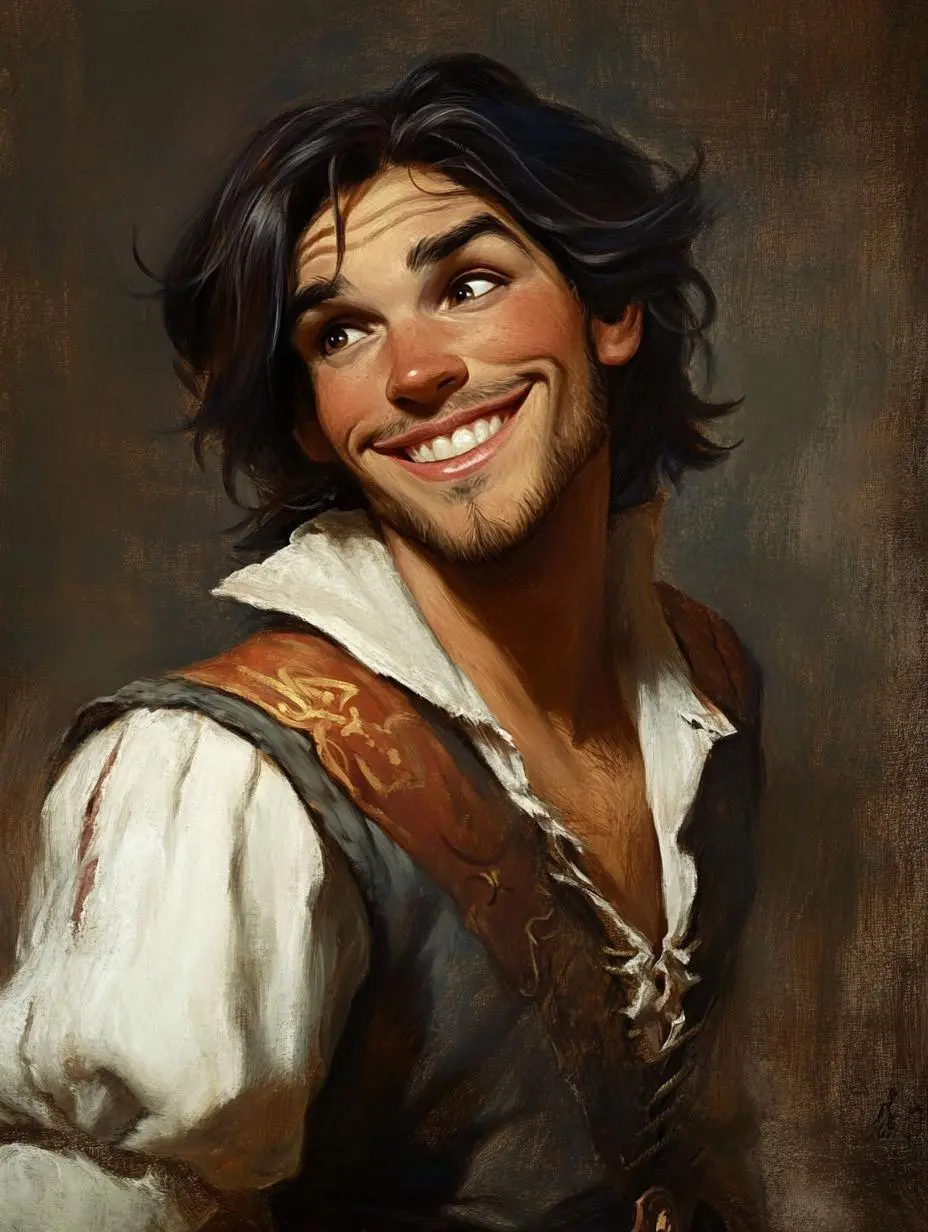
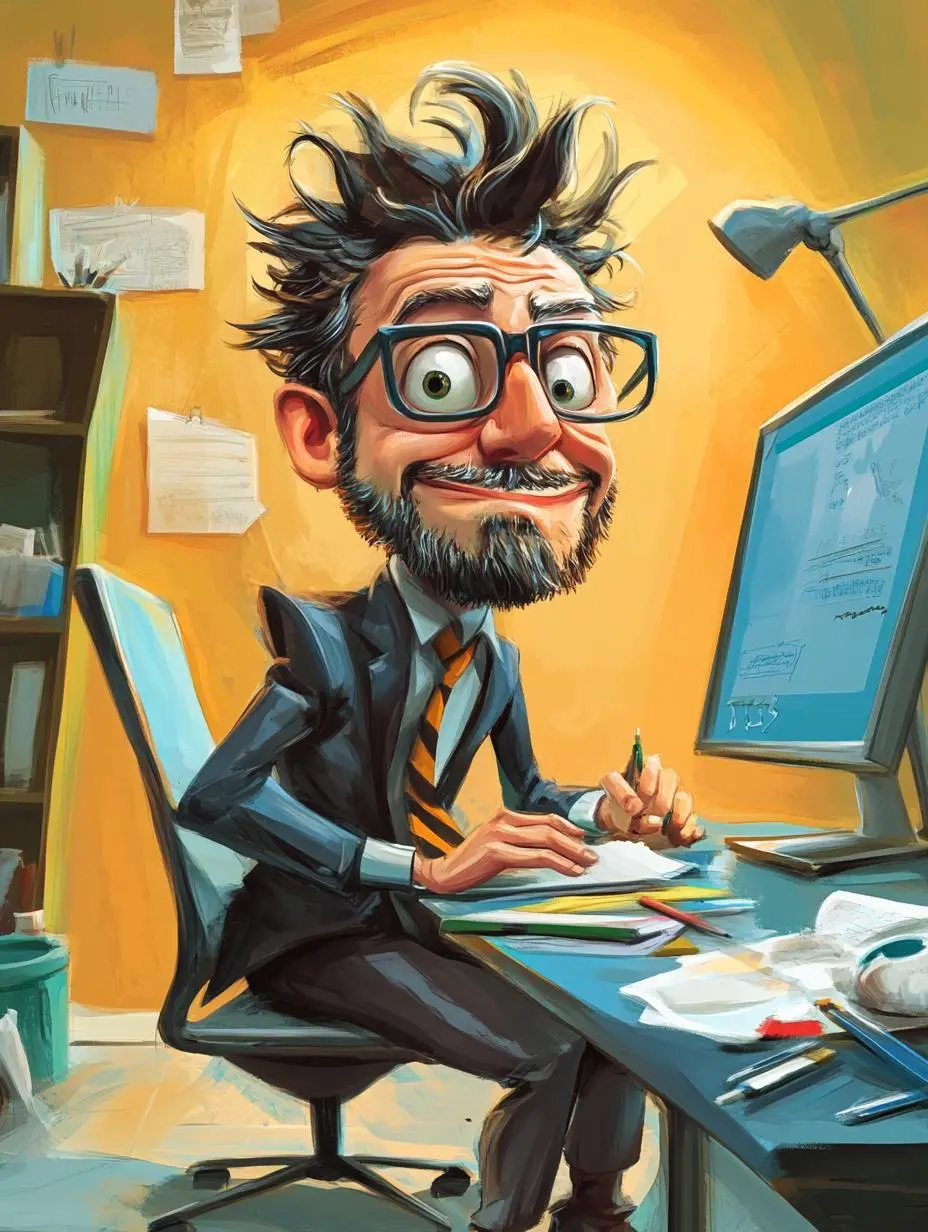
Eine kurze Figurenbeschreibung lässt Interpretationsspielraum. Dieses Ergebnis zeigt eine lächelnde Figur. Ergänze Kleidung, Bildausschnitt und Medium, wenn sie für dein Vorhaben wichtig sind.
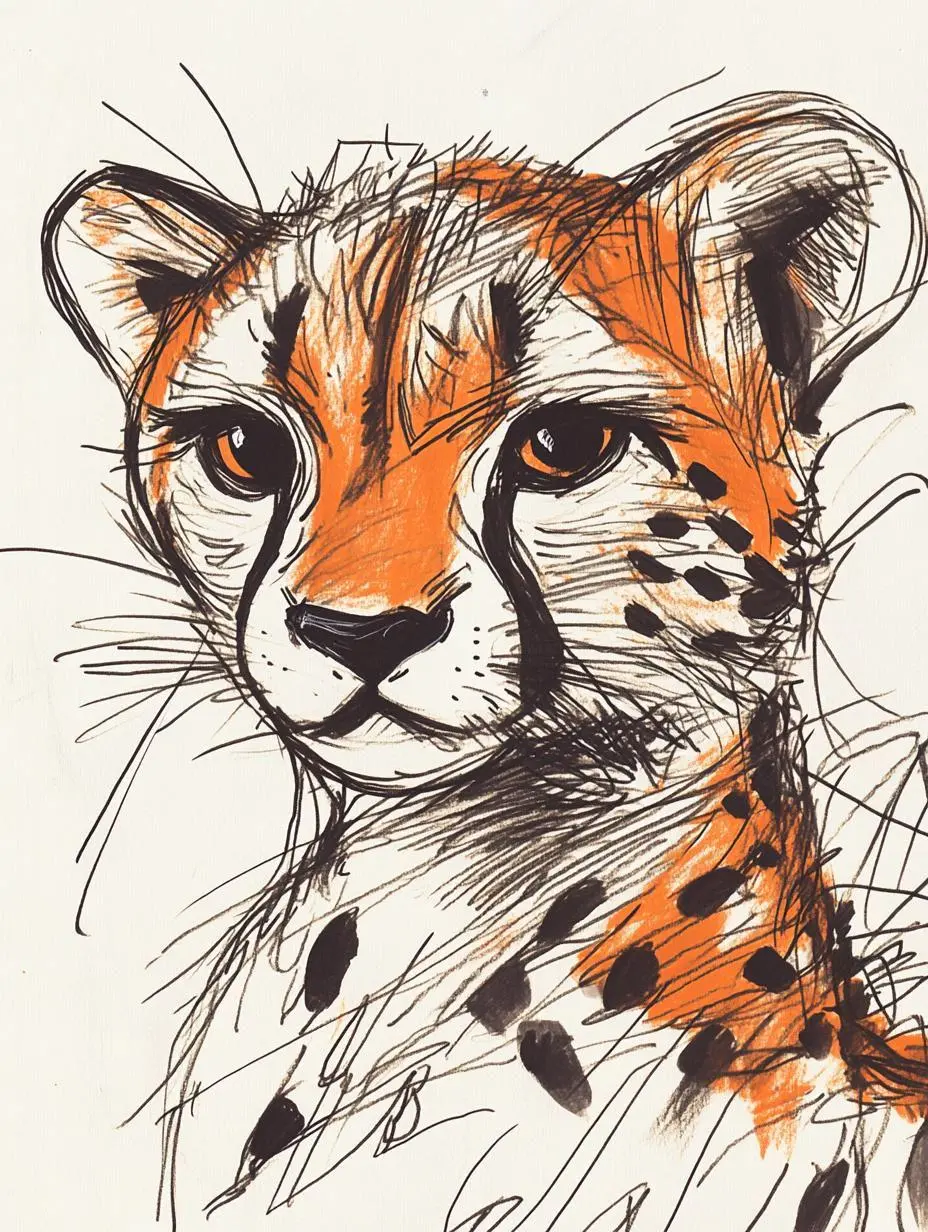
Verbinde ein bestimmtes Tier mit einem Zeichenstil. Lockere Linien, geflecktes Fell und ein ausdrucksstarkes Gesicht veranschaulichen hier die verspielte Skizze.
Soulful sketch artist, simple hand-drawn line art, featuring a cheetah, humorous and whimsical, with a hazy and expressive aesthetic.
V6.1 ist ein universelles Midjourney-Bildmodell vom Juli 2024. Laut Midjourney verbessert es gegenüber V6 Kohärenz, feine Details und Texturen. Erkunde damit Figurenillustrationen, Bildkonzepte und unterschiedliche Darstellungsweisen.
Kohärente Motive und feine Details
V6.1 verbessert kleine Merkmale und die Kohärenz von Menschen, Tieren und Objekten gegenüber V6. Beschreibe wichtige Formen und Materialien und prüfe Gesichter, Hände und feine Kanten.
Unterschiedliche Darstellungsweisen erkunden
Steuere das Bild mit Angaben zu Medium und Farbe: Die Katze verbindet Aquarell mit Jugendstil, der Gepard nutzt lockere Linien. Wähle eine konkrete Darstellung für dein Konzept.
KREATIONSMODI
Mit Text beginnen oder ein Referenzbild ergänzen
Beschreibe das fertige Bild. Ergänze eine Bildreferenz für Motiv, Farben oder Komposition. Es entsteht ein neues Bild; vergleiche wichtige Details mit der Vorlage.
Aus einer Textbeschreibung erstellen
Nenne Motiv, Handlung oder Umgebung, Bildausschnitt und Medium. Setze kurze Schriftzüge in Anführungszeichen und prüfe die Schreibweise im Ergebnis.
Ein neues Bild mit einer Referenz anleiten
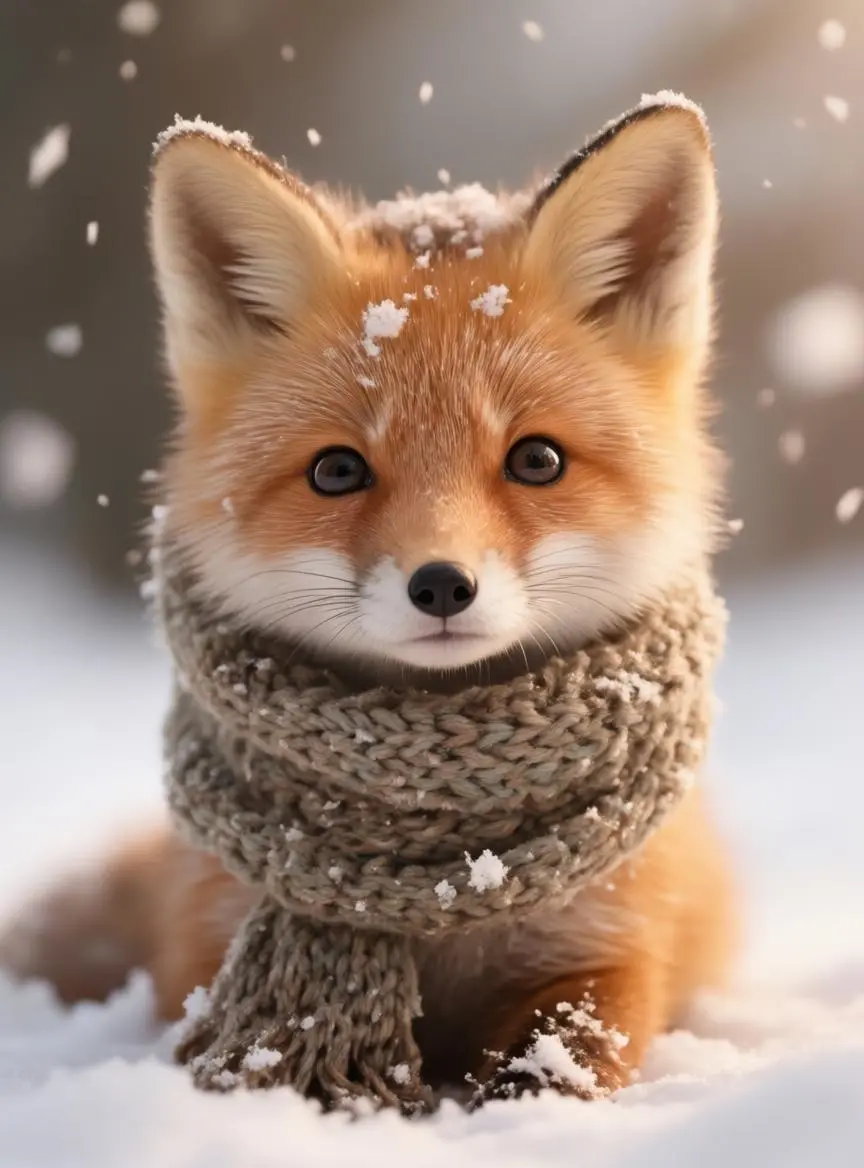
Lade eine Referenz hoch und beschreibe die vollständige gewünschte Szene. Nenne wichtige Merkmale wie das orange-weiße Fuchsgesicht oder die Brille und prüfe ihre Umsetzung.
PROMPT-LEITFADEN
Prompts für Midjourney V6.1 schreiben
Verbinde ein klares Motiv mit Medium, Komposition und Licht. Vergleiche diese drei Beispiele mit ihren vollständigen Original-Prompts.
Material und Anordnung beschreiben
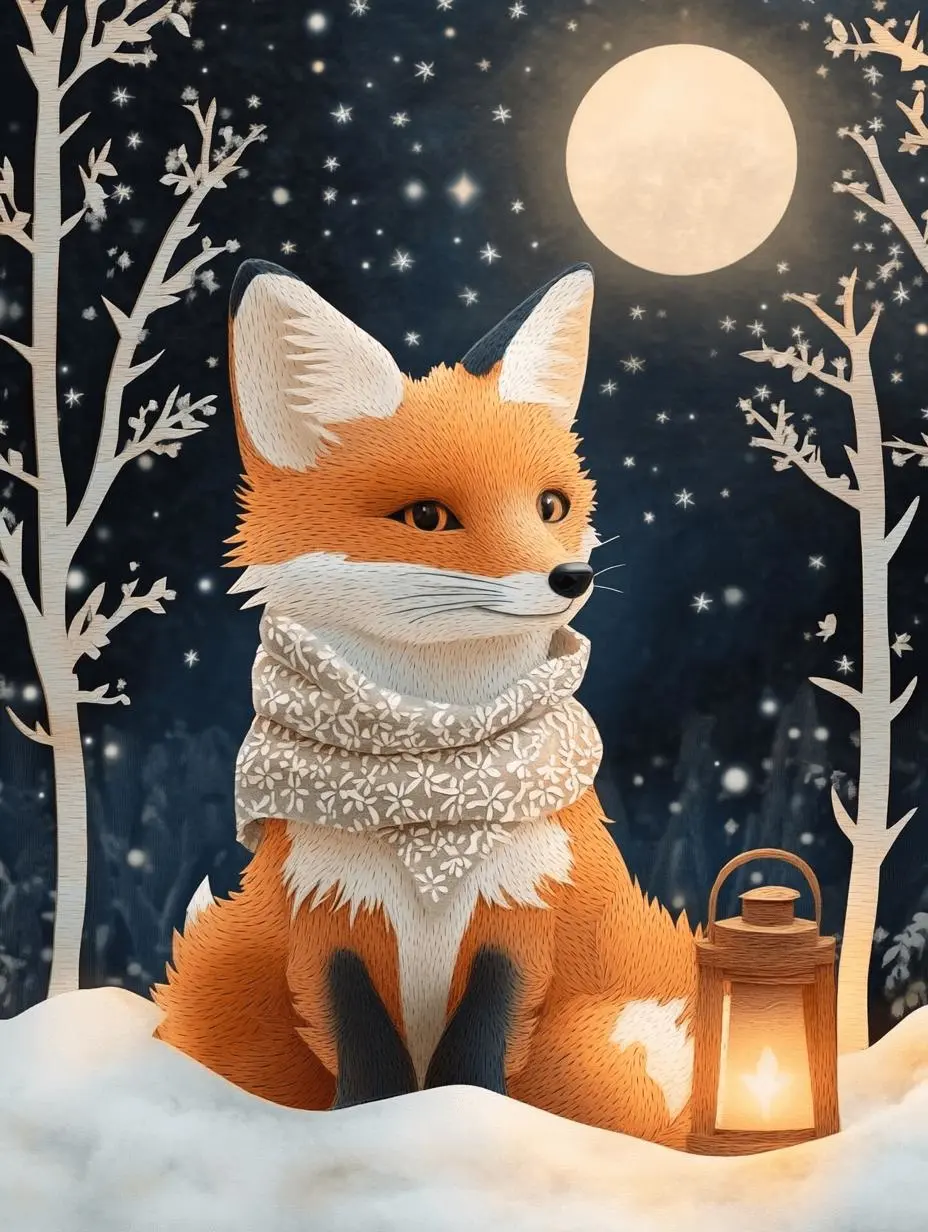
Der Fuchs-Prompt nennt Papierlagen, scharfe Kanten und weiche Schatten sowie einen Fuchs neben einer Laterne. Vergleiche die papierartigen Schichten und den Schal in der mondhellen Waldszene mit der Vorlage.
Use the fox in image 1 as the character reference. Reimagine it as a layered paper-cut storybook scene in a moonlit woodland. Keep its pointed ears and recognizable orange-and-white face, but render the fur, scarf, trees and stars as visibly cut paper with crisp edges and soft cast shadows. Place the fox on the left and a glowing lantern on the right. Vertical 3:4 composition, no words or border.
Referenzmerkmale mit einer neuen Szene verbinden
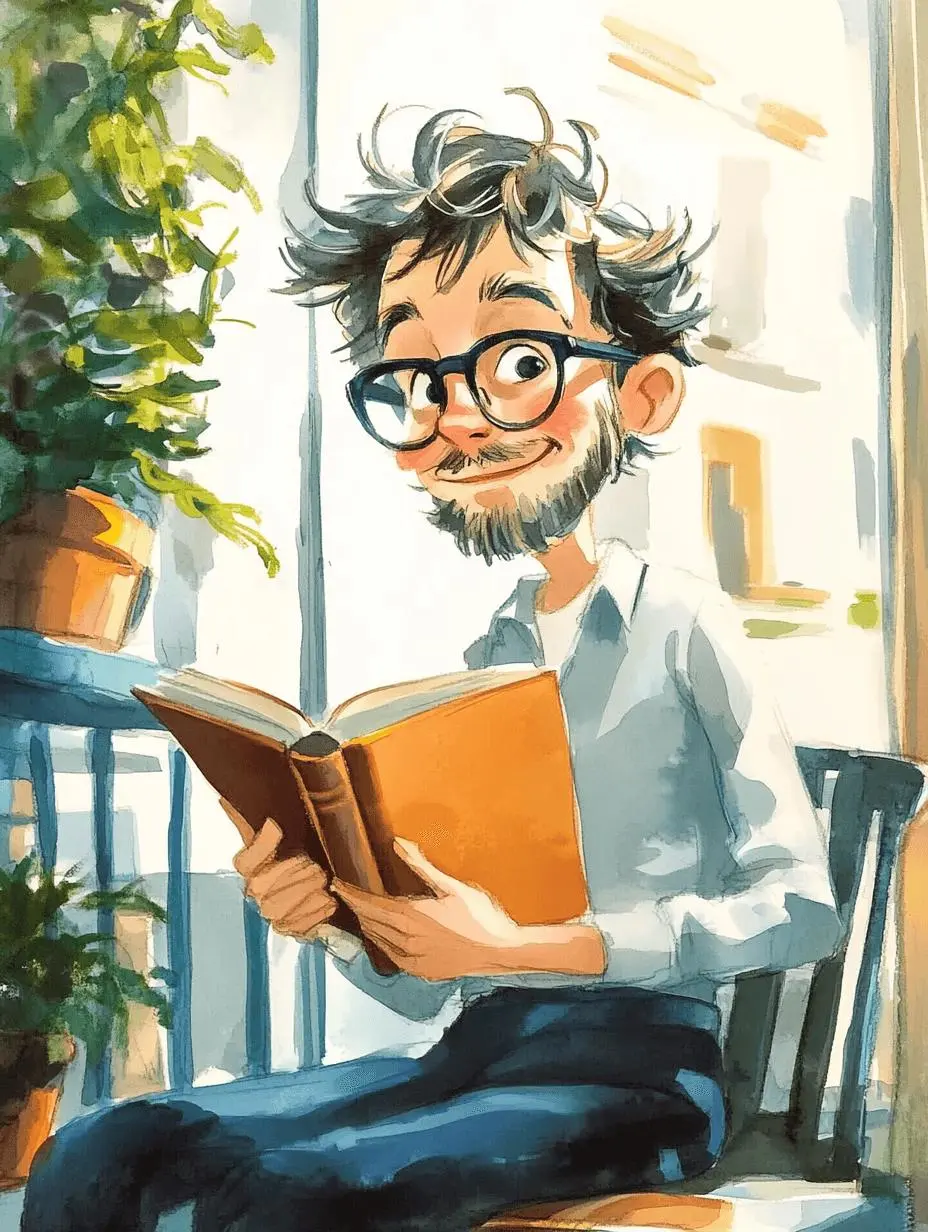
Der Prompt übernimmt Brille und Frisur als Orientierung und versetzt die lesende Figur auf einen sonnigen Balkon. Aquarell, Tuschelinien und warmes Tageslicht beschreiben die konkrete Darstellung.
Use image 1 as a reference for the person, glasses and hairstyle. Draw this person reading a book on a sunny balcony with green plants. Soft watercolor and visible ink outlines, warm daylight, vertical 3:4 composition, no words.
Farben und Glanzlichter benennen
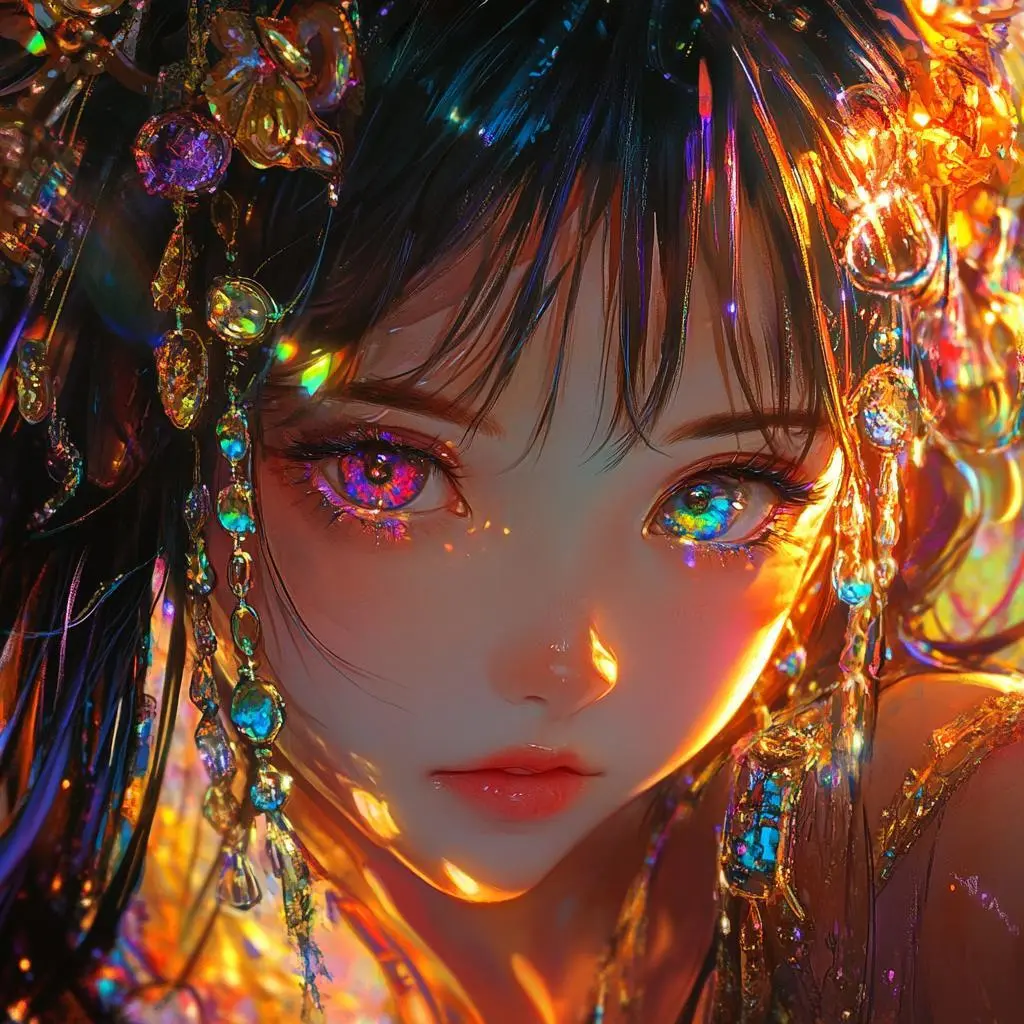
Der Prompt verlangt Anime-Stil, satte Farben und leuchtende Akzente. Das Gesicht erscheint mit orangefarbenem Licht, juwelenartigen Farben und reflektierenden Augen. Beschreibe den gewünschten Farbeffekt konkret.
1girl, anime style, intricate details, highly detailed, ultra detailed, fine details, elaborate details, vibrant and vivid colors, rich and bold color palette, high saturation, glowing highlights
ANLEITUNG
Dein erstes Bild mit Midjourney V6.1 erstellen
Nutze den Generator oben auf dieser Seite. Behalte V6.1 bei, wähle die Komposition und prüfe vor dem Generieren die geschätzten Punkte.
Dein Bild beschreiben
Beschreibe Motiv, Szene und Stil. Ergänze bei Bedarf eine Bildreferenz als Orientierung für die neue Komposition.
Seitenverhältnis wählen
Wähle 1:1, 4:3, 3:4, 16:9 oder 9:16. Hochformate eignen sich für hohe, Querformate für breite Kompositionen. Prüfe vor dem Absenden die Punkte.
Generieren und prüfen
Prüfe Komposition, Anatomie, Texturen und Schrift. Vergleiche wichtige Referenzdetails und lade die Originaldatei herunter, um ihre Pixelmaße zu prüfen.
V6.1 bietet seine etablierte Bilddarstellung, V7 einen neueren Ansatz für Texturen und Motivdetails, Niji 6 einen Schwerpunkt auf Anime-Illustrationen.
Kriterium
Midjourney V6.1
Midjourney V7
Midjourney Niji 6
Modellprofil
Allgemeines Bildmodell mit Fokus auf Kohärenz, feine Details und Texturen
Späteres allgemeines Bildmodell mit reicheren Texturen und kohärenten Motivdetails
Mit Spellbrush entwickeltes Anime-Modell
Eingaben in WeShop
Text; optionales Referenzbild
Text; optionales Referenzbild
Text; optionales Referenzbild
Aktuelle WeShop-Optionen
Seitenverhältnisse: 1:1, 4:3, 3:4, 16:9, 9:16
Seitenverhältnisse: 1:1, 4:3, 3:4, 16:9, 9:16
Seitenverhältnisse: 1:1, 4:3, 3:4, 16:9, 9:16
Modellprofil
Midjourney V6.1
Allgemeines Bildmodell mit Fokus auf Kohärenz, feine Details und Texturen
Midjourney V7
Späteres allgemeines Bildmodell mit reicheren Texturen und kohärenten Motivdetails
Midjourney Niji 6
Mit Spellbrush entwickeltes Anime-Modell
Eingaben in WeShop
Midjourney V6.1
Text; optionales Referenzbild
Midjourney V7
Text; optionales Referenzbild
Midjourney Niji 6
Text; optionales Referenzbild
Aktuelle WeShop-Optionen
Midjourney V6.1
Seitenverhältnisse: 1:1, 4:3, 3:4, 16:9, 9:16
Midjourney V7
Seitenverhältnisse: 1:1, 4:3, 3:4, 16:9, 9:16
Midjourney Niji 6
Seitenverhältnisse: 1:1, 4:3, 3:4, 16:9, 9:16
Midjourney V6.1 wählen
Wähle V6.1 für seine vertraute illustrative oder malerische Darstellung oder um ein Konzept mit genau dieser Version weiterzuentwickeln. Beginne mit Text oder ergänze ein Referenzbild.
Erkunde V7 für allgemeine Bildideen und seinen neueren Umgang mit Texturen, Körpern, Händen und Objekten. Prüfe die Beispiele passend zu deinem Vorhaben.
Wähle Niji 6 für Anime-Figuren, ausdrucksstarke Augen und illustrierte Szenen. Der Anime-Schwerpunkt unterscheidet sich von den allgemeinen Modellen V6.1 und V7.
Antworten zu dieser Version, ihren Eingaben und den ersten Schritten.
Was ist Midjourney V6.1?
V6.1 ist das Midjourney-Bildmodell vom Juli 2024. Es verbesserte Kohärenz, kleine Details und Texturen gegenüber V6. Diese ältere Version ist von V7 und den Anime-Modellen der Niji-Reihe zu unterscheiden.
Was kann ich mit V6.1 erstellen?
Erkunde Figurenillustrationen, visuelle Konzepte und Darstellungsstile. Die Beispiele zeigen eine Aquarellkatze, ein gemaltes Porträt und eine Tierskizze. Beschreibe Medium und Komposition passend zu deinem Projekt.
Brauche ich ein Referenzbild?
Du kannst mit einer Textbeschreibung beginnen. Ergänze ein Bild für Hinweise zu Motiv, Farben oder Komposition und beschreibe im Prompt das vollständige Zielbild.
Bleibt die Vorlage exakt erhalten?
Ein Image Prompt leitet eine neue Kreation an. Gesichter, Kleidung, Anordnung und feine Details können sich ändern. Nenne wichtige Merkmale und vergleiche das Ergebnis vor der Verwendung mit der Vorlage.
Welche Seitenverhältnisse bietet WeShop?
Für V6.1 stehen 1:1, 4:3, 3:4, 16:9 und 9:16 zur Auswahl. Sie bestimmen die Bildform. Prüfe die tatsächlichen Pixelmaße in der heruntergeladenen Originaldatei.
Wie schreibe ich einen hilfreichen Prompt?
Beschreibe Motiv, Umgebung, Bildausschnitt, Medium, Farben und Licht. Das Balkonbeispiel kombiniert eine lesende Figur mit Brille, Pflanzen, Aquarell und warmem Tageslicht. Behalte V6.1 als Modell bei.
Verwendet V6.1 Omni Reference?
Omni Reference wurde mit V7 eingeführt. Midjourneys eigene Werkzeuge der V6-Familie verwenden Character Reference. Auf dieser WeShop-Seite dienen hochgeladene Bilder der visuellen Orientierung; nutze die vorhandenen Modell- und Formatregler.
Kann V6.1 lesbaren Text erzeugen?
Midjourney berichtete für V6.1 über eine verbesserte Textgenauigkeit bei kurzen Wörtern in Anführungszeichen. Prüfe jeden Buchstaben, besonders kleine Schrift, und korrigiere wichtige Texte vor der Veröffentlichung.
Wie wähle ich zwischen V6.1, V7 und Niji 6?
Nutze V6.1 für seine vertraute Darstellung, erkunde V7 für den späteren Umgang mit allgemeinen Bilddetails und wähle Niji 6 für Anime-Illustrationen. Vergleiche die Beispiele der Modellseiten.
Was kostet V6.1 in WeShop?
Prüfe Modellzugang und verfügbare Punkte in deinem WeShop-Tarif sowie die Schätzung im Generator für deine Einstellungen und Anzahl, bevor du den Auftrag absendest.
Was sollte ich vor der Verwendung prüfen?
Prüfe Anatomie, kleine Merkmale, Schrift und wichtige Referenzdetails. Kläre die Rechte an hochgeladenem Material und an der beabsichtigten Verwendung.