












Kling 4.0 コマトッツェ+ガトゥーズ編集:1人だけ置換
Kling 4.0 Referenceでコマトッツェとガトゥーズの編集を作成。2人映る動画で、右側の男性を維持したまま左側の女性をポートレートで置き換えます。
2人映る動画で片方だけを変更する場合、特有の課題があります。置換用の参照画像は、隣にいる人物に影響を広げず、対象人物だけを適切に誘導する必要があります。このKling 4.0 コマトッツェ+ガトゥーズ編集では、1枚のポートレートと6秒の元動画を用いて、その選択的な指示を実演します。
リクエストの対象は左側の女性であり、右側の男性を維持するよう指定されています。以下の結果はAI生成編集であり、実在する人物同士の交流や関係を示す証拠ではなく、ワークフローの例として提示されています。
AI-generated character edit
左側の編集対象と右側の保持対象を定義する
プロンプトは、Video 1の左側にいる成人女性のみを編集し、Image 1を外見の参照として使用するという空間的な指示から始まります。続いて右側の男性について個別に説明し、顔、黒髪、黒地に白い横縞のセーター、チェーン、位置、動きなど、維持すべき詳細を指定します。
これにより、同じ動画内に明確な2つの役割が設定されます。置き換える人物と、保持する人物の両方が指定されます。「この写真で人物を置き換える」といった一般的な指示では、この区別が曖昧になります。
| 素材 | 意図する役割 |
|---|---|
| Image 1 | 左側の女性の外見参照 |
| Video 1の左側 | 対象位置、頭の動き、演技のタイミング |
| Video 1の右側 | 縞模様の服装を含めて維持する元の出演者 |
| 元フレーム全体 | 部屋、スマートフォンカメラの視点、構図、既存のキャプション |
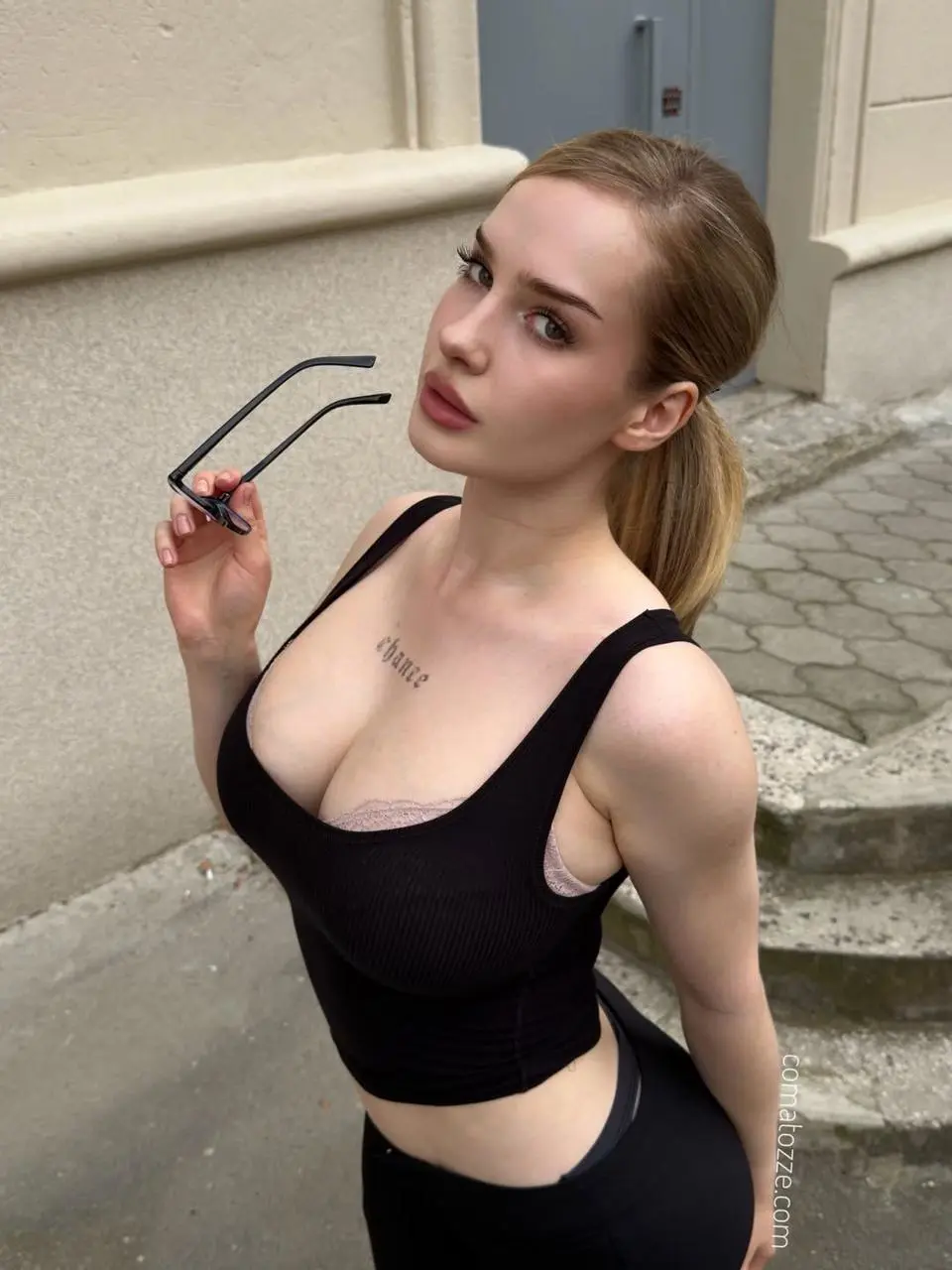
参照写真にはサングラス、屋外の背景、ウォーターマークも含まれています。プロンプトでは、それらを生成シーンから明示的に除外しています。この区別は重要です。添付した参照画像は、写真内に見えるすべての物体を取り込むのではなく、求める外見を導くべきものです。
6��間のシーケンスで両者を比較する
Two-person reference
Generated character edit
サンプリングした元動画と出力フレームでは、2人の被写体が並んで座り、互いに視線を向け、内側に顔を向け、短くキスをしてから笑顔で離れます。出力では、左側の顔が別の人物になり、明るい色の結んだ髪が導入されています。右側の男性は、黒髪と白い横縞のある黒いセーターにより、引き続き認識可能です。ベージュの部屋と2人構図も認識できる状態で保たれています。
これは、選択的な人物置換の中心的なユースケースを裏付けます。ただし、右側の人物の顔の細部すべてが変化していないことや、元のピクセルが固定されていることを証明するものではありません。このプロンプトにおける「保護」は文章上の指示であり、検証済みのマスクや領域ロック機能ではありません。
目に見える制約もあります。置換後のトップスは提供されたポートレートよりも襟ぐりが高いため、これは衣服を完全にコピーした例ではありません。上部のキャプションは「Gattouz」として認識できますが、小さな旗の記号には変化があります。説得力のある冒頭フレームだけで完全な保持が証明されたと判断せず、小さなグラフィック、顔の比率、肩、手を確認してください。元の音声の忠実性は独自に確認されていません。
WeShopで選択的編集を設定する
- WeShopのKlingを開き、Kling 4.0 Referenceを選択します。
- ポートレートをImage 1、2人の動画をVideo 1として添付します。生成前に両方のサムネイルを確認してください。
- 画面上の位置と外見で対象人物を特定します。この例では、編集は左側の女性にのみ適用されます。
- 隣の人物については、維持すべき本人性と衣服の詳細を別途記述します。参照ポートレートは、意図した対象人物にのみ割り当てます。
- 記録された設定に合わせます:6秒、9:16、1080p、出力1件。プロンプトだけに頼らず、コントロールで長さを設定してください。
- 2人の顔が重なる前、重なっている間、重なった後の両方の人物を生成後に確認します。
編集の許可を得た参照画像と元動画を使用してください。認識可能な人物を含むデモでは、AI編集であることの開示を結果とともに表示し、本物の出来事として動画を提示しないでください。
元の左側のみを置換するプロンプトを再利用する
これは提供されたタスクの完全なプロンプトです。中心となる構造は、編集対象 → 保持対象 → インタラクションとシーンです。実際の素材に合わせて、外見、画面上の位置、動作の説明を調整してください。
@Video1の左側にいる成人女性**のみ**を編集してください。@Image1の成人女性に置き換え、参照画像で認識できる顔の骨格、目、眉、鼻、唇、色白の肌、ライトブラウン/ダークブロンドの髪を一致させてください。@Image1に見える自然な体の比率と、黒いリブ編みノースリーブタンクトップを一致させ、衣服は完全に不透明でしっかり着用された状態にしてください。下半身が見える場合は、写真の黒い服装と一貫する無地の黒いパンツを使用してください。体型を誇張せず、自然な日常的な外見を保ってください。参照写真の屋外背景、ポーズ、手に持ったサングラス、ウォーターマークはコピーしないでください。右側の成人男性は保護対象であり、@Video1の元の人物のままでなければなりません。彼の正確な顔の特徴、黒い髪型、肌の色、表情、白い横縞のある黒いセーター、ゴールドチェーン、手、体の位置、動きを変更せずに維持してください。彼を置き換えたり、参照人物のアイデンティティを彼の顔に混ぜたり、服を変えたり、別の男性を生成したりしないでください。変更できるのは左側の女性の外見と服装のみです。髪、顔、肩、手が重なる部分では、自然な遮蔽と接触を維持してください。
元動画の6秒間の非性的で愛情表現を含むシーケンス全体を、同じタイミングで再現してください。並んで座って笑顔を見せ、互いを見て、顔を相手に向け、短く優しく口を閉じたままキスをし、離れて再び笑顔になります。正確な頭の角度、表情、手の位置、心地よい距離感を維持し、追加のキス、新しいジェスチャー、追加のシーンを入れないでください。2人の成人は終始完全に服を着た状態にしてください。横顔の視点と短い顔の重なりの間も左側の女性のアイデンティティを維持し、右側の男性の元のアイデンティティは完全に変更しないでください。元の部屋、ベージュの壁、座席、光、スマートフォンカメラの視点、縦長のフレーミング、既存の上部キャプションと旗の記号、すべての元のタイミングを維持してください。リアルな人体構造、自然な髪と布の動き。追加の人物、重複した特徴、脱衣、ヌード、新しいキャプション、特殊効果、カメラ移動は不要です。元のサウンドトラックを動作と同期したまま保持してください。
強い保持表現は、求められる動作を記述したものです。アイデンティティ、衣服、キャプション、サウンドトラックが完全に維持される保証として解釈すべきではありません。
顔が重なる際のアイデンティティ漏れを確認する
このケースでは、最も近く接触する瞬間が最も有用な確認ポイントです。右側の顔を、向きを変える前、重なっている最中、離れた後で元動画と比較してください。眉の移植、変化した髪、融合した顔の輪郭、重複した特徴がないか確認します。次に、左側の横顔をポートレートと照合してください。冒頭の視点で参照画像に一致していても、顔を向ける際に一致度が低下することがあります。
両方の人物が変化する場合は、ポートレートの対象を明示するようプロンプトを修正し、フレーム全体に同じアイデンティティを割り当てる表現を削除してください。元の対象人物が残る場合は、左側の人物を置き換える指示を強化してください。これらはトラブルシューティングの指針であり、このケースには、単一の文言変更ですべての失敗が解決することを証明する管理された再実行は含まれていません。
異なる参照の割り当てについては、コマトッツェの顔と服装を使ったストリート編集を参照してください。このワークフローでは、アイデンティティと衣装の両方を写真に割り当てます。一方、このチュートリアルは、共有フレーム内で1人の被写体を選択することに焦点を当てています。
1人置換ワークフローを試す
読み込まれている例から開始し、ポートレートまたは元動画を自分の素材に置き換え、生成前に左/右の指示を更新してください。変更された対象人物と、維持されるべき人物の両方を基準に結果を評価します。
右側のツールを使用して、直接試すことができます。