明確なビジュアル・ブリーフから作成
一貫性を保つべき主題、設定、照明、構成および細部を記述して下さい。
明確なビジュアル・ブリーフから作成
WeShop AIでQwen Image Editで画像を編集します。 写真をアップロードし、背景、色、テキスト、スタイルの変更を記述し、元のものと比較します。
文書化された入力フローから焦点を絞った画像を作成し、結果を簡潔に見直します。
一貫性を保つべき主題、設定、照明、構成および細部を記述して下さい。
明確なビジュアル・ブリーフから作成
生成する前に、利用可能なアスペクト比とイメージサイズを選択します。
フォーマットを制御する
結果を比較し、設定を保存し、次のバージョンの時点で1つの指示を変更します。
注目のバリエーションのレビュー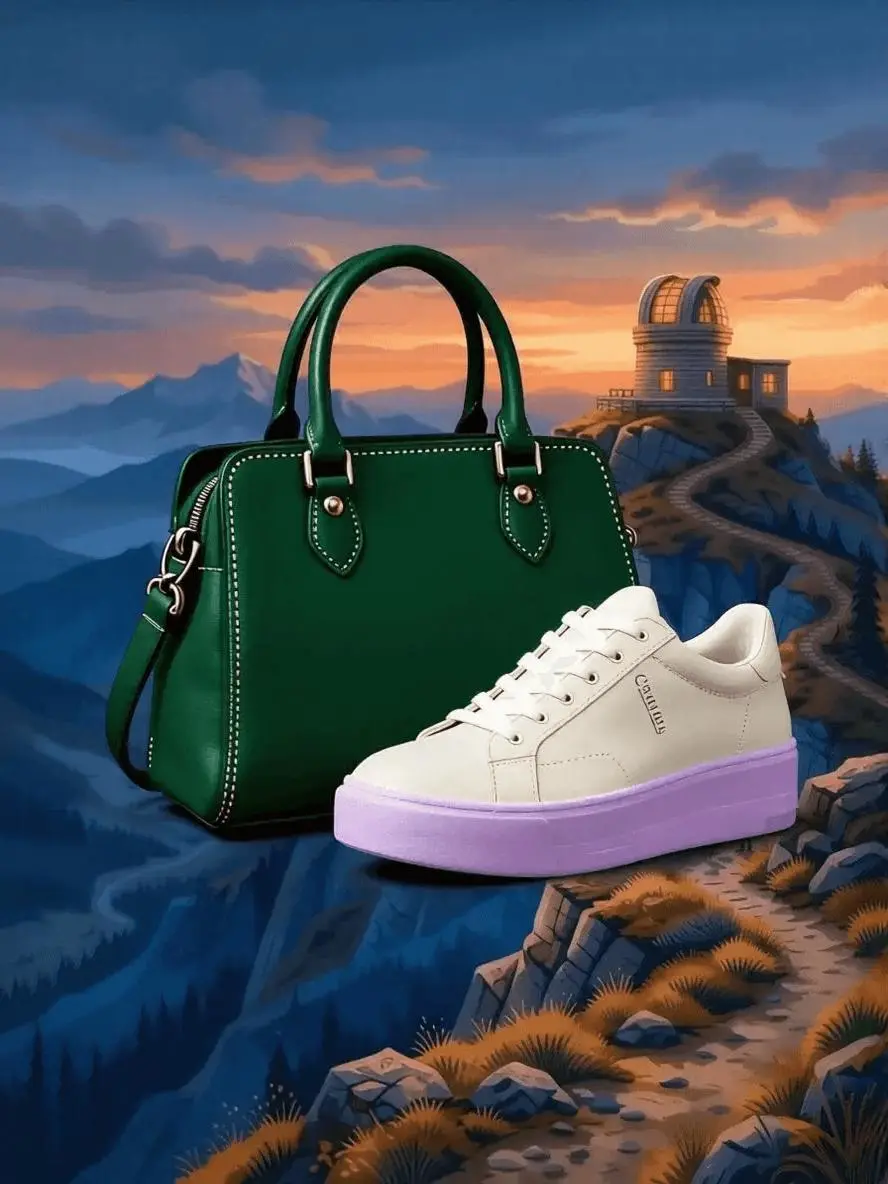
生成された結果をプロンプト、選択したモデル、およびフォーマットに対して確認します。
赤いハンドバッグを森緑に変えます。 ステッチ、ハードウェア、バッグの形状、背景、カメラの角度を同じ保ちます。オブジェクトをリカラーする
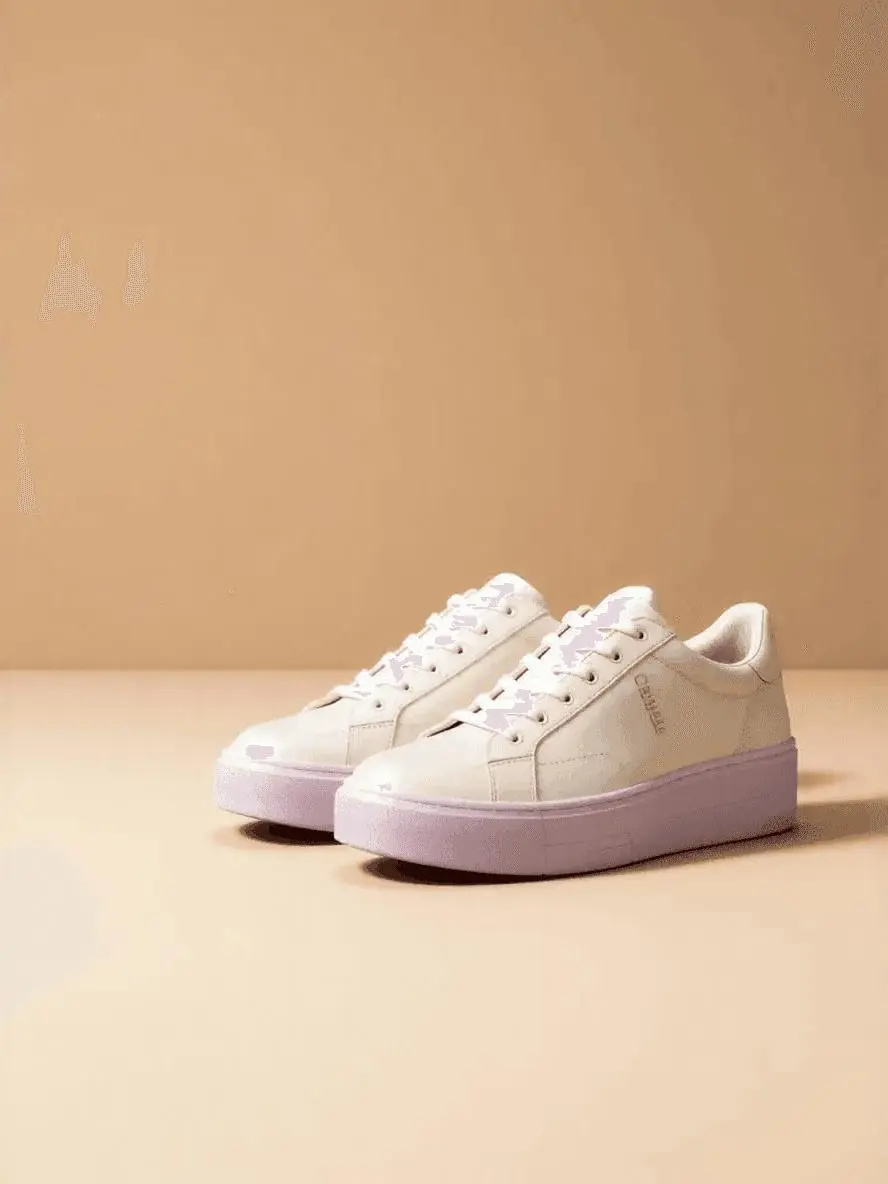
生成された結果をプロンプト、選択したモデル、およびフォーマットに対して確認します。
暖かいベージュスタジオの壁と床で白い背景を置きます。 製品サイズを保ち、同じ配置を保ち、柔らかで自然な影が下にあります。背景を置換する
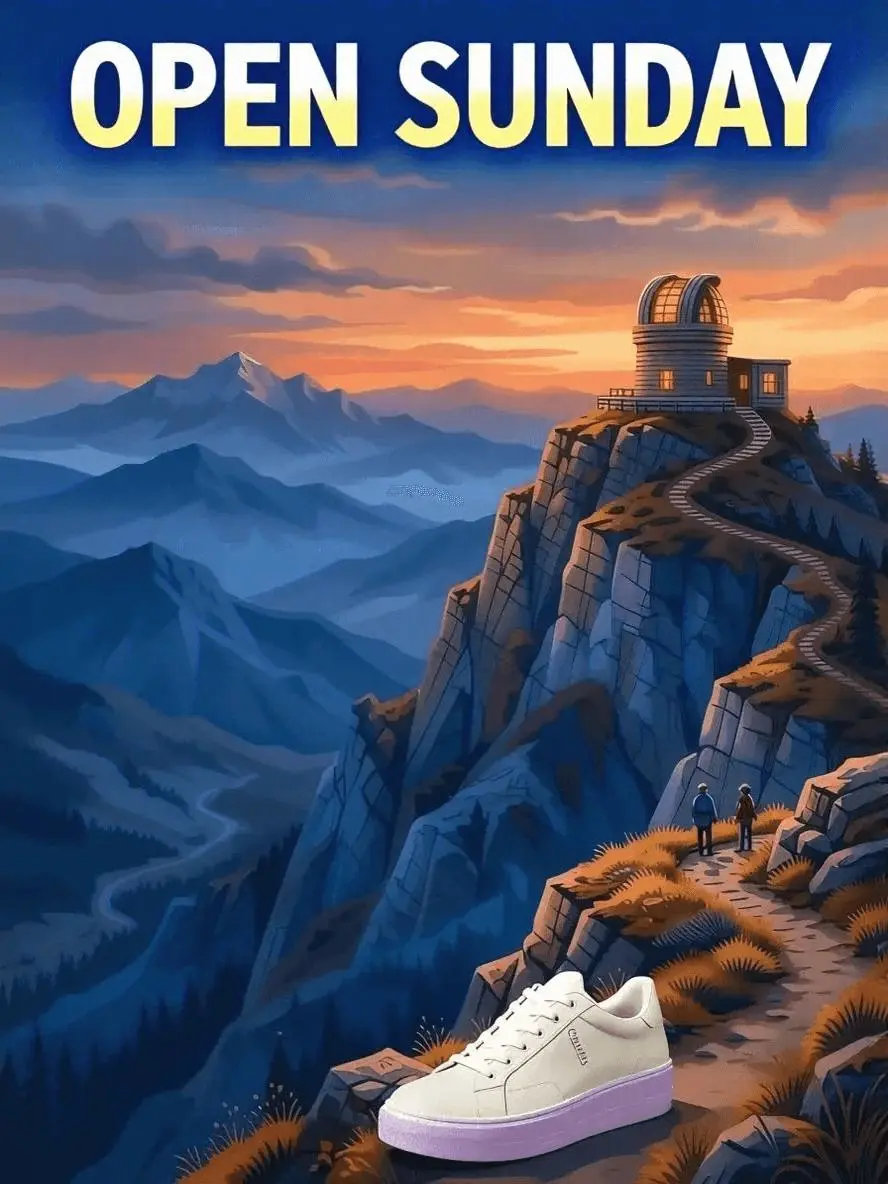
生成された結果をプロンプト、選択したモデル、およびフォーマットに対して確認します。
「OPEN SUNDAY」のテキストを「OPEN SUNDAY」に置き換えます。 手紙様式、テキストの位置、色および他のすべてのポスター要素は変更されません。画像にテキストを更新する
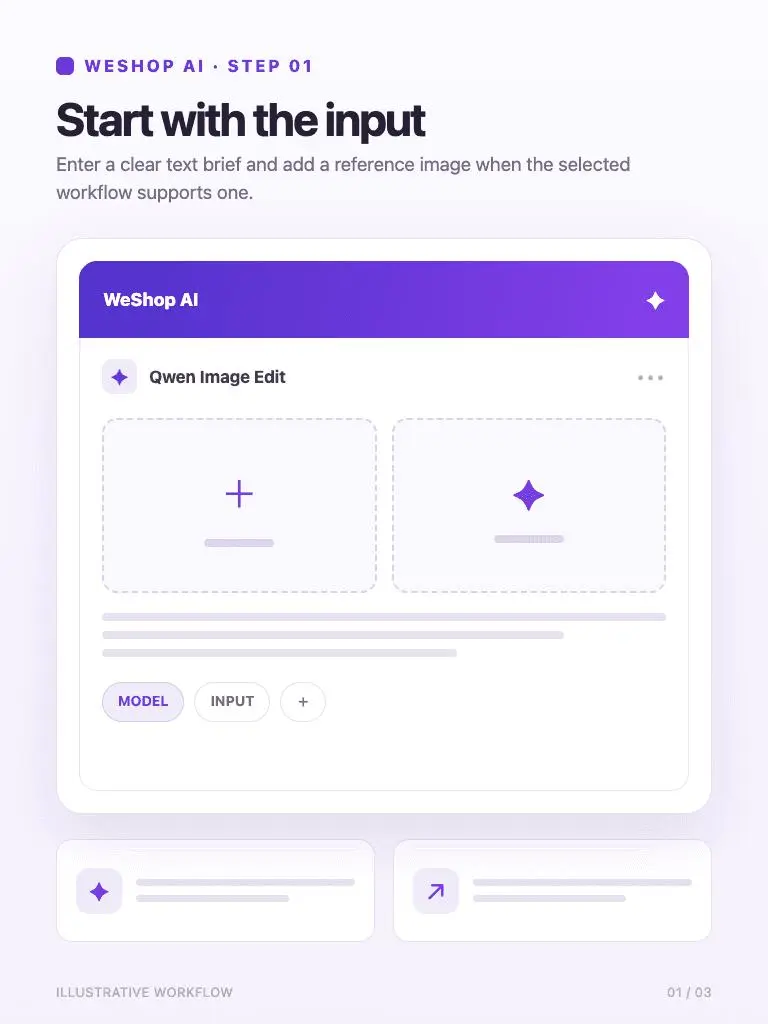
選択されたワークフローが1つをサポートしたときに、明確なテキストを簡潔に入力し、参照イメージを追加します。
1. 入力から始めて下さい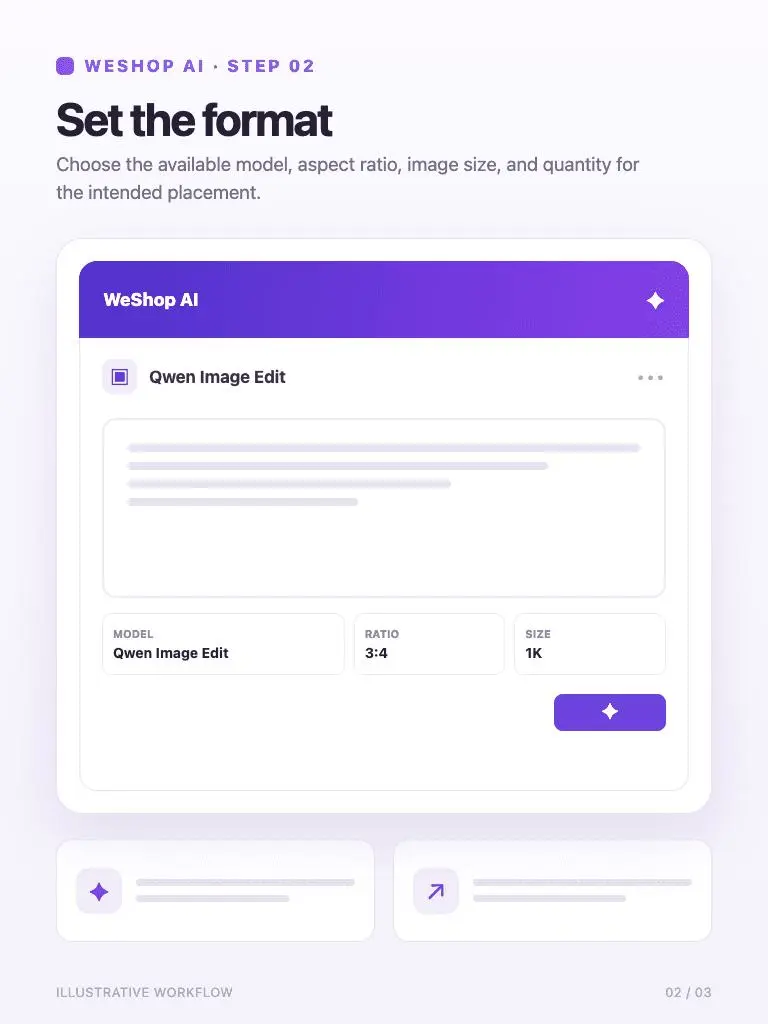
利用可能なモデル、アスペクト比、画像サイズ、および意図した配置の数量を選択します。
2. フォーマットを設定する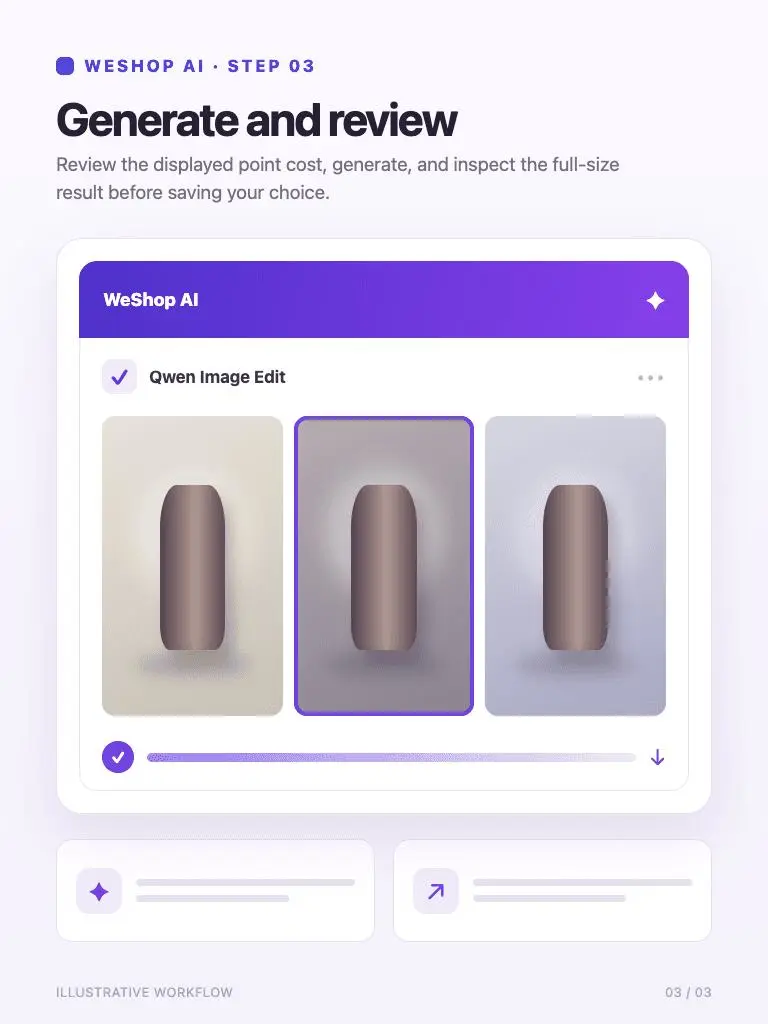
表示されたポイントのコストを見直し、選択を保存する前に、フルサイズの結果を生成し、検査します。
3. 生成と見直しモデルの入力、ワークフロー、設定、可用性について直接回答します。
修正したいイメージから始めましょう。 オブジェクトやテキストが変化する明確なソースを使用して、フォーカスされた編集指示を入力します。
はい。 元の文言とプロンプトの置換文を書きます。 生成後、結果を選択する前に、フルサイズのスペルと配置を検査します。
被写体、ポーズ、背景、照明など、保持する詳細を名前を付けます。 試みごとの1つの主要な変更をし、元の結果と比較して下さい。
背景や製品色など、ワンチェンジで始まります。 プロンプトと出力を保存し、選択した結果を次のフォーカスリビジョンに使用します。 それぞれのステージを目的のデザインと比較します。