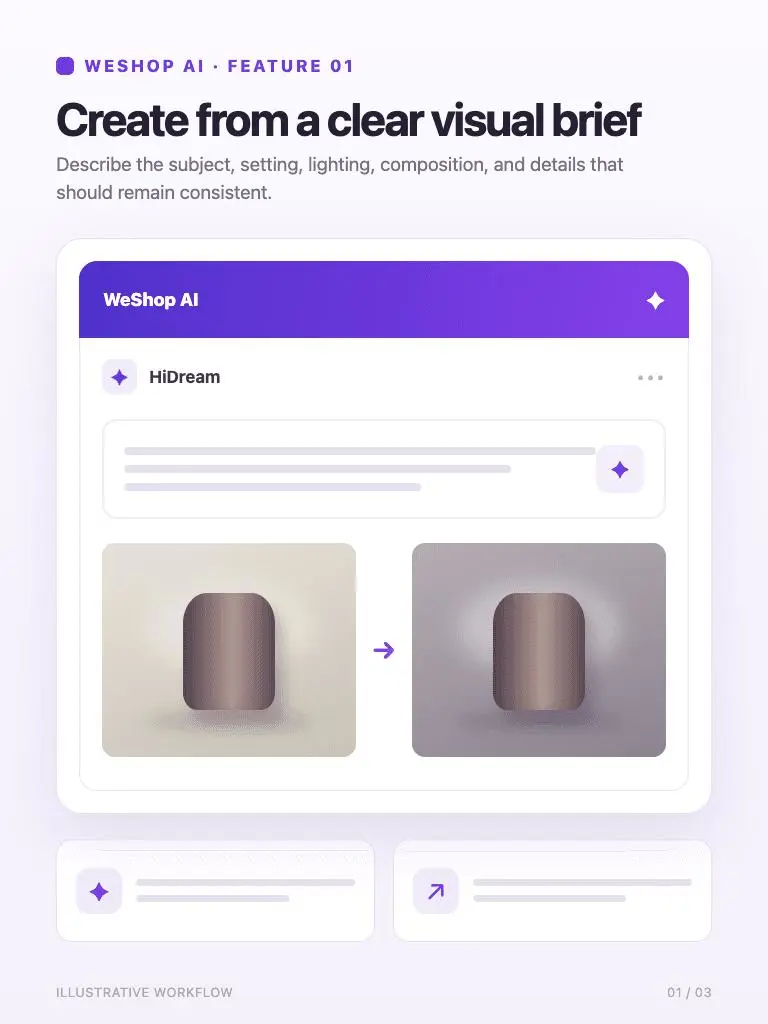
明確なビジュアル・ブリーフから作成
一貫性を保つべき主題、設定、照明、構成および細部を記述して下さい。
明確なビジュアル・ブリーフから作成
WeShop AI でテキストからイメージを作成。 商品コンセプト、イラスト、キャンペーンシーンを記述し、アスペクト比を選択し、生成します。
文書化された入力フローから焦点を絞った画像を作成し、結果を簡潔に見直します。
一貫性を保つべき主題、設定、照明、構成および細部を記述して下さい。
明確なビジュアル・ブリーフから作成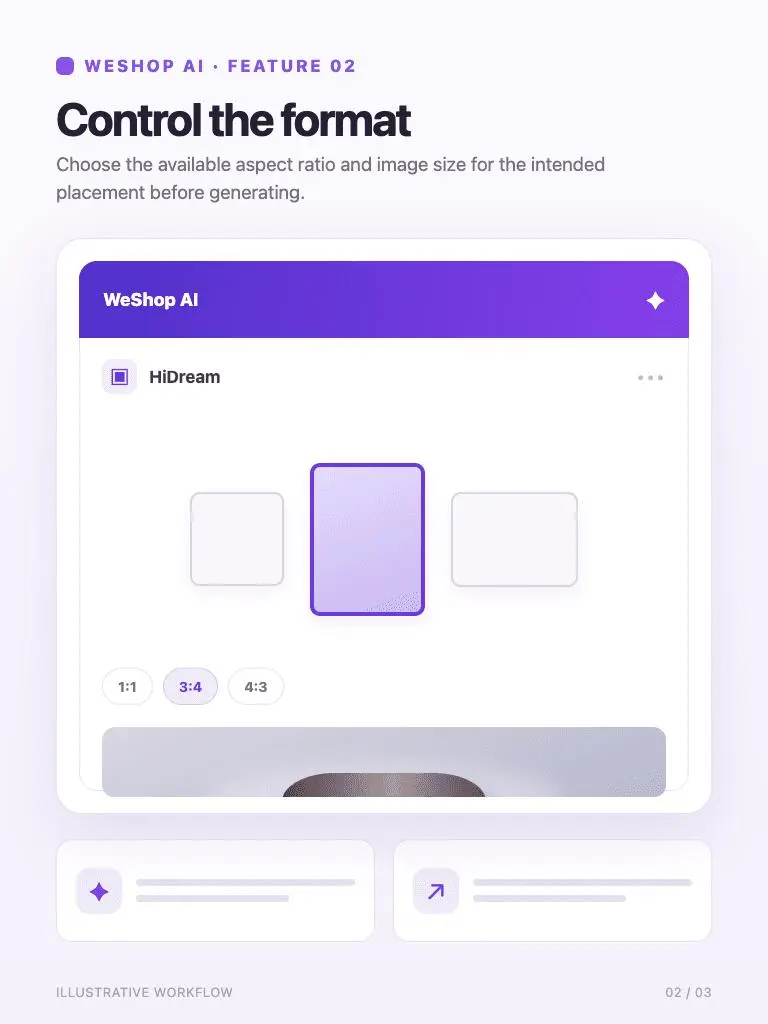
生成する前に、利用可能なアスペクト比とイメージサイズを選択します。
フォーマットを制御する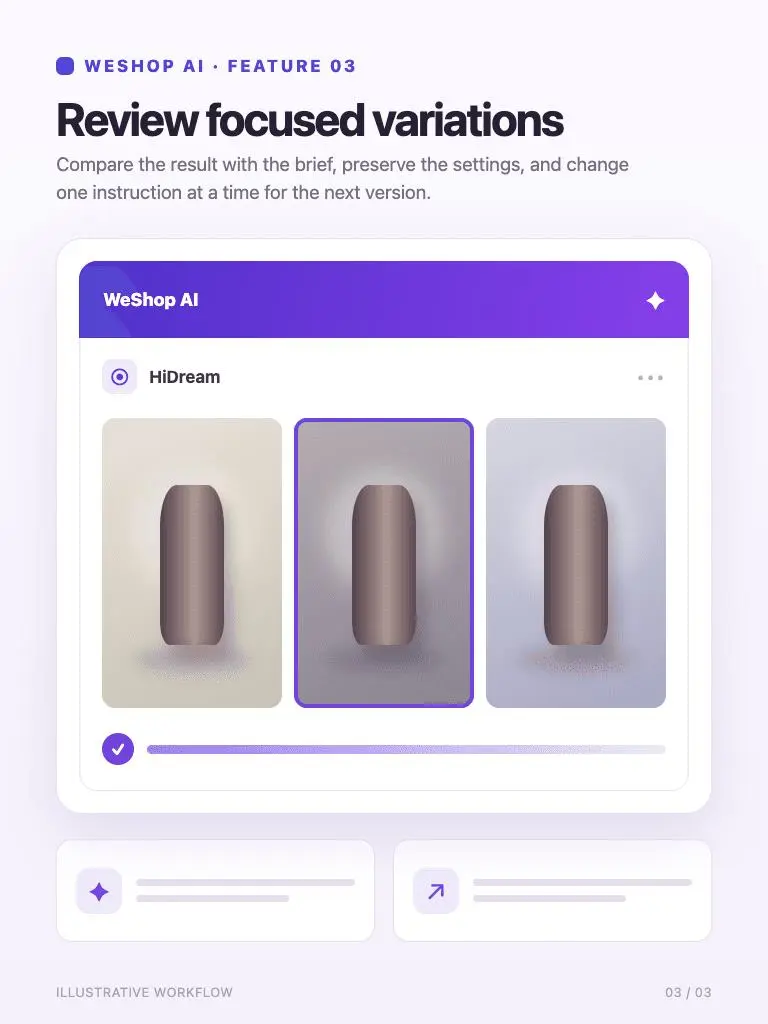
結果を比較し、設定を保存し、次のバージョンの時点で1つの指示を変更します。
注目のバリエーションのレビュー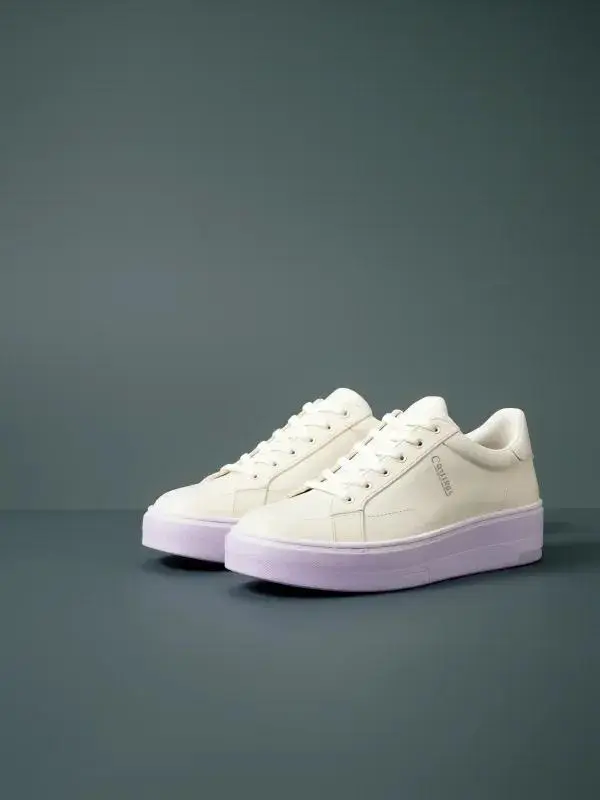
生成された結果をプロンプト、選択したモデル、およびフォーマットに対して確認します。
淡いライラックプラットフォーム上のアイボリースニーカー、クリーンスタジオ照明、ソフトシャドウ、三角、左のアンプルネガティブスペース、編集製品コンセプト、ロゴなし。製品コンセプトを開発
生成された結果をプロンプト、選択したモデル、およびフォーマットに対して確認します。
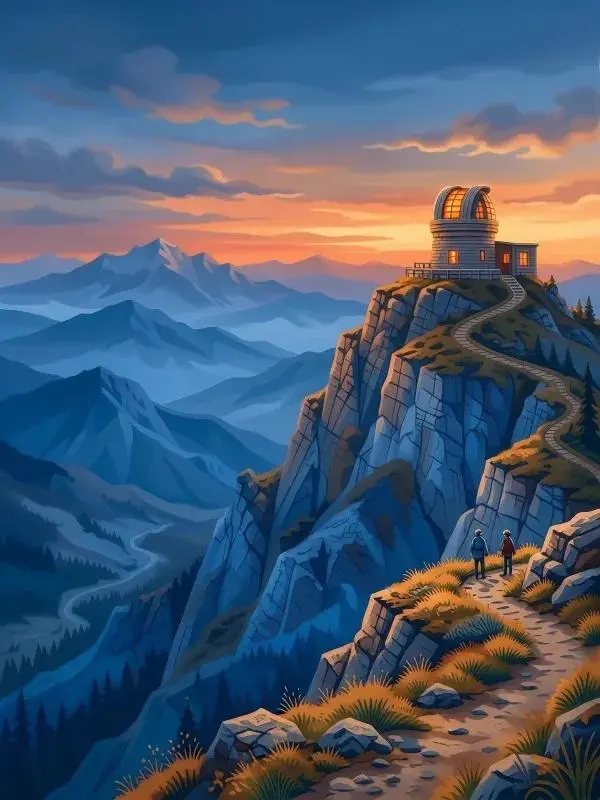
夜明けの青の山の上にある小さな丘の上展望台、ガウチェイラスト、暖かいオレンジ色の窓、大気の深さ、広い組成物、テキストなし。描かれた風景を作成する
生成された結果をプロンプト、選択したモデル、およびフォーマットに対して確認します。
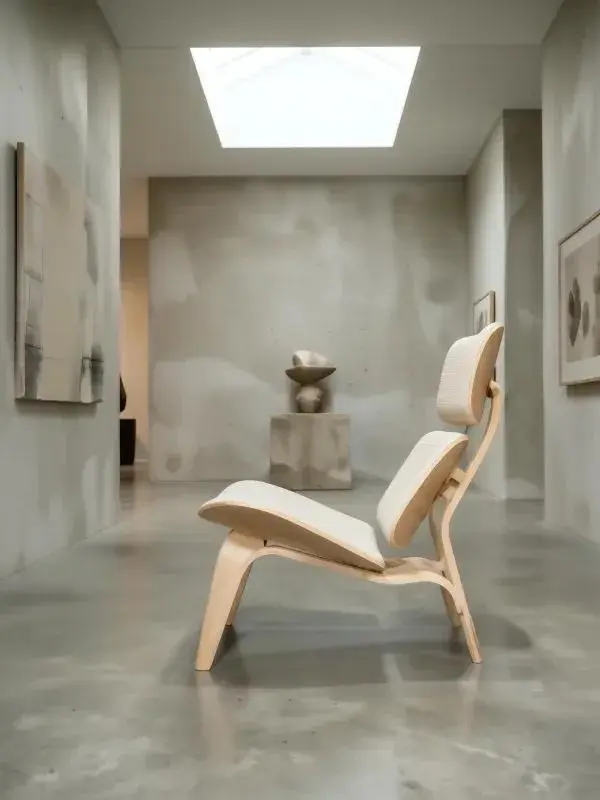
曲線の淡い木材と織りのリネン、ニュートラルギャラリーインテリア、サイドビュー、拡散スカイライト、現実的な素材の質感、人なしの彫刻椅子。材料および形態を探検して下さい
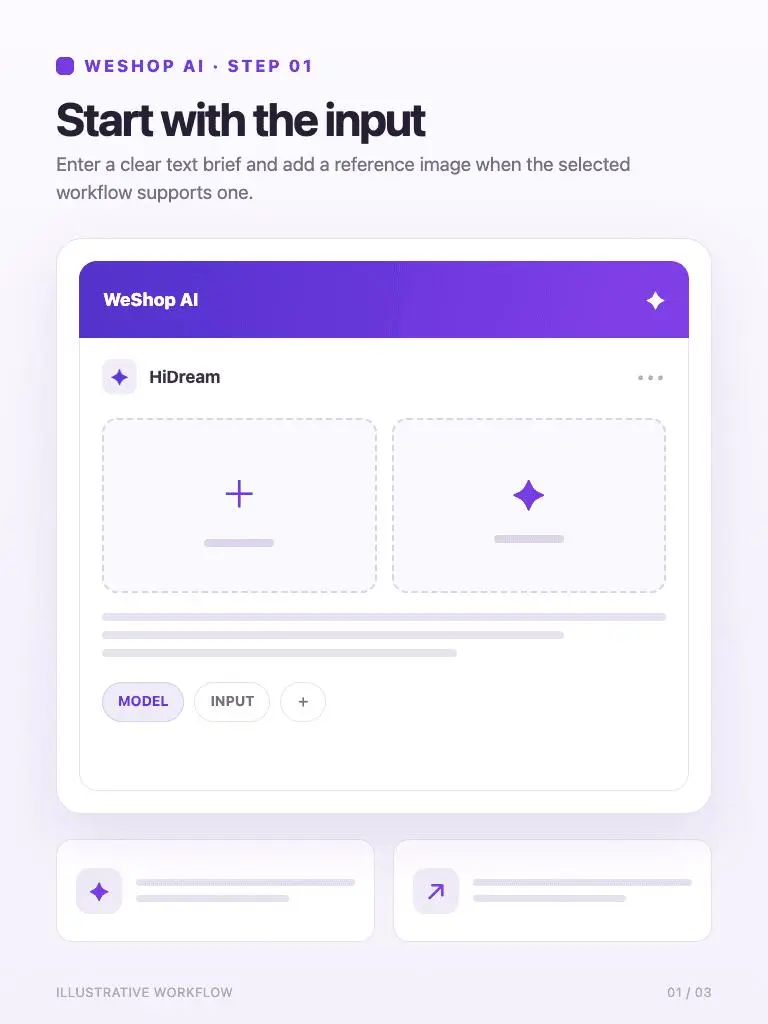
選択されたワークフローが1つをサポートしたときに、明確なテキストを簡潔に入力し、参照イメージを追加します。
1. 入力から始めて下さい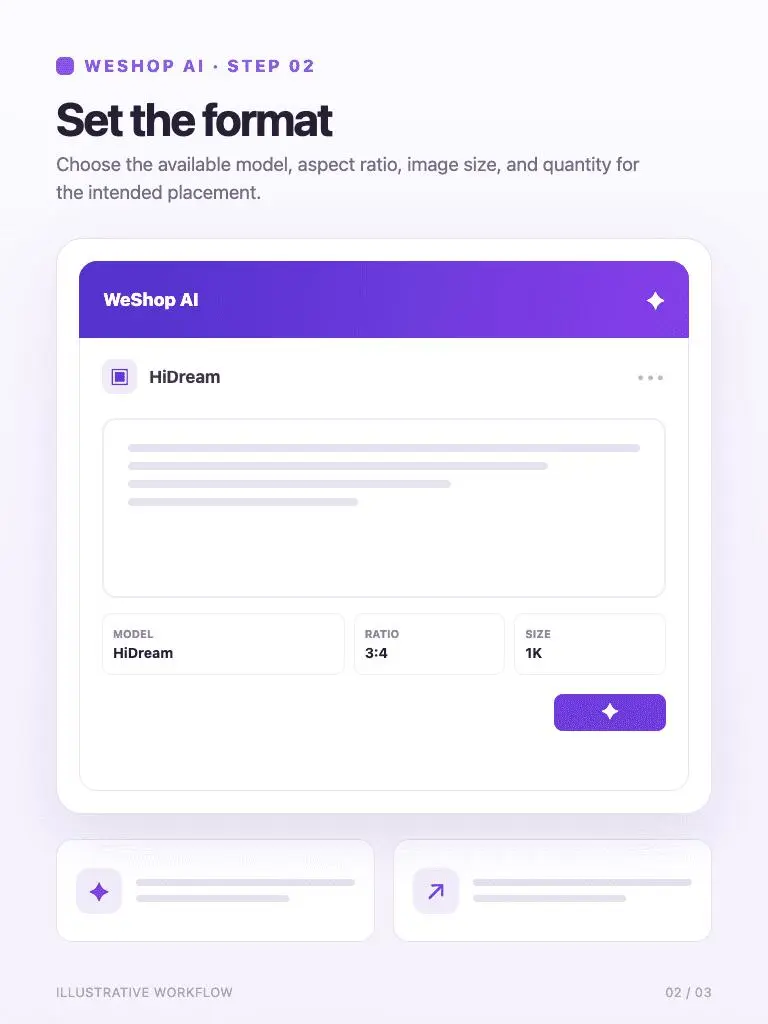
利用可能なモデル、アスペクト比、画像サイズ、および意図した配置の数量を選択します。
2. フォーマットを設定する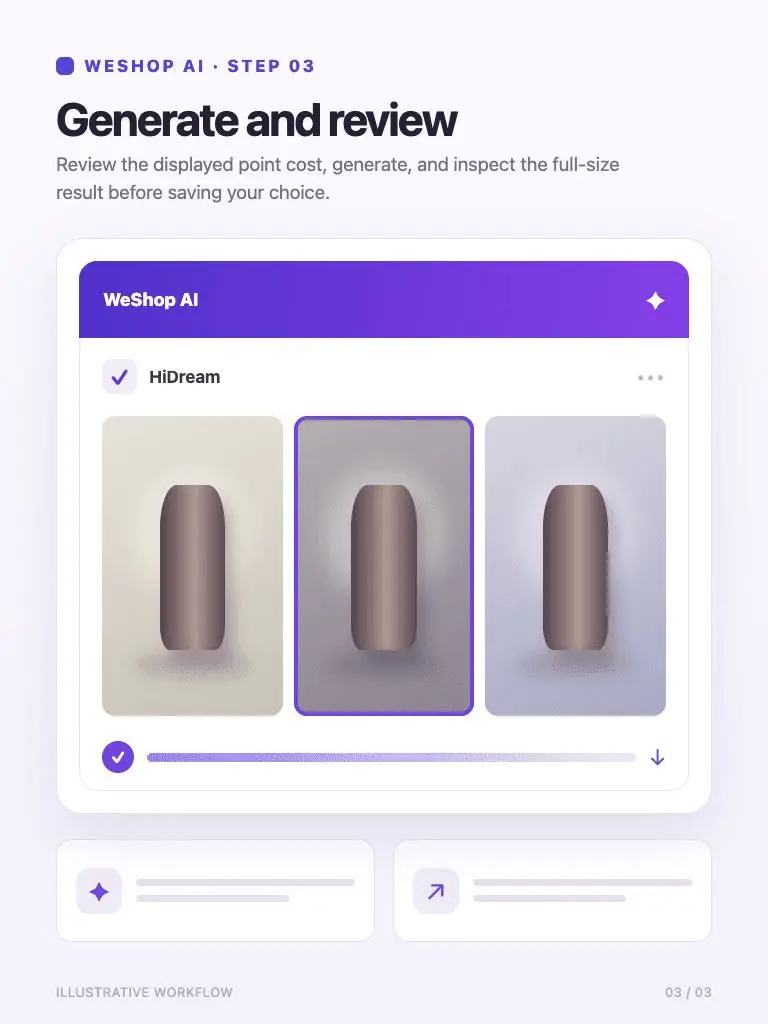
表示されたポイントのコストを見直し、選択を保存する前に、フルサイズの結果を生成し、検査します。
3. 生成と見直しモデルの入力、ワークフロー、設定、可用性について直接回答します。
はい。 プロンプトフィールドの対象、設定、照明、スタイルを入力し、アスペクト比と数量を選択し、画像を生成します。
目的の配置に合ったアスペクト比を選択します。 プロンプトでは、被写体がヘッドラインまたは他の設計要素のために空のスペースを集中または残すべきかどうかを指定します。
現在のHiDreamジェネレータはテキスト入力とアスペクト・ラティオ・コントロールを表示します。 参照画像の編集のために、Seedream 5.0 Pro、Qwen Image Edit、Nano Banana Proを使用してください。
オブジェクトの数を減らし、メインの主題がどこに座るかを指定し、背景を単に記述します。 意図した視点と照明をリビジョン間で一貫して保ちます。