












Kling 4.0 Comatozze + Gattouz: Nur eine Person ersetzen
Erstelle mit Kling 4.0 Reference eine Comatozze- und Gattouz-Bearbeitung. Ersetze die linke Frau mithilfe eines Porträts, während der rechte Mann in einem Video mit zwei Personen erhalten bleibt.
Das Ändern einer Person in einem Video mit zwei Personen stellt ein spezielles Problem dar: Die Ersatzreferenz muss die vorgesehene Person leiten, ohne auf die Person neben ihr überzugreifen. Diese Kling 4.0 Comatozze + Gattouz-Bearbeitung zeigt diese gezielte Anweisung mit einem Porträt und einem sechssekündigen Quellclip.
Die Anfrage richtet sich an die Frau auf der linken Seite und verlangt, den Mann auf der rechten Seite beizubehalten. Das untenstehende Ergebnis ist eine KI-generierte Bearbeitung, die als Workflow-Beispiel und nicht als Beleg für eine tatsächliche Interaktion oder Beziehung der genannten Personen präsentiert wird.
AI-generated character edit
Die Bearbeitung auf der linken Seite und das Erhaltungsziel auf der rechten Seite definieren
Der Prompt beginnt mit einer räumlichen Anweisung: Bearbeite nur die erwachsene Frau links in Video 1 und verwende Bild 1 als Referenz für ihr Aussehen. Anschließend wird der Mann auf der rechten Seite separat beschrieben und es werden die Details genannt, die erhalten bleiben sollen: sein Gesicht, sein schwarzes Haar, sein schwarz gestreifter Pullover, seine Kette, Position und Bewegung.
Dadurch entstehen zwei klare Rollen für dasselbe Video. Es benennt die zu ersetzende Person und zugleich die beizubehaltende Person. Eine allgemeine Anweisung wie „Ersetze die Person durch dieses Foto“ lässt diese Unterscheidung offen.
| Material | Vorgesehene Rolle |
|---|---|
| Bild 1 | Aussehensreferenz für die Frau auf der linken Seite |
| Linke Seite von Video 1 | Zielposition, Kopfdrehungen und zeitlicher Ablauf der Darstellung |
| Rechte Seite von Video 1 | Beizubehaltende Originalperson, einschließlich seiner gestreiften Kleidung |
| Gesamtes Quellbild | Raum, Perspektive der Handykamera, Komposition und vorhandene Bildunterschrift |
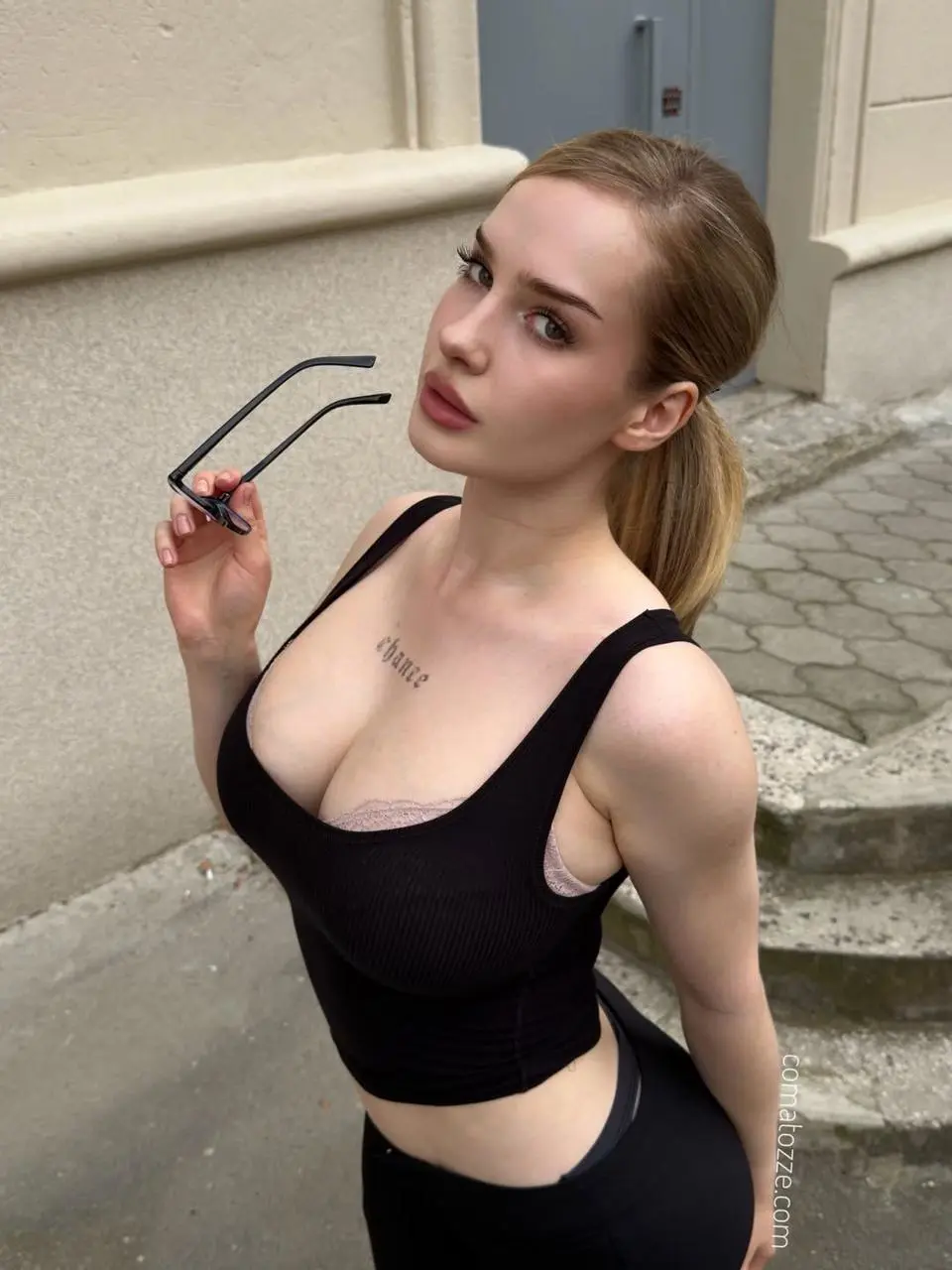
Das Referenzfoto enthält außerdem eine Sonnenbrille, einen Außenhintergrund und ein Wasserzeichen. Der Prompt schließt diese ausdrücklich aus der generierten Szene aus. Diese Unterscheidung ist wichtig: Eine angehängte Referenz soll das gewünschte Aussehen leiten, statt jedes im Foto sichtbare Objekt zu übernehmen.
Beide Personen über die sechssekündige Sequenz vergleichen
Two-person reference
Generated character edit
In den aufgenommenen Quell- und Ausgabebildern sitzen die beiden Personen zusammen, schauen einander an, drehen sich zueinander, küssen sich kurz und trennen sich lächelnd wieder. Die Ausgabe zeigt ein anderes Gesicht auf der linken Seite und helles, zurückgebundenes Haar. Der Mann auf der rechten Seite bleibt mit dunklem Haar und einem schwarzen Pullover mit weißen horizontalen Streifen erkennbar. Auch der beigefarbene Raum und die Bildgestaltung mit zwei Personen bleiben erkennbar.
Das unterstützt den zentralen Anwendungsfall des selektiven Ersetzens. Es belegt nicht, dass die Person auf der rechten Seite in jedem Gesichtsdetail unverändert ist oder dass die Originalpixel gesperrt sind. „Geschützt“ ist in diesem Prompt eine schriftliche Anweisung, keine verifizierte Masken- oder Bereichssperren-Steuerung.
Es gibt sichtbare Einschränkungen. Das Oberteil der Ersatzperson hat einen höheren Ausschnitt als im bereitgestellten Porträt, daher ist dies kein Beispiel für eine exakte Kleidungsübernahme. Die obere Bildunterschrift bleibt als „Gattouz“ erkennbar, während die kleinen Flaggensymbole variieren. Prüfe kleine Grafiken, Gesichtsproportionen, Schultern und Hände, statt anzunehmen, dass ein überzeugendes Anfangsbild eine vollständige Erhaltung beweist. Die Originaltonspur wurde nicht unabhängig geprüft.
Die selektive Bearbeitung in WeShop einrichten
- Öffne Kling auf WeShop und wähle Kling 4.0 Reference.
- Füge das Porträt als Bild 1 und den Clip mit zwei Personen als Video 1 an. Prüfe vor der Generierung beide Vorschaubilder.
- Identifiziere die vorgesehene Person anhand ihrer Bildschirmposition und ihres Aussehens. In diesem Fall gilt die Bearbeitung nur für die Frau auf der linken Seite.
- Beschreibe die benachbarte Person separat und nenne die Identitäts- und Kleidungsdetails, die erhalten bleiben sollen. Weise das Referenzporträt ausschließlich der vorgesehenen Person zu.
- Übernimm die aufgezeichneten Einstellungen: 6 Sekunden, 9:16, 1080p, eine Ausgabe. Stelle die Dauer im Steuerelement ein, statt dich nur auf den Prompt zu verlassen.
- Generiere das Ergebnis und prüfe beide Personen vor, während und nachdem sich ihre Gesichter überlappen.
Verwende Referenzen und Quellclips, für deren Bearbeitung du berechtigt bist. Bei einer Demonstration mit erkennbaren Personen solltest du den Hinweis auf die KI-Bearbeitung beim Ergebnis belassen und den Clip nicht als authentisches Ereignis darstellen.
Den ursprünglichen Prompt für den Ersatz nur auf der linken Seite wiederverwenden
Dies ist der vollständige Prompt aus der bereitgestellten Aufgabe. Seine zentrale Struktur lautet Bearbeitungsziel → Erhaltungsziel → Interaktion und Szene. Passe die Beschreibungen von Aussehen, Bildschirmposition und Handlung an dein tatsächliches Material an.
Bearbeite NUR die erwachsene Frau auf der LINKEN Seite von @Video1. Ersetze sie durch die erwachsene Frau aus @Image1 und übernimm die erkennbaren Gesichtsstrukturen, Augen, Augenbrauen, Nase, Lippen, helle Haut sowie hellbraunes/dunkelblondes Haar der Referenz. Übernimm die natürlichen Körperproportionen und das in @Image1 sichtbare schwarze gerippte ärmellose Tanktop, wobei das Kleidungsstück vollständig blickdicht und sicher an seinem Platz bleibt. Verwende für sichtbare Unterkörperbereiche schlichte schwarze Hosen, passend zum schwarzen Outfit auf dem Foto. Behalte ein natürliches alltägliches Erscheinungsbild ohne Übertreibung der Körperform bei. Übernimm nicht den Außenhintergrund, die Pose, die in der Hand gehaltene Sonnenbrille oder das Wasserzeichen des Referenzfotos.Der erwachsene Mann auf der RECHTEN Seite ist geschützt und MUSS die ORIGINALPERSON aus @Video1 bleiben. Behalte seine exakten Gesichtszüge, schwarze Frisur, seinen Hautton, Gesichtsausdruck, schwarzen Pullover mit weißen horizontalen Streifen, seine Goldkette, Hände, Körperposition und Bewegung unverändert bei. Ersetze ihn nicht, übertrage die Referenzidentität nicht auf sein Gesicht, ändere nicht seine Kleidung und generiere keinen anderen Mann. Nur das Aussehen und Outfit der Frau auf der linken Seite dürfen sich ändern. Erhalte natürliche Verdeckungen und Berührungen dort, wo sich ihre Haare, Gesichter, Schultern und Hände überlappen.
Reproduziere die gesamte nicht sexuelle, liebevolle sechssekündige Sequenz der Quelle mit demselben Timing: nebeneinandersitzen und lächeln, einander ansehen, die Köpfe zueinander drehen, ihr kurzer sanfter Kuss mit geschlossenem Mund, sich trennen und wieder lächeln. Erhalte die exakten Kopfneigungen, Gesichtsausdrücke, Handpositionen und den angenehmen Abstand; keine zusätzlichen Küsse, neuen Gesten oder hinzugefügten Szenen. Beide Erwachsenen müssen durchgehend vollständig bekleidet bleiben. Erhalte die Identität der Frau auf der linken Seite bei Profilansichten und der kurzen Gesichtsüberlappung, während die ursprüngliche Identität des Mannes auf der rechten Seite vollständig unverändert bleibt. Behalte den ursprünglichen Raum, die beigefarbene Wand, Sitzgelegenheiten, Beleuchtung, Perspektive der Handykamera, vertikale Bildgestaltung, vorhandene obere Bildunterschrift und Flaggensymbole sowie das gesamte Timing der Quelle bei. Realistische Anatomie, natürliche Haar- und Stoffbewegungen. Keine zusätzlichen Personen, doppelten Merkmale, Entkleidung, Nacktheit, neuen Bildunterschriften, Spezialeffekte oder Kamerabewegungen. Erhalte die mit der Handlung synchronisierte Originaltonspur.
Die starke Formulierung zur Erhaltung beschreibt das gewünschte Verhalten. Sie sollte nicht als Garantie für eine exakte Erhaltung von Identität, Kleidungsstücken, Bildunterschrift oder Tonspur verstanden werden.
Identitätsübertragung prüfen, wenn sich die Gesichter überlappen
Der Moment des engsten Kontakts ist in diesem Fall der nützlichste Prüfpunkt. Vergleiche das Gesicht auf der rechten Seite mit der Quelle vor der Drehung, während der Überlappung und nach dem Trennen. Achte auf übertragene Augenbrauen, verändertes Haar, verschmolzene Gesichtskonturen oder doppelte Merkmale. Prüfe dann das linke Seitenprofil anhand des Porträts, denn eine Referenzübereinstimmung in der Anfangsansicht kann sich während einer Drehung abschwächen.
Wenn sich beide Personen verändern, überarbeite den Prompt so, dass das Ziel des Porträts eindeutig ist, und entferne Formulierungen, die dieselbe Identität dem gesamten Bild zuweisen. Wenn die Quellperson erhalten bleibt, verstärke die Ersetzungsanweisung für die linke Seite. Dies sind Hinweise zur Fehlerbehebung; dieser Fall enthält keine kontrollierten Wiederholungen, die belegen, dass eine einzelne Formulierungsänderung jeden Fehler behebt.
Für eine andere Referenzzuweisung siehe die Comatozze-Gesichts- und Outfit-Straßenbearbeitung. Dieser Workflow weist Fotos sowohl Identität als auch Garderobe zu. Dieses Tutorial konzentriert sich stattdessen auf die Auswahl einer Person innerhalb eines gemeinsamen Bildes.
Den Workflow zum Ersetzen einer Person ausprobieren
Beginne mit dem geladenen Beispiel, ersetze das Porträt oder den Quellclip durch dein eigenes Material und aktualisiere die Anweisungen für links/rechts vor der Generierung. Beurteile das Ergebnis anhand der veränderten Person und der Person, die erhalten bleiben sollte.
Du kannst es direkt mit dem Tool auf der rechten Seite ausprobieren.