Seedream 5.5 ist ByteDances Modell zur Bilderzeugung und -bearbeitung für fortlaufende Änderungen, transparente Elemente und Textgrafiken. Es ist noch nicht in WeShop integriert. Entdecken Sie Beispiele, Prompts und Versionsunterschiede.
Vergleichen Sie Eingaben und Ergebnisse bei lokalen Änderungen, Szenenbeleuchtung und Posterlayouts.
Accessoires und Gesichtsausdruck schrittweise bearbeiten
Beobachten Sie Änderungen an Accessoires und Gesichtsausdruck. Prüfen Sie die beizubehaltenden Gesichtszüge, Kleidung und den Hintergrund. Benennen Sie pro Schritt das Ziel und kontrollieren Sie die Umgebung.
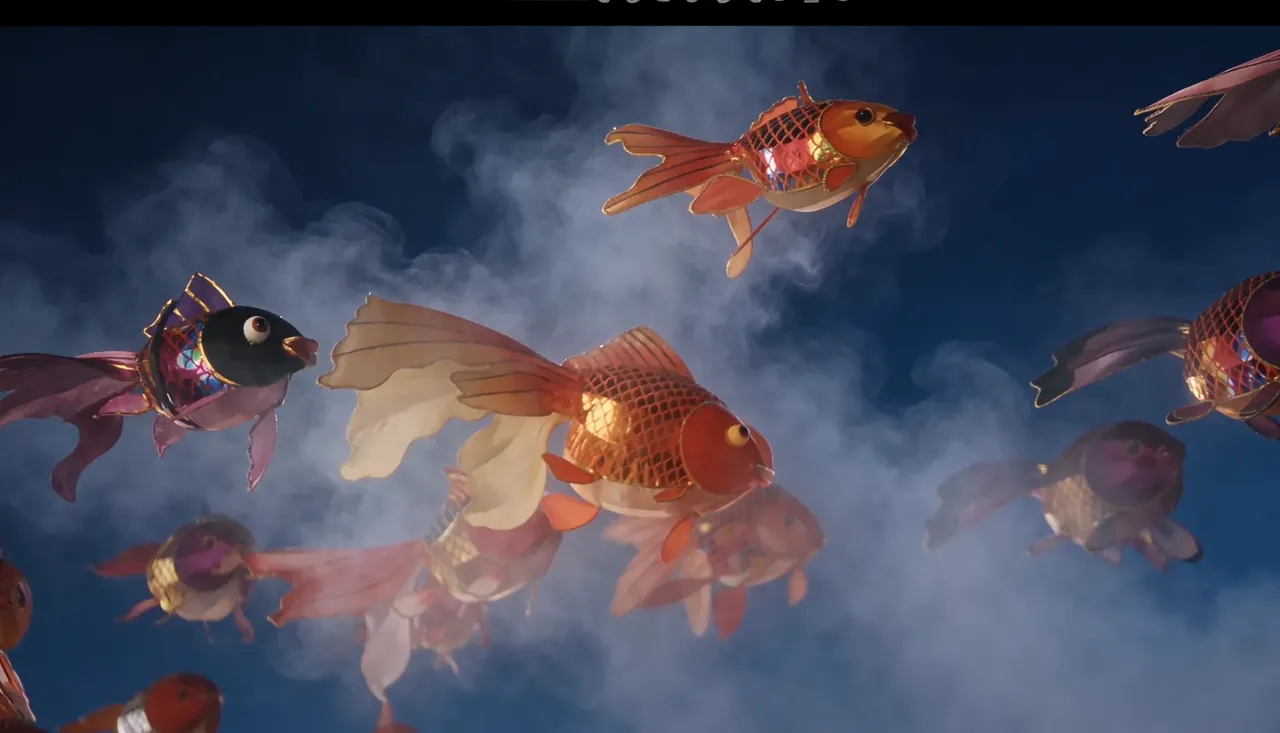
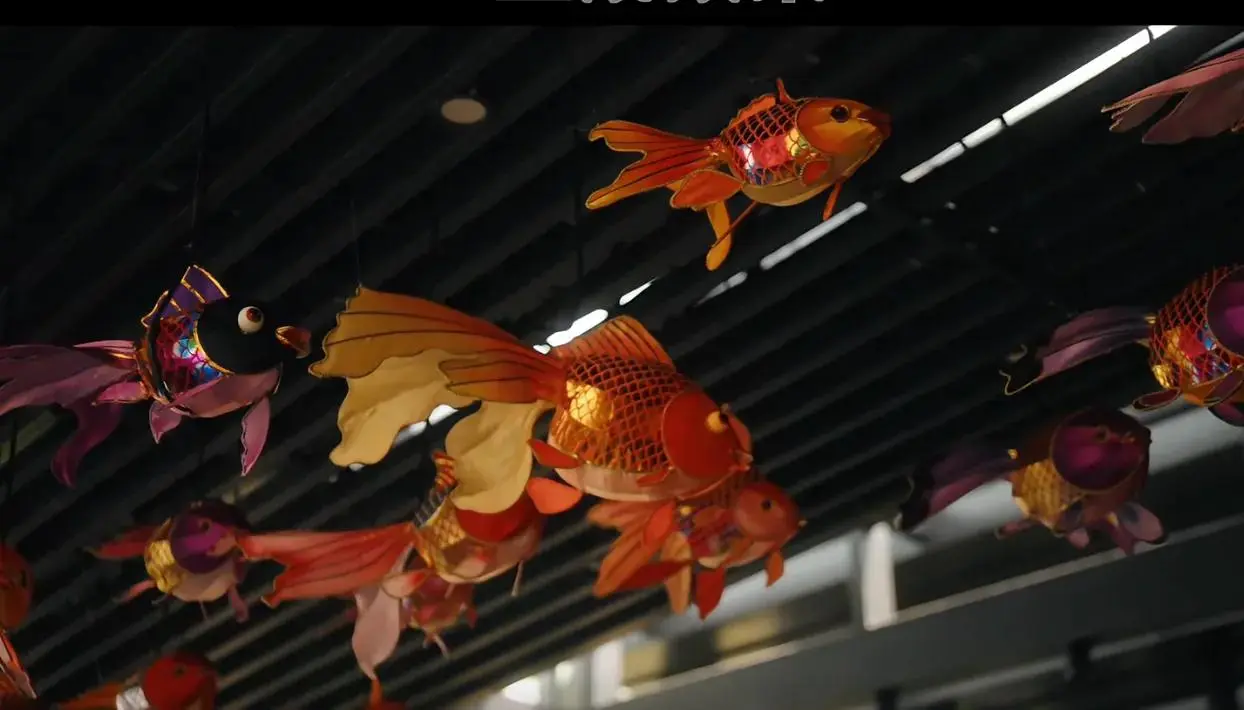
Rauch in eine Laternenszene einfügen
Vergleichen Sie Original und Bearbeitung: Transparenz des Rauchs, Überlagerungen um die Laternen und Lichtübergänge. Die Referenz zeigt die Szene vor dem hinzugefügten Rauch.
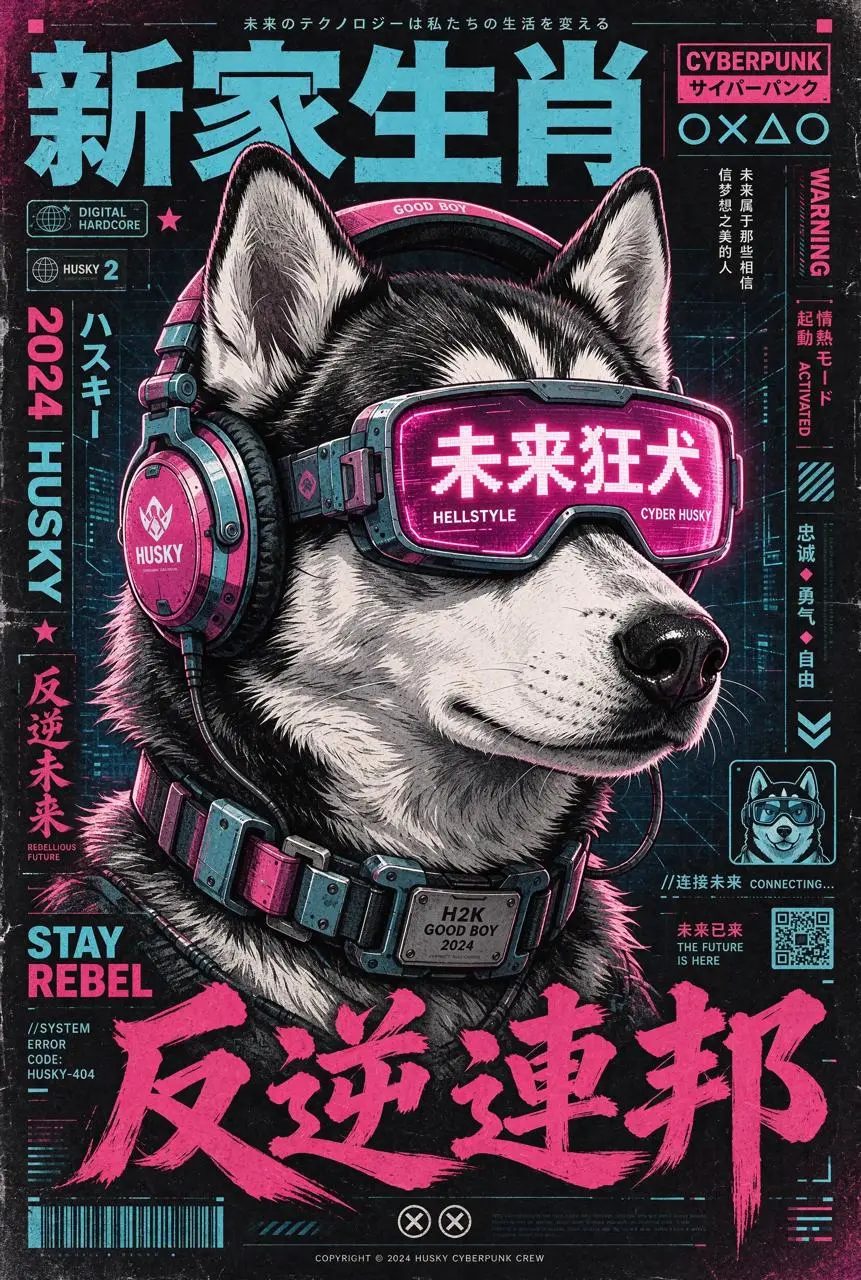
Mehrsprachigen Text in einem komplexen Poster anordnen
Das Poster kombiniert Motiv, Überschrift, kleine Randtexte und mehrere Sprachen. Prüfen Sie Zeichenformen, Hierarchie und Bild-Text-Bezüge und lesen Sie das Ergebnis Korrektur.
SEEDREAM 5.5 KENNENLERNEN
Was ist Seedream 5.5 und wofür eignet es sich?
Seedream 5.5 ist das am 9. November 2026 veröffentlichte Bildmodell von ByteDance Seed. Es konzentriert sich auf fortlaufende Bearbeitung, eigenständige Designelemente und detaillierte Bilder für Styling, Compositing, Fotomotive und Textlayouts.
Dasselbe Bild weiter verfeinern
Ändern Sie gezielt Produktfarben, Accessoires oder das Aussehen einer Person. Der Ring im Kopfbereich und das Porträt zeigen lokale Änderungen. Vergleichen Sie danach Motiv und Umgebung.
Transparente Elemente und Ebenenbearbeitung
Natives RGBA ermöglicht transparente und halbtransparente Sticker, Produkte und Dekoelemente. Zerlegen Sie Bilder in Hintergrund-, Element- und Textebenen, um Inhalte zu ersetzen, Texte zu ändern und Sprachversionen anzulegen.
Menschen, Materialien und Licht im Compositing
Beschreiben Sie Ausdruck, Körperproportionen, Materialien und Licht. Geben Sie bei mehreren Referenzen Größenverhältnisse, Perspektive und Beleuchtung an. Der Laternenvergleich zeigt Transparenz und Überlagerungen.
Mehrsprachiger Text und präzise Layouts
Ordnen Sie kleine Schrift, dichte Texte und mehrere Sprachen auf Postern, Produktetiketten und Infografiken an. Geben Sie Wortlaut, Satzzeichen und Hierarchie vor; prüfen Sie Zeichen, Abstände und Lesereihenfolge.
EINGABEN UND ARBEITSWEISEN
Bilder aus Text erstellen oder Referenzen weiterbearbeiten
Entscheiden Sie, ob Sie ein neues Bild, eine Überarbeitung oder wiederverwendbare Elemente benötigen, und bereiten Sie die Eingabe vor.
Ein neues Bild aus Text erstellen
Beschreiben Sie Motiv, Umgebung, Komposition, Licht und Zweck. Für Poster und Infografiken sind genauer Wortlaut und klare Informationshierarchie nötig.
Mit Bildreferenzen bearbeiten
Weisen Sie jeder Referenz eine Rolle zu: Motiv, Produktdetail, Stil oder Layout. Nennen Sie, was bleibt, ersetzt, entfernt oder ergänzt wird. Legen Sie bei Produkten Schnitt, Farben, Muster und Kennzeichen fest, bevor Sie flache, hängende oder am Model gezeigte Darstellungen beschreiben.
Elemente wiederverwenden und Designs überarbeiten
Benennen Sie transparente und sichtbare Bereiche. Geben Sie bei bestehenden Designs an, welche Hintergründe, Elemente und Texte getrennt oder ersetzt werden sollen, und ordnen Sie alten und neuen Wortlaut zeilenweise zu.
PROMPT-LEITFADEN
Wie schreibt man einen Prompt für Seedream 5.5?
Lernen Sie anhand dreier Ergebnisse: Motiv extrahieren, separate Elemente anfordern sowie Licht und Komposition beschreiben. Die ersten beiden Videos zeigen Erstellung und Designanwendung; das dritte Beispiel ist ein Text-zu-Bild-Ergebnis.
Motiv und transparente Ausgabe benennen
Der Flamingo-Prompt nennt das zu extrahierende Motiv und eine separate RGBA-Ebene. Das Video zeigt Original, Freistellung und Designprozess. Prüfen Sie beim Compositing feine Federkanten.
Extract the flamingo from the image and output it as a separate RGBA layer with a transparent background.
Separate Elemente ausdrücklich anfordern
Der Figuren-Prompt legt ein gemeinsames Aussehen sowie unterschiedliche Formen, Ausdrücke und getrennte Ausgaben fest. Die Demonstration kombiniert die Figuren in verschiedenen Layouts zur Wiederverwendung.
Create a playful blue plush 3D cartoon character with a rounded body, big eyes and short limbs. Add three characters in the same style with distinct shapes and expressions. Output each character as a separate image with a transparent background, so the four characters can be separated and combined like puzzle pieces.
Licht, Oberflächen und Bildgrenzen beschreiben
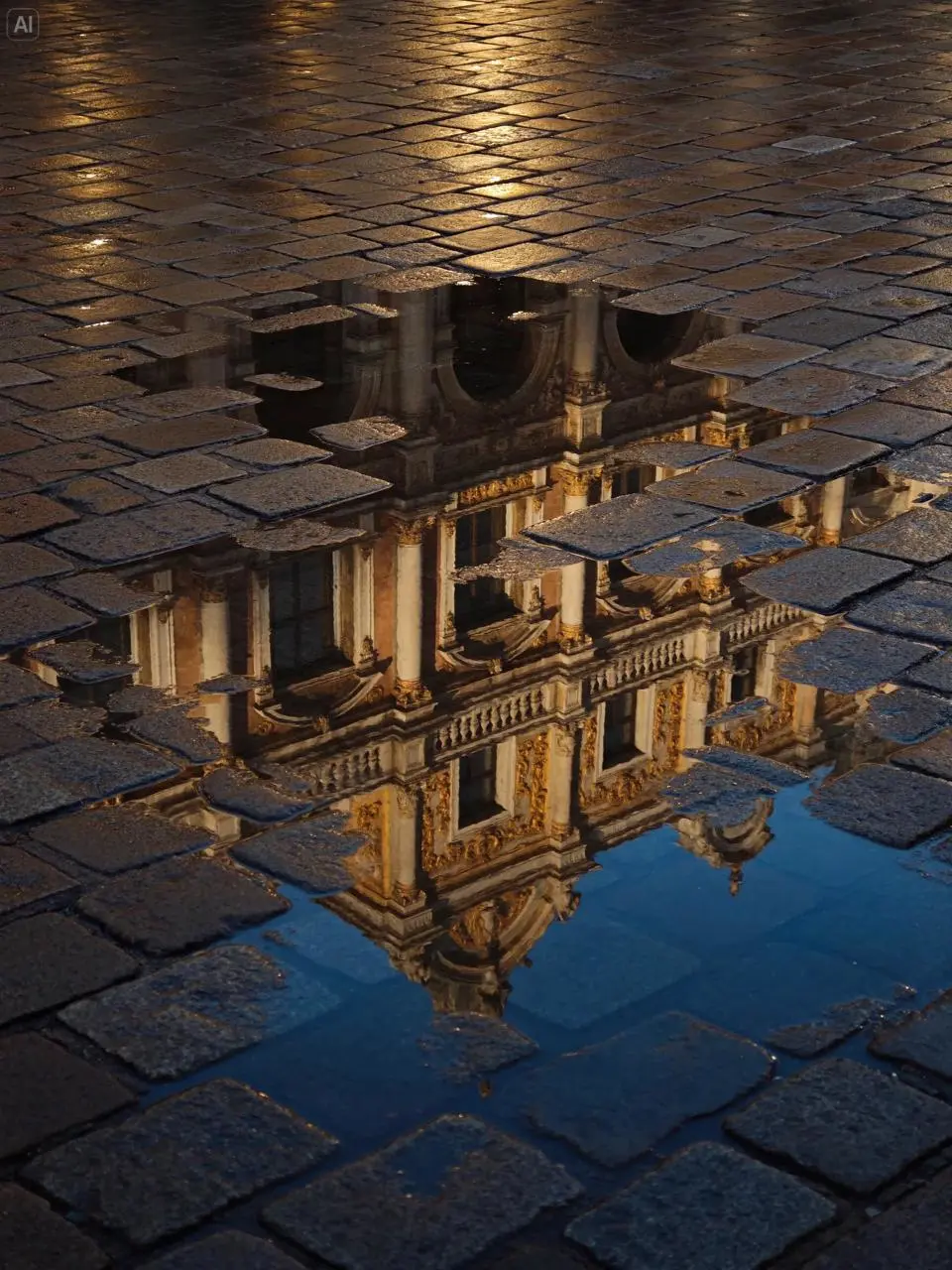
Der Prompt nennt eine niedrige Kameraposition, nasses Pflaster, unterbrochene Spiegelungen und kontrastierendes Licht. Ganze Gebäude und Menschen werden ausgeschlossen. Vergleichen Sie die Komposition mit diesen Vorgaben.
A vertical 3:4 street photograph after rain, taken from a low angle looking down at wet paving stones and irregular puddles. Reflections of an old building’s golden carvings, window frames and colonnades are fragmented by exposed stones, puddle edges and ripples. Warm golden light contrasts with deep-blue reflections, preserving worn joints and wet surface textures. No full building, people or vehicles appear.
AUSPROBIEREN
Wie beginnt man mit Seedream 5.5?
Nutzen Sie eine Plattform, auf der Seedream 5.5 verfügbar ist. Bereiten Sie die Eingabe vor, wählen Sie eine Prompt-Methode und verfeinern Sie das Ergebnis schrittweise.
Seedream 5.5 auswählen
Wählen Sie Seedream 5.5 in Jimeng, Doubao oder dem Volcano-Engine-Erlebniszentrum, soweit verfügbar. Zugang und Kontoanforderungen hängen von der Plattform ab.
Eingabe und konkrete Anforderungen angeben
Verwenden Sie das tatsächlich für diesen Schritt gelieferte Bild. Nennen Sie Motiv, Zieländerung und beizubehaltende Details. Arbeiten Sie mit dem bestätigten letzten Ergebnis weiter und formulieren Sie jede Anweisung eigenständig verständlich.
Originaldatei prüfen und verfeinern
Prüfen Sie Schrift, Motivdetails und erhaltene Bereiche. Kontrollieren Sie bei transparenten Elementen den Alphakanal im Bildeditor und speichern Sie bestätigte Versionen vor weiteren Änderungen.
Seedream 5.5, 5.0 Pro oder Lite: Welche Version passt?
Seedream 5.5 setzt auf fortlaufende Bearbeitung und native Transparenz. 5.0 Pro und Lite haben eigene WeShop-Seiten für Layout-, Referenz- und Bearbeitungsaufgaben. Bilderzeugung und -bearbeitung sind gemeinsame Fähigkeiten.
Nach Aufgabe wählen
Seedream 5.5
Seedream 5.0 Pro
Seedream 5.0 Lite
Geeignete Aufgaben
Fortlaufende Überarbeitung und eigenständige transparente Elemente
Informationslayouts, markierte lokale Änderungen und Fotodetails
Beziehungen mehrerer Motive, Referenzverständnis und Szenenänderungen
Erste Eingabe
Text oder Referenzbilder
Text oder Referenzbilder
Text oder Referenzbilder
Bearbeitungsablauf
Bestimmte Bereiche fortlaufend ändern und Umgebung berücksichtigen
Räumliche Markierungen und referenzgestützte Änderungen
Referenzbilder anhand von Anweisungen bearbeiten
Aktueller Zugang in WeShop
Modellübersicht; keine Generierung verfügbar
Eigene Modellseite mit Generierungseinstellungen
Eigene Modellseite mit Generierungseinstellungen
Größenoptionen in WeShop
Noch nicht integriert
1K / 2K
2K / 3K
Geeignete Aufgaben
Seedream 5.5
Fortlaufende Überarbeitung und eigenständige transparente Elemente
Seedream 5.0 Pro
Informationslayouts, markierte lokale Änderungen und Fotodetails
Seedream 5.0 Lite
Beziehungen mehrerer Motive, Referenzverständnis und Szenenänderungen
Erste Eingabe
Seedream 5.5
Text oder Referenzbilder
Seedream 5.0 Pro
Text oder Referenzbilder
Seedream 5.0 Lite
Text oder Referenzbilder
Bearbeitungsablauf
Seedream 5.5
Bestimmte Bereiche fortlaufend ändern und Umgebung berücksichtigen
Seedream 5.0 Pro
Räumliche Markierungen und referenzgestützte Änderungen
Seedream 5.0 Lite
Referenzbilder anhand von Anweisungen bearbeiten
Aktueller Zugang in WeShop
Seedream 5.5
Modellübersicht; keine Generierung verfügbar
Seedream 5.0 Pro
Eigene Modellseite mit Generierungseinstellungen
Seedream 5.0 Lite
Eigene Modellseite mit Generierungseinstellungen
Größenoptionen in WeShop
Seedream 5.5
Noch nicht integriert
Seedream 5.0 Pro
1K / 2K
Seedream 5.0 Lite
2K / 3K
Seedream 5.5 wählen
Informieren Sie sich über 5.5 für fortlaufende Änderungen an einem Bild oder native transparente Elemente. Sehen Sie die Beispiele an und folgen Sie den Schritten zu einer verfügbaren Plattform.
Für informationsreiche Layouts, räumlich markierte lokale Änderungen und detaillierte Fotomotive kommt 5.0 Pro infrage. Die Modellseite bietet Beispiele und Generierungseinstellungen.
Für mehrere Motive, Beziehungen zwischen Referenzen oder neue Szenenanordnungen kommt 5.0 Lite infrage. Beschreiben Sie Eigenschaften, Referenzrollen und zu ändernde oder beizubehaltende Beziehungen.
Kann ich mit Seedream 5.5 in WeShop Bilder erzeugen?
Noch nicht. Diese Seite erklärt das Modell und verlinkt die bereits in WeShop angebotenen Seedream-5-Versionen auf ihren eigenen Modellseiten.
Ist Seedream 5.5 dasselbe wie Seedream 5.5 Pro?
Diese Seite behandelt Seedream 5.5. In der Ankündigung vom 9. November 2026 stellte ByteDance eine spätere Pro-Version in Aussicht; sie ist eine separate Version.
Kann Seedream 5.5 transparente Bilder erstellen?
Ja. ByteDance beschreibt native RGBA-Ausgaben mit voller und teilweiser Transparenz aus Text oder Referenzbildern. Prüfen Sie Alphakanal und Kanten vor dem Compositing.
Was sollte ich bei wiederholter Bildbearbeitung prüfen?
Nutzen Sie das jeweils gelieferte Bild und benennen Sie Motiv, Zielzustand und beizubehaltende Details. Verwenden Sie das bestätigte letzte Ergebnis, vermeiden Sie unklare Rückverweise und wiederholen Sie wichtige Erhaltungsvorgaben.
Unterstützt es mehrsprachigen Text und dichte kleine Schrift?
Es kann mehrsprachigen und dichten kleinen Text anordnen. Liefern Sie vollständigen Wortlaut, Großschreibung, Satzzeichen und Symbole sowie Lesereihenfolge, Zeilen, Spalten und Abstände. Prüfen Sie jedes Detail.
Welche Bildgröße oder Auflösung sollte ich wählen?
Nutzen Sie die Optionen Ihrer Seedream-5.5-Plattform und prüfen Sie die tatsächlichen Pixelmaße der heruntergeladenen Datei. WeShop bietet derzeit keine Größensteuerung für 5.5.
Ist Seedream 5.5 in WeShop kostenlos?
WeShop bietet derzeit weder Generierung noch ein Punkteangebot für Seedream 5.5. Für andere Erlebnisplattformen gelten deren eigene Zugangs- und Gebührenregeln.
Soll ich Seedream 5.5 oder Seedream 5 verwenden?
Für fortlaufende Änderungen und native transparente Elemente eignet sich ein Blick auf 5.5. Vergleichen Sie in WeShop 5.0 Pro für Informationslayouts, markierte Änderungen und Fotomotive sowie Lite für mehrere Motive, Referenzverständnis und Szenenanordnung anhand der Beispiele und Optionen.
Sind transparenter Hintergrund und transparentes Material dasselbe?
Nein. Transparentes Material wie Glas beschreibt das Motiv; der Hintergrund kann eine vollständige Szene bleiben. Fordern Sie für eigenständige Elemente ausdrücklich einen transparenten Hintergrund oder RGBA an und benennen Sie transparente, durchscheinende und undurchsichtige Bereiche.
Kann Seedream 5.5 Ebenen trennen und Texte überarbeiten?
Es unterstützt Hintergrund-, Element- und Textebenen für Textänderungen, Elementaustausch und Sprachversionen. Geben Sie alten und neuen Wortlaut sowie beizubehaltende Zeilenzahl, Ausrichtung und Abstände an.