MiniMax H3 Lite ist die H3-Auswahl mit Lite-Bezeichnung in WeShop. Ihre aktuellen Einträge bieten referenz- und bildgestützte Videoanfragen mit einer Fünf-Sekunden-Dauerauswahl.
Entdecken Sie MiniMax H3 Lite anhand dieser Beispiele: Hund- und Wasserbewegung ; Astronaut und Kamerabewegung ; Treibende Quallen. Jeder gespeicherte Fall behält seinen tatsächlichen Prompt und verfügbare Eingaben. Prüfen Sie das Ergebnis, bevor Sie eine Anfrage an Ihr Motiv anpassen.
Hund- und Wasserbewegung
Nutzen Sie ein Anfangsbild eines Hundes für eine Anfrage mit Sprung, spritzendem Wasser, Abschütteln und Kopfbewegung im kurzen Clip.
The shiba inu jumps in the puddle splashing water, shakes off water droplets, then tilts head with a happy smile. Anime style animation, kawaii movement.
Gestalten Sie eine kurze Astronauteneinstellung mit einer leichten Drehung zum Fenster und einer kleinen Kamerabewegung.
Use image 1 as the first frame. The astronaut turns slightly toward the window as the camera makes a gentle sideward move. Keep the face, spacesuit and spacecraft interior consistent. Reflections travel slowly over the visor. One continuous shot, no cuts and no text.
Animiere eine Quallenszene mit sanften Bewegungen in einer leuchtenden Unterwasserumgebung, die durch das Bild vorgegeben ist.
Use image 1 as the first frame. The amber jellyfish pulses gently and rises slowly while its tentacles sway with the water. Tiny blue plankton drift past the reef. Keep the luminous color palette, reef arrangement and jellyfish identity consistent. One continuous underwater shot with a subtle upward camera move, no text and no scene changes.
MiniMax H3 Lite ist die H3-Auswahl mit Lite-Bezeichnung in WeShop. Ihre aktuellen Einträge bieten referenz- und bildgestützte Videoanfragen mit einer Fünf-Sekunden-Dauerauswahl.
Der WeShop-Lite-Eintrag eignet sich zur Prüfung kurzer bildgestützter Handlungen wie eines spritzenden Hundes, einer Astronautendrehung oder treibender Quallen. Sein Name belegt nicht unabhängig einen bestimmten vorgelagerten Lite-Checkpoint oder die vollständige H3-Stereospezifikation.
Referenz- oder Bildkontext
Wählen Sie den zu den Eingaben passenden H3-Lite-Eintrag: Referenzen oder Anfangsbild, mit Schlussbild, sofern angeboten.
Eine kurze Handlung
Begrenzen Sie die geplante Handlung auf den aktuell angebotenen Fünf-Sekunden-Clip und prüfen Sie, ob die gewünschte Bewegung vorhanden ist.
KREATIONSMODI
Ausgangsmaterial wählen
Die Seite wählt aktuell H3 Lite Bild zu Video mit Anfangsbild- oder Erst-/Letztbildaufgaben und einer Fünf-Sekunden-Option. Lite-Referenzgenerierung ist eine andere Produktauswahl, kein automatisch verfügbarer Wechsel auf dieser Seite.
Ein Startbild animieren
Laden Sie das Bild hoch, das Motiv und Szene festlegt. Beschreiben Sie die anschließende Aktion, Umgebungsbewegung oder Kameraregie.
Start- und Endbild vorgeben
Stellen Sie beide Bilder bereit und beschreiben Sie die Aktion oder den Übergang zwischen ihren Kompositionen. Wählen Sie eine für diesen Modus angebotene Dauer.
Eine Szene mit Referenzen steuern
Dies ist eine separate Aufgabe desselben Modells in der Produktkonfiguration, kein bestätigter Wechsel im aktuell ausgewählten Formular. Die Seite wählt aktuell H3 Lite Bild zu Video mit Anfangsbild- oder Erst-/Letztbildaufgaben und einer Fünf-Sekunden-Option. Lite-Referenzgenerierung ist eine andere Produktauswahl, kein automatisch verfügbarer Wechsel auf dieser Seite.
PROMPT-LEITFADEN
So steuern Sie MiniMax H3 Lite mit einem Prompt
Betrachten Sie die tatsächlichen Prompts für MiniMax H3 Lite unten zusammen mit Ergebnissen und gegebenenfalls Referenzeingaben. Jede Erklärung nennt eine bestimmte zu prüfende Anweisung; ein gewünschter Effekt garantiert nicht, dass jedes erzeugte Detail übereinstimmt.
Der Umgebung Bewegung hinzufügen
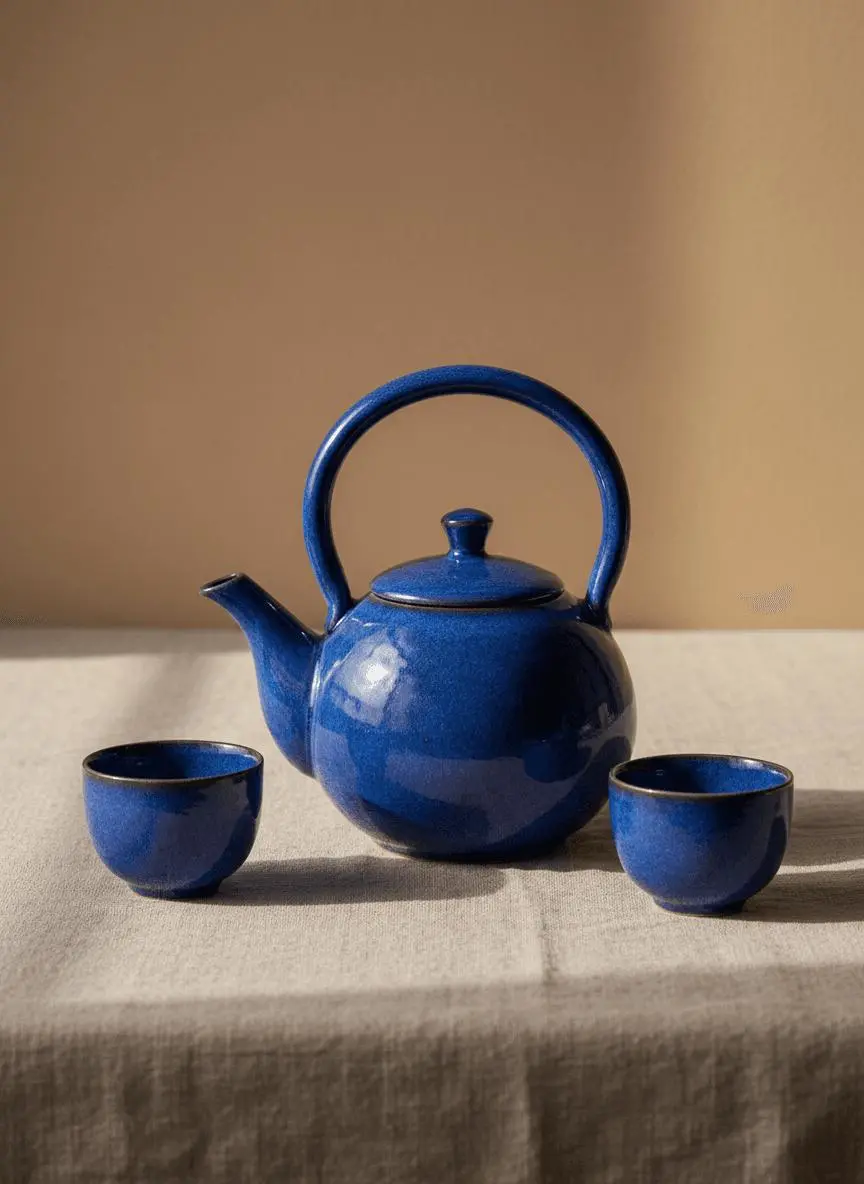
Benenne das Umgebungselement, das sich bewegt, während die Komposition erkennbar bleibt. In diesem Fall: „A soft patch of window light moves slowly across the linen cloth while the camera makes a gentle push-in.“
Use image 1 as the first frame. Keep the blue teapot and two cups unchanged in shape, color and placement. A soft patch of window light moves slowly across the linen cloth while the camera makes a gentle push-in. One uninterrupted product shot, realistic shadows, no new objects, no cuts and no text.
Visuelle Dialogfelder und Übergänge beschreiben
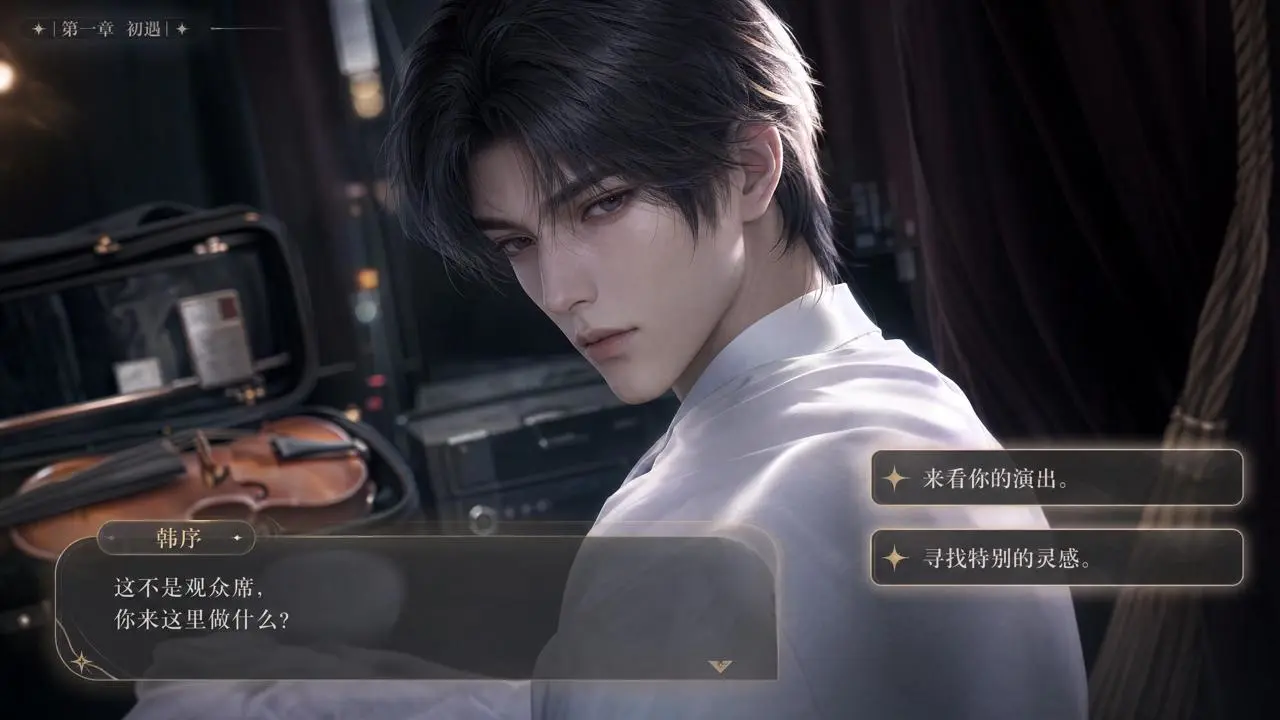
Dieser Spieloberflächen-Prompt fordert UI-Text, Optionen und Dialogfelder mit flüssigen visuellen Übergängen. Das sind sichtbare Designelemente, kein Nachweis gesprochener Dialoge. Prüfen Sie Beschriftung und Übergänge im zurückgegebenen Clip.
The high-end Chinese otome game features an interactive romance interface, capturing ambiguous moments before and after performances. The transition from "choosing to watch his performance" to "Han Xu being attracted by the female lead's words and showing an interested reaction" is seamless. The UI text, options, and dialogue boxes are all presented in an exquisite otome game style, with smooth transitions and ambiguous yet restrained emotions.
Harte Schnitte und Drucktextur festlegen
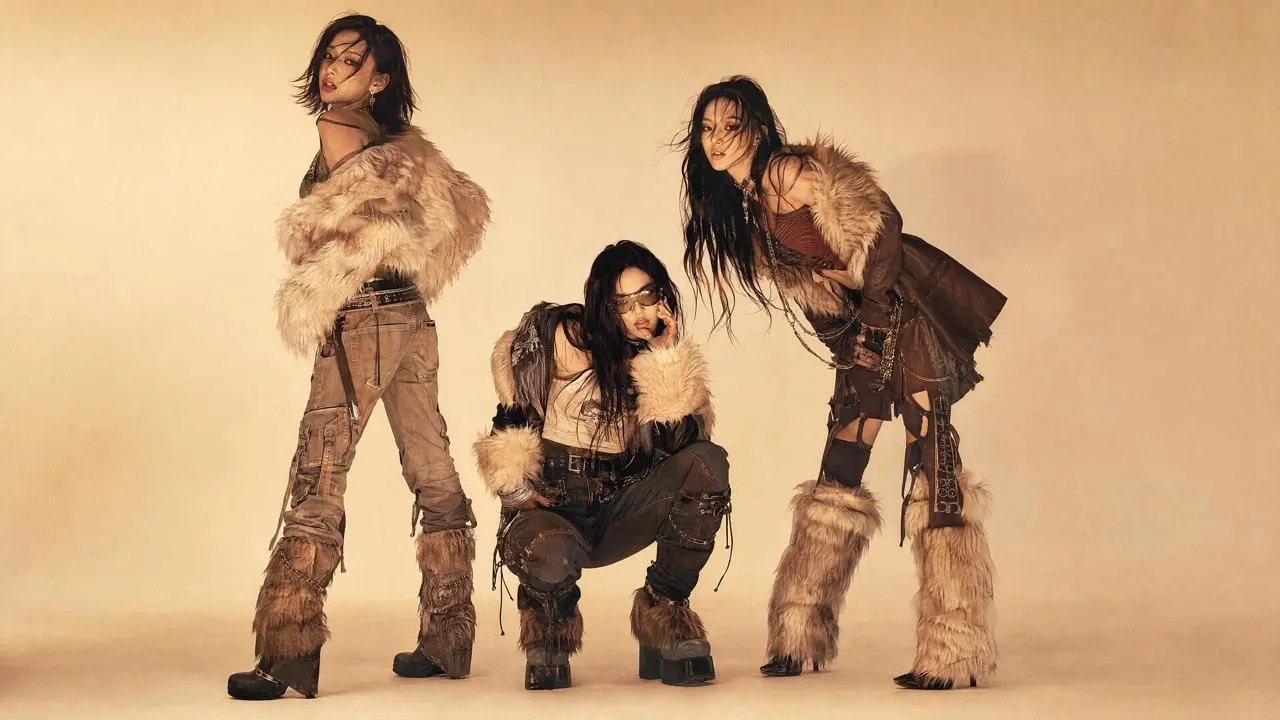
Die Musikvideobeschreibung fordert Körnung, Rasterpunkte, Scanversatz und harte Schnitte statt Überblendungen. Dies sind konkrete Textur- und Schnittanweisungen. Vergleichen Sie das Ergebnis damit; eine Genrebezeichnung belegt nicht unabhängig eine Musikspur.
Style: Dark-pop / cyber-grunge / rap music video; realistic high-fashion feel, film magazine quality, high contrast but not cheap. Overall reference to late 90s and early 2000s independent magazines, photocopied paper, film scans, underground music posters, and zine collage aesthetics. Visuals feature graininess, slight film jitter, halftone dots, printing fringes, and scanning misalignment. Fast-paced editing uses only hard cuts, avoiding fades or soft transitions. Text packaging style and texture are referenced from the images.
ANLEITUNG
Ihr erstes Video mit MiniMax H3 Lite erstellen
Beginnen Sie mit der Auswahl MiniMax H3 Lite und dem unten beschriebenen Eingabeweg. Prüfen Sie verfügbare Einstellungen und Punkte vor dem Absenden.
Die Eingabe für dieses Modell bereitstellen
Laden Sie ein Anfangsbild hoch und beschreiben Sie eine kurze Handlung. Geben Sie für den Erst-/Letztbildmodus beide Kompositionen an; bestätigen Sie die tatsächliche Verfügbarkeit des passenden Modus, bevor Sie sich auf die Schlussbildeingabe verlassen.
Verfügbare Einstellungen und Punkte prüfen
Dauern: 5 s. Dies sind auswählbare Einstellungen, keine festen Pixelabmessungen oder Dateiformatgarantien. Prüfen Sie die tatsächlichen Abmessungen und die Dauer der Originalausgabe. Prüfen Sie vor dem Absenden die angezeigten Punkte und den Modellzugang Ihres Tarifs.
Ergebnis öffnen und prüfen
Prüfen Sie, ob die geplante Handlung in das Fünf-Sekunden-Ergebnis passt und das Motiv erkennbar bleibt. Prüfen Sie Audio nur in der zurückgegebenen Datei; Spieldialogfelder im Prompt beschreiben visuelle UI, nicht unbedingt Sprache.
Wählen Sie Lite, wenn sein aktueller bildgestützter Fünf-Sekunden-Ablauf passt. Vergleichen Sie das vollständige H3 für separat dokumentierte Fähigkeiten und längere aktuelle Dauerauswahlen. Ein Lite-Vorteil bei Geschwindigkeit, Preis oder Qualität ist hier nicht belegt. Offizielle Positionierung, katalogisierte WeShop-Konfigurationen und das aktuell ausgewählte Formular sind getrennt; eine gemessene Qualitäts- oder Geschwindigkeitsrangfolge wird nicht nahegelegt.
Kriterium
MiniMax H3
MiniMax H3 Lite
Rolle des Modells
Multimodale Generierung und Transformation der vollständigen H3-Familie
WeShop-Auswahl mit Lite-Bezeichnung; Fünf-Sekunden-Optionen
Für die Seite aufgeführte Eingaben
Anfangsbild animieren; Anfangs- und Schlussbild vorgeben; Szene mit Referenzen inszenieren
Anfangsbild animieren; Anfangs- und Schlussbild vorgeben; Szene mit Referenzen inszenieren
Aktuelle WeShop-Optionen
Dauer: 5–15 Sekunden
Dauer: 5 s
Rolle des Modells
MiniMax H3
Multimodale Generierung und Transformation der vollständigen H3-Familie
MiniMax H3 Lite
WeShop-Auswahl mit Lite-Bezeichnung; Fünf-Sekunden-Optionen
Für die Seite aufgeführte Eingaben
MiniMax H3
Anfangsbild animieren; Anfangs- und Schlussbild vorgeben; Szene mit Referenzen inszenieren
MiniMax H3 Lite
Anfangsbild animieren; Anfangs- und Schlussbild vorgeben; Szene mit Referenzen inszenieren
Aktuelle WeShop-Optionen
MiniMax H3
Dauer: 5–15 Sekunden
MiniMax H3 Lite
Dauer: 5 s
Wann MiniMax H3 Lite in Betracht kommt
Das Modell passend zur Aufgabe wählen
Ziehen Sie Lite in Betracht, wenn der verfügbare Fünf-Sekunden-Ablauf zur Aufgabe passt. Vergleichen Sie das vollständige H3 für separat dokumentierte Fähigkeiten und längere WeShop-Dauerauswahlen.
WEITERE VIDEOMODELLE
Weitere Videomodelle entdecken
Öffne ein verwandtes Modell, um Fähigkeiten, Beispiele und aktuelle Generierungsoptionen kennenzulernen.
Antworten zu dieser Version, ihren Eingaben und den ersten Schritten.
Was ist MiniMax H3 Lite?
MiniMax H3 Lite ist die H3-Auswahl mit Lite-Bezeichnung in WeShop. Ihre aktuellen Einträge bieten referenz- und bildgestützte Videoanfragen mit einer Fünf-Sekunden-Dauerauswahl.
Wofür eignet sich MiniMax H3 Lite?
Der WeShop-Lite-Eintrag eignet sich zur Prüfung kurzer bildgestützter Handlungen wie eines spritzenden Hundes, einer Astronautendrehung oder treibender Quallen. Sein Name belegt nicht unabhängig einen bestimmten vorgelagerten Lite-Checkpoint oder die vollständige H3-Stereospezifikation.
Übernimmt H3 Lite jede Spezifikation des vollständigen H3?
H3 Lite ist die Auswahl mit Lite-Bezeichnung in WeShop. Ihre aktuellen Bild- und Referenzeinträge besitzen eigene Optionen. Diese Seite belegt für Lite nicht die maximale Dauer, Auflösung oder Audiospezifikation des vollständigen H3.
Welche Eingaben benötigt MiniMax H3 Lite?
Die Seite wählt aktuell H3 Lite Bild zu Video mit Anfangsbild- oder Erst-/Letztbildaufgaben und einer Fünf-Sekunden-Option. Lite-Referenzgenerierung ist eine andere Produktauswahl, kein automatisch verfügbarer Wechsel auf dieser Seite.
Welche Einstellungen für Dauer und Format sind verfügbar?
Dauern: 5 s. Dies sind auswählbare Einstellungen, keine festen Pixelabmessungen oder Dateiformatgarantien. Prüfen Sie die tatsächlichen Abmessungen und die Dauer der Originalausgabe.
Wie schreibe ich einen Prompt für MiniMax H3 Lite?
Benenne das Umgebungselement, das sich bewegt, während die Komposition erkennbar bleibt. In diesem Fall: „A soft patch of window light moves slowly across the linen cloth while the camera makes a gentle push-in.“ Lies im Leitfaden den vollständigen zugehörigen Prompt und die tatsächlichen Eingaben und passe sie dann an deine eigene Aufgabe an.
Wie unterscheidet sich MiniMax H3 Lite von verwandten Modellen?
Wählen Sie Lite, wenn sein aktueller bildgestützter Fünf-Sekunden-Ablauf passt. Vergleichen Sie das vollständige H3 für separat dokumentierte Fähigkeiten und längere aktuelle Dauerauswahlen. Ein Lite-Vorteil bei Geschwindigkeit, Preis oder Qualität ist hier nicht belegt.
Ist MiniMax H3 Lite kostenlos und wie wird die Nutzung abgerechnet?
Prüfe auf der aktuellen WeShop-Preisseite den Modellzugang und das Kontingent deines Abos sowie im Generator die Punkteschätzung für die gewählten Einstellungen und die Anzahl. Diese Seite nennt keinen festen Preis pro Anfrage und überträgt kein Abokontingent eines anderen Anbieters auf WeShop.
Welche Grenzen sollte ich prüfen?
Die öffentliche H3-Einführung beschreibt die Familie, keinen separat geprüften Lite-Checkpoint. Lite-spezifische Ausgabegrenzen stammen hier aus der WeShop-Konfiguration. Prüfen Sie, ob die geplante Handlung in das Fünf-Sekunden-Ergebnis passt und das Motiv erkennbar bleibt. Prüfen Sie Audio nur in der zurückgegebenen Datei; Spieldialogfelder im Prompt beschreiben visuelle UI, nicht unbedingt Sprache.
Was kann ich aus den Beispielen dieser Seite lernen?
Die gespeicherten Beispiele für MiniMax H3 Lite zeigen diese Szenen: Hund- und Wasserbewegung ; Astronaut und Kamerabewegung ; Treibende Quallen. Prüfen Sie jedes Ergebnis zusammen mit tatsächlichem Prompt und verfügbaren Eingaben. Ein Fall veranschaulicht eine Anfrage, kein garantiertes Ergebnis und keine Erfolgsquote.