Entdecken Sie MiniMax H3 anhand dieser Beispiele: Eine Figur in sechs Stadteinstellungen ; Sequenz mit Figuren- und Oberflächenreferenz ; Modekampagne aus vier Referenzen. Jeder gespeicherte Fall behält seinen tatsächlichen Prompt und verfügbare Eingaben. Prüfen Sie das Ergebnis, bevor Sie eine Anfrage an Ihr Motiv anpassen.
Eine Figur in sechs Stadteinstellungen
Führen Sie eine referenzierte Figur durch sechs Stadteinstellungen, wobei der Prompt Ortswechsel und gewünschte Klangkulisse trennt.
subject_definitions:
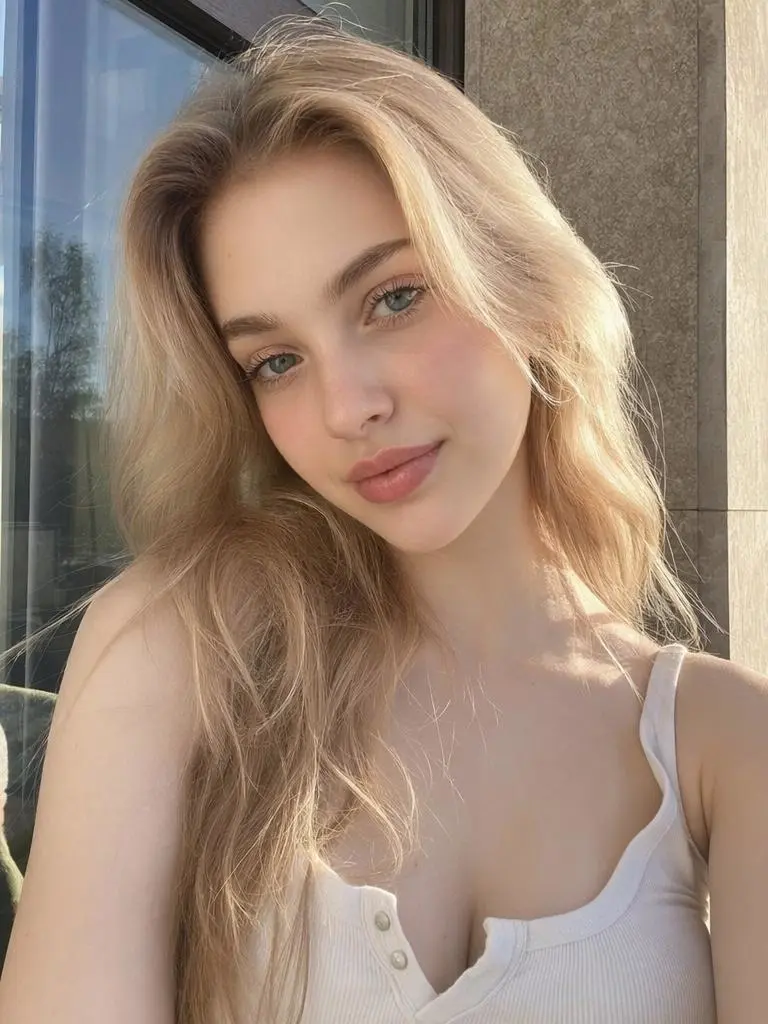
<Subject 1> is the young woman in <Picture 1>,
with a dark ponytail and a yellow sundress.
integrated_multimodal_description:
[Shot 1] <Subject 1> dances with Rome in the background.
[Shot 2] At 00:01.000, the shot changes to Paris.
[Shot 3] At 00:02.000, the shot changes to London.
[Shot 4] At 00:03.000, the shot changes to New York.
[Shot 5] At 00:04.000, the shot changes to Tokyo.
[Shot 6] At 00:05.000, the shot changes to Berlin.
overall_soundscape:
Light city ambience remains underneath the dance performance.
non_diegetic_music:
An upbeat instrumental dance rhythm without vocals.
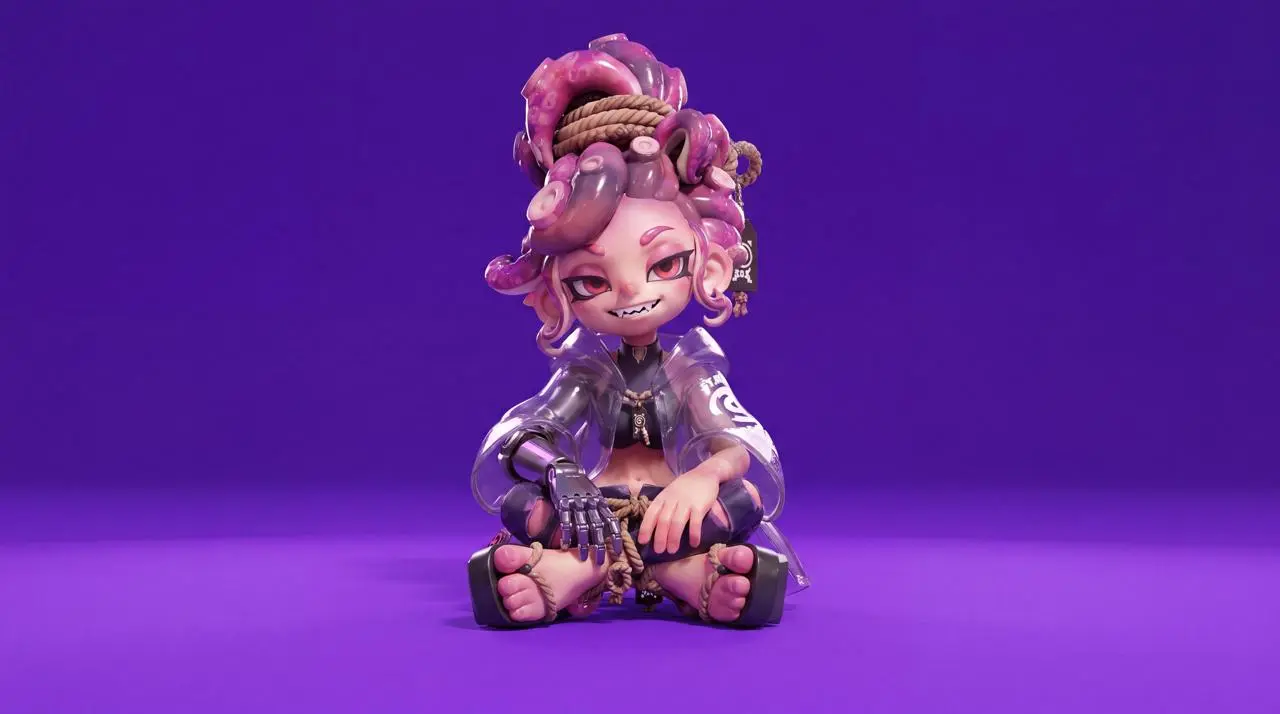
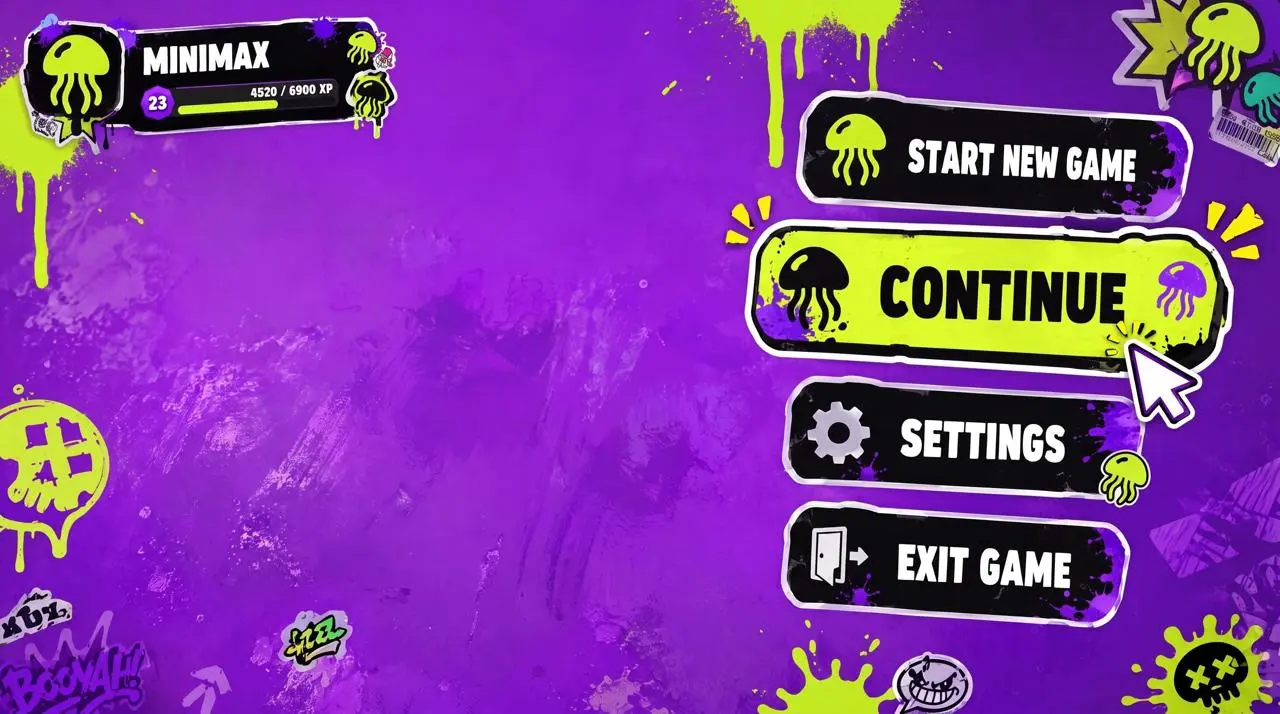
Kombinieren Sie Figurenbild und Oberflächenstilbild in einer zeitlich gegliederten Anpassungssequenz und trennen Sie Kamera-, UI- und Figurenänderungen.
Character reference image 1, UI style reference image 2. [0 seconds - 2 seconds] High-angle overhead shot. The character sits on a highly saturated bright purple ground, as shown in image 1, looking up at the camera. The game menu UI is displayed on the right: Start New Game, Continue Game (highlighted), Settings, Exit Game. The player profile MINIMAX is displayed in the upper left corner. Click "Continue Game". [2 seconds - 4 seconds] Smoothly zoom to her right arm. The UI panel slides in from the right, and the "Right Arm EQUIPMENT" panel appears. Select the highlighted "Phantom Grap", then slide to "Chronos Claw". Her right hand mechanically reconfigures, fingers spread, new claw-like knuckles lock in place, and the cyan LED lights flash brighter. [4 seconds - 7 seconds] The camera smoothly moves to her left side. The new UI slides into the "ARMAMENT CUSTOMIZATION" grid, displaying the hand, forearm, elbow, and upper arm components. Selections quickly cycle through the components. Her left arm is disassembled piece by piece: the forearm plate detaches, new armor slides in, the elbow joint is replaced, and the hand is reconfigured, revealing exposed wiring and pistons during the replacement process. [7-8.5 seconds] The camera pulls back to a medium shot. The CONFIRM CONFIG button flashes. Click it. All UI panels shrink inward and disappear. The character's legs loosen, she adjusts her posture, and now sits relaxed, one knee raised, her prosthetic hand naturally raised, displaying a slight post-configuration movement. [8.5-10 seconds] A loading bar appears at the bottom. It quickly fills from 0% to 100%. The highly saturated bright purple environment begins to darken, shadows spread from the edges, and a warm golden light seeps in. [10-15 seconds] As she stands up, the complete environment loads around her. A dense cyberpunk slum appears, neon lights flashing, damp streets reflecting light, crowds surging, motorcycles weaving, and a tangled web of wires. Stacked buildings stretch towards futuristic skyscrapers in the distance. The camera stabilizes in a third-person perspective, positioned behind her, showing her back. HUD elements fade in, displaying a minimap in the upper right corner and a health and ammo counter in the lower left. A mission marker appears. She steps into the street.
MiniMax H3 ist MiniMax’ multimodales Videomodell für Generierung und Transformation mit Text-, Bild-, Video- und Audiokontext.
H3 eignet sich für kontextreiche audiovisuelle Erstellung und gezielte Transformation. Die Sechs-Städte-Sequenz und Modeanfrage mit vier Referenzen zeigen geplante Motivkontinuität; das offizielle multimodale Modell dokumentiert auch Bewegungsübertragungsaufgaben.
Kontext über Modalitäten hinweg
Nutzen Sie Referenzen zur Festlegung von Motiv, visueller Gestaltung und Bewegungsaufgabe.
Bewegungsübertragung und Transformation
MiniMax dokumentiert Video-zu-Video-Bewegungsübertragung und bearbeitungsbezogene Anwendungen. Die Aufgabe benötigt dennoch eine klare Beschreibung dessen, was sich ändern soll.
Nativer Stereoton
Die offizielle H3-Einführung umfasst native Stereo-Audio-Videoausgabe. Bestätigen Sie den gewählten Modus und hören Sie sich das tatsächliche Ergebnis an.
KREATIONSMODI
Ausgangsmaterial wählen
Die aktuelle Seite wählt den H3-Bild-zu-Video-Eintrag mit Anfangsbild- und Erst-/Letztbildaufgaben. Referenzgestütztes H3 ist ein separater Eintrag in der Produktkonfiguration; der Moduswechsel desselben Modells und umfassendere Mediensteuerungen bleiben aktuelle Oberflächeneinschränkungen.
Ein Startbild animieren
Laden Sie das Bild hoch, das Motiv und Szene festlegt. Beschreiben Sie die anschließende Aktion, Umgebungsbewegung oder Kameraregie.
Start- und Endbild vorgeben
Stellen Sie beide Bilder bereit und beschreiben Sie die Aktion oder den Übergang zwischen ihren Kompositionen. Wählen Sie eine für diesen Modus angebotene Dauer.
Eine Szene mit Referenzen steuern
Dies ist eine separate Aufgabe desselben Modells in der Produktkonfiguration, kein bestätigter Wechsel im aktuell ausgewählten Formular. Die aktuelle Seite wählt den H3-Bild-zu-Video-Eintrag mit Anfangsbild- und Erst-/Letztbildaufgaben. Referenzgestütztes H3 ist ein separater Eintrag in der Produktkonfiguration; der Moduswechsel desselben Modells und umfassendere Mediensteuerungen bleiben aktuelle Oberflächeneinschränkungen.
PROMPT-LEITFADEN
So steuern Sie MiniMax H3 mit einem Prompt
Betrachten Sie die tatsächlichen Prompts für MiniMax H3 unten zusammen mit Ergebnissen und gegebenenfalls Referenzeingaben. Jede Erklärung nennt eine bestimmte zu prüfende Anweisung; ein gewünschter Effekt garantiert nicht, dass jedes erzeugte Detail übereinstimmt.
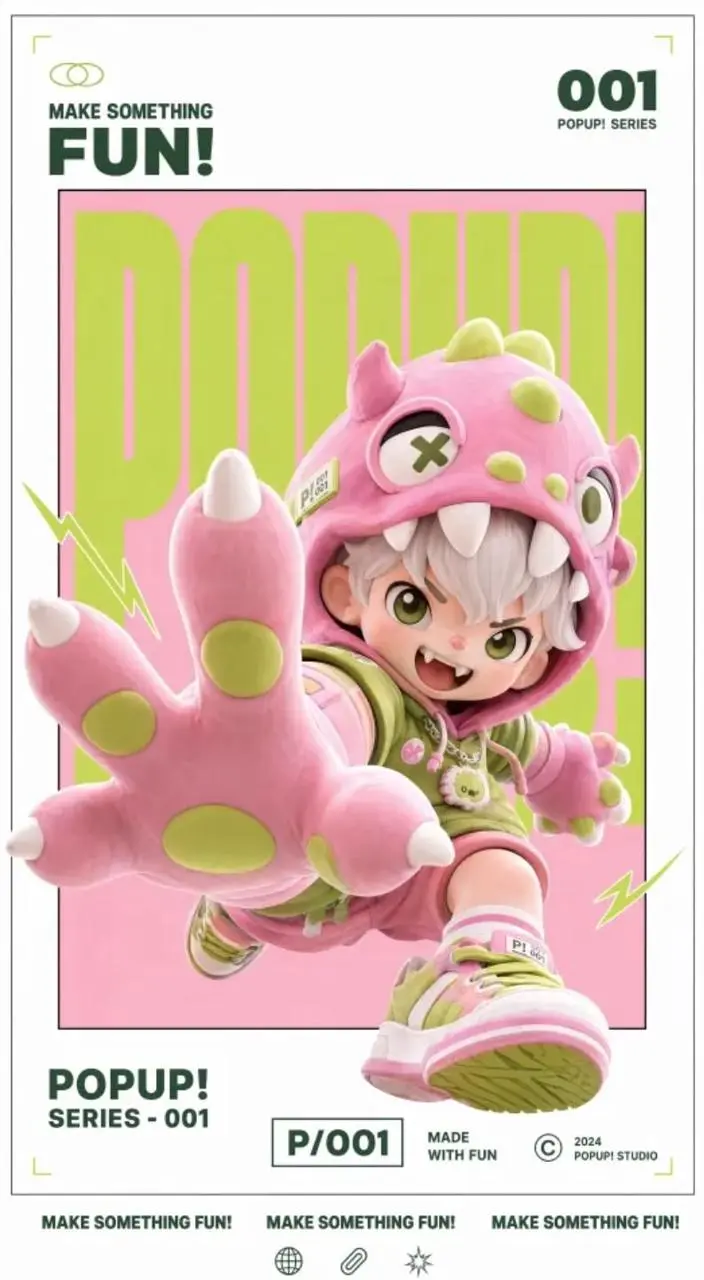
Erhaltenes Posterdesign von bewegten Elementen trennen
Der Prompt fordert die Erhaltung von Rahmen, Palette und Layout des Posters bei Animation seines Inhalts. Prüfen Sie festes Design und bewegte Elemente getrennt. Eine Tonanforderung in diesem gespeicherten Fall erfordert weiterhin das Anhören der tatsächlichen Ausgabe.
Create a dynamic poster video that retains the original image's gallery white frame, inner frame, red, white and black color scheme, 3D figure feel and layout structure, and adds a lively sound effect when the text appears.
Den Referenzen unterschiedliche Aufgaben geben
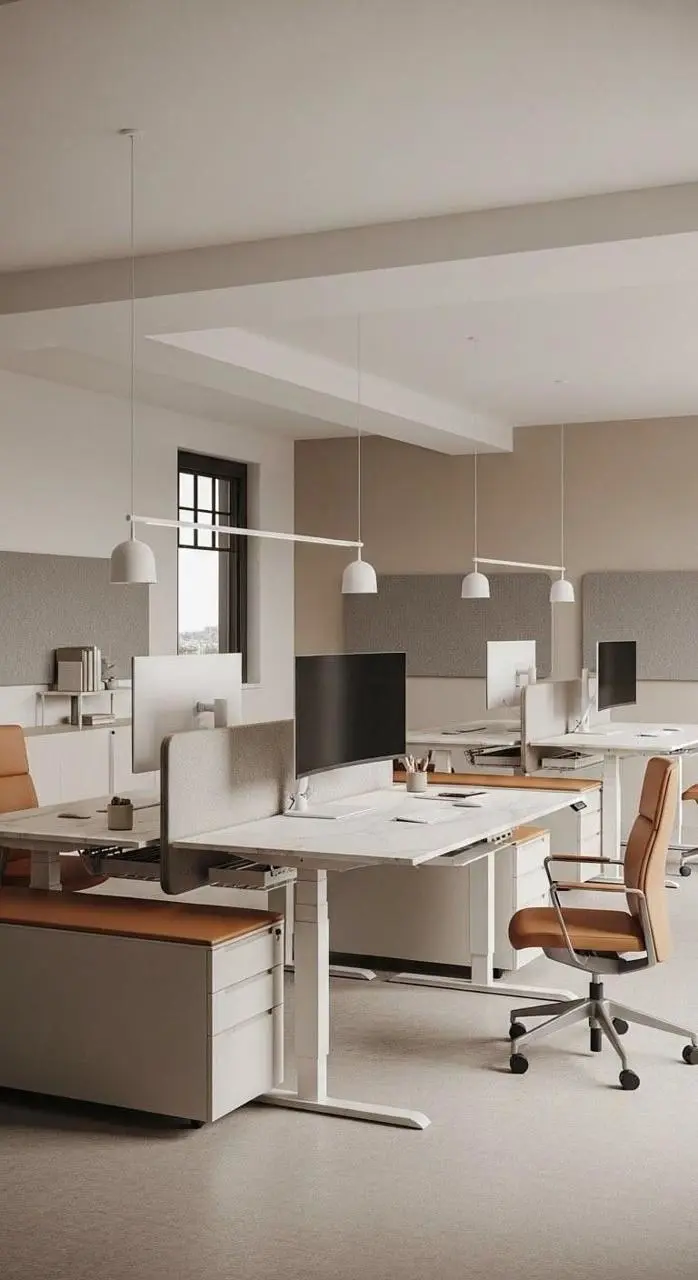
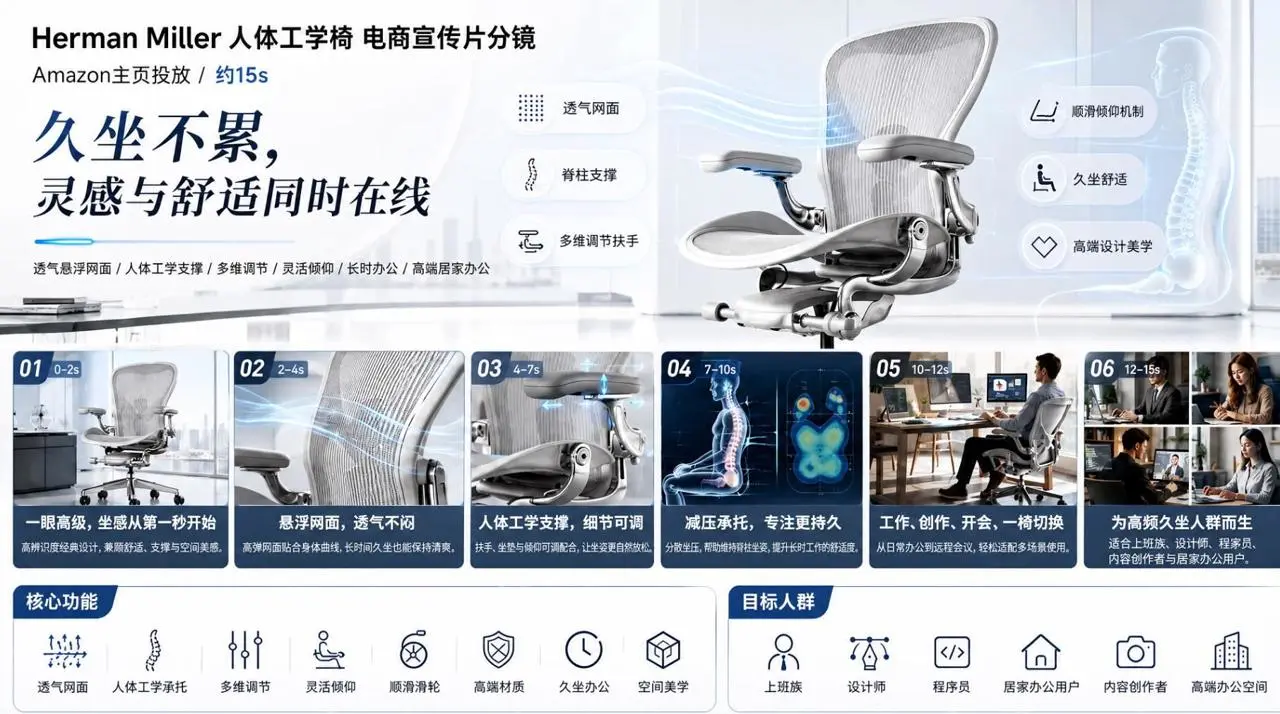
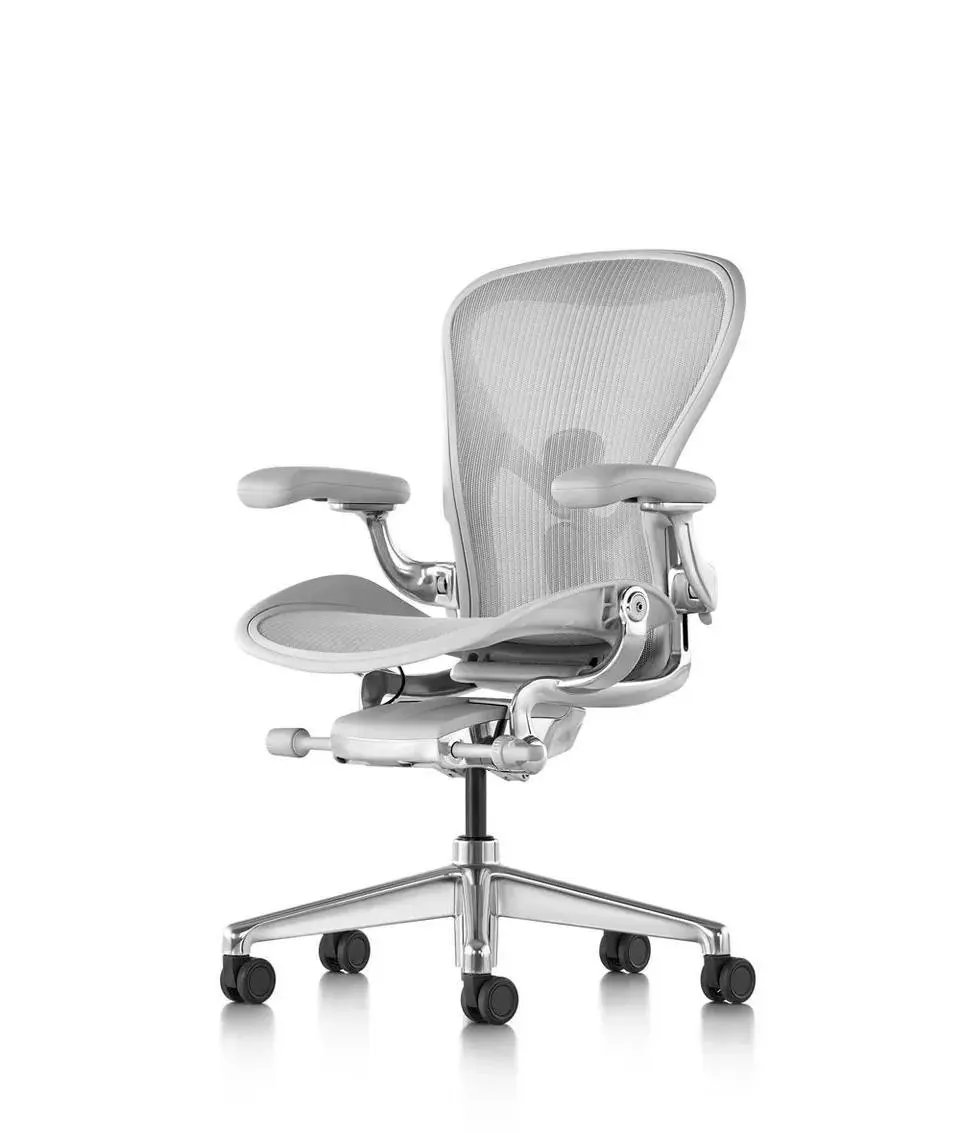
Benennen Sie den Beitrag jedes bereitgestellten Bildes, bevor Sie das kombinierte Ergebnis beschreiben. In diesem Fall: „Please refer to Figure 1 for product details and Figure 2 for product images.“
360-degree display of Herman Miller black ergonomic chair for high-end offices. Breathable mesh back for close-up visualization of air flow. Lumbar support + ergonomic curve engineering animation. Multi-dimensional armrest/seat height adjustment demonstration. Designers/programmers/creatives work in scenarios where they work for a long time, and their posture can be relaxed and comfortable. 3D skeletal support diagram to prevent fatigue from sitting for long periods of time. Spatial aesthetics interior display. At the end, the words "Inspiration and comfort are online at the same time" appear. High-end simplicity, cool colors, professional futuristic feel, and slow-paced camera movement. Please refer to Figure 1 for product details and Figure 2 for product images.
Kopfdrehung des Motivs und Umgebung beschreiben
Der Kranich-Prompt enthält eine langsame Kopfdrehung zur Kamera in einer Feuchtgebietsszene. Das ist Motivbewegung, nicht automatisch Kameradrehung. Lesen Sie die vollständige Anfrage, um Tierbewegung und mögliche Perspektivänderungen zu unterscheiden.
15 seconds, 16:9, realistic nature-documentary style.
In a misty wetland at dawn, an adult white crane stands on one leg in shallow water
and slowly turns its head toward the camera.
Soft backlight passes through the mist, and small ripples move across the water.
The camera slowly pushes from an extreme wide shot to a medium shot without cutting.
Use only wind, water, and distant bird calls. Do not add background music.
Der Bewegung eine konkrete Aktion geben
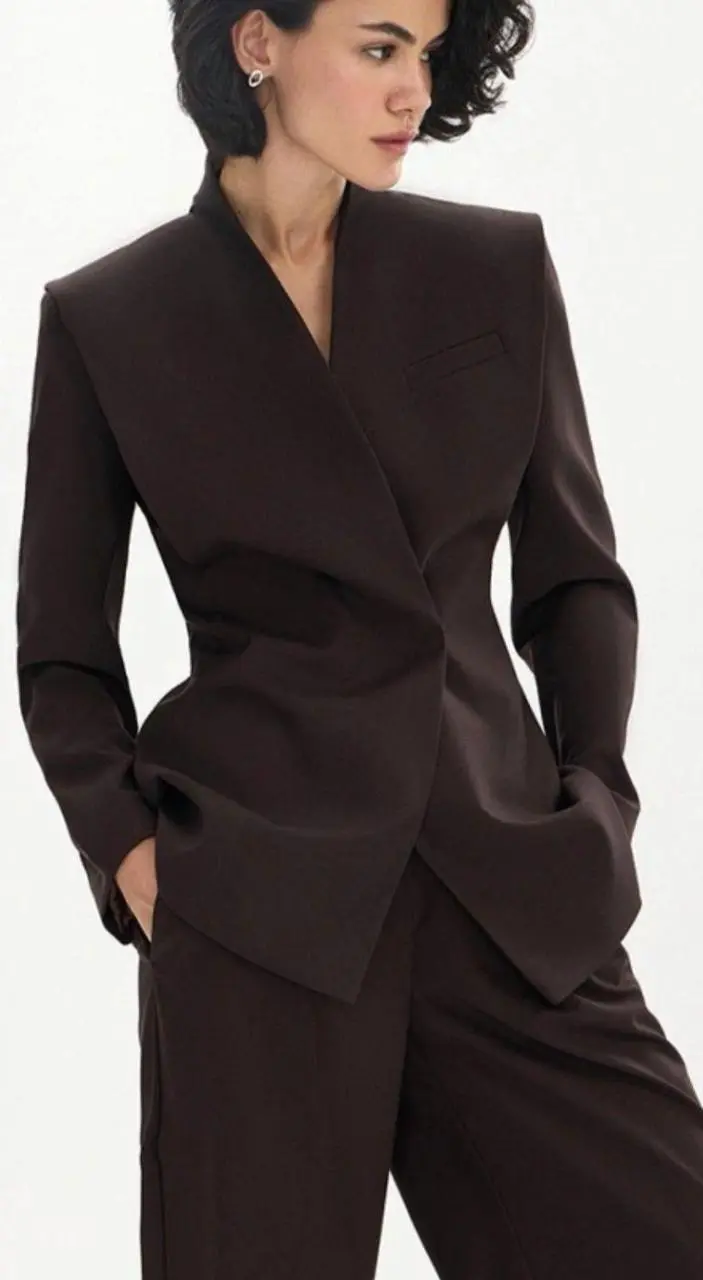
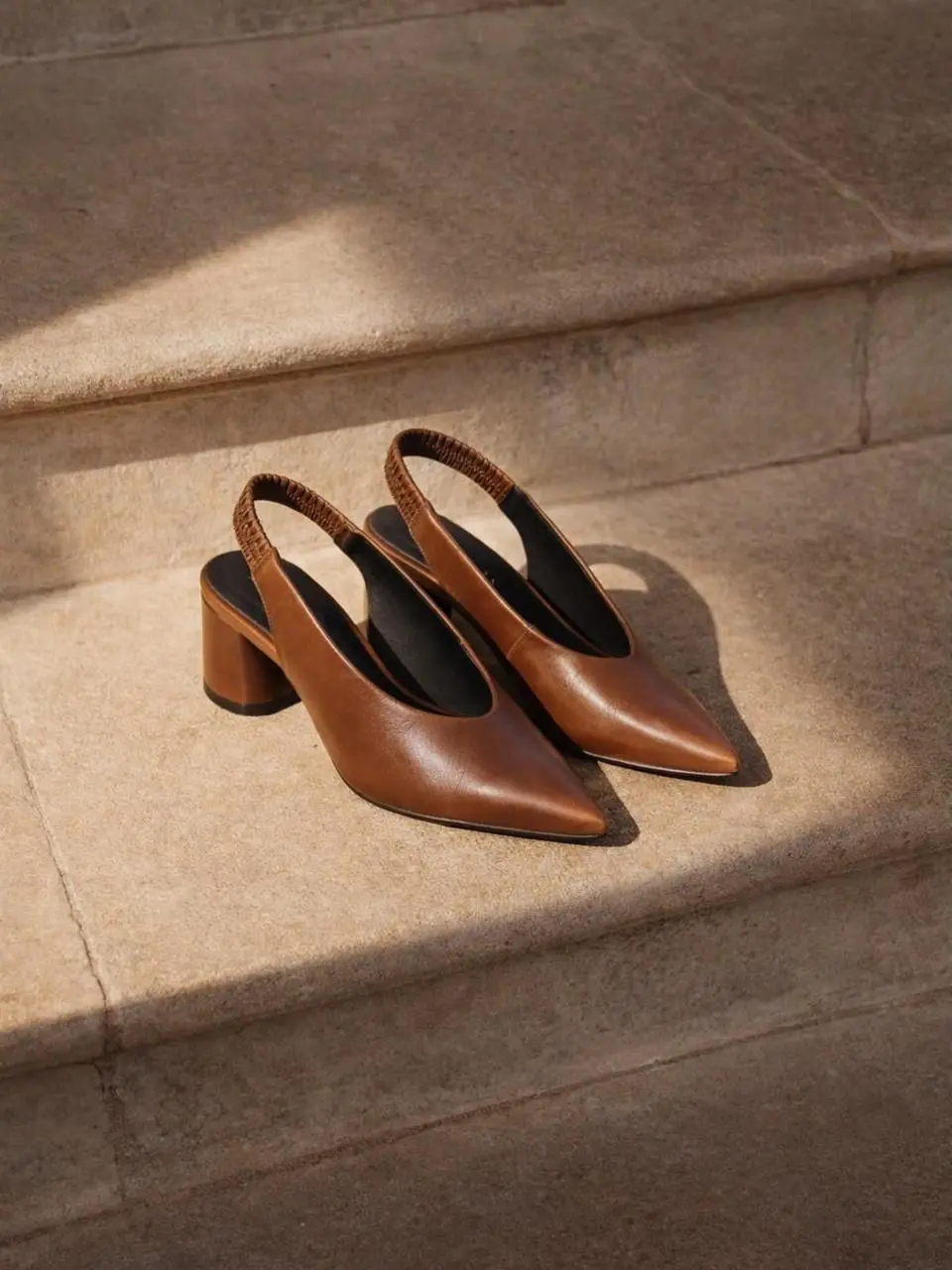
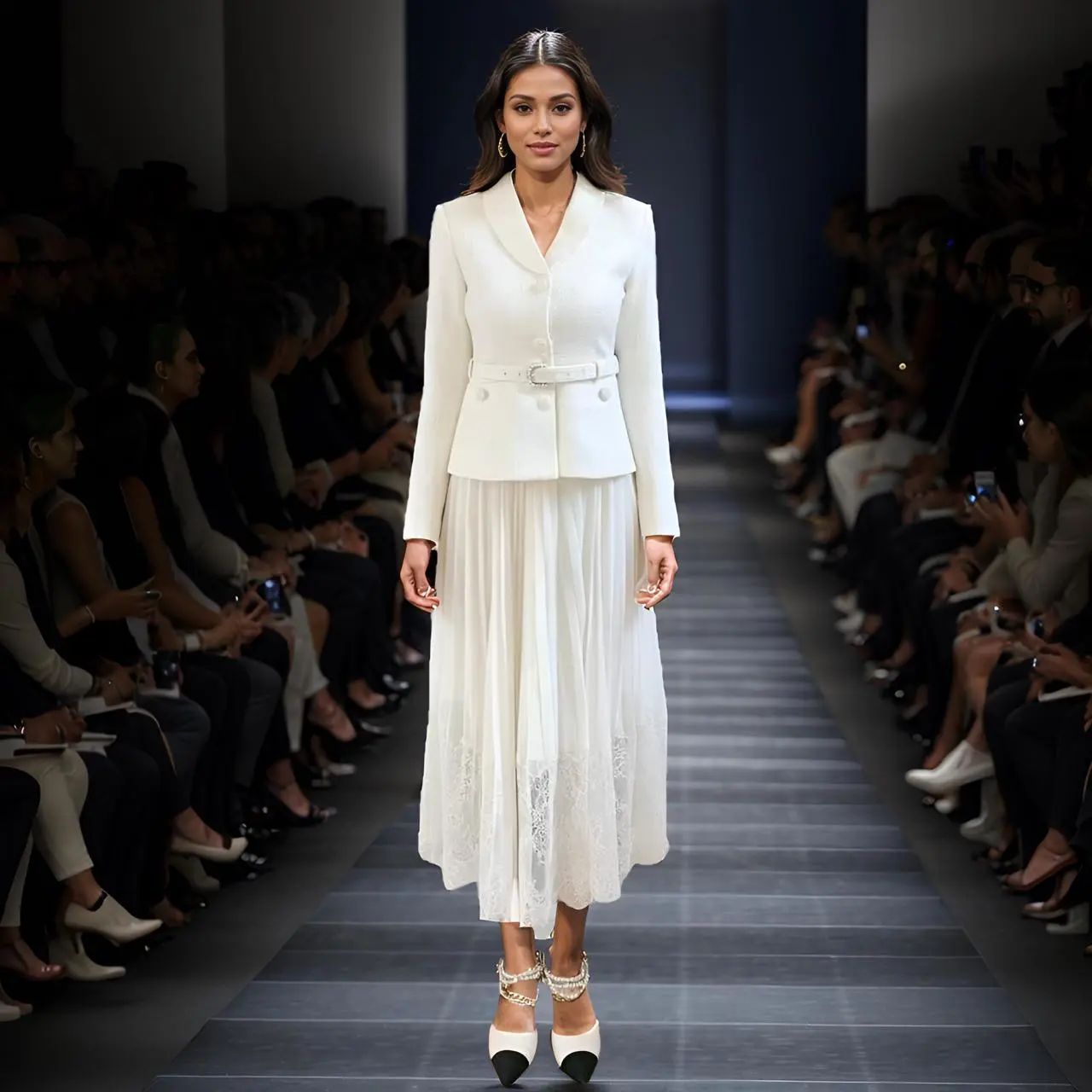
Benennen Sie die Bewegung, die das Motiv innerhalb der Einstellung ausführen soll. In diesem Fall: „Generate a smooth animation of the model's runway show, moving forward naturally, showing the clothes clearly.“
Generate a smooth animation of the model's runway show, moving forward naturally, showing the clothes clearly. The movie has extremely high-quality visuals. There is an inner lining in the skirt hem, and it must not be visible.
ANLEITUNG
Ihr erstes Video mit MiniMax H3 erstellen
Beginnen Sie mit der Auswahl MiniMax H3 und dem unten beschriebenen Eingabeweg. Prüfen Sie verfügbare Einstellungen und Punkte vor dem Absenden.
Die Eingabe für dieses Modell bereitstellen
Nutzen Sie den aktuell ausgewählten Bild-zu-Video-Weg mit Anfangsbild und Bewegungsbeschreibung. Geben Sie für den entsprechenden Modus ein Schlussbild an. Eine Kampagne mit vier Referenzen benötigt vor der Wiederverwendung den tatsächlichen Referenzeintrag und akzeptierte Eingaben.
Verfügbare Einstellungen und Punkte prüfen
Dauern: 5–15 Sekunden. Dies sind auswählbare Einstellungen, keine festen Pixelabmessungen oder Dateiformatgarantien. Prüfen Sie die tatsächlichen Abmessungen und die Dauer der Originalausgabe. Prüfen Sie vor dem Absenden die angezeigten Punkte und den Modellzugang Ihres Tarifs.
Ergebnis öffnen und prüfen
Prüfen Sie Motivkontinuität und Einstellungsübergänge und hören Sie dann einen gegebenenfalls gelieferten Stereo-Soundtrack an. Eine Figur, die den Kopf dreht, ist Motivbewegung, nicht unbedingt eine Kameradrehung.
Das vollständige H3 besitzt eine eigene offizielle multimodale Spezifikation und aktuelle Bildoptionen von 5–15 Sekunden. Lite ist eine separate WeShop-Auswahl mit einer Fünf-Sekunden-Option; übertragen Sie keine vollständigen H3-Grenzen und nehmen Sie keinen dokumentierten Lite-Checkpoint an. Offizielle Positionierung, katalogisierte WeShop-Konfigurationen und das aktuell ausgewählte Formular sind getrennt; eine gemessene Qualitäts- oder Geschwindigkeitsrangfolge wird nicht nahegelegt.
Kriterium
MiniMax H3
MiniMax H3 Lite
Rolle des Modells
Multimodale Generierung und Transformation der vollständigen H3-Familie
WeShop-Auswahl mit Lite-Bezeichnung; Fünf-Sekunden-Optionen
Für die Seite aufgeführte Eingaben
Anfangsbild animieren; Anfangs- und Schlussbild vorgeben; Szene mit Referenzen inszenieren
Anfangsbild animieren; Anfangs- und Schlussbild vorgeben; Szene mit Referenzen inszenieren
Aktuelle WeShop-Optionen
Dauer: 5–15 Sekunden
Dauer: 5 s
Rolle des Modells
MiniMax H3
Multimodale Generierung und Transformation der vollständigen H3-Familie
MiniMax H3 Lite
WeShop-Auswahl mit Lite-Bezeichnung; Fünf-Sekunden-Optionen
Für die Seite aufgeführte Eingaben
MiniMax H3
Anfangsbild animieren; Anfangs- und Schlussbild vorgeben; Szene mit Referenzen inszenieren
MiniMax H3 Lite
Anfangsbild animieren; Anfangs- und Schlussbild vorgeben; Szene mit Referenzen inszenieren
Aktuelle WeShop-Optionen
MiniMax H3
Dauer: 5–15 Sekunden
MiniMax H3 Lite
Dauer: 5 s
Wann MiniMax H3 in Betracht kommt
Das Modell passend zur Aufgabe wählen
Ziehen Sie H3 für kontextreiche oder Transformationsaufgaben in Betracht. Vergleichen Sie Lite anhand seiner tatsächlichen Fünf-Sekunden-Optionen, statt identische Grenzen beider Einträge anzunehmen.
WEITERE VIDEOMODELLE
Weitere Videomodelle entdecken
Öffne ein verwandtes Modell, um Fähigkeiten, Beispiele und aktuelle Generierungsoptionen kennenzulernen.
Antworten zu dieser Version, ihren Eingaben und den ersten Schritten.
Was ist MiniMax H3?
MiniMax H3 ist MiniMax’ multimodales Videomodell für Generierung und Transformation mit Text-, Bild-, Video- und Audiokontext.
Wofür eignet sich MiniMax H3?
H3 eignet sich für kontextreiche audiovisuelle Erstellung und gezielte Transformation. Die Sechs-Städte-Sequenz und Modeanfrage mit vier Referenzen zeigen geplante Motivkontinuität; das offizielle multimodale Modell dokumentiert auch Bewegungsübertragungsaufgaben.
Welche Eingaben benötigt MiniMax H3?
Die aktuelle Seite wählt den H3-Bild-zu-Video-Eintrag mit Anfangsbild- und Erst-/Letztbildaufgaben. Referenzgestütztes H3 ist ein separater Eintrag in der Produktkonfiguration; der Moduswechsel desselben Modells und umfassendere Mediensteuerungen bleiben aktuelle Oberflächeneinschränkungen.
Welche Einstellungen für Dauer und Format sind verfügbar?
Dauern: 5–15 Sekunden. Dies sind auswählbare Einstellungen, keine festen Pixelabmessungen oder Dateiformatgarantien. Prüfen Sie die tatsächlichen Abmessungen und die Dauer der Originalausgabe.
Wie schreibe ich einen Prompt für MiniMax H3?
Der Prompt fordert die Erhaltung von Rahmen, Palette und Layout des Posters bei Animation seines Inhalts. Prüfen Sie festes Design und bewegte Elemente getrennt. Eine Tonanforderung in diesem gespeicherten Fall erfordert weiterhin das Anhören der tatsächlichen Ausgabe. Lesen Sie den vollständigen zugeordneten Prompt und die tatsächlichen Eingaben im Leitfaden und passen Sie sie Ihrer Aufgabe an.
Wie unterscheidet sich MiniMax H3 von verwandten Modellen?
Das vollständige H3 besitzt eine eigene offizielle multimodale Spezifikation und aktuelle Bildoptionen von 5–15 Sekunden. Lite ist eine separate WeShop-Auswahl mit einer Fünf-Sekunden-Option; übertragen Sie keine vollständigen H3-Grenzen und nehmen Sie keinen dokumentierten Lite-Checkpoint an.
Ist MiniMax H3 kostenlos und wie wird die Nutzung abgerechnet?
Prüfe auf der aktuellen WeShop-Preisseite den Modellzugang und das Kontingent deines Abos sowie im Generator die Punkteschätzung für die gewählten Einstellungen und die Anzahl. Diese Seite nennt keinen festen Preis pro Anfrage und überträgt kein Abokontingent eines anderen Anbieters auf WeShop.
Welche Grenzen sollte ich prüfen?
Referenz- und bildgestützte Einträge in WeShop bieten unterschiedliche Einstellungen; die vollständige Anbieterspezifikation garantiert nicht, dass jeder Modus aktiviert ist. Prüfen Sie Motivkontinuität und Einstellungsübergänge und hören Sie dann einen gegebenenfalls gelieferten Stereo-Soundtrack an. Eine Figur, die den Kopf dreht, ist Motivbewegung, nicht unbedingt eine Kameradrehung.
Was kann ich aus den Beispielen dieser Seite lernen?
Die gespeicherten Beispiele für MiniMax H3 zeigen diese Szenen: Eine Figur in sechs Stadteinstellungen ; Sequenz mit Figuren- und Oberflächenreferenz ; Modekampagne aus vier Referenzen. Prüfen Sie jedes Ergebnis zusammen mit tatsächlichem Prompt und verfügbaren Eingaben. Ein Fall veranschaulicht eine Anfrage, kein garantiertes Ergebnis und keine Erfolgsquote.