Übergänge zwischen animierten Szenen
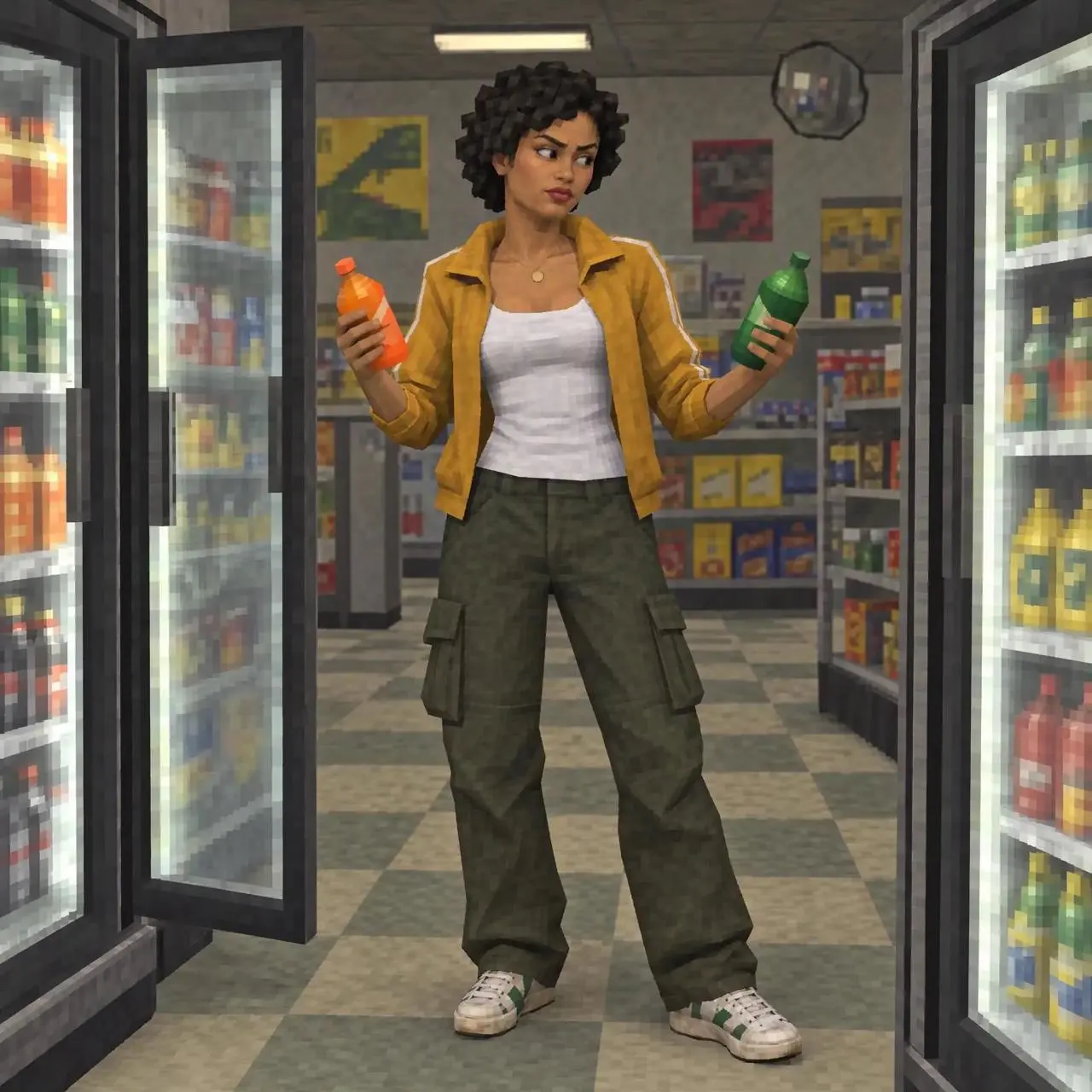
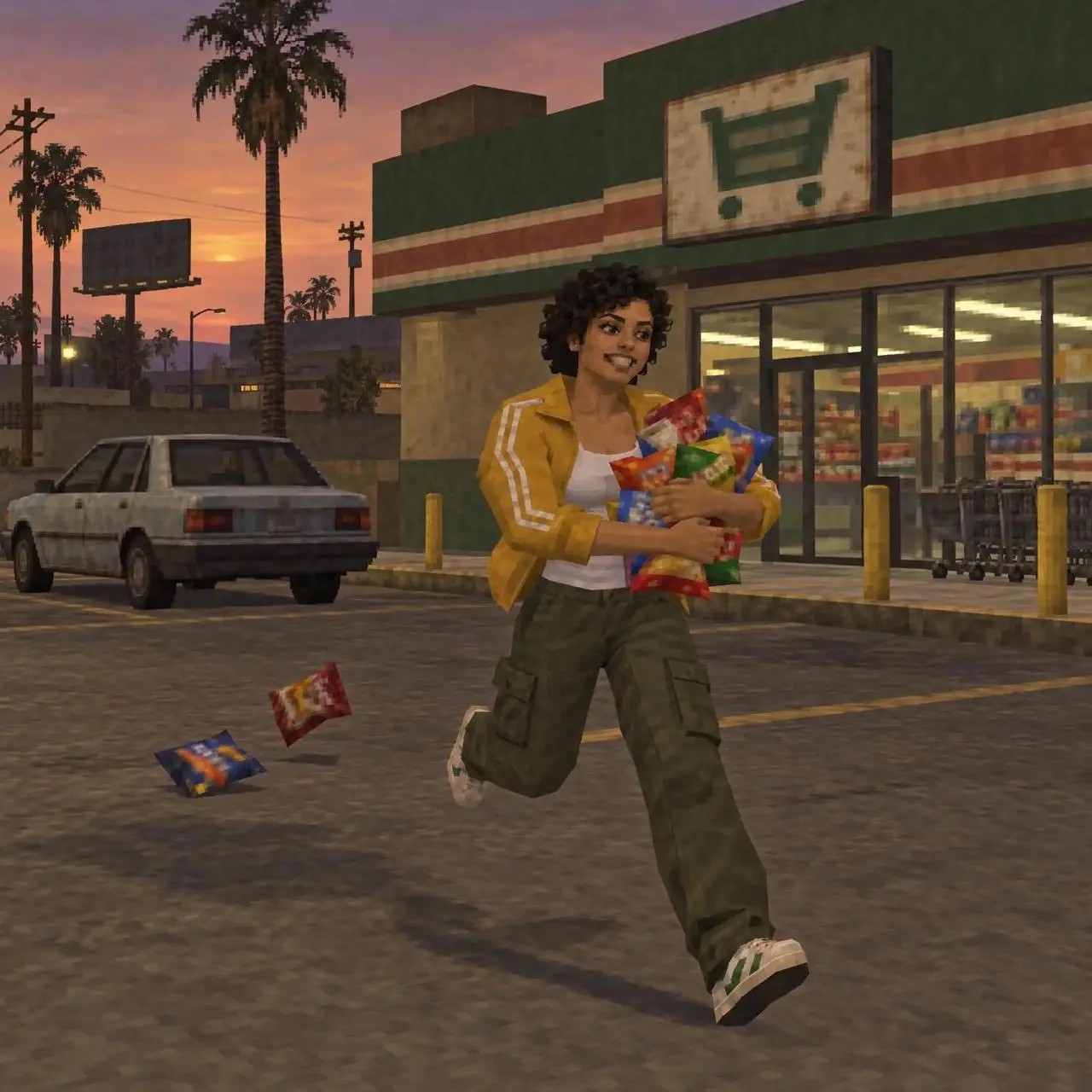
Die Figur wechselt zwischen Laden, Waschsalon und Außenbereich. Helle und wirbelnde Übergänge verbinden die Szenen.
Combine three images into a single production, adding transitions and special effects.

Kling 4.0 ist Kuaishous Videomodell für dynamische Szenen, längere Geschichten und referenzgestützte Gestaltung. Erstelle Videos mit bis zu 30 Sekunden und nutze Referenzen, Bilder oder Schlüsselbilder. Sieh dir Beispiele, Eingaben und Prompts an.
Entdecke animierte Szenenwechsel und Outfit-Übergänge. Kopiere einen Prompt oder öffne ein Beispiel, um dessen Referenzbilder durch eigene zu ersetzen.
Die Figur wechselt zwischen Laden, Waschsalon und Außenbereich. Helle und wirbelnde Übergänge verbinden die Szenen.
Combine three images into a single production, adding transitions and special effects.
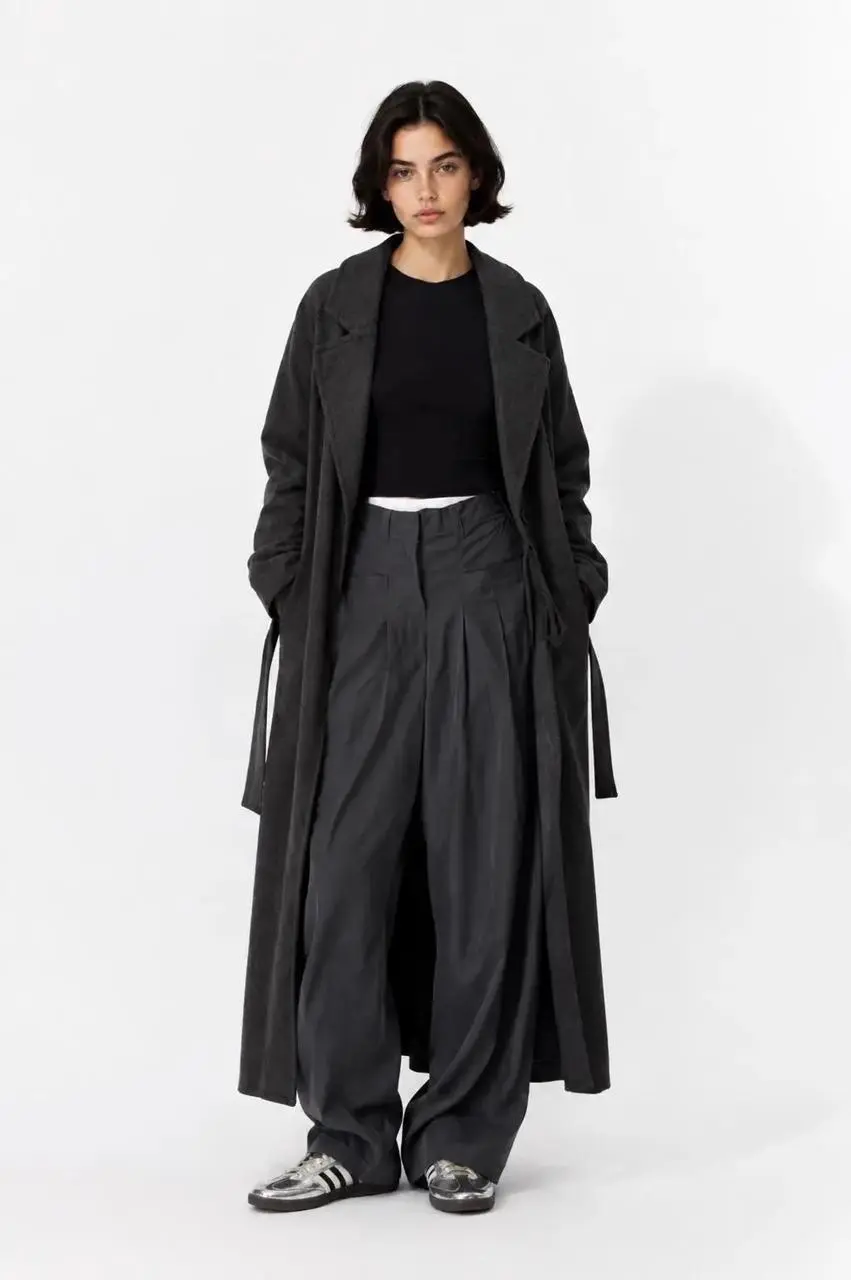
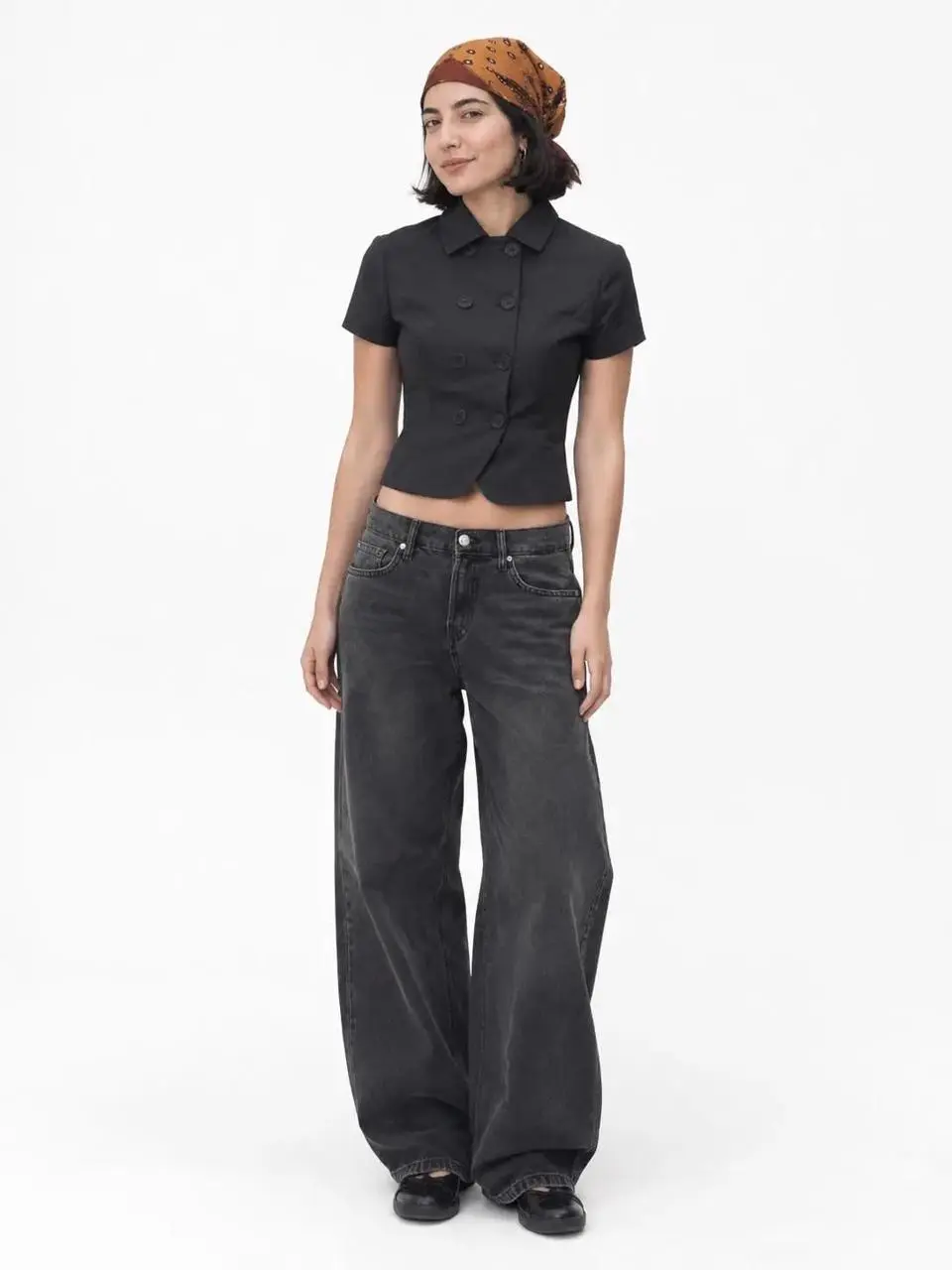
Models betreten und verlassen das Bild, während die Outfits vor weißem Studiohintergrund wechseln.
Using the uploaded images, create an OOTD transition video; incorporate elements such as "dropping into" the frame or "walking out" of the frame between the clips.
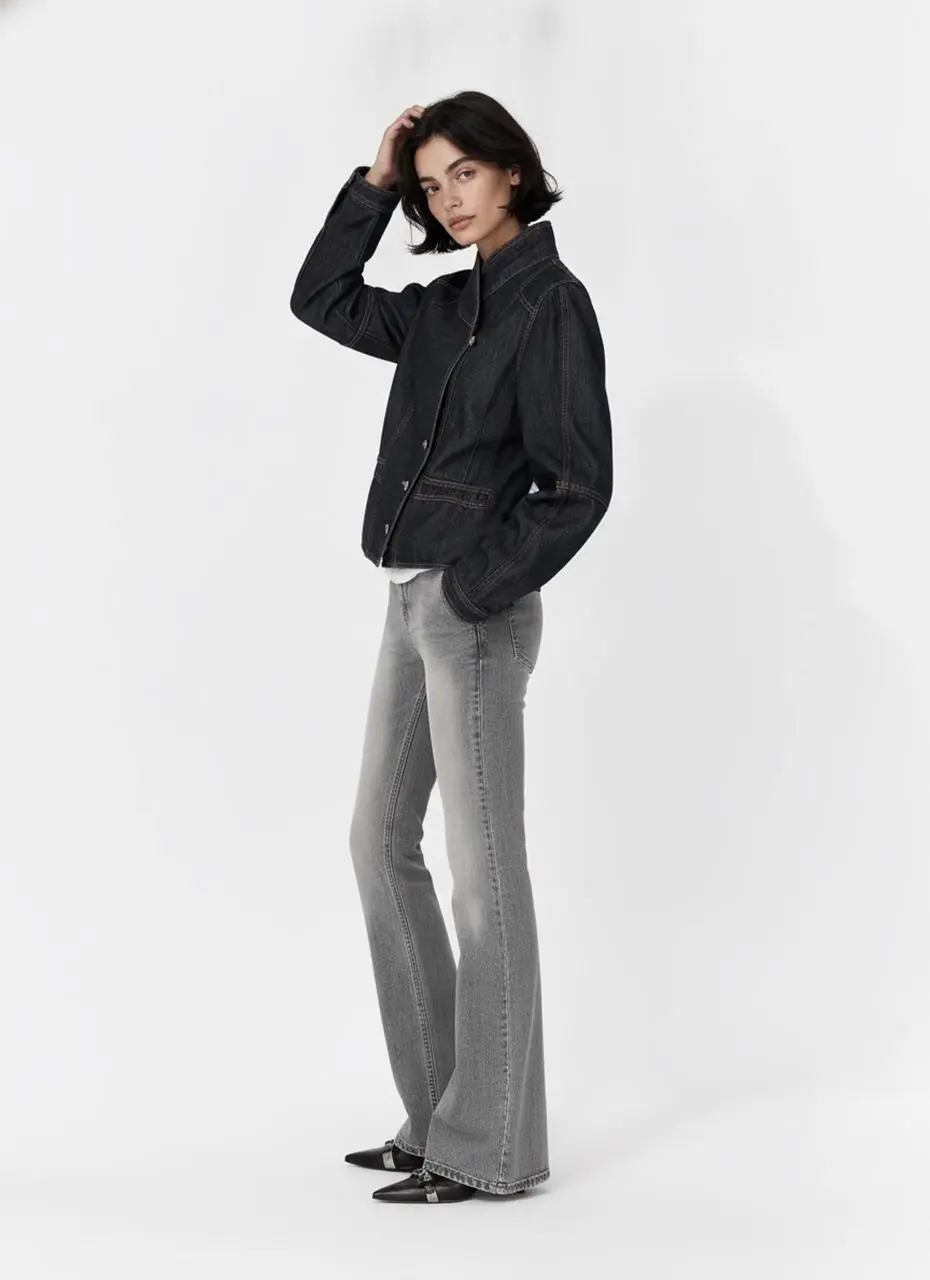
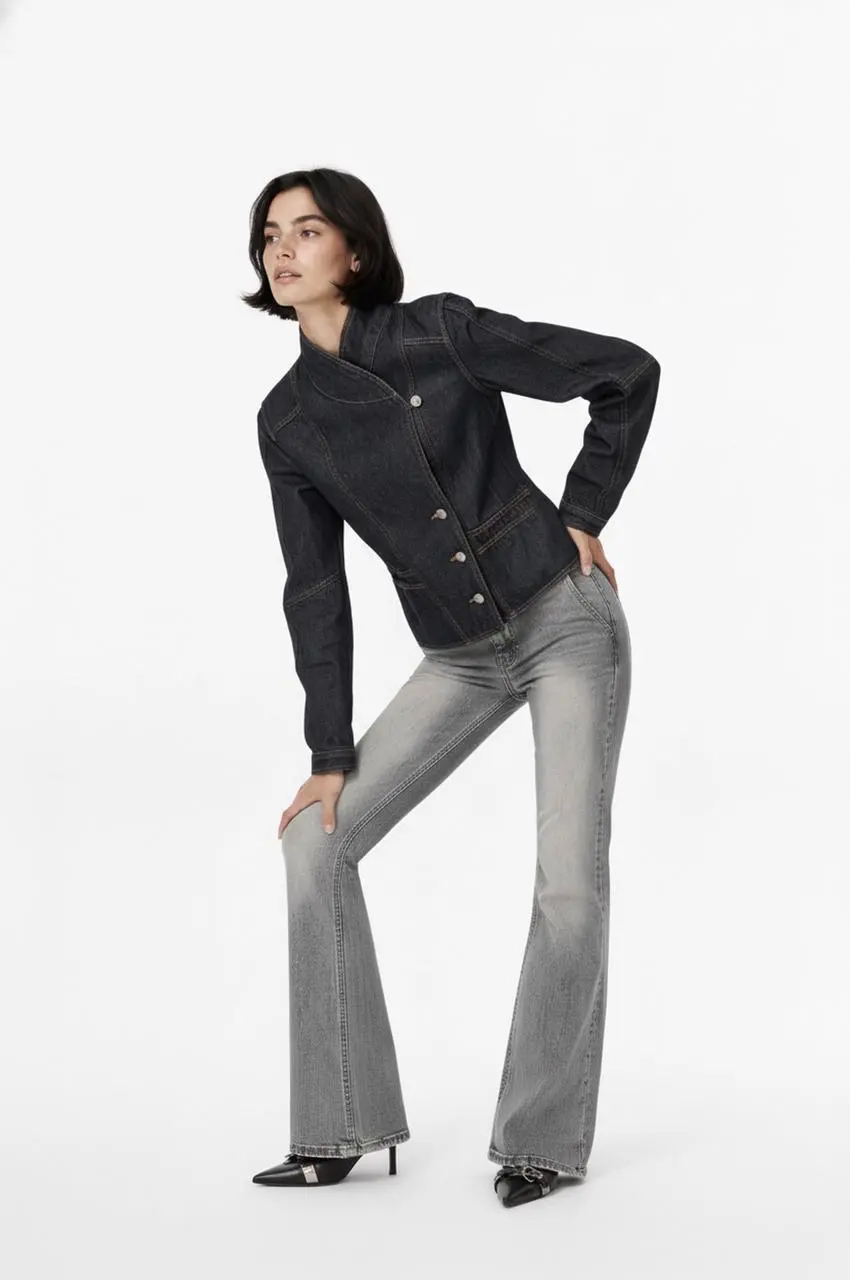
Das Model verändert seine Pose; die schwarze Jacke wechselt zu einem hellblauen Oberteil.
Edit into an OOTD transition video
Kling betont Bewegungsstabilität, kreative Kontrolle und längere Erzählsequenzen. Nutze diese Ziele zur Planung und prüfe das gesamte Ergebnis auf Veränderungen am Motiv, Bewegungsfehler und Dialogsynchronität.
Kling 4.0 zielt auf stabilere schnelle Aktionen, durchgehende Bewegungen sowie komplexe Verfolgungs- und Kreisfahrten. Lobby und Verfolgungsjagd zeigen Action bei wechselnder Kameraposition.
Omni Reference kombiniert Bildmaterial für Figuren, Produkte, Komposition und Bewegung. Das Verfolgungsbeispiel verbindet eine Referenztafel mit mehreren Personen und Fahrzeugen.
Native Generierung bis zu 30 Sekunden schafft mehr Raum für Handlung. Das Drachenbeispiel führt von der Klippe zur Stadt; die Datei dauert etwa 27,9 Sekunden.
Das Kling-Menü bietet zwei 4.0-Einträge. Wähle die Eingabe passend zu deinem Material.
Beginne mit Text oder dem Referenzmodus, wenn du eine Szenenidee oder Vorlagen hast. Weise jeder hochgeladenen Datei eine klare Aufgabe zu.
Nutze Text, ein Anfangsbild, Anfangs- und Endbild oder mehrere Bilder. Wähle zusammenpassende Phasen derselben Handlung.
Lerne, Motive, Aktionen, Kamerabewegungen und Szenen zu beschreiben. Kopiere die Referenzprompts und passe sie an deine Figuren und Vorlagen an.
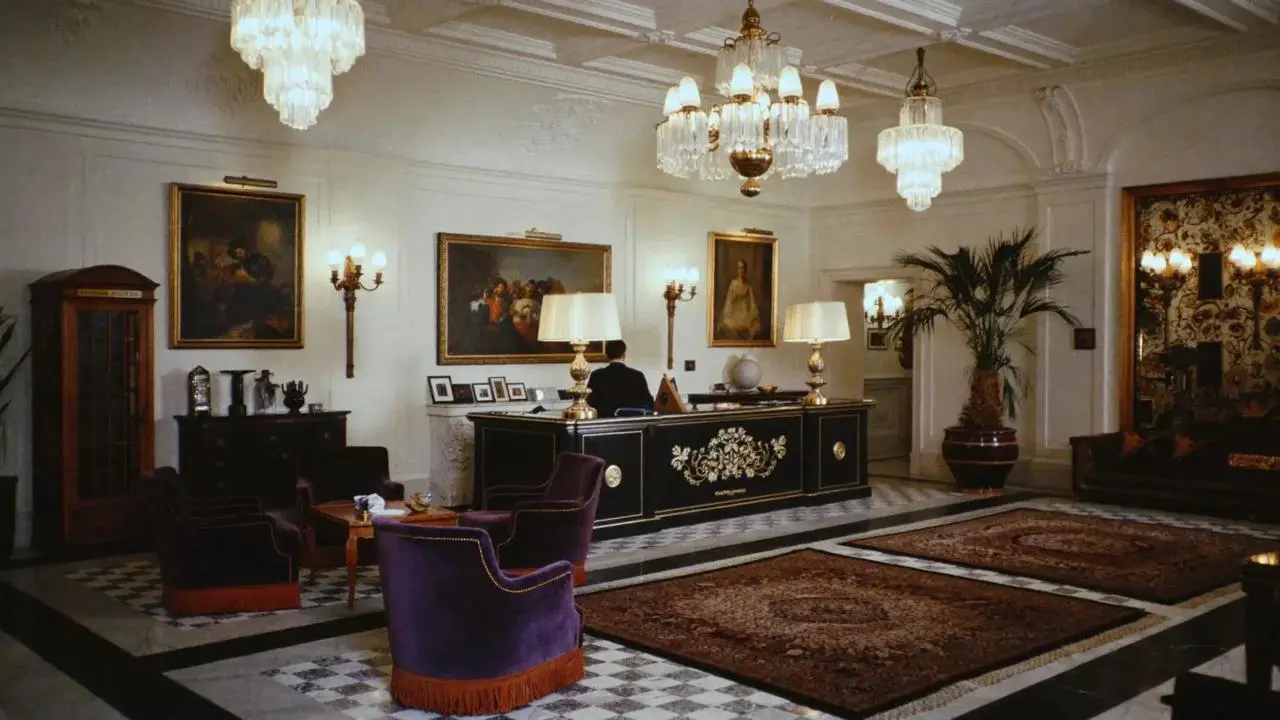
Eine Frau trifft in einer Lobby auf mehrere Gegner.
A woman defeats five men one after another in a hotel lobby.
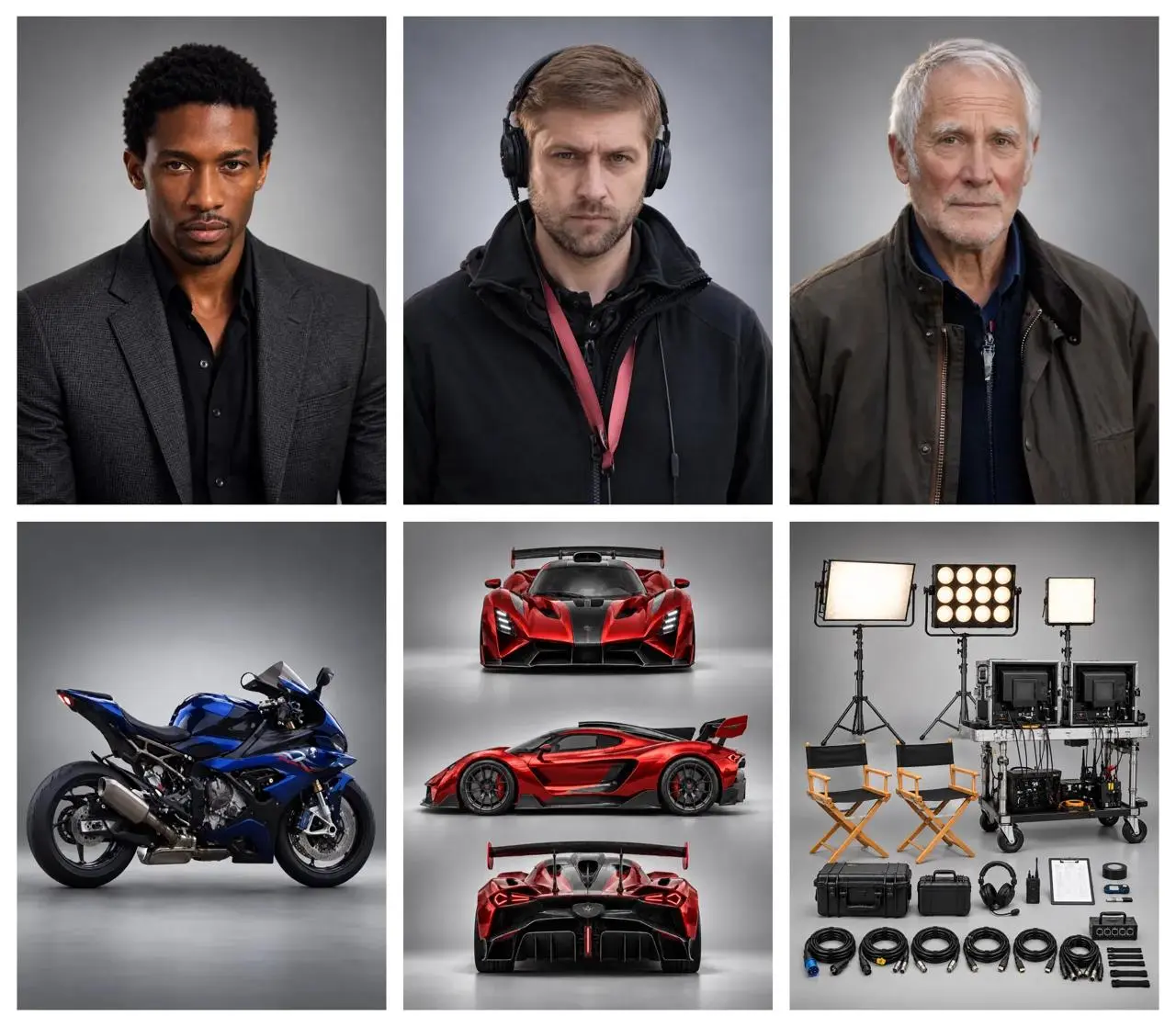
Ein Regisseur, ein Auto und ein Motorrad teilen sich die Szene.
A director guides the actors while filming a high-speed chase between a supercar and a motorcycle.
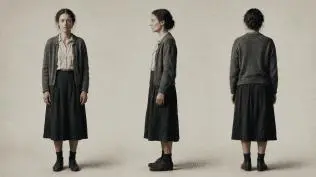
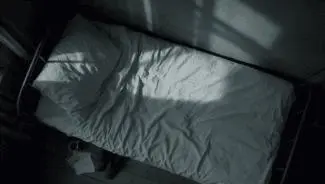
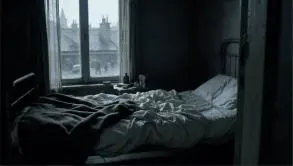
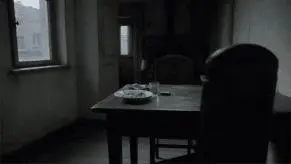
Prompt-Vorschlag: Weise jeder Referenz eine Rolle zu und beschreibe Tisch, Bett, Nahaufnahme und Aufsicht in dieser Reihenfolge.
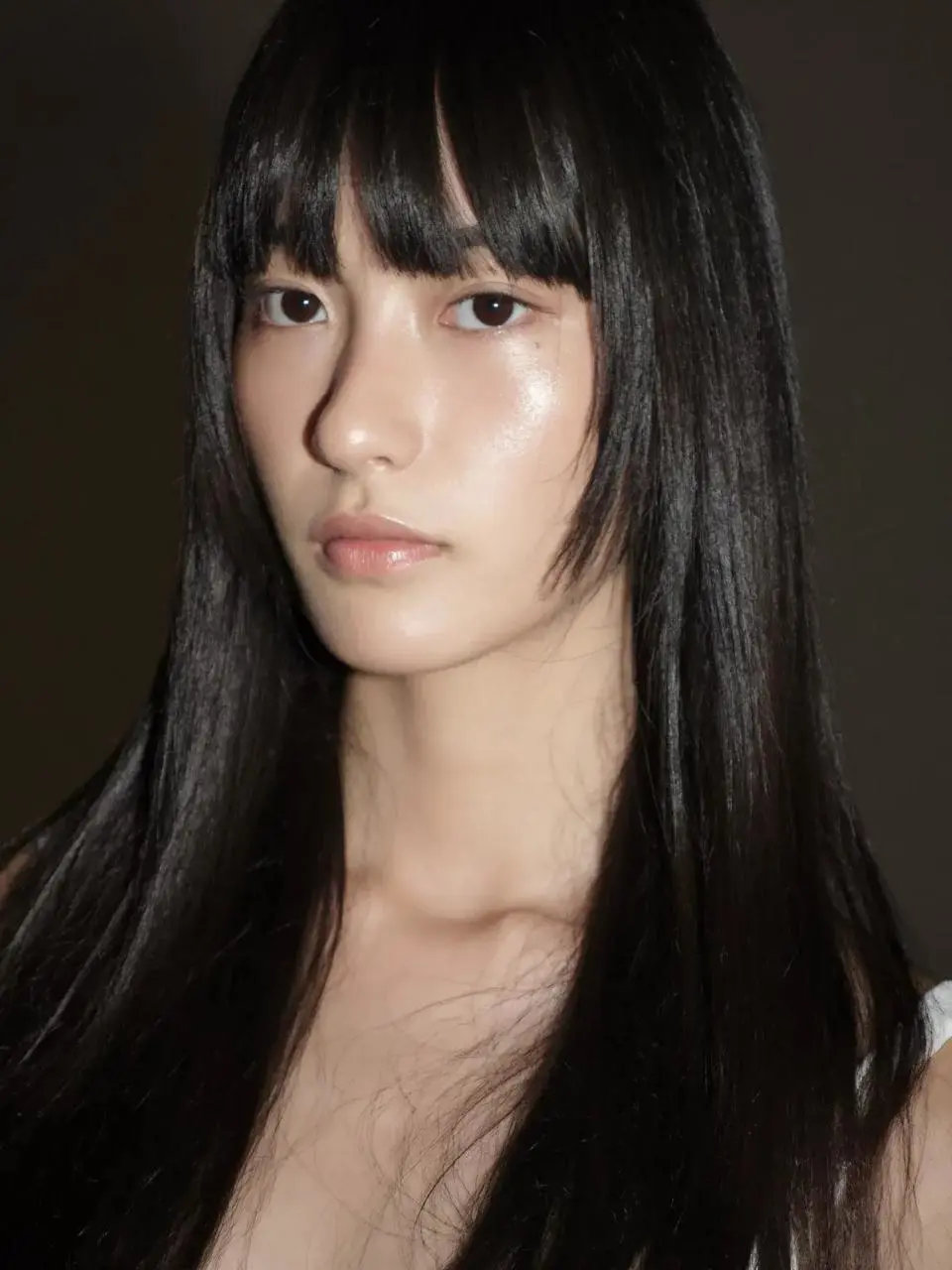
Use the reference images to guide the same woman, her clothing, the room and the shot compositions. Create a quiet cinematic sequence in a modest bedroom with cool daylight entering through the window. First show her seated at a table, eating from a plate. Cut to her seated on the edge of an unmade bed, holding a white cup and taking a slow sip. Move into a close-up of her face and the cup. Finish with an overhead view of her lying on the bed. Keep her face, short dark hair, clothing and the room details consistent across the shots. Use restrained movement and a muted blue-gray color palette.


Die Drachensequenz führt von der Klippe zur Stadt.
A giant dragon stands atop a cliff, roaring at the burning city below.
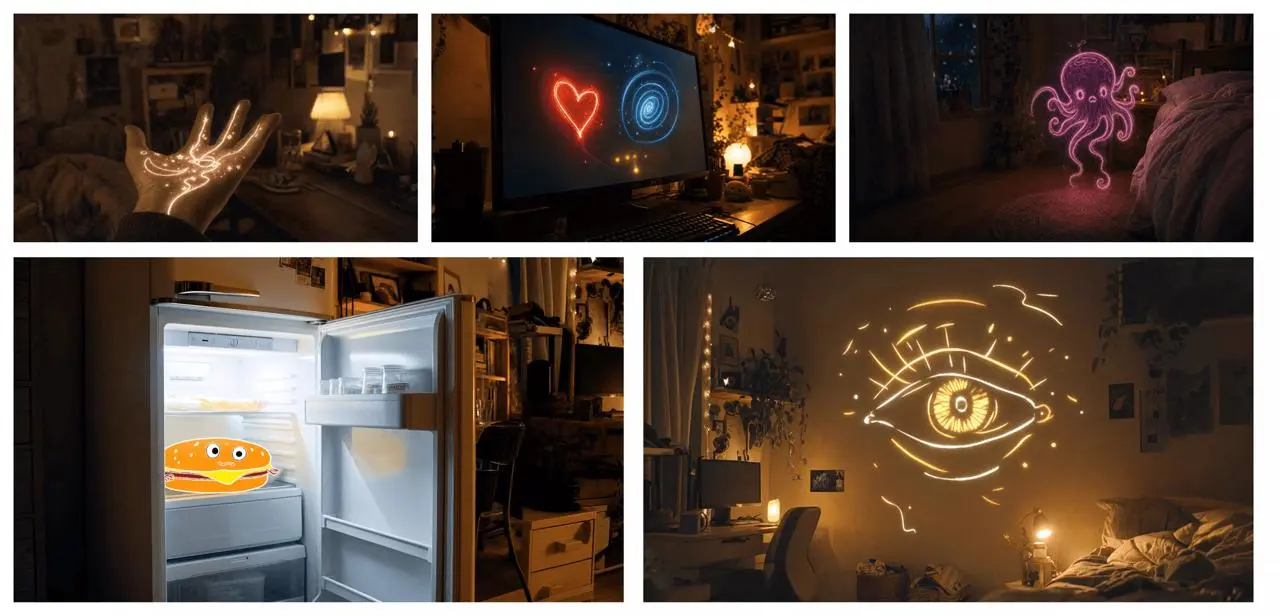
Prompt-Vorschlag: Folge der Bildreihenfolge und beschreibe die Übergänge zwischen den leuchtenden Objekten.
Use the supplied image board as visual guidance for a 20-second magical sequence in a cozy bedroom at night. Begin with a close-up of an open hand covered in glowing golden lines. A small golden star flies from the hand toward a computer monitor displaying a red heart and a blue spiral. Follow the light as it becomes a butterfly, then a flowing purple ribbon that forms a small floating octopus-like figure near the bed. Continue toward an open refrigerator containing a smiling cartoon hamburger. Finish on a large golden line-drawn eye opening above the bed. Connect these moments with fluid camera movement, warm practical lighting, sparkling light trails and a consistent bedroom setting.
Ein kurzer Prompt lässt Raum für Darstellung und Inszenierung.
An old man ranting about AI.
Der Prompt beschreibt Treffen, Umarmung, Handkamera, Licht und Ton.
A single continuous 7-second shot set in the UK. At dusk, two friends who haven’t seen each other in a long time meet at the corner of a quiet street, with people going about their everyday lives around them. They smile, walk quickly toward each other, and share a warm embrace. Their expressions and body movements feel natural. The handheld camera follows them with a slight, natural shake. Soft, warm lighting and a nostalgic film look. Include natural footsteps, street ambience, background music, and dialogue in English.
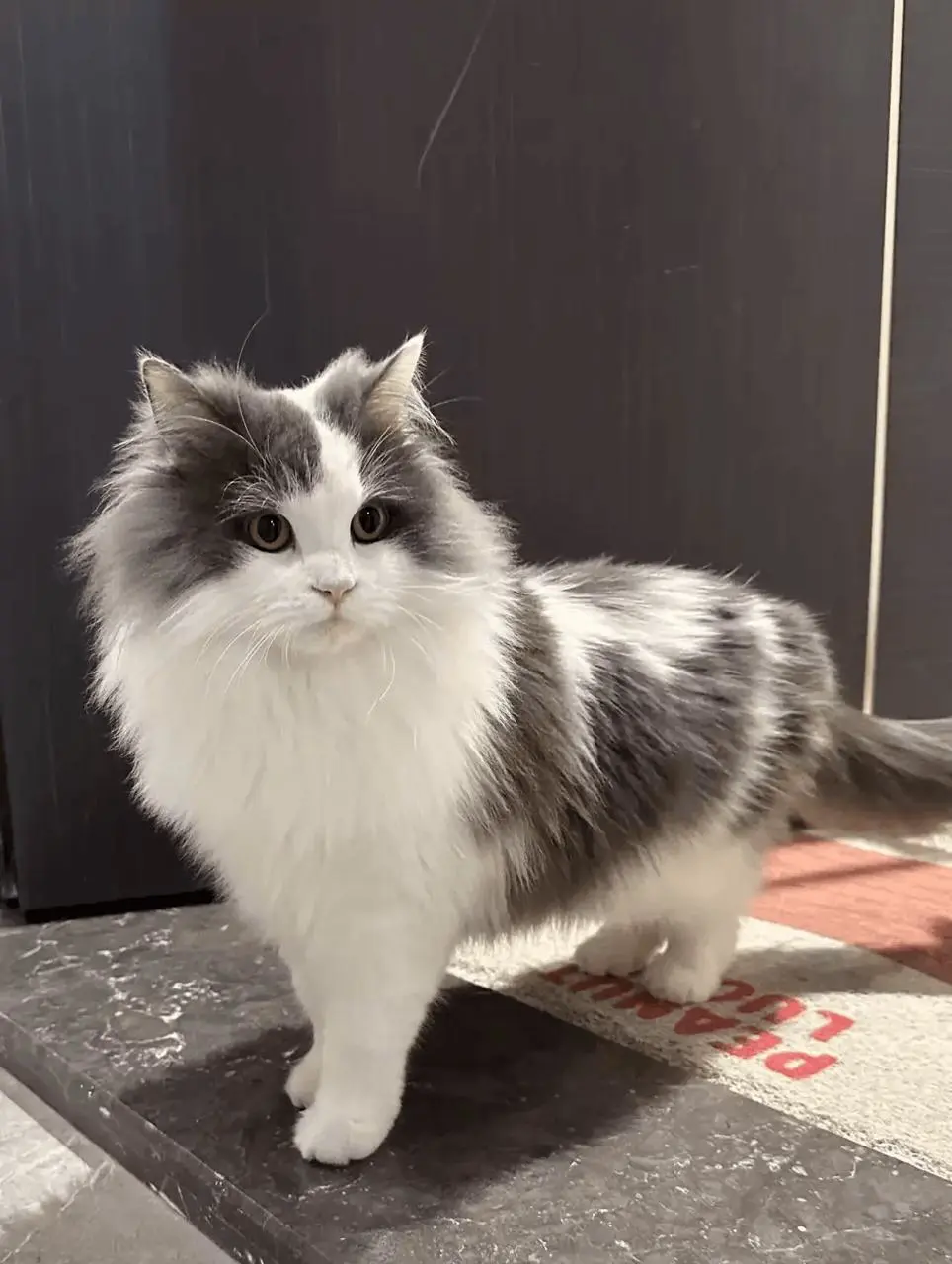
Prompt-Vorschlag: Nutze das Katzenbild für das Aussehen und das Hundevideo für Einstellungen, Timing und Interaktionen.
Replace the dog in the reference video with the gray-and-white long-haired cat from the reference image. Preserve the original shot sequence, framing, camera movement, timing, white background, and human interactions. Show the cat facing the camera, receiving a gentle stroke on its head, and peeking out of the person's clothing pocket. Keep the cat’s facial markings, fur colors, and fluffy appearance consistent throughout, adapting its movements naturally to each shot.
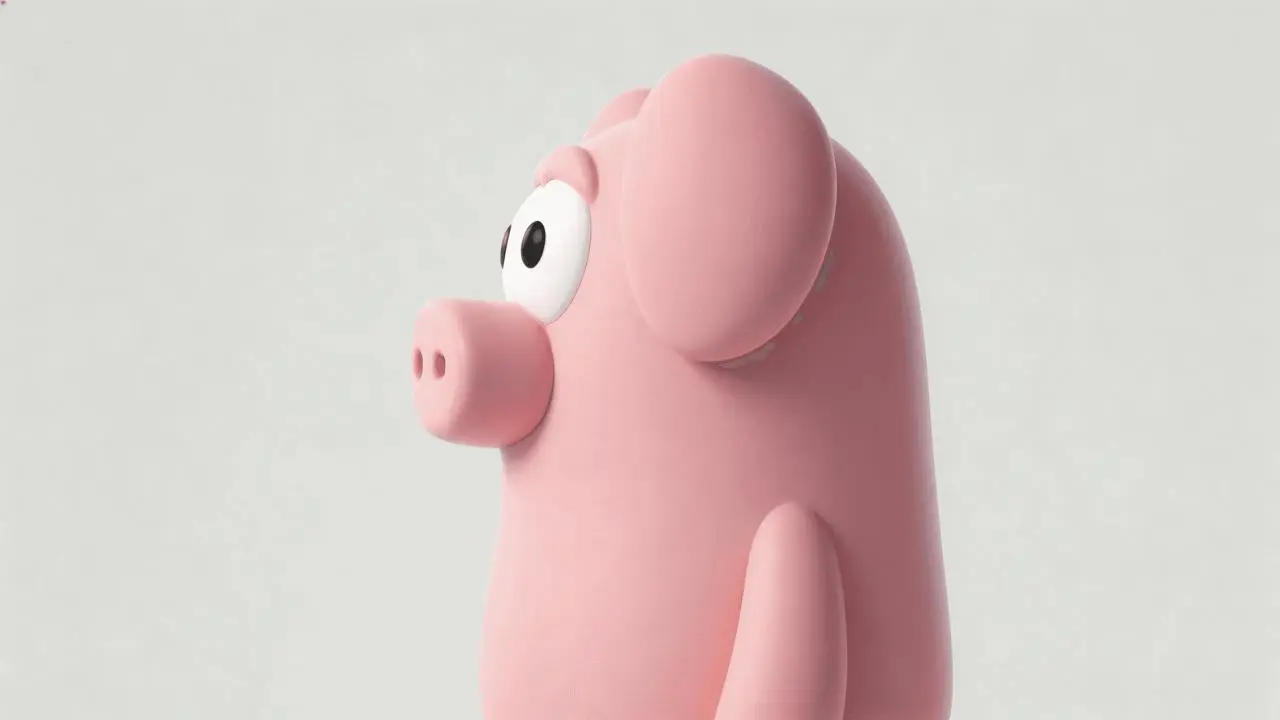
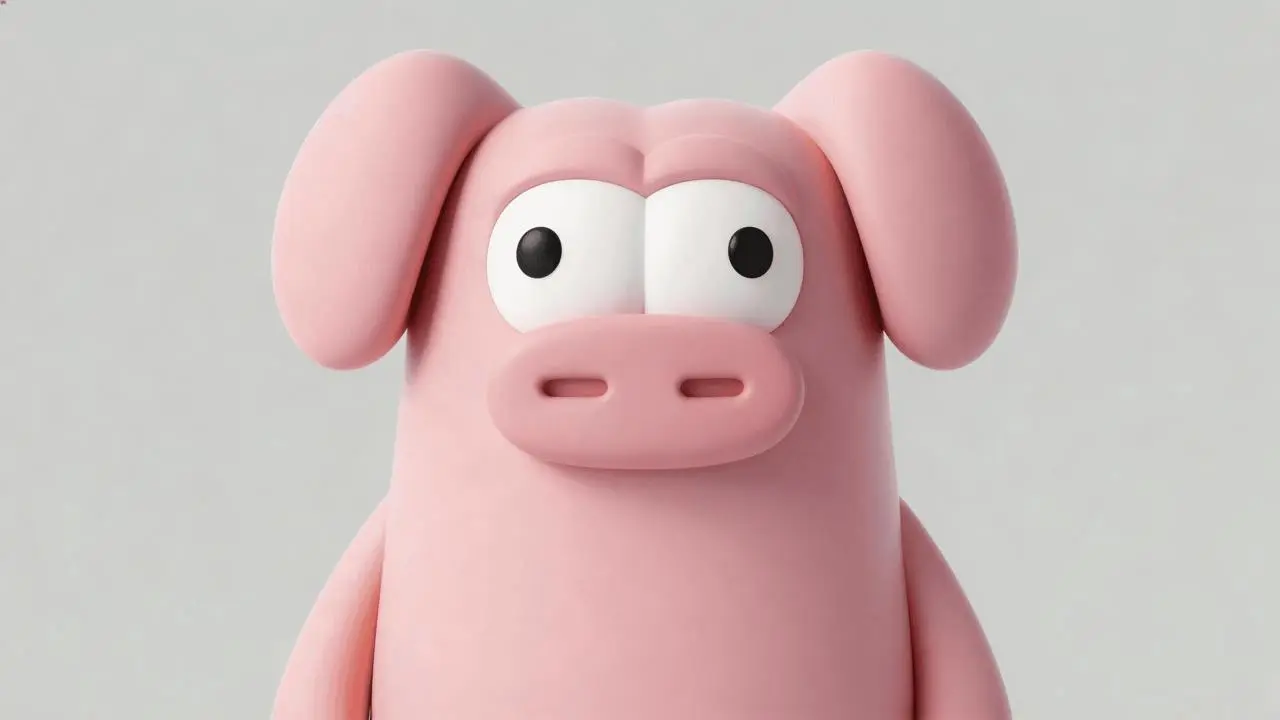
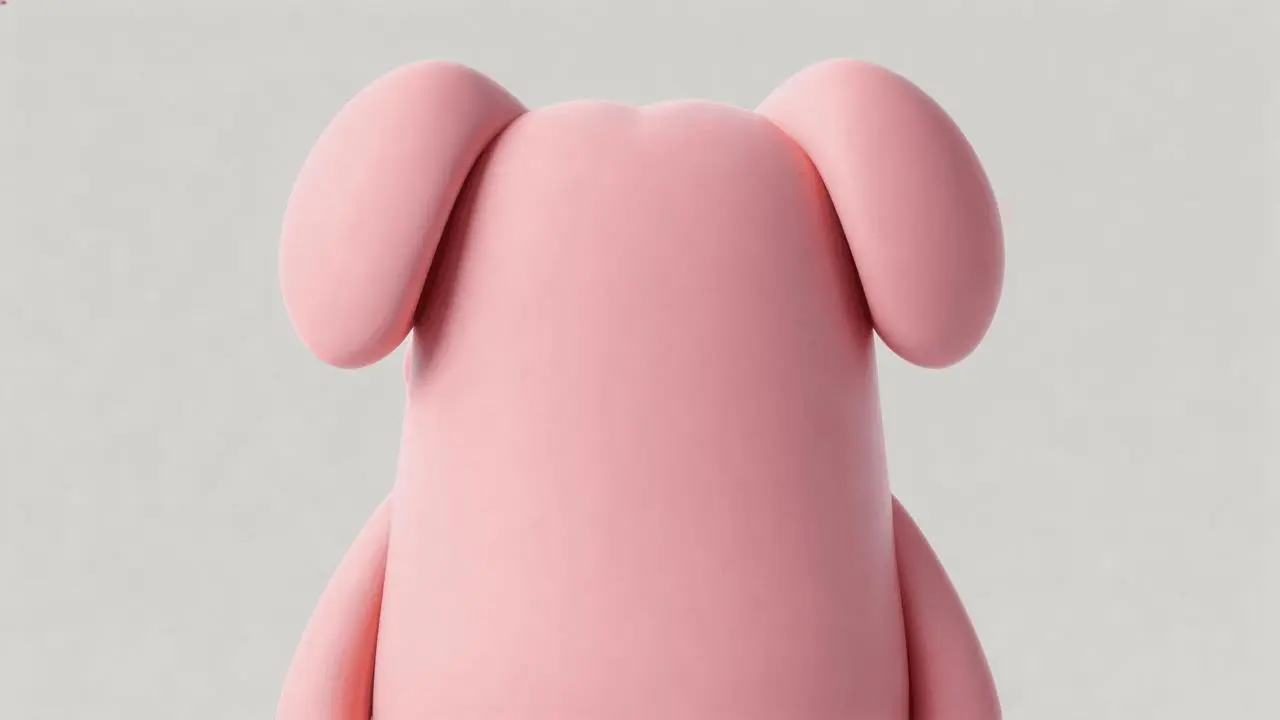
Prompt-Vorschlag: Behalte Raum und Handlung bei, zeige die rosa Figur in der Kiste und ändere die abschließende Reaktion.
Edit the reference video while preserving the wood-paneled room, the existing people, their clothing, the warm lighting, the camera cuts and the action around the wooden box. Use the three character images to add the same pink cartoon pig-like character inside the box. Reveal it lying in the box when the camera looks inside near the end, replacing the empty interior and its lettering. Match its position, perspective, scale and lighting to the box while retaining its smooth pink body, floppy ears and large white eyes. Keep the preceding action and dialogue, then change the final spoken reaction and matching English subtitle to: "Why is there a pig here?"
Wähle den passenden 4.0-Eintrag und anschließend den Text-, Referenz- oder Bildmodus.
Beschreibe Aktion, Kamera und Ende. Wähle 3–30 Sekunden, 720p oder 1080p sowie Auto, 21:9, 16:9, 9:16 oder 1:1. Prüfe vor dem Absenden die Credits.
Prüfe Details, Bewegung, Übergänge, Text und Ton von Anfang bis Ende. Passe die betreffende Anweisung oder Referenz gezielt an.
Wähle nach Ausgangsmaterial und Länge. Reference und Image to Video sind Eingabewege innerhalb von Kling 4.0; ihre Unterschiede stehen oben.
| Vergleich | Kling 4.0 | Kling 3.0 Omni | Kling 3.0 |
|---|---|---|---|
| Offizieller Modellschwerpunkt | Längere Erzählsequenzen, dynamische Bewegung und Omni Reference | Referenzgestützte Figurenkonsistenz und Storyboard-Steuerung | Native audiovisuelle Generierung und Geschichten mit mehreren Einstellungen |
| WeShop-Eingabewege | Reference: Text oder Referenzen; Image to Video: Text, Anfangsbild, Anfang/Ende oder mehrere Schlüsselbilder | Text, Ausgangsvideo und Referenzbilder | Anfangsbild oder Anfangs- und Endbild |
| WeShop-Videolängen | 3–30 Sekunden | 3–15 Sekunden | 3–15 Sekunden |
| WeShop-Einstellungen | 720p / 1080p; Auto, 21:9, 16:9, 9:16 oder 1:1 | 16:9, 9:16 oder 1:1; Generate Audio ein/aus | Generate Audio ein/aus |
Wähle 4.0 für mehr als 15 Sekunden, referenzgestützte Szenen oder mehrere Schlüsselbilder. Nutze Reference oder Image to Video passend zum Material.
Kling 4.0 für längere Szenen oder Schlüsselbilder wählen3.0 Omni passt zu Ausgangsvideos oder Figurenreferenzen und 3–15 Sekunden. Die offizielle Ausrichtung betont Referenzkonsistenz und Storyboards.
Kling 3.0 Omni für referenzgestützte Figurenszenen wählenWähle 3.0 für ein Anfangsbild, ein optionales Endbild und 3–15 Sekunden. Stelle Generate Audio nach deinem Tonbedarf ein.
Kling 3.0 für Anfangsbild oder Anfang/Ende wählenVergleiche andere Modelle für Videos aus Referenzmaterial.
Nein. Flash ist eine gesondert benannte Variante. Diese Seite behandelt die WeShop-Einträge Reference und Image to Video mit der Bezeichnung Kling 4.0.
Reference eignet sich für Szenenbeschreibungen sowie Bild- und Videoreferenzen zu Motiven, Umgebung und Bewegung. Image to Video steuert die Einstellung über Anfangsbild, Anfang/Ende oder mehrere Schlüsselbilder. Beide unterstützen reine Texteingaben; entscheide nach Material und gewünschter Kontrolle.
Ein Bild ist nicht nötig. Öffne Kling und wähle Kling 4.0 Reference. Lass Bild- und Videoreferenzen leer und entferne geladene Dateien. Beschreibe Motiv, Aktion, Umgebung, Kamera, Stil und gegebenenfalls Dialog oder Ton. Wähle Dauer, Auflösung und Seitenverhältnis, prüfe die Credits und starte. Öffne danach das Aufgabenergebnis. Kling 4.0 Image to Video unterstützt ebenfalls nur Text: Lass Anfangs-, End- und Zwischenbilder leer.
Die Optionen reichen von 3 bis 30 Sekunden in Ein-Sekunden-Schritten. Stelle die Dauer im Bedienfeld ein; eine Zahl im Prompt ersetzt diese Einstellung nicht.
WeShop bietet hier 720p und 1080p. Die Auflösung einer Demonstrationsdatei ist keine auswählbare Ausgabeoption.
Nein. Prüfe Gesichter, Kleidung, Produktdetails und Text im gesamten Video. Referenzen geben Orientierung, garantieren aber keine exakte Erhaltung.
Prüfe vor dem Start die aktuellen Credits für Modell und Einstellungen sowie deinen Kontozugang. Ein einzelnes Angebot ist kein Festpreis für alle Anfragen.