Erstellen Sie aus einem klaren visuellen Brief
Beschreiben Sie das Thema, die Einstellung, die Beleuchtung, die Zusammensetzung und die Details, die konsistent bleiben sollten.
Erstellen Sie aus einem klaren visuellen Brief
Bearbeiten Sie Bilder mit Qwen Image Edit auf WeShop AI. Laden Sie ein Foto hoch und beschreiben Sie eine Hintergrund-, Farb-, Text- oder Stiländerung und vergleichen Sie sie dann mit dem Original.
Erstellen Sie ein fokussiertes Bild aus dem dokumentierten Eingabefluss und überprüfen Sie dann das Ergebnis mit dem Auftrag.
Beschreiben Sie das Thema, die Einstellung, die Beleuchtung, die Zusammensetzung und die Details, die konsistent bleiben sollten.
Erstellen Sie aus einem klaren visuellen Brief
Wählen Sie das verfügbare Seitenverhältnis und die Bildgröße für die vorgesehene Platzierung vor der Erzeugung.
Steuerung des Formats
Vergleichen Sie das Ergebnis mit dem Auftrag, behalten Sie die Einstellungen bei und ändern Sie jeweils eine Anweisung für die nächste Version.
Fokussierte Variationen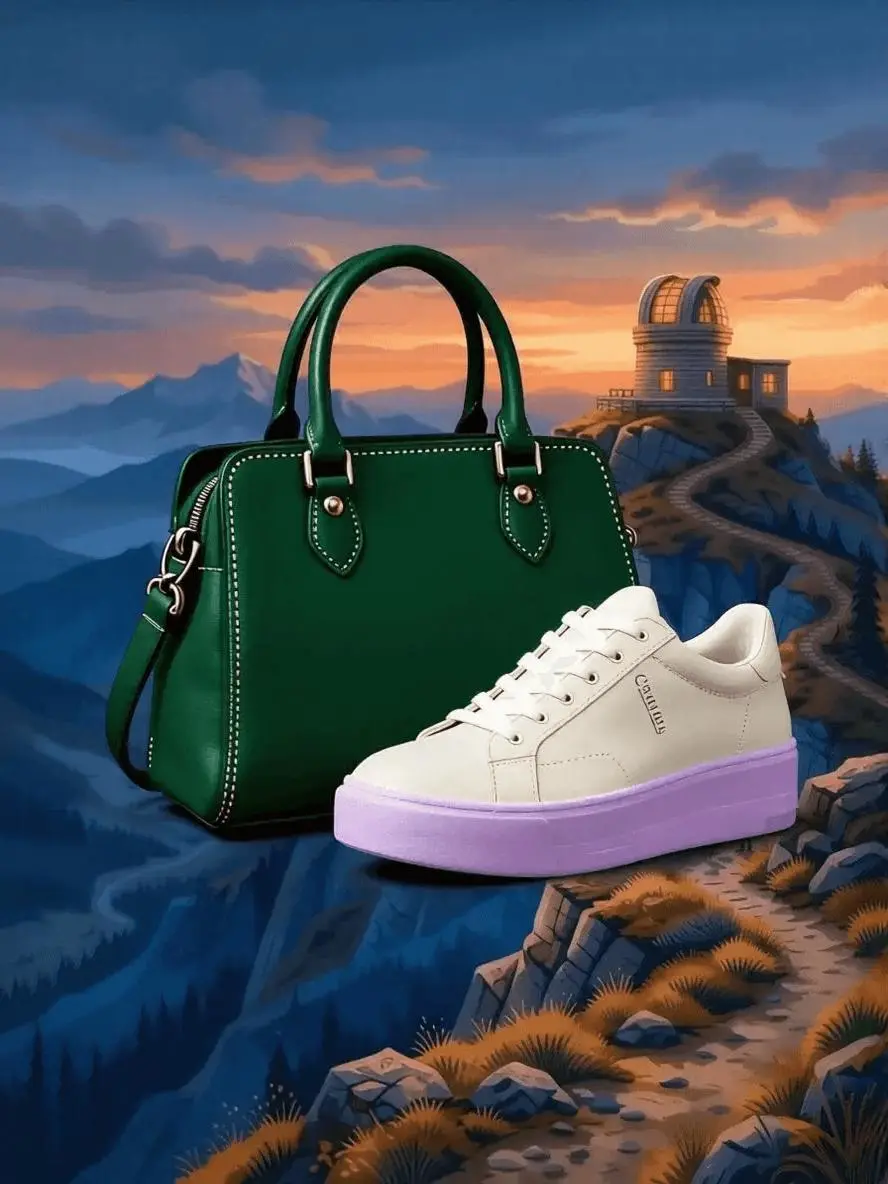
Überprüfen Sie das generierte Ergebnis mit der Eingabeaufforderung, dem ausgewählten Modell und dem Format.
Ändern Sie die rote Handtasche in Forest Green. Halten Sie das Nähen, die Hardware, die Taschenform, den Hintergrund und den Kamerawinkel gleich.Ein Objekt neu färben
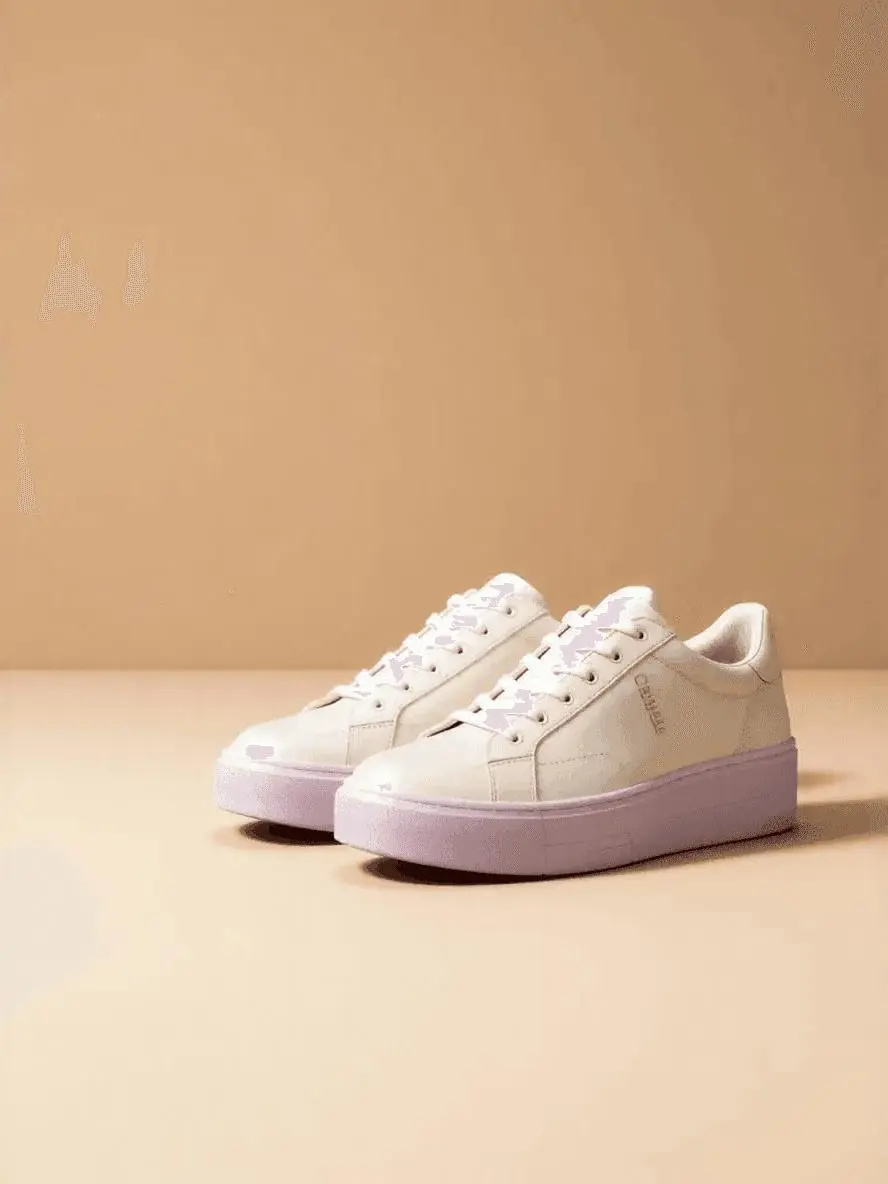
Überprüfen Sie das generierte Ergebnis mit der Eingabeaufforderung, dem ausgewählten Modell und dem Format.
Ersetzen Sie den weißen Hintergrund durch eine warme beige Studiowand und Boden. Halten Sie die Produktgröße und Platzierung gleich, mit einem weichen natürlichen Schatten darunter.Einen Hintergrund ersetzen
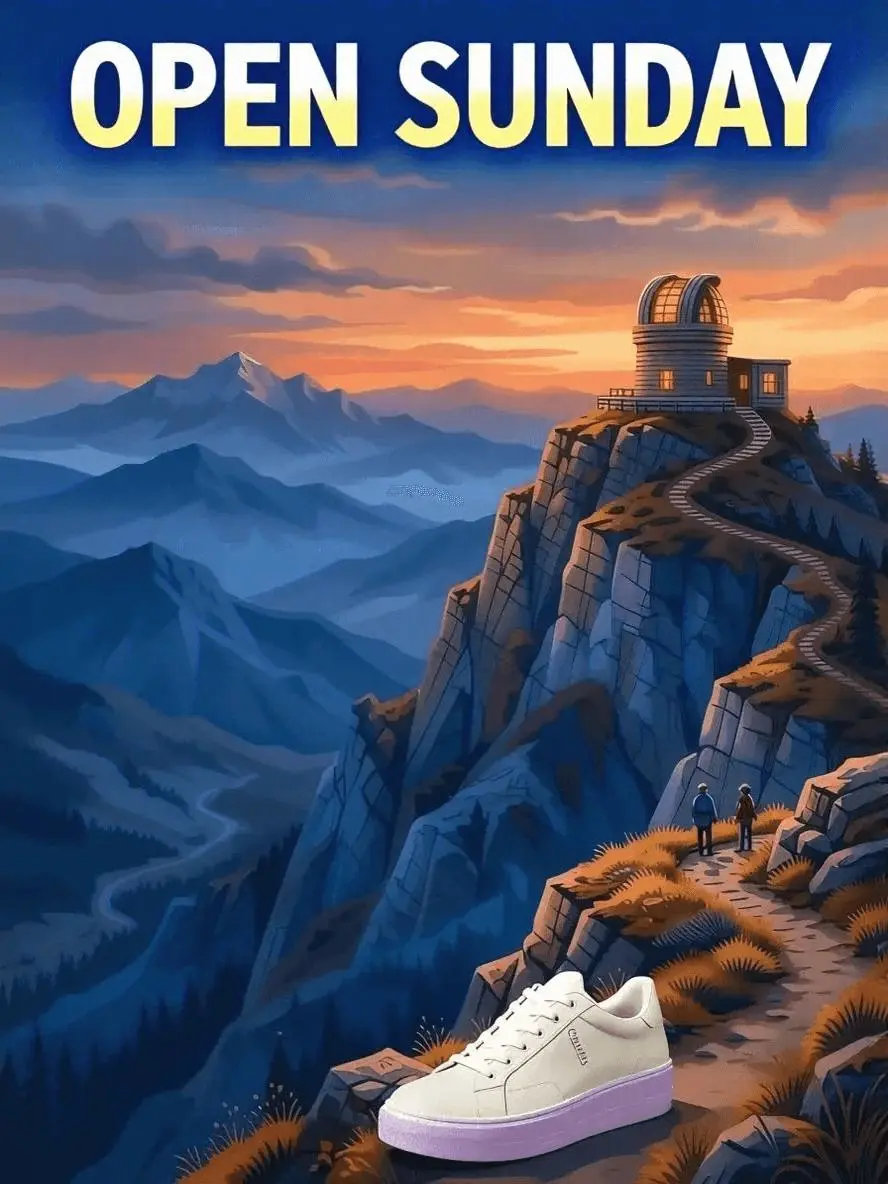
Überprüfen Sie das generierte Ergebnis mit der Eingabeaufforderung, dem ausgewählten Modell und dem Format.
Ersetzen Sie den Text "OPEN MONDAY" durch "OPEN SUNDAY". Halten Sie den Buchstabenstil, die Textposition, die Farben und alle anderen Posterelemente unverändert.Aktualisieren Sie Text in einem Bild
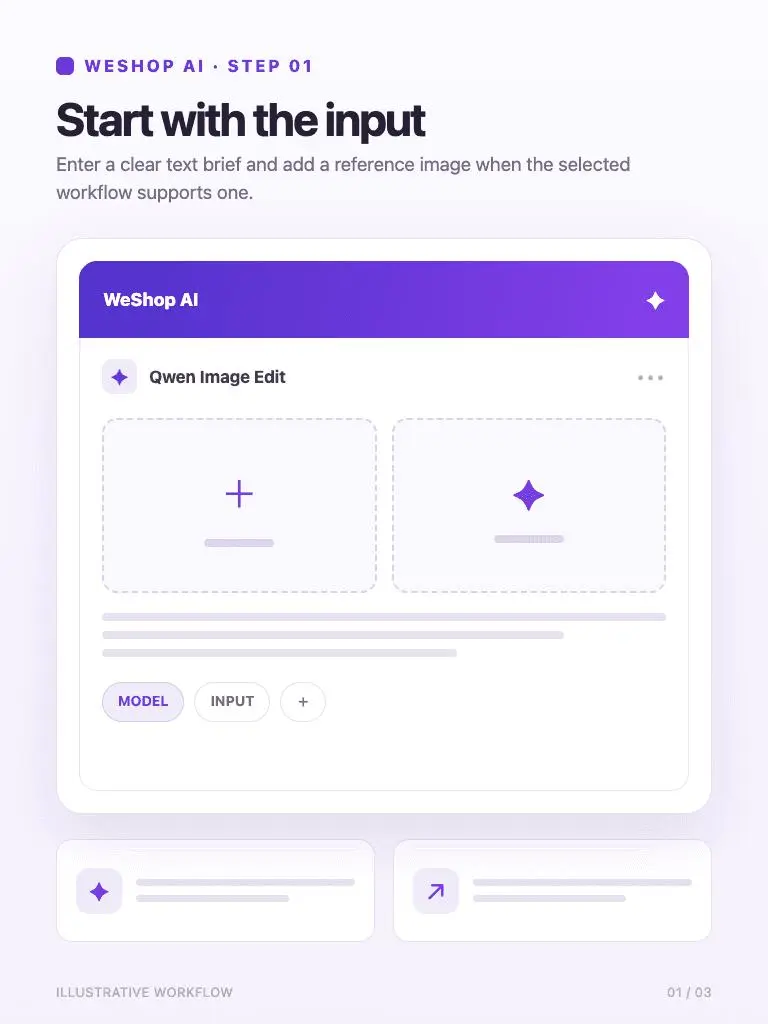
Geben Sie einen Klartextbrief ein und fügen Sie ein Referenzbild hinzu, wenn der ausgewählte Workflow einen unterstützt.
1. Beginnen Sie mit der Eingabe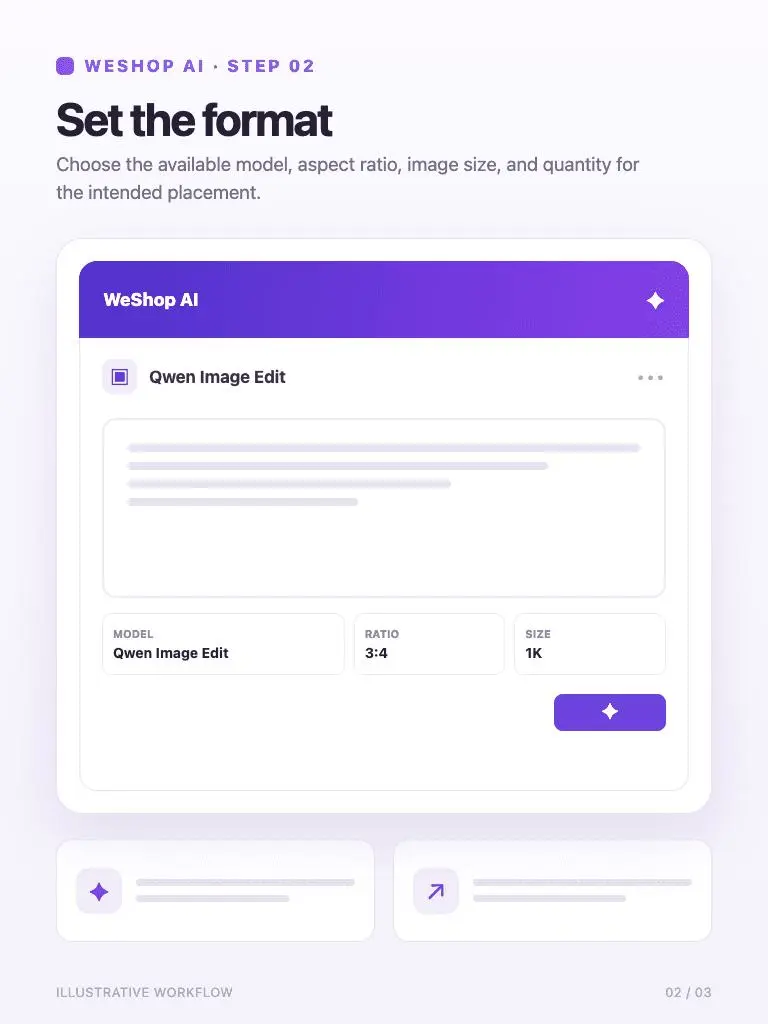
Wählen Sie das verfügbare Modell, Seitenverhältnis, Bildgröße und Menge für die vorgesehene Platzierung.
2. Format festlegen
Überprüfen Sie die angezeigten Punktkosten, generieren und prüfen Sie das Ergebnis in voller Größe, bevor Sie Ihre Auswahl speichern.
3. Generierung und ÜberprüfungÜberprüfen Sie das ausgewählte Modell und die verfügbaren Optionen, bevor Sie generieren. Überprüfen Sie die Punktkosten, die für Ihre ausgewählten Einstellungen angezeigt werden, bevor Sie generieren.
Überprüfen Sie die GenerierungseinstellungenDirekte Antworten zu Modelleingaben, Arbeitsabläufen, Einstellungen und Verfügbarkeit.
Beginnen Sie mit dem Bild, das Sie überarbeiten möchten. Verwenden Sie eine klare Quelle, in der das zu ändernde Objekt oder der zu ändernde Text sichtbar ist, und geben Sie dann eine fokussierte Bearbeitungsanweisung ein.
Ja. Schreiben Sie den Originaltext und den Ersatztext in die Eingabeaufforderung. Überprüfen Sie nach der Generierung die Rechtschreibung und Platzierung in voller Größe, bevor Sie das Ergebnis auswählen.
Benennen Sie die Details, die beibehalten werden sollen, z. B. Motiv, Pose, Hintergrund oder Beleuchtung. Nehmen Sie eine Hauptänderung pro Versuch vor und vergleichen Sie das Ergebnis mit dem Original.
Beginnen Sie mit einer Änderung, z. B. dem Hintergrund oder einer Produktfarbe. Speichern Sie die Eingabeaufforderung und die Ausgabe und verwenden Sie dann das ausgewählte Ergebnis für die nächste fokussierte Überarbeitung. Vergleichen Sie jede Stufe mit Ihrem beabsichtigten Design.