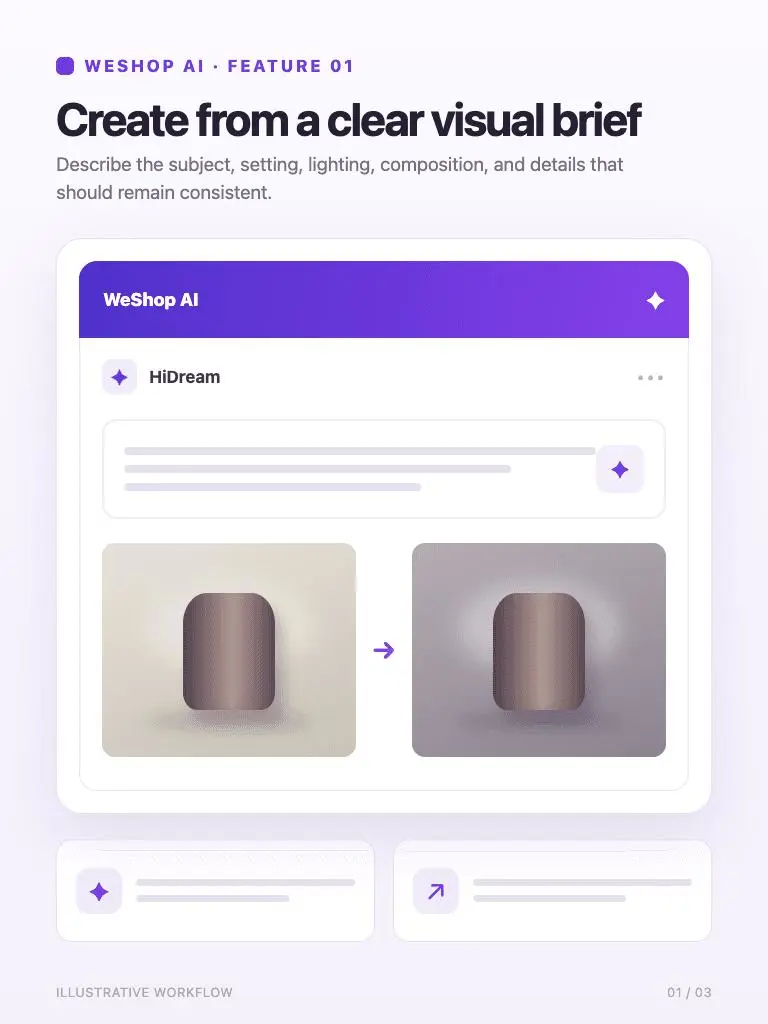
Erstellen Sie aus einem klaren visuellen Brief
Beschreiben Sie das Thema, die Einstellung, die Beleuchtung, die Zusammensetzung und die Details, die konsistent bleiben sollten.
Erstellen Sie aus einem klaren visuellen Brief
Erstellen Sie Bilder aus Text mit HiDream auf WeShop AI. Beschreiben Sie ein Produktkonzept, eine Illustration oder eine Kampagnenszene, wählen Sie ein Seitenverhältnis und generieren Sie.
Erstellen Sie ein fokussiertes Bild aus dem dokumentierten Eingabefluss und überprüfen Sie dann das Ergebnis mit dem Auftrag.
Beschreiben Sie das Thema, die Einstellung, die Beleuchtung, die Zusammensetzung und die Details, die konsistent bleiben sollten.
Erstellen Sie aus einem klaren visuellen Brief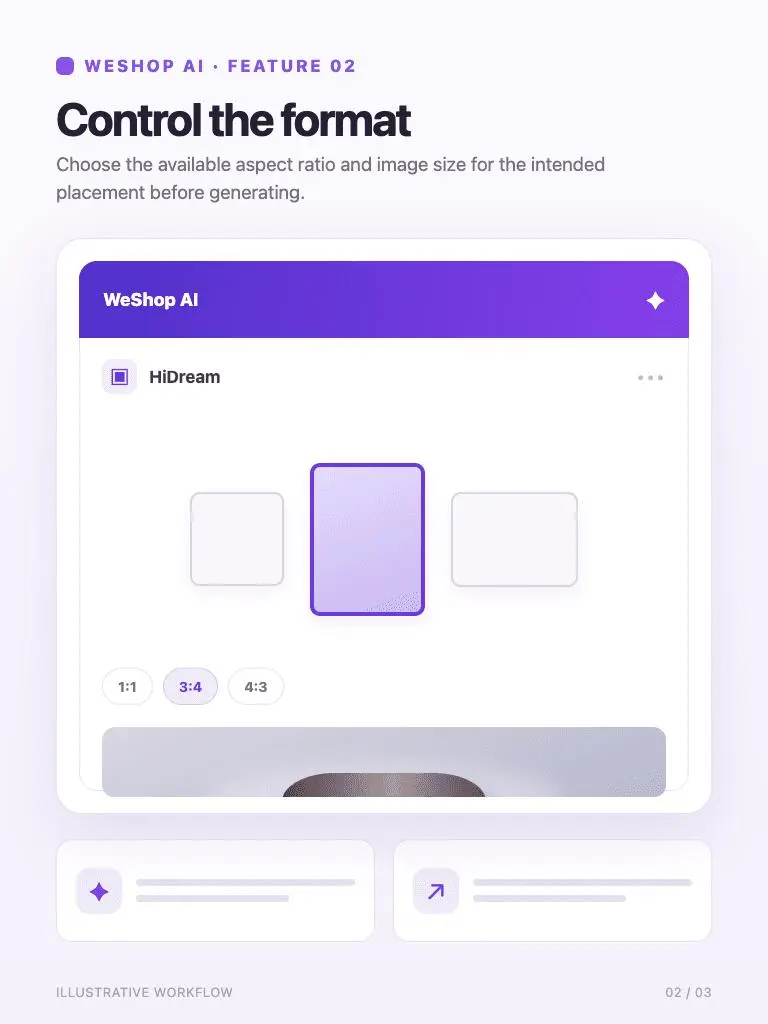
Wählen Sie das verfügbare Seitenverhältnis und die Bildgröße für die vorgesehene Platzierung vor der Erzeugung.
Steuerung des Formats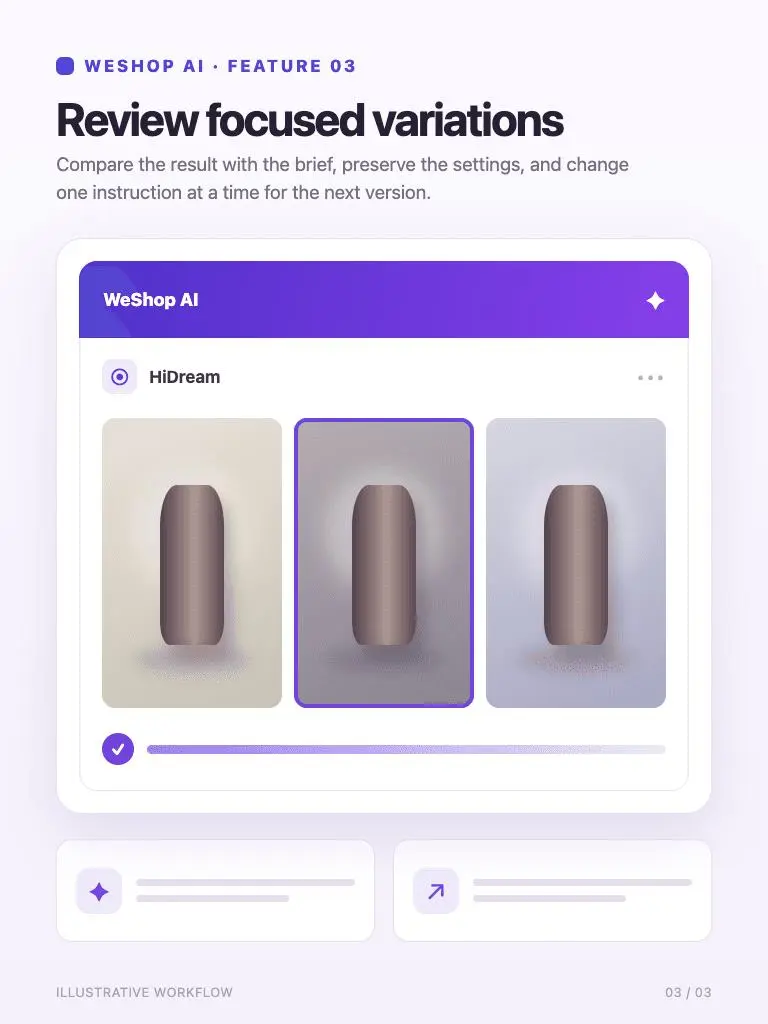
Vergleichen Sie das Ergebnis mit dem Auftrag, behalten Sie die Einstellungen bei und ändern Sie jeweils eine Anweisung für die nächste Version.
Fokussierte Variationen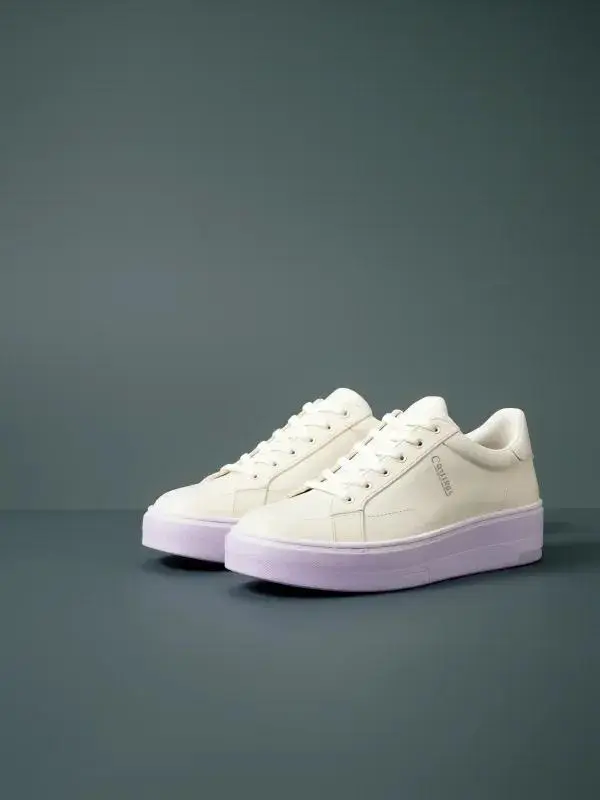
Überprüfen Sie das generierte Ergebnis mit der Eingabeaufforderung, dem ausgewählten Modell und dem Format.
Ein Paar Elfenbein-Sneaker auf einer blass lila Plattform, saubere Studiobeleuchtung, weicher Schatten, Dreiviertelwinkel, viel Negativraum auf der linken Seite, redaktionelles Produktkonzept, keine Logos.Entwicklung eines Produktkonzepts
Überprüfen Sie das generierte Ergebnis mit der Eingabeaufforderung, dem ausgewählten Modell und dem Format.
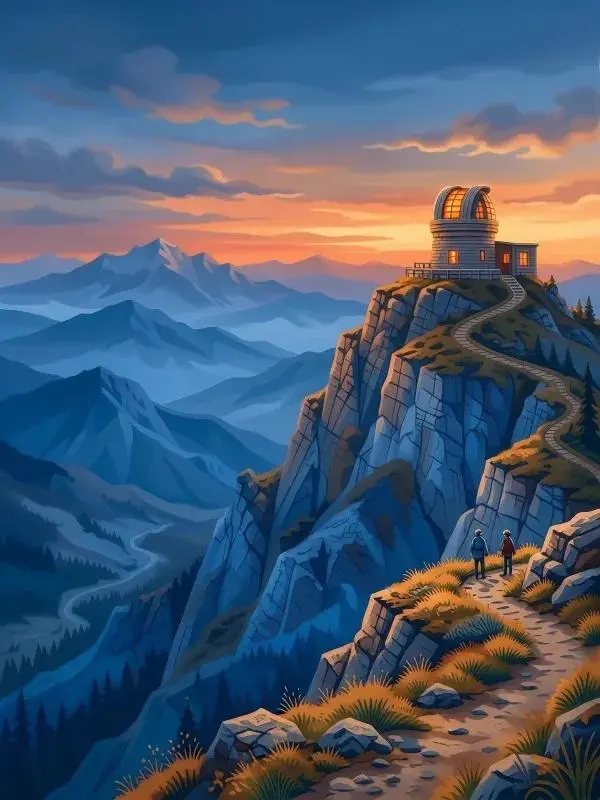
Ein winziges Hügelobservatorium über geschichteten blauen Bergen im Morgengrauen, Gouache-Illustration, warme orangefarbene Fenster, atmosphärische Tiefe, breite Komposition, kein Text.Erstellen Sie eine illustrierte Landschaft
Überprüfen Sie das generierte Ergebnis mit der Eingabeaufforderung, dem ausgewählten Modell und dem Format.
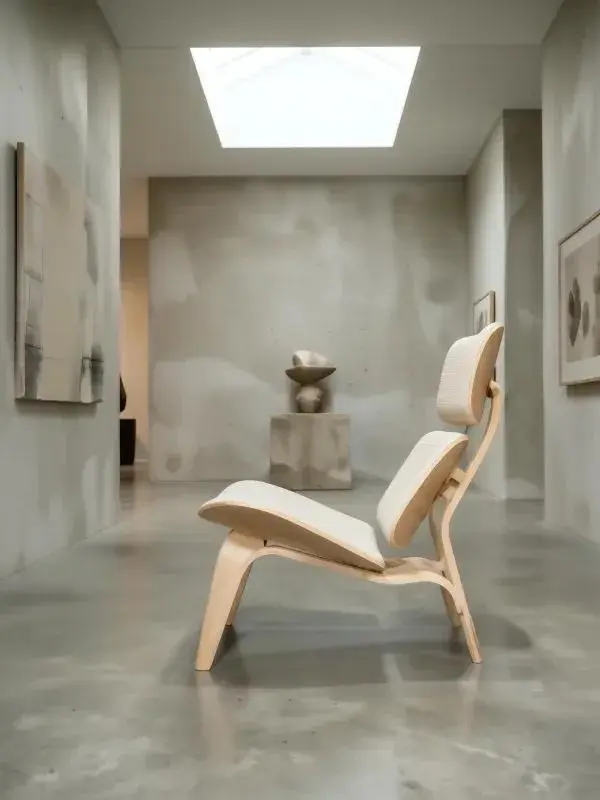
Ein skulpturaler Stuhl aus gebogenem blassem Holz und gewebtem Leinen, neutralem Galerieinnenraum, Seitenansicht, diffusem Oberlicht, realistischen Materialtexturen, keine Menschen.Erkunden Sie Material und Form
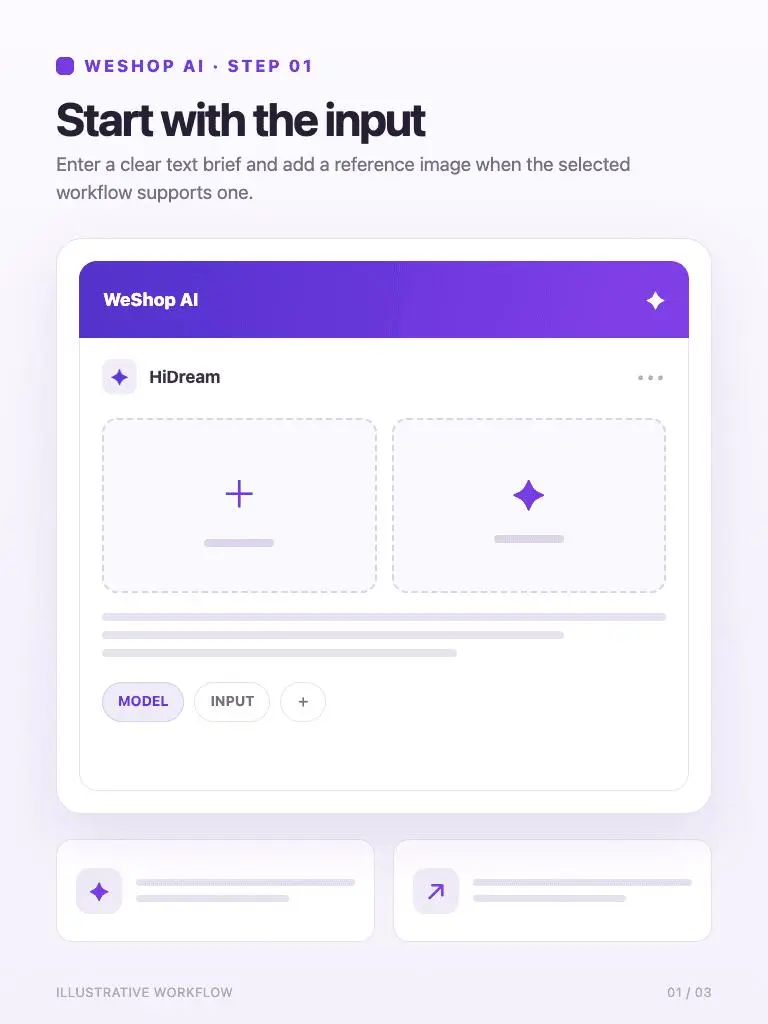
Geben Sie einen Klartextbrief ein und fügen Sie ein Referenzbild hinzu, wenn der ausgewählte Workflow einen unterstützt.
1. Beginnen Sie mit der Eingabe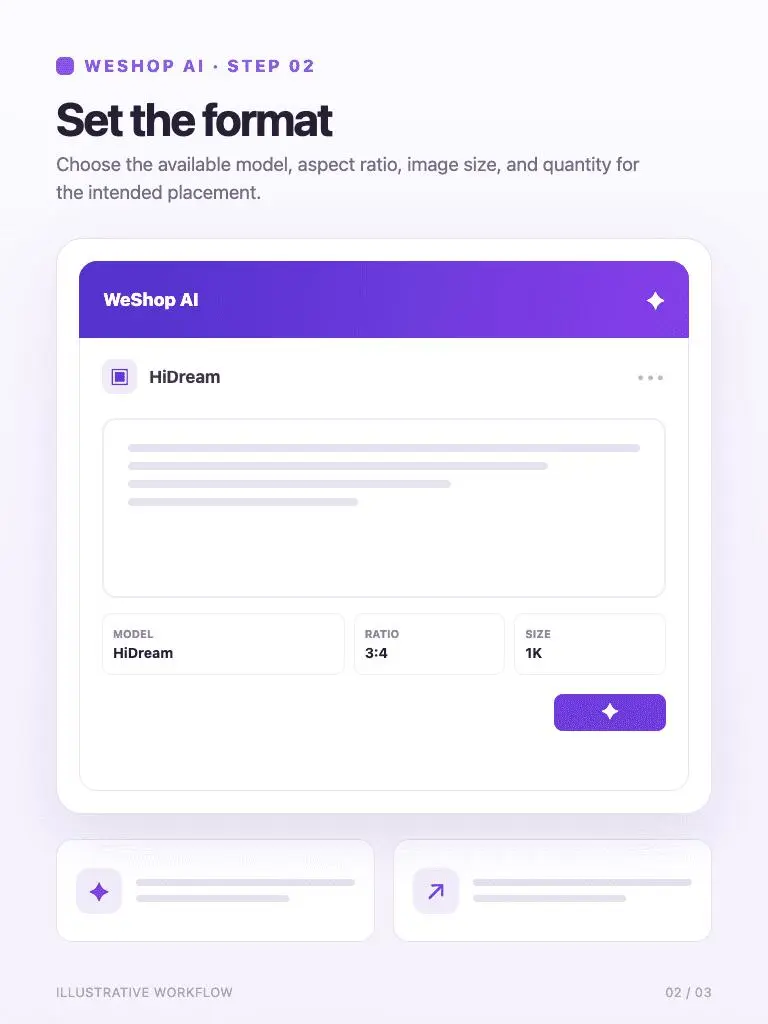
Wählen Sie das verfügbare Modell, Seitenverhältnis, Bildgröße und Menge für die vorgesehene Platzierung.
2. Format festlegen
Überprüfen Sie die angezeigten Punktkosten, generieren und prüfen Sie das Ergebnis in voller Größe, bevor Sie Ihre Auswahl speichern.
3. Generierung und ÜberprüfungÜberprüfen Sie das ausgewählte Modell und die verfügbaren Optionen, bevor Sie generieren. Überprüfen Sie die Punktkosten, die für Ihre ausgewählten Einstellungen angezeigt werden, bevor Sie generieren.
Überprüfen Sie die GenerierungseinstellungenDirekte Antworten zu Modelleingaben, Arbeitsabläufen, Einstellungen und Verfügbarkeit.
Ja. Geben Sie das Motiv, die Einstellung, die Beleuchtung und den Stil in das Eingabeaufforderungsfeld ein, wählen Sie ein Seitenverhältnis und eine Anzahl und erzeugen Sie dann das Bild.
Wählen Sie ein Seitenverhältnis, das zur beabsichtigten Platzierung passt. Geben Sie in der Eingabeaufforderung an, ob das Motiv zentriert werden soll, oder lassen Sie leeren Raum für eine Überschrift oder andere Designelemente.
Der aktuelle HiDream -Generator bietet eine Texteingabe und Seitenverhältnissteuerung. Verwenden Sie für die Referenzbildbearbeitung Seedream 5.0 Pro, Qwen Image Edit oder Nano Banana Pro.
Reduzieren Sie die Anzahl der Objekte, geben Sie an, wo sich das Hauptmotiv befinden soll, und beschreiben Sie den Hintergrund einfach. Halten Sie den beabsichtigten Standpunkt und die Beleuchtung zwischen den Revisionen konsistent.