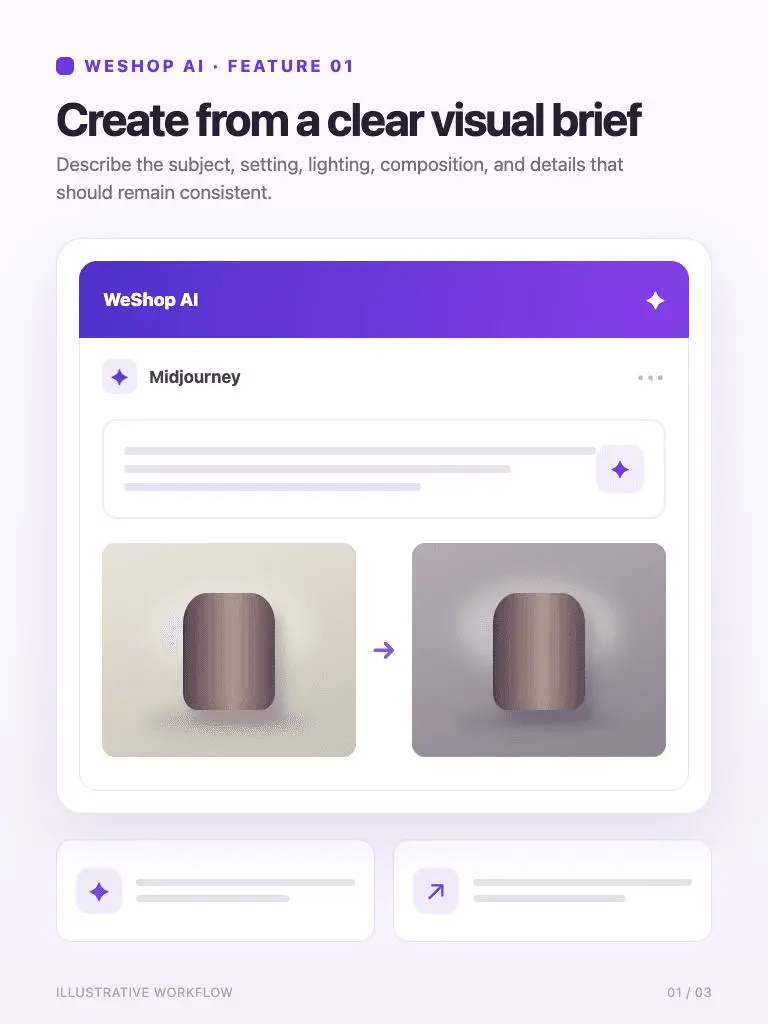
Erstellen Sie aus einem klaren visuellen Brief
Beschreiben Sie das Thema, die Einstellung, die Beleuchtung, die Zusammensetzung und die Details, die konsistent bleiben sollten.
Erstellen Sie aus einem klaren visuellen Brief
Erstellen Sie Bilder mit Midjourney auf WeShop AI. Wählen Sie V7, V6.1 oder Niji 6, fügen Sie eine Eingabeaufforderung oder Referenz hinzu und erkunden Sie Produktkonzepte, Kunstwerke und Illustrationen.
Erstellen Sie ein fokussiertes Bild aus dem dokumentierten Eingabefluss und überprüfen Sie dann das Ergebnis mit dem Auftrag.
Beschreiben Sie das Thema, die Einstellung, die Beleuchtung, die Zusammensetzung und die Details, die konsistent bleiben sollten.
Erstellen Sie aus einem klaren visuellen Brief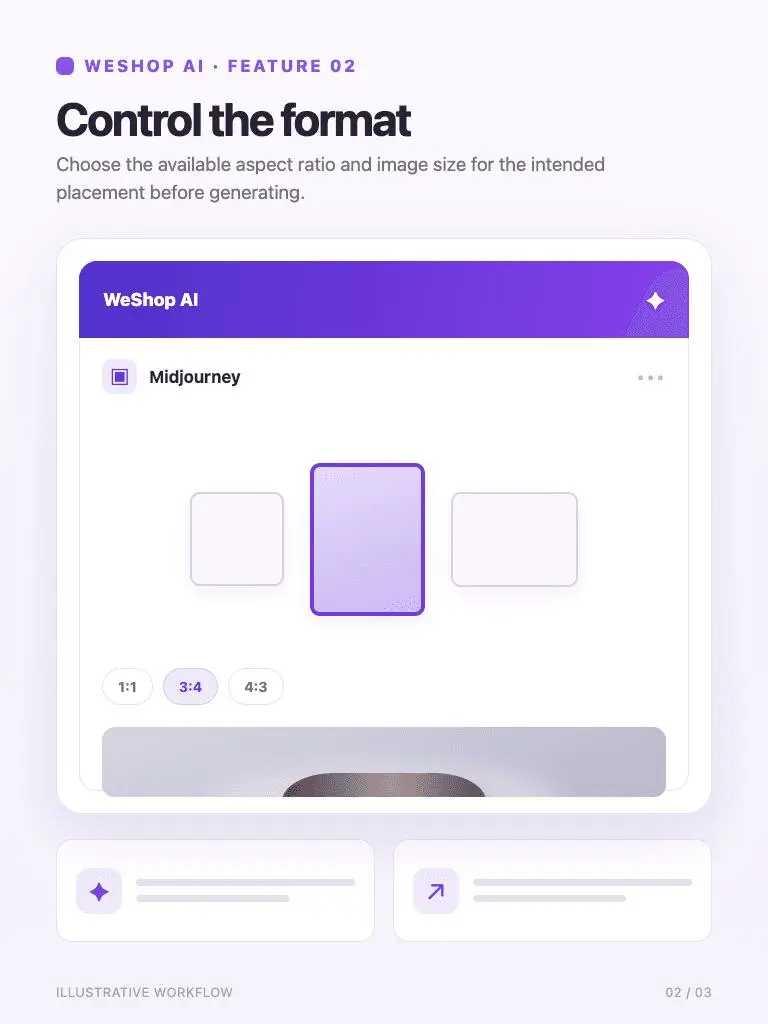
Wählen Sie das verfügbare Seitenverhältnis und die Bildgröße für die vorgesehene Platzierung vor der Erzeugung.
Steuerung des Formats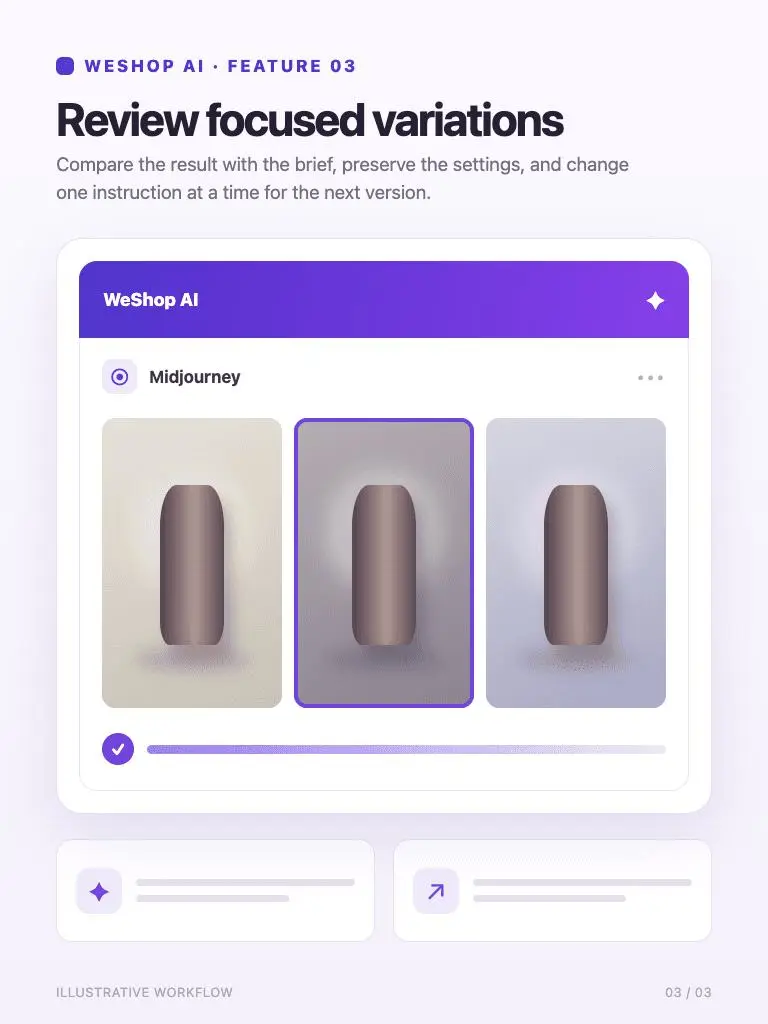
Vergleichen Sie das Ergebnis mit dem Auftrag, behalten Sie die Einstellungen bei und ändern Sie jeweils eine Anweisung für die nächste Version.
Fokussierte Variationen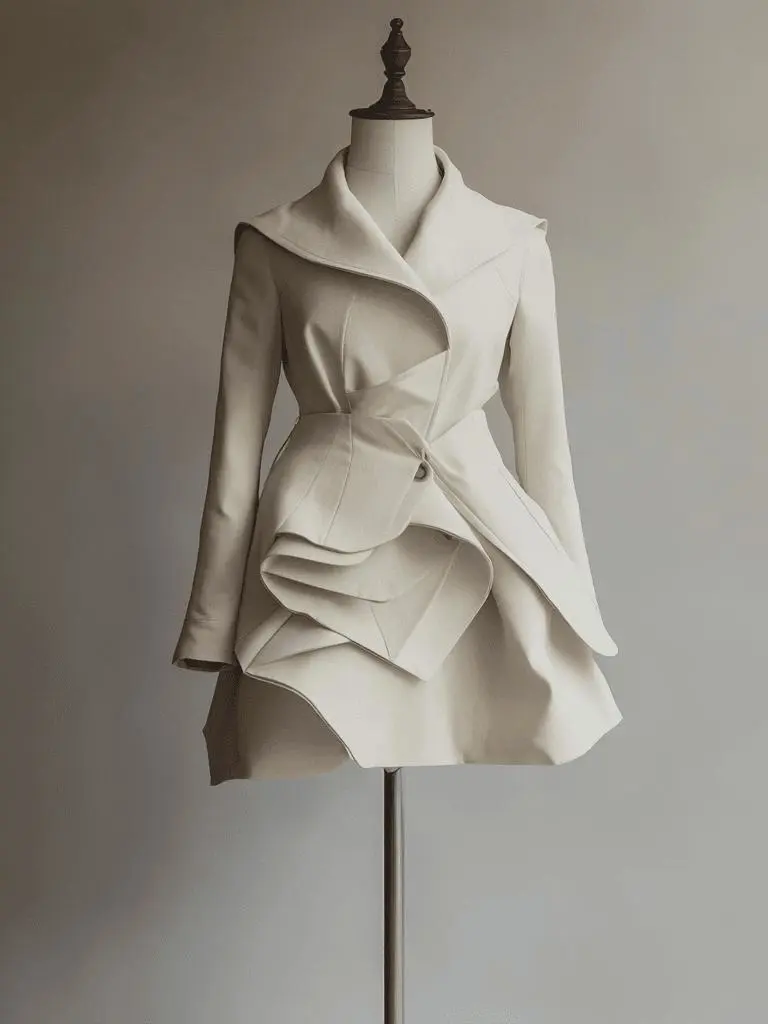
Überprüfen Sie das generierte Ergebnis mit der Eingabeaufforderung, dem ausgewählten Modell und dem Format.
Ein skulpturaler Crememantel auf einer einfachen Kleiderform, warmes graues Studio, dramatische Seitenbeleuchtung, redaktionelles Modefoto, klare Stofffalten, kein Text.Erstellen Sie ein redaktionelles Modebild
Überprüfen Sie das generierte Ergebnis mit der Eingabeaufforderung, dem ausgewählten Modell und dem Format.
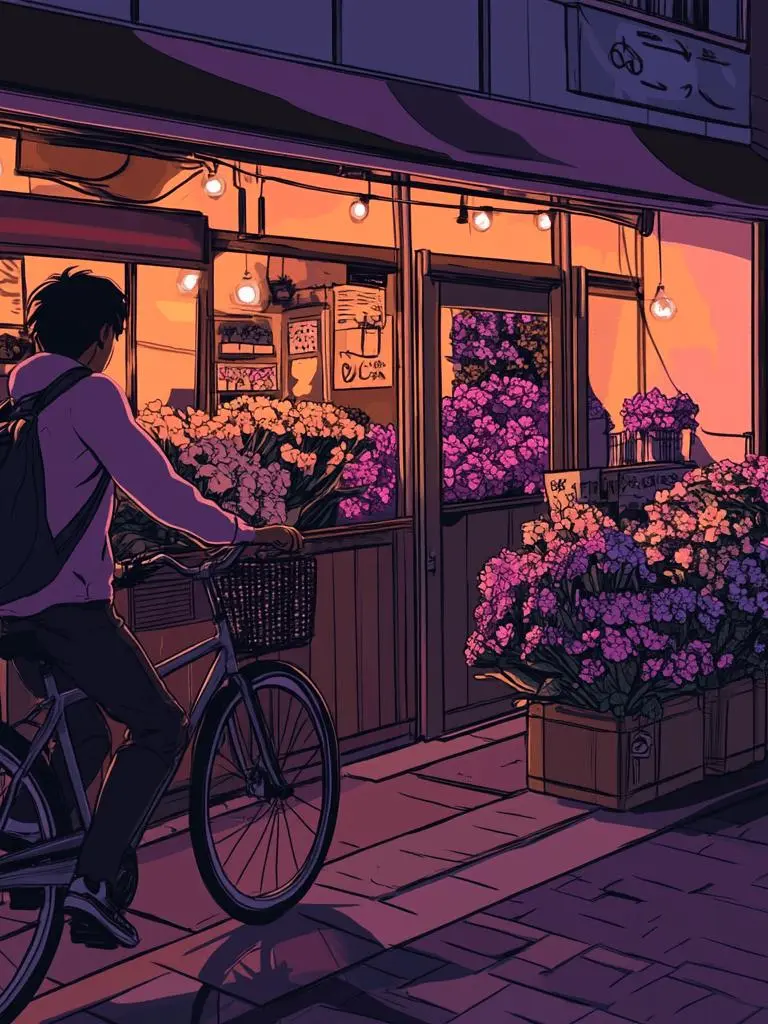
Eine Anime-Illustration eines jungen erwachsenen Kuriers, der in der Dämmerung an einem kleinen Blumenladen vorbeifährt, ausdrucksstarke Linienarbeit, violette Schatten, warme Ladenlichter, kein Text.Erkunden Sie eine Niji Illustration
Überprüfen Sie das generierte Ergebnis mit der Eingabeaufforderung, dem ausgewählten Modell und dem Format.
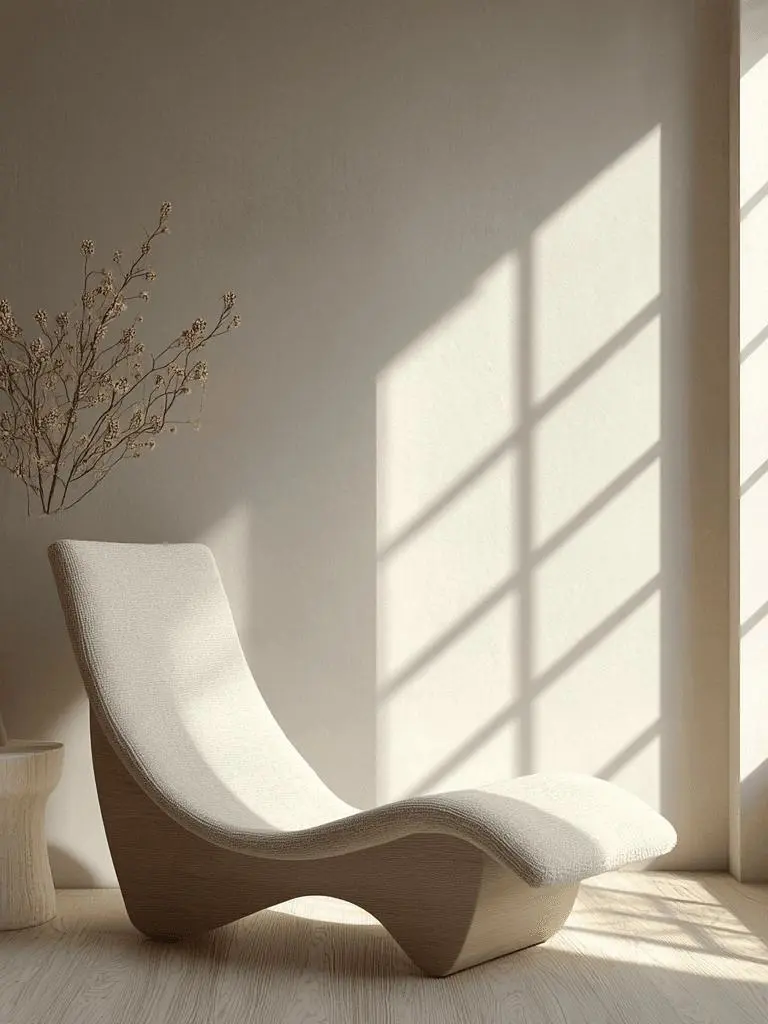
Ein minimalistischer Lesestuhl neben einem hohen Fenster, blasser Eichenboden, weiches Morgenlicht, ruhiges zeitgenössisches Interieur, breite architektonische Komposition, keine Menschen.Bauen Sie ein architektonisches Interieur
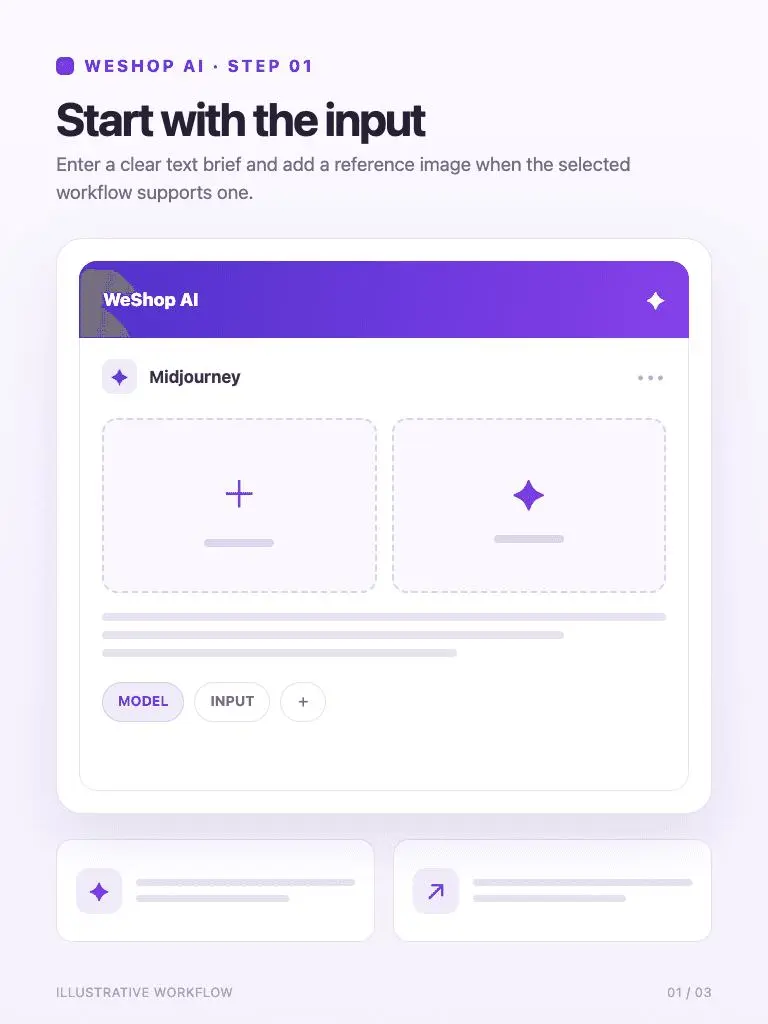
Geben Sie einen Klartextbrief ein und fügen Sie ein Referenzbild hinzu, wenn der ausgewählte Workflow einen unterstützt.
1. Beginnen Sie mit der Eingabe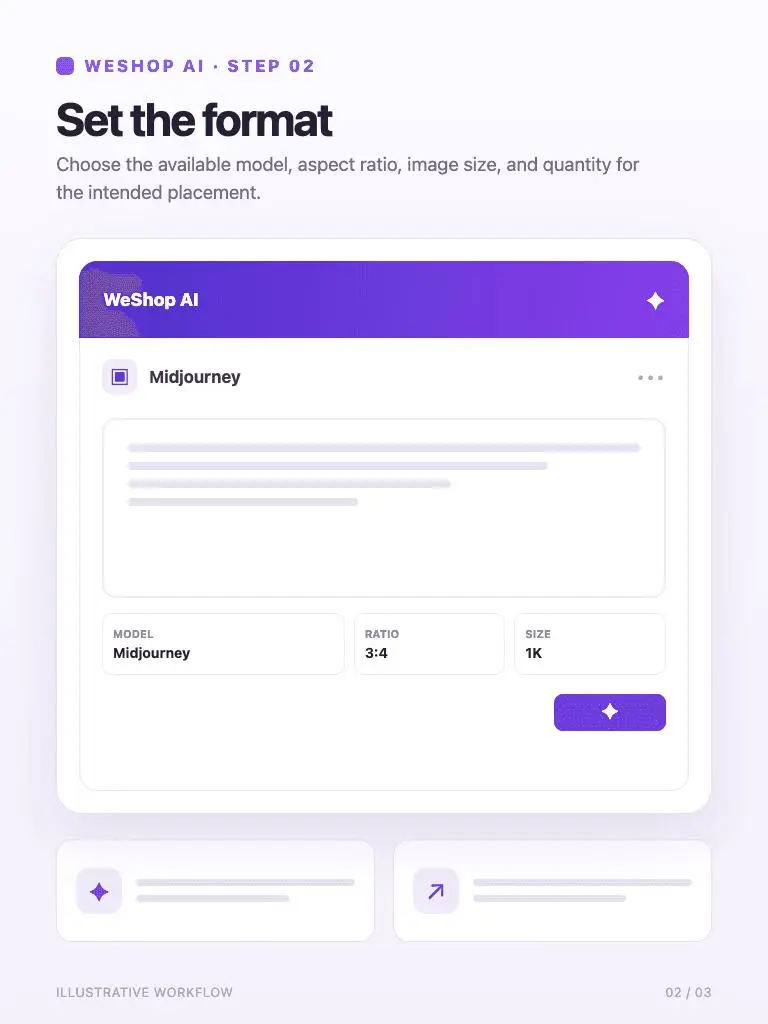
Wählen Sie das verfügbare Modell, Seitenverhältnis, Bildgröße und Menge für die vorgesehene Platzierung.
2. Format festlegen
Überprüfen Sie die angezeigten Punktkosten, generieren und prüfen Sie das Ergebnis in voller Größe, bevor Sie Ihre Auswahl speichern.
3. Generierung und ÜberprüfungÜberprüfen Sie das ausgewählte Modell und die verfügbaren Optionen, bevor Sie generieren. Überprüfen Sie die Punktkosten, die für Ihre ausgewählten Einstellungen angezeigt werden, bevor Sie generieren.
Überprüfen Sie die GenerierungseinstellungenDirekte Antworten zu Modelleingaben, Arbeitsabläufen, Einstellungen und Verfügbarkeit.
Das aktuelle Menü bietet V6.1, V7 und Niji 6. V6.1 wird beim ersten Laden der Seite ausgewählt, also wählen Sie V7 explizit, wenn dies die Version ist, die Sie verwenden möchten.
Fügen Sie Ihre Referenz durch die optionale Bildeingabe hinzu und beschreiben Sie dann die gewünschte Szene oder den gewünschten Stil in der Eingabeaufforderung. Halten Sie die Rolle der Referenz klar und überprüfen Sie das Ergebnis dagegen.
Niji 6 ist im Modellmenü für illustrationsorientiertes Arbeiten verfügbar. Wählen Sie es aus, beschreiben Sie das Thema und die Komposition und fügen Sie die gewünschte Linienarbeit, Palette und Beleuchtung hinzu.
Verwenden Sie das gleiche Prompt- und Seitenverhältnis in getrennten Generationen. Beschriften Sie jedes Ergebnis mit seiner Version und vergleichen Sie dann die Details, die für Ihre Aufgabe von Bedeutung sind, wie z. B. Stofftextur oder Szenenkomposition.