型號影像模型Quen 影像編輯: 用提示編輯相片
QWEN 影像影像

Quen 影像編輯: 用提示編輯相片

在 WeShop AI 上用 Quen 影像編輯影像。 上傳照片, 描述背景、 顏色、 文字、 或樣式變更, 然后再與原作比較。

型號
Qwen Image Edit
支援的輸入
文字, 圖片
Points
產生前先檢查顯示的點成本。

您可以用 Quen 影像編輯器建立什麼

從文件的輸入流建立焦點影像, 然后比照簡介檢視結果。

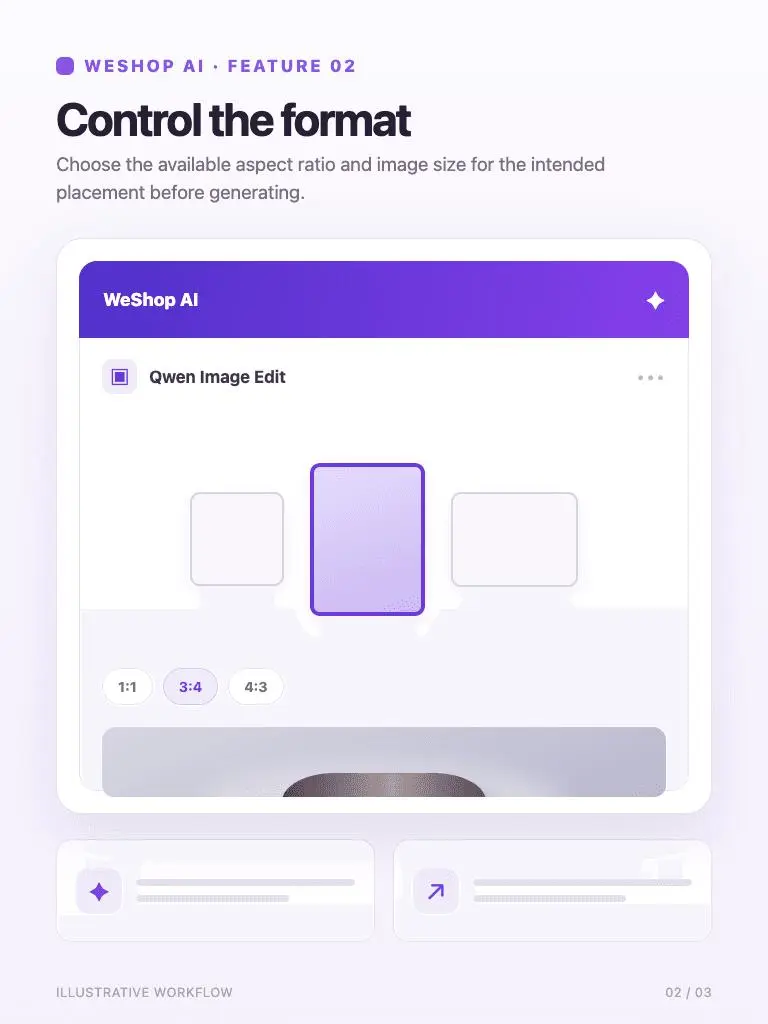
控制格式

控制格式

在產生前為要的位置選擇可用的寬度比和影像大小。

控制格式
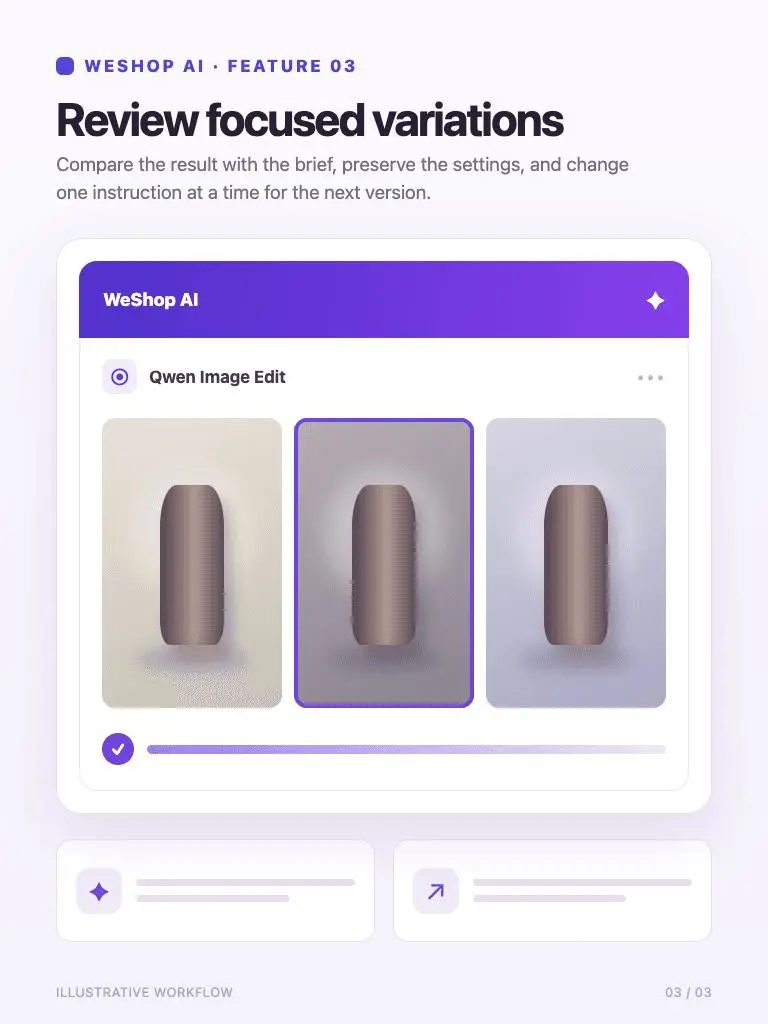
重心差异

重心差异

將結果與簡介比對, 保留設定, 並在下一個版本一次變更一個指令。

重心差异

探索 Quen 影像編輯示例

重新顯示物件
Qwen 影像編輯例由 WeShop AI 上記錄的提示產生。

重新顯示物件

根據快速、 選擇的模型和格式來檢視產生的結果。

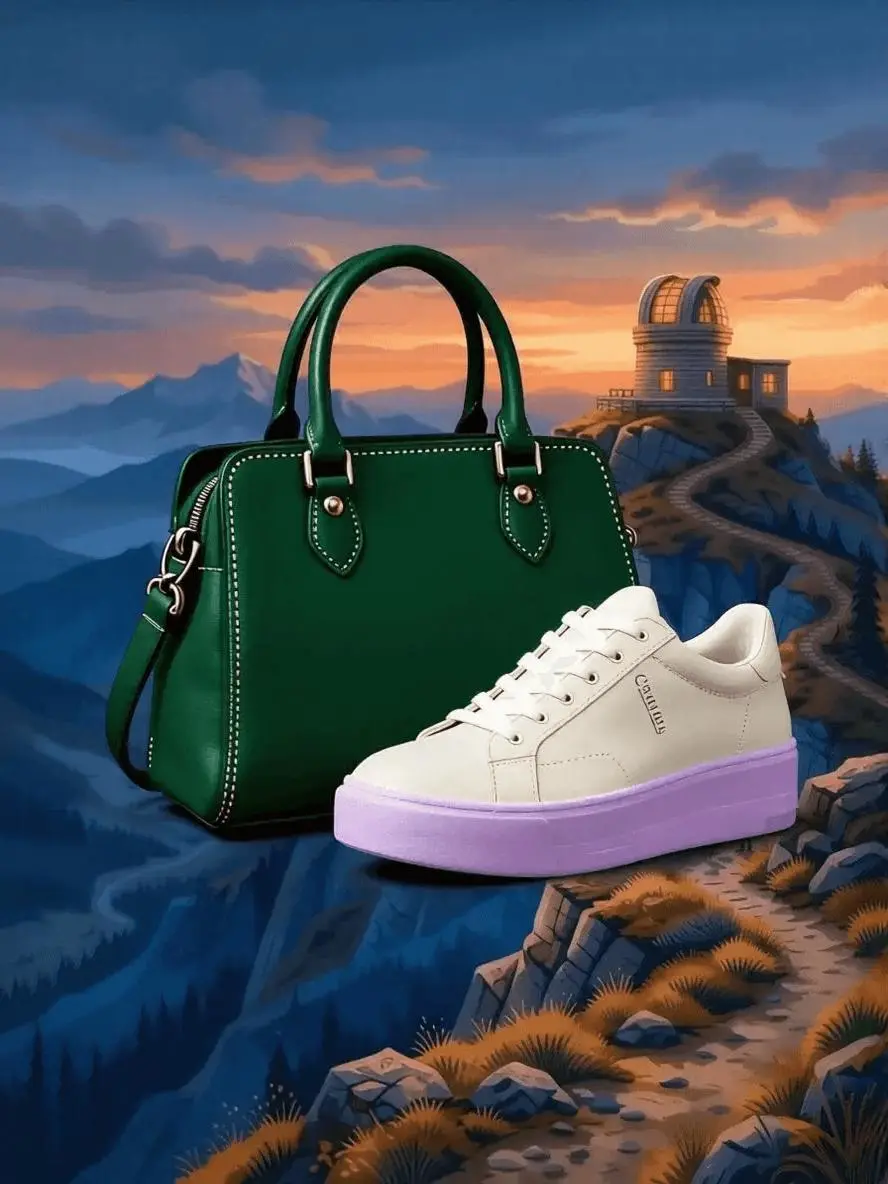
把紅皮包換成森林綠色 保持缝合,硬件,包形,背景和相機角度一致.
重新顯示物件
取代背景
Qwen 影像編輯例由 WeShop AI 上記錄的提示產生。

取代背景

根據快速、 選擇的模型和格式來檢視產生的結果。

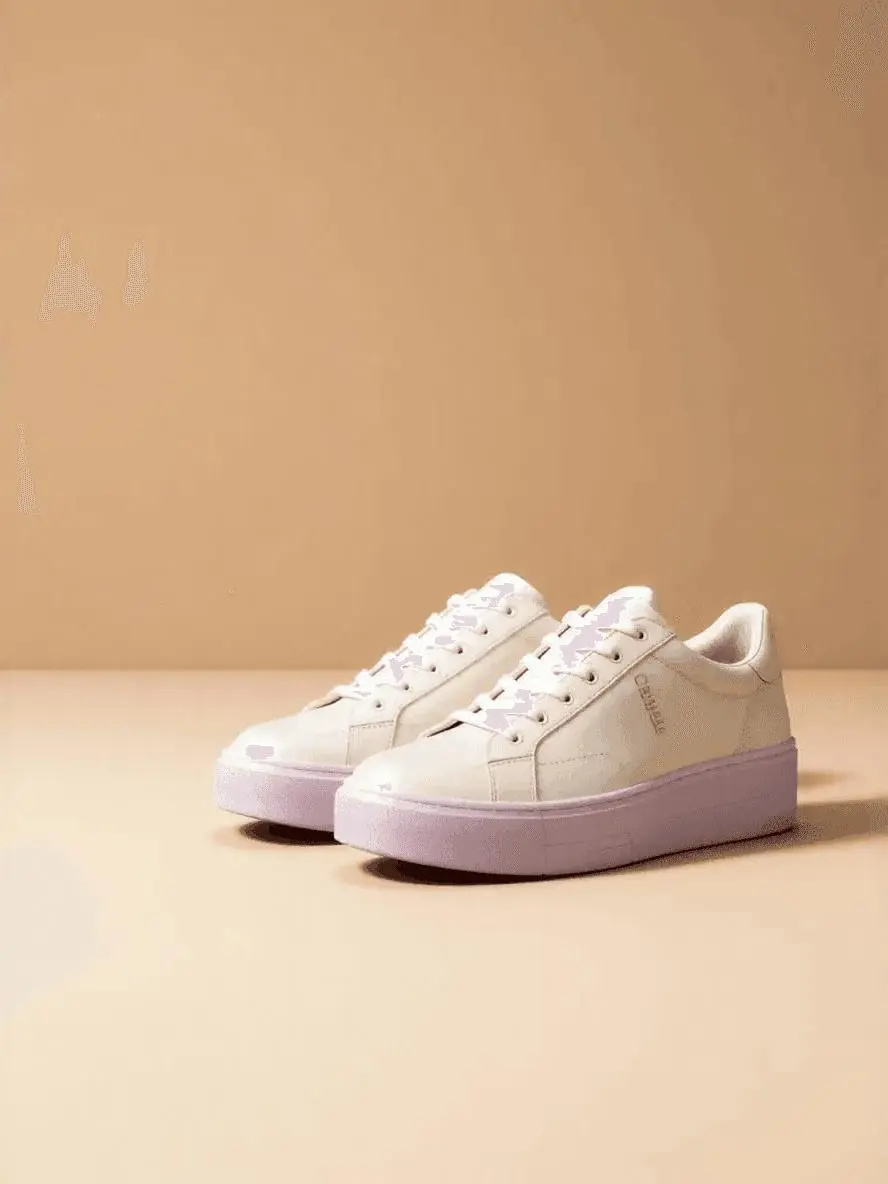
用暖暖的白米工作室牆壁和地板取代白色背景。 保持產品的大小和放置相同,下面有柔軟的天然影子.
取代背景
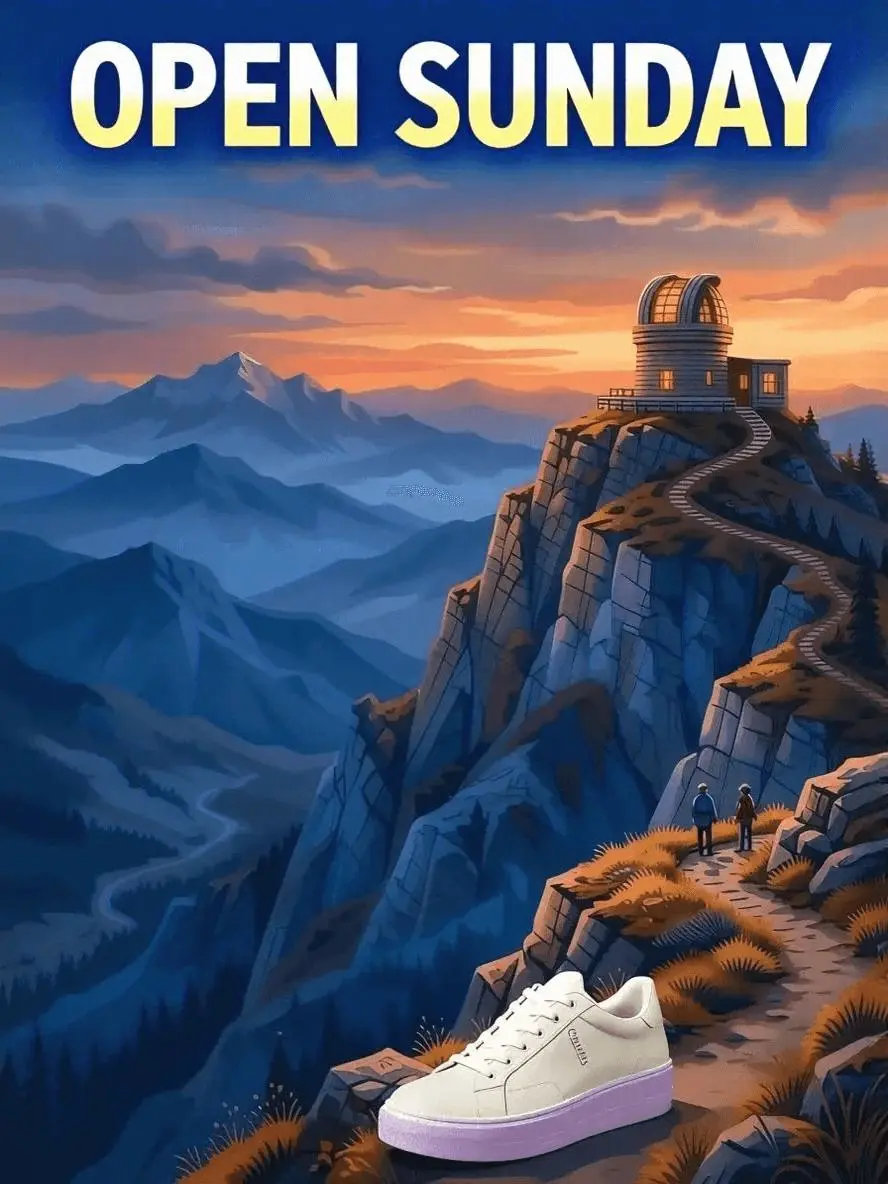
在影像中更新文字
Qwen 影像編輯例由 WeShop AI 上記錄的提示產生。

在影像中更新文字

根據快速、 選擇的模型和格式來檢視產生的結果。

以"Open Sunday"取代"Open Sunday"。 保持字母樣式、文字位置、顏色和其他所有海報元素不變。
在影像中更新文字

在 WeShop AI 上如何使用 Quen 影像編輯

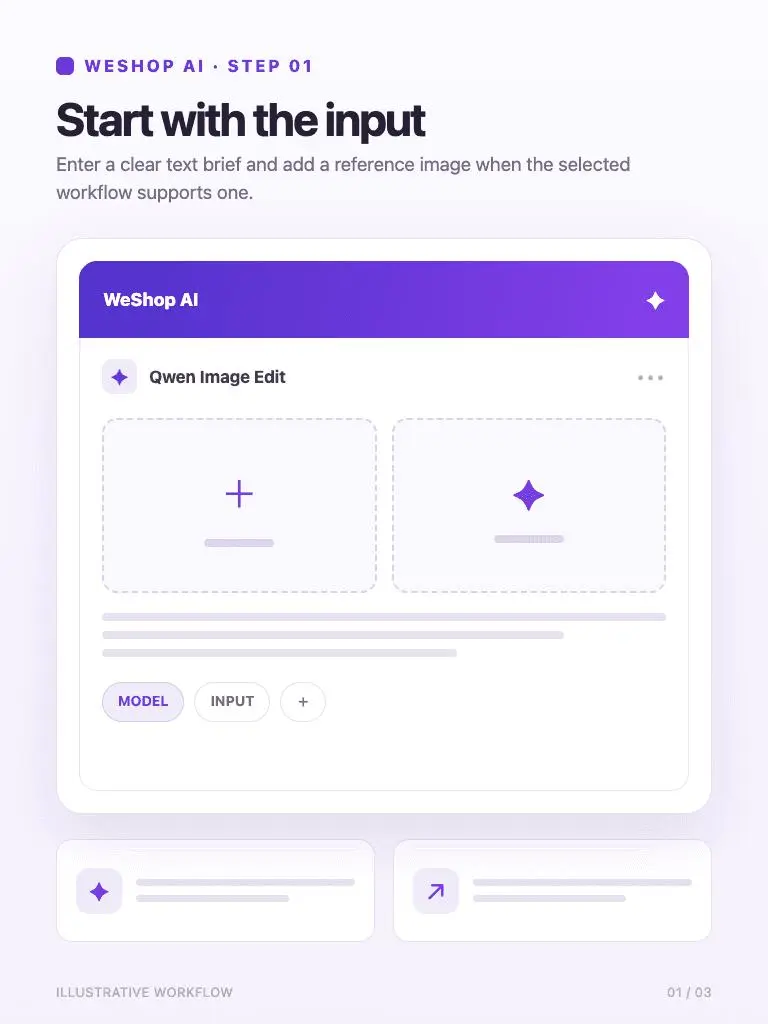
從輸入開始

1. 從輸入開始

輸入清晰的文字簡介, 當選取的工作流程支援時加入參考影像。

1. 從輸入開始
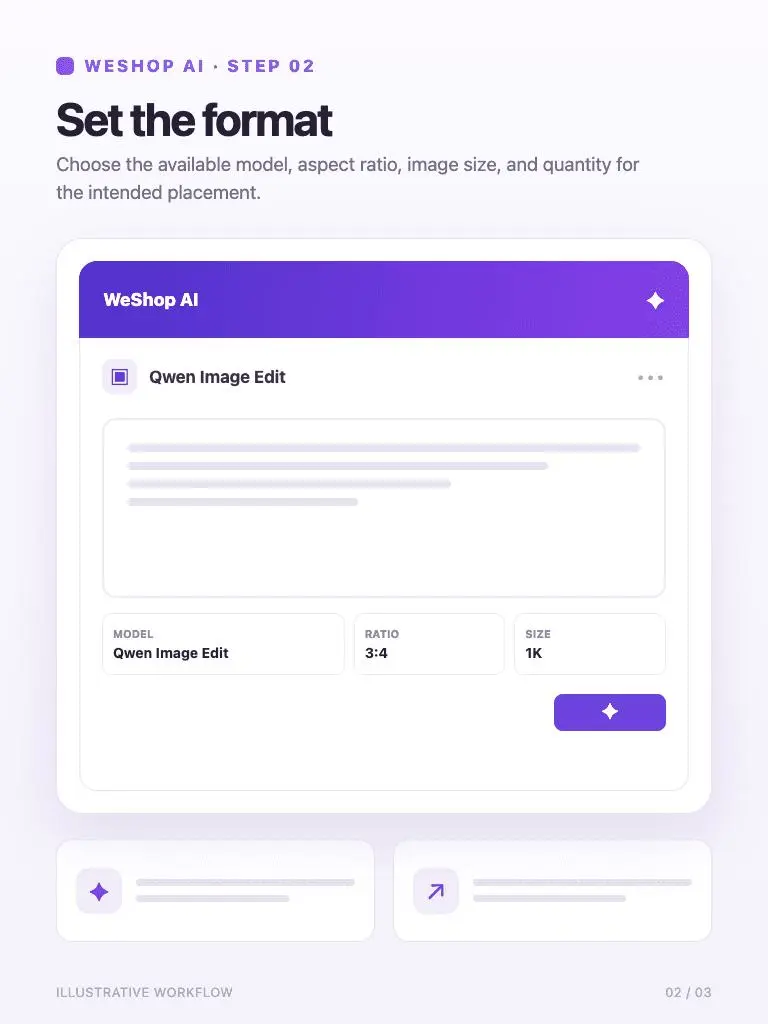
确定格式

2. 确定格式

選擇要放置的模型、 寬度比、 影像大小與量。

2. 确定格式
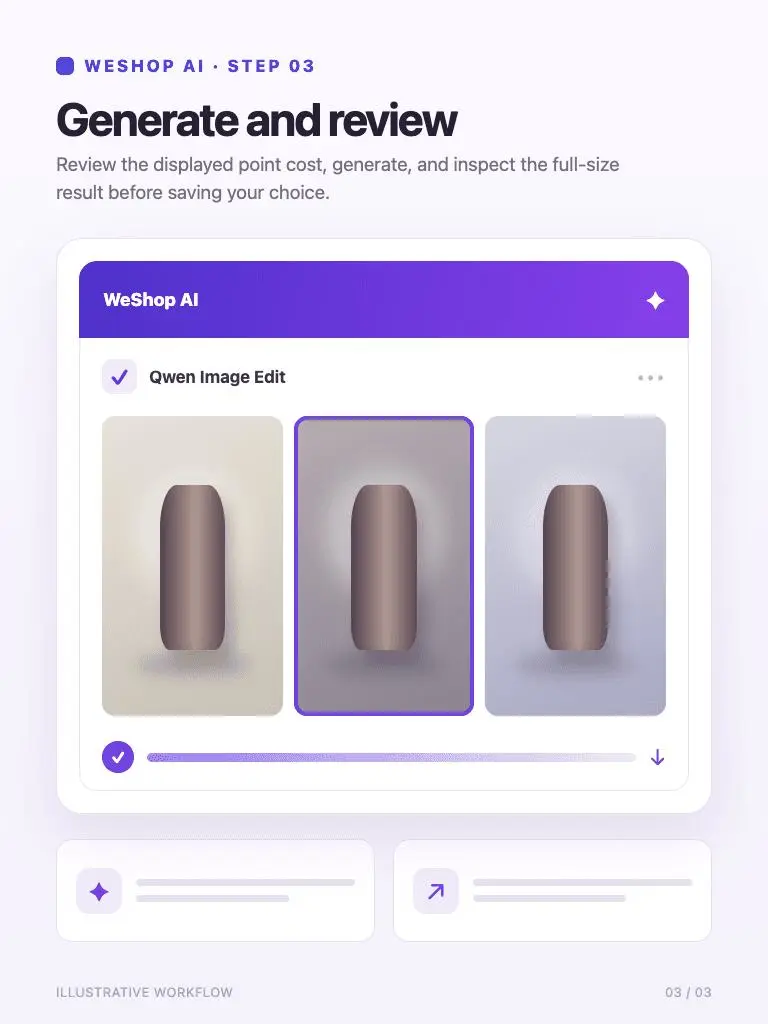
生成和审查

3. 生成和审查

在儲存選項前, 檢查顯示的點成本、 產生並檢查整體大小的結果。

3. 生成和审查

Quen 影像編輯設定

在產生前檢查選取的模式和可用的選項。 產生前檢查您選取的設定值的點成本。

審核生成設定
Input
來源影像與編輯提示
Task
焦點影像編輯
Model
Qwen Image Edit
Points
產生前先檢查顯示的點成本。
常見問題

在使用這個人工智慧模型之前你應該了解什麼?

有關模型輸入、工作流程、設定和可用性的直接答案。

我該上傳什麼到 Quen 影像編輯?

從您要修改的影像開始。 使用清晰的來源顯示要變更的物件或文字, 然后輸入焦點編輯指令。

我可以在影像中改變文字嗎?

是的 將原文和取代的文字寫入即時。 在選取結果前,

我怎麼才能讓其他照片保持一致?

列出要保留的细节, 如主題、姿勢、背景或照明等。 每一次做一次主變更, 將結果和原作做比較。

我怎麼能讓一系列編輯更容易評論?

從一個變更開始, 例如背景或產品顏色。 儲存即時與輸出, 然後用選取的結果來做下一個焦點修正。 把每個舞台都和你的設計比起來