型號影像模型Midjourney AI 影像產生器
MIDJORNEY 印象展

Midjourney AI 影像產生器

在 WeShop AI 上與 Midjourney 建立影像。 選擇V7、V6.1或Niji 6, 加入即時或參考,

型號
Midjourney
支援的輸入
文字, 圖片
Points
產生前先檢查顯示的點成本。

你和Midjourney一起可以創造什麼

從文件的輸入流建立焦點影像, 然后比照簡介檢視結果。

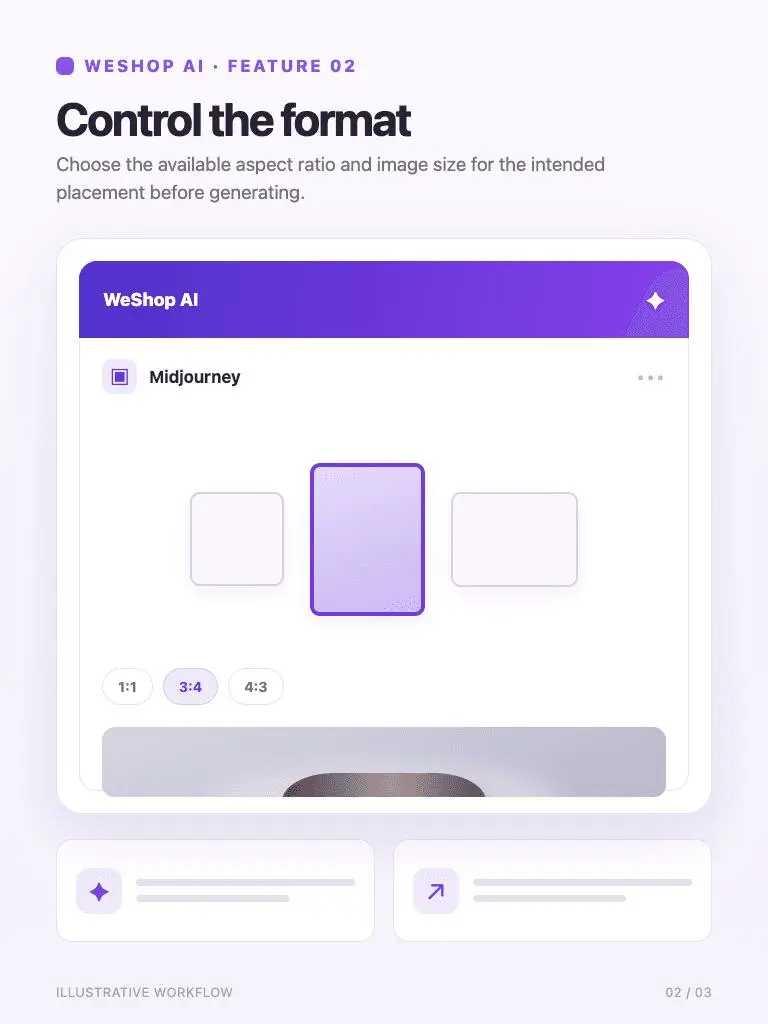
控制格式

控制格式

在產生前為要的位置選擇可用的寬度比和影像大小。

控制格式
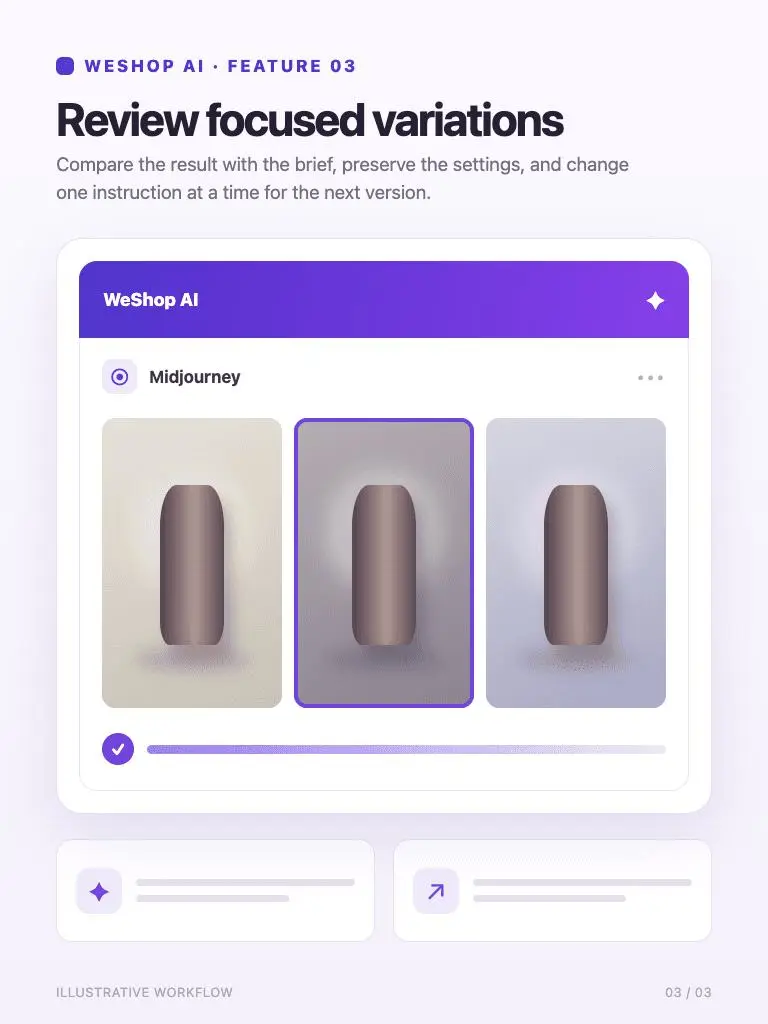
重心差异

重心差异

將結果與簡介比對, 保留設定, 並在下一個版本一次變更一個指令。

重心差异

探索中途行程示例

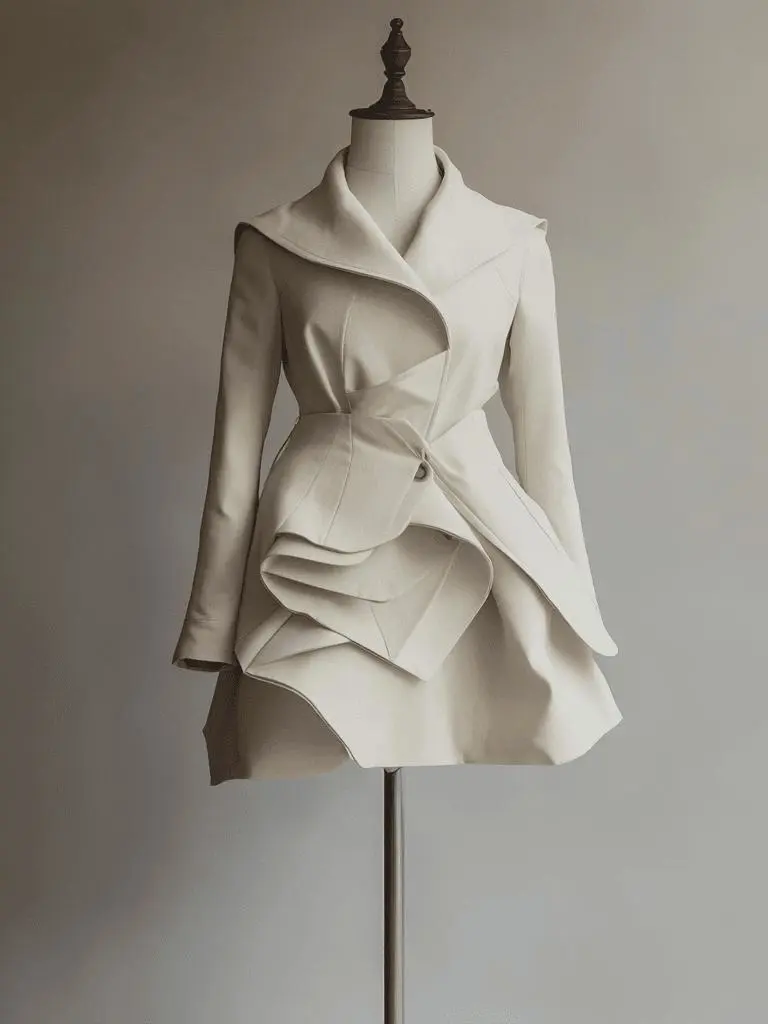
建立編輯時尚影像
由WeShop AI上記錄的提示產生的中途游標。

建立編輯時尚影像

根據快速、 選擇的模型和格式來檢視產生的結果。

雕塑的奶油大衣展出在簡單的服裝形式上,
建立編輯時尚影像
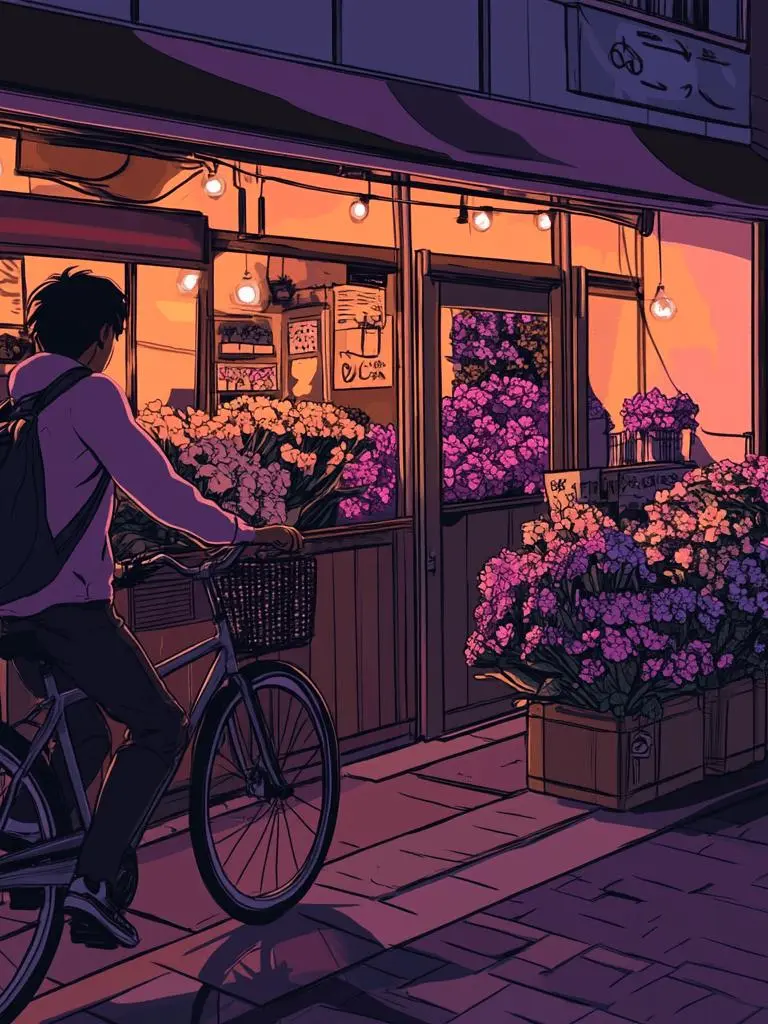
探索尼基插圖
由WeShop AI上記錄的提示產生的中途游標。

探索尼基插圖

根據快速、 選擇的模型和格式來檢視產生的結果。

年輕的成人信使在黃昏經過小花店的動畫,
探索尼基插圖
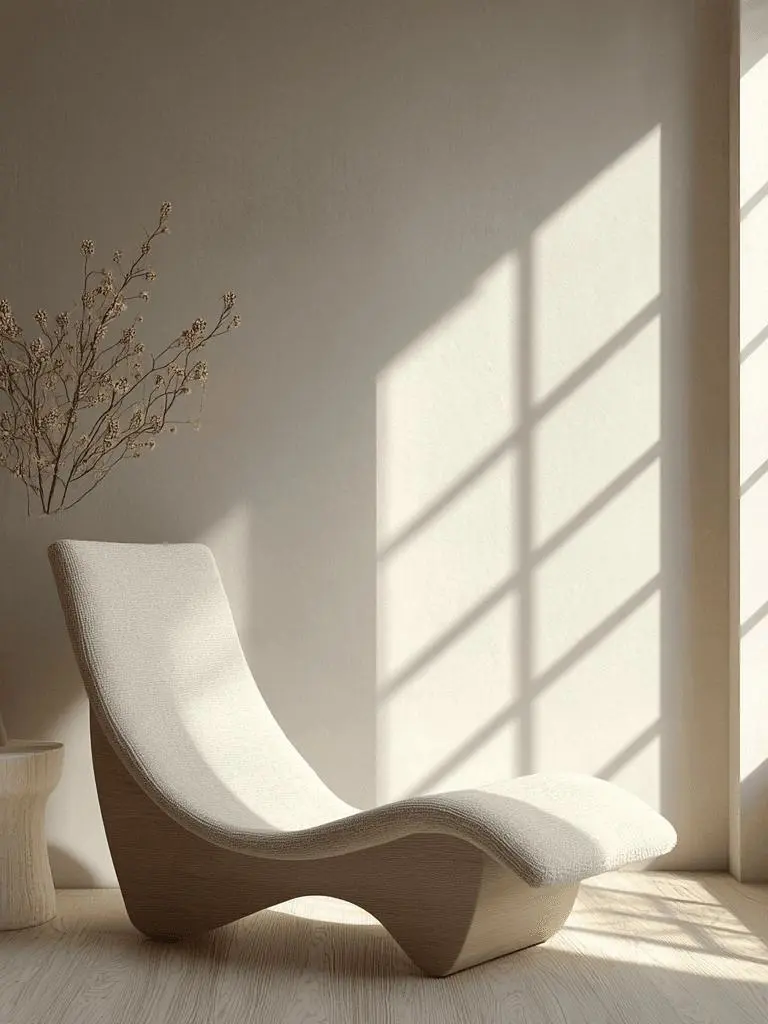
建築內部
由WeShop AI上記錄的提示產生的中途游標。

建築內部

根據快速、 選擇的模型和格式來檢視產生的結果。

在高高的窗戶旁的一個最小的讀書椅 白橡木地板 溫柔的晨光 安靜的現代內部 廣泛的建筑构象 沒有人
建築內部

如何在 WeShop AI 上使用中途

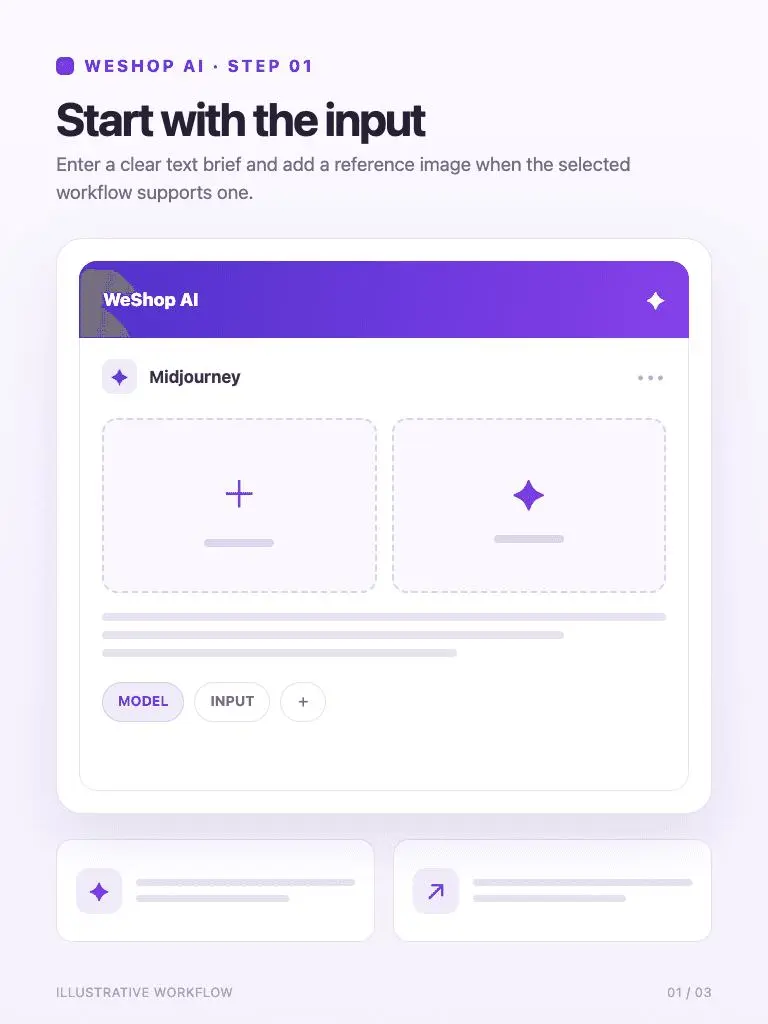
從輸入開始

1. 從輸入開始

輸入清晰的文字簡介, 當選取的工作流程支援時加入參考影像。

1. 從輸入開始
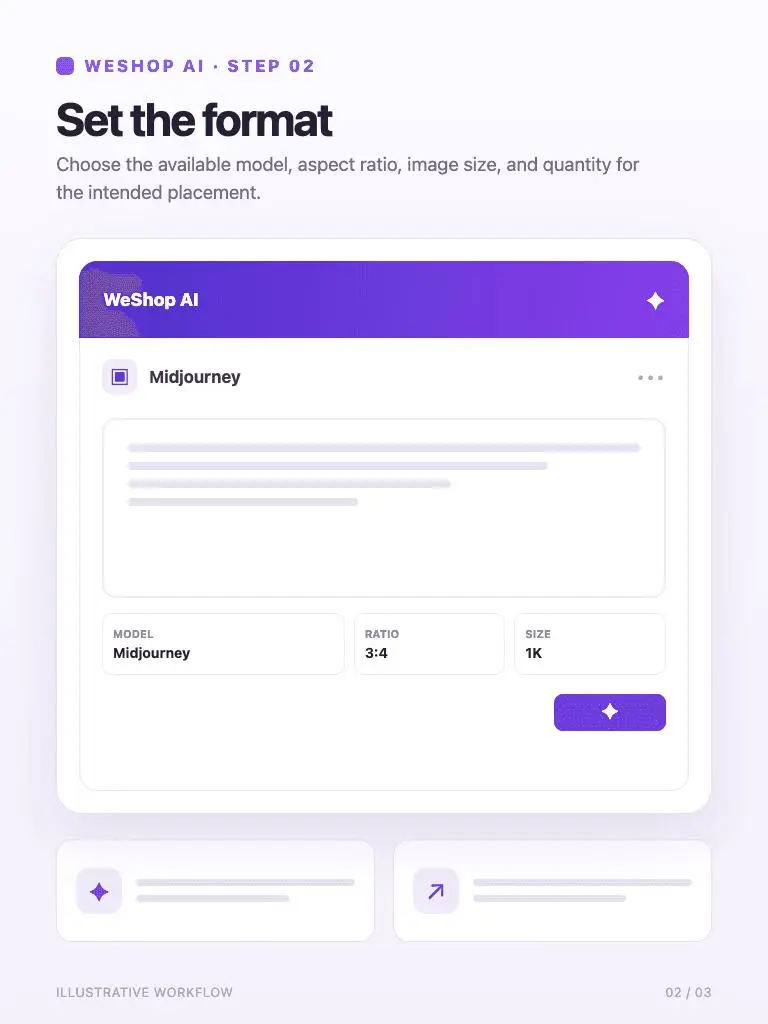
确定格式

2. 确定格式

選擇要放置的模型、 寬度比、 影像大小與量。

2. 确定格式
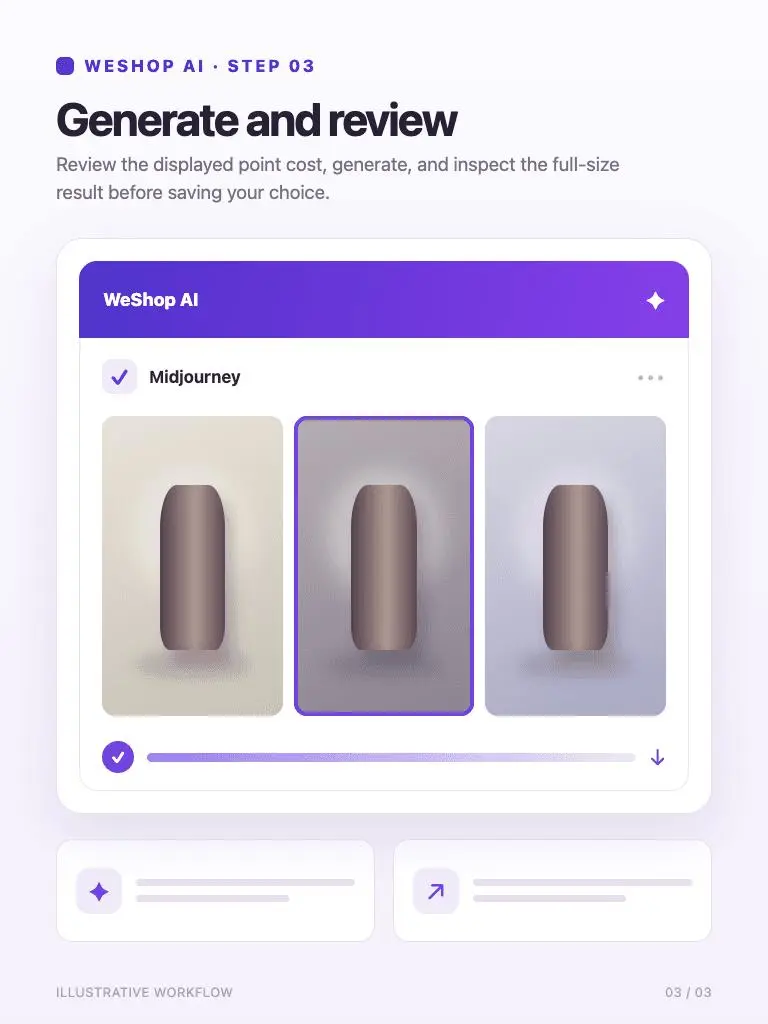
生成和审查

3. 生成和审查

在儲存選項前, 檢查顯示的點成本、 產生並檢查整體大小的結果。

3. 生成和审查

中途行程設定

在產生前檢查選取的模式和可用的選項。 產生前檢查您選取的設定值的點成本。

審核生成設定
Input
文字; 可選取的影像
Versions
V6.1 / V7 / Niji 6
外觀比率
產生前選擇
Points
產生前先檢查顯示的點成本。
常見問題

在使用這個人工智慧模型之前你應該了解什麼?

有關模型輸入、工作流程、設定和可用性的直接答案。

在WeShop AI上可以找到哪些Midjourney版本?

目前的選單提供 V6.1, V7, 和 Niji 6. V6.1 在第一頁載入時被選取, 所以如果您要使用的版本是 V7。

我該如何使用影像參考?

透過可選的影像輸入加入您的參考, 然后描述您要的場景或樣式。 保持參考角色清晰,

我能創造動畫型的影像嗎?

Niji 6在模式選單中可以找到, 選擇它, 描述主題與构成, 並包括理想的線路、 調色板與照明。

我怎么比V6.1和V7?

在不同的世代中使用相同的即時和寬比。 標籤每一個結果與它的版本, 然后比較與你的工作相關的細節, 例如布料紋理或場景成分。