模型图片模型Quen 图像编辑: 编辑带有提示的照片
QWEN 图像图像

Quen 图像编辑: 编辑带有提示的照片

在 WeShop AI 上以 Quen 图像编辑编辑图像。 上传一张照片并描述一个背景,颜色,文字,或样式变化,然后将其与原作进行比较.

模型
Qwen Image Edit
支持的输入
文字, 图片
Points
在生成前审查显示的点成本。

您可以用 Quen 图像编辑创建什么

从文件输入流中创建焦点图像,然后对照简报审查结果。

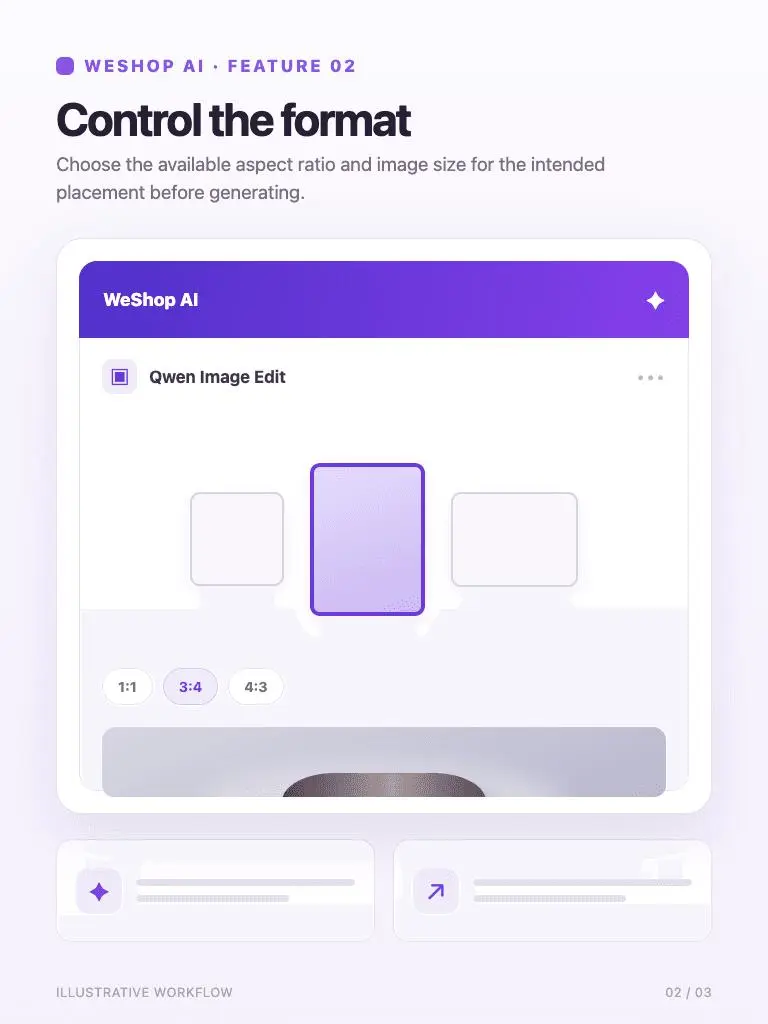
控制格式

控制格式

在生成前为预定位置选择可用的侧面比和图像大小。

控制格式
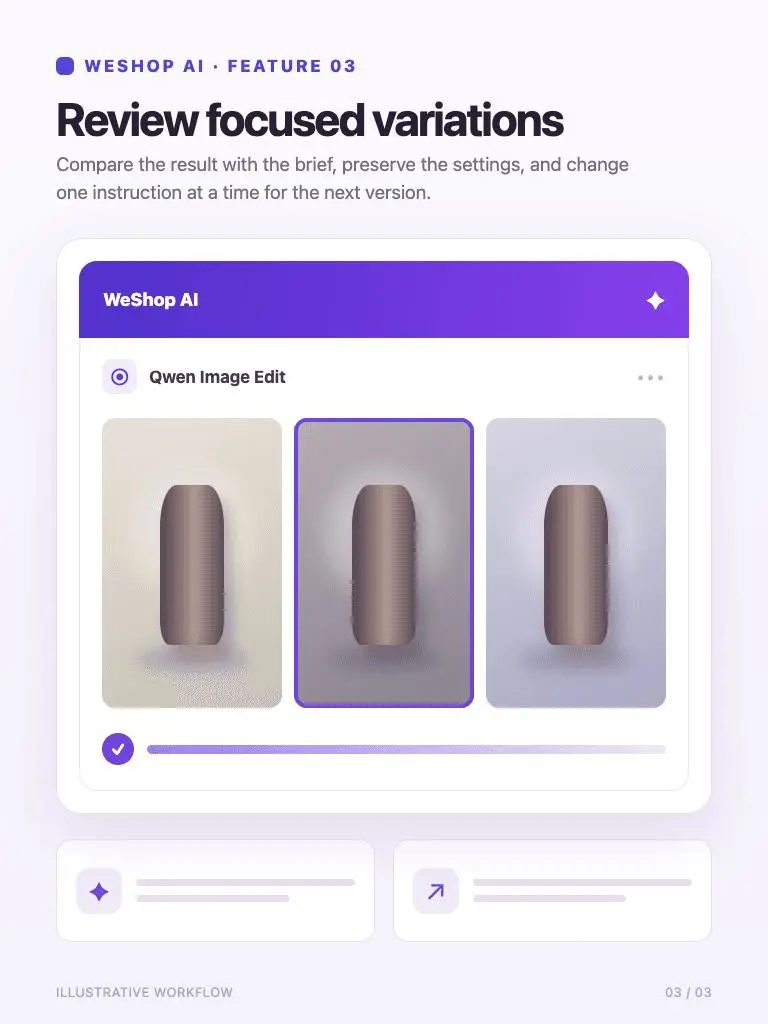
审查重点变化

审查重点变化

将结果与简报比较,保存设置,为下一个版本一次修改一个指令.

审查重点变化

探索 Quen 图像编辑示例

重新显示对象
从 WeShop AI 上记录的提示生成的 Quen 图像编辑实例。

重新显示对象

对照迅速、选定的模型和格式审查生成的结果。

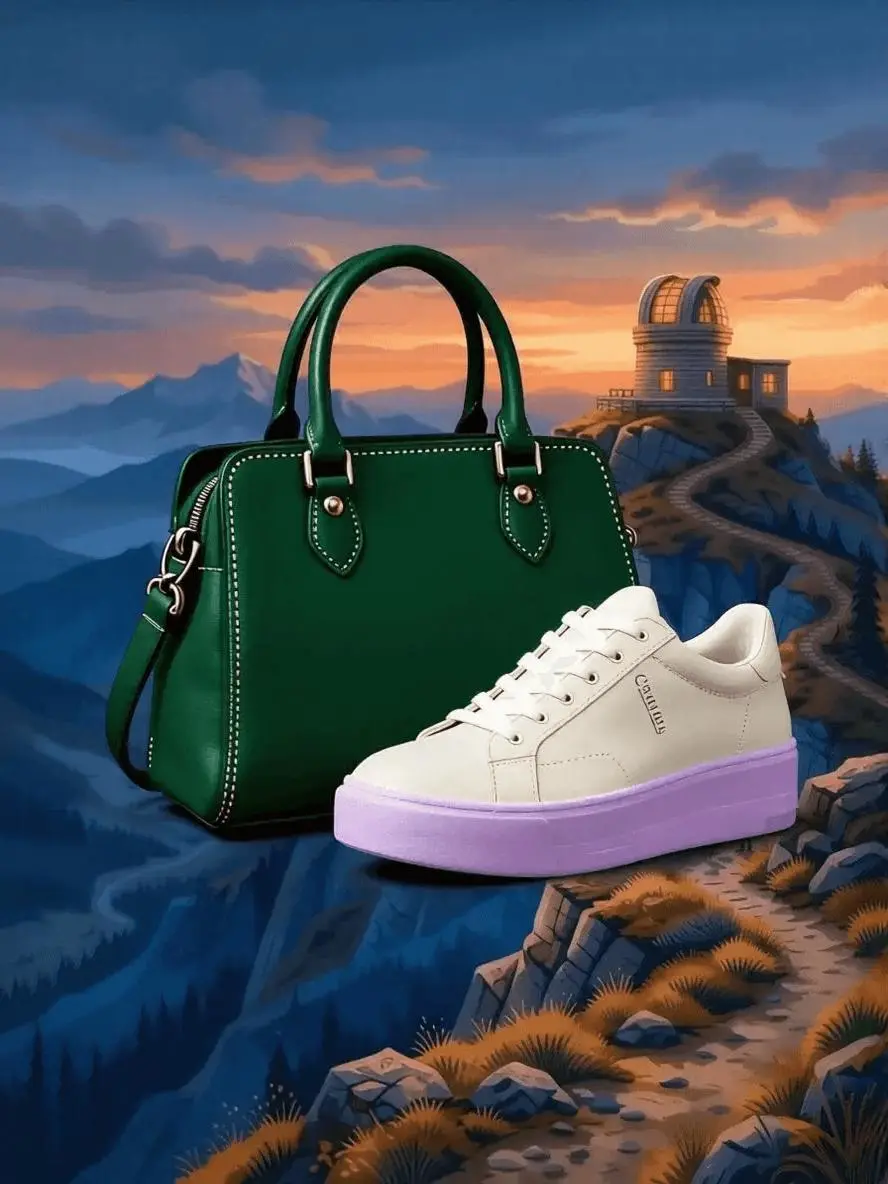
改红包为林绿. 保持缝合,硬件,包形,背景,镜头角度不变.
重新显示对象
替换背景
从 WeShop AI 上记录的提示生成的 Quen 图像编辑实例。

替换背景

对照迅速、选定的模型和格式审查生成的结果。

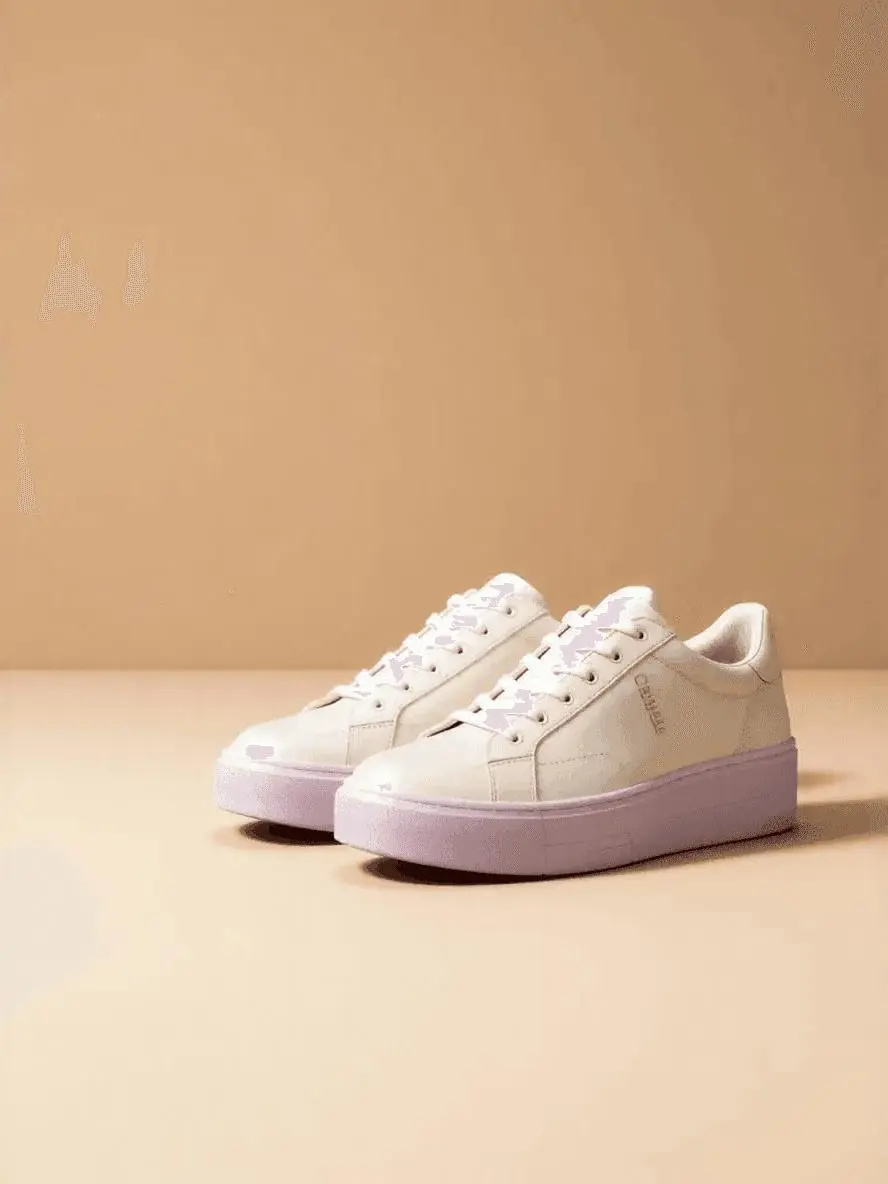
将白色背景替换为暖米色工作室的墙壁和地板. 保持产品大小和布置不变,下面有柔软的自然阴影.
替换背景
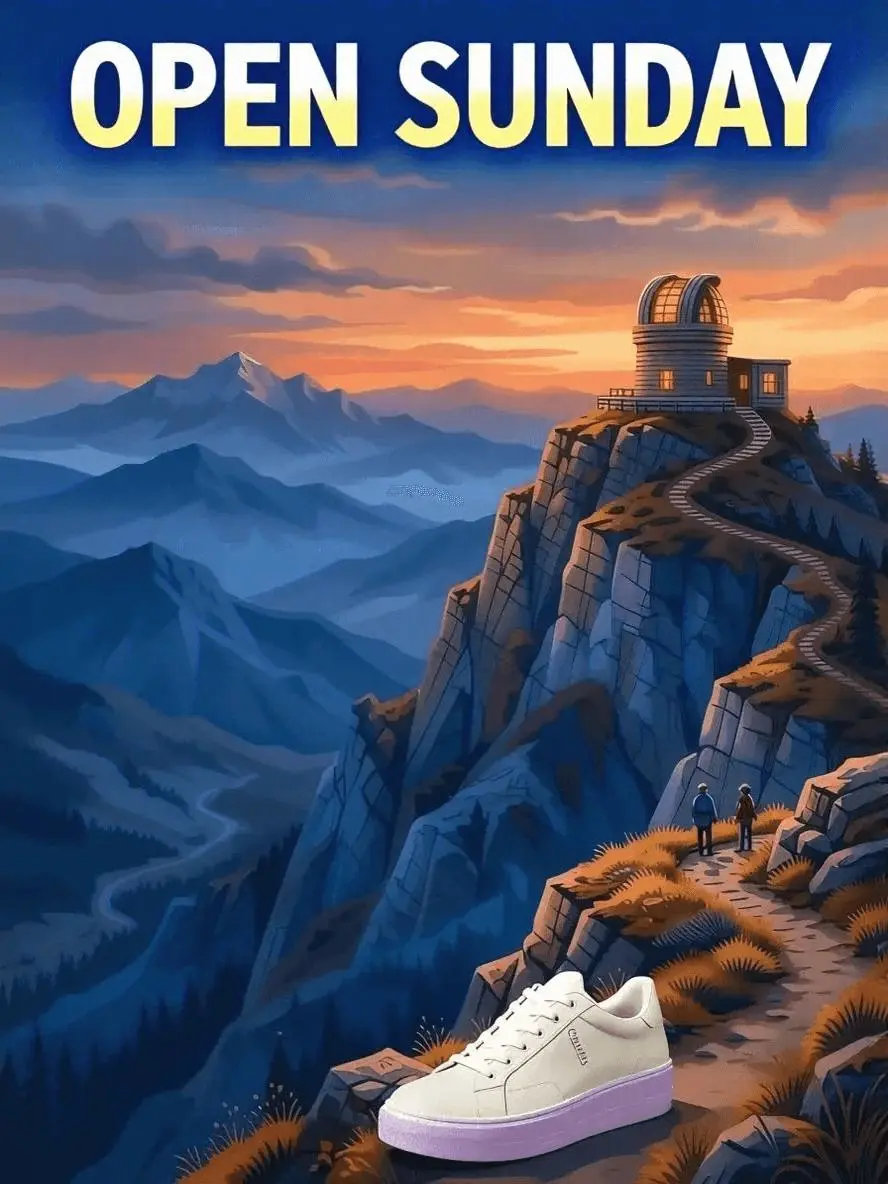
在图像中更新文本
从 WeShop AI 上记录的提示生成的 Quen 图像编辑实例。

在图像中更新文本

对照迅速、选定的模型和格式审查生成的结果。

将“开放星期一”改为“开放星期天”。 保持字母样式,文字位置,颜色,以及所有其他海报元素不变.
在图像中更新文本

在 WeShop AI 上如何使用 Quen 图像编辑

从投入开始

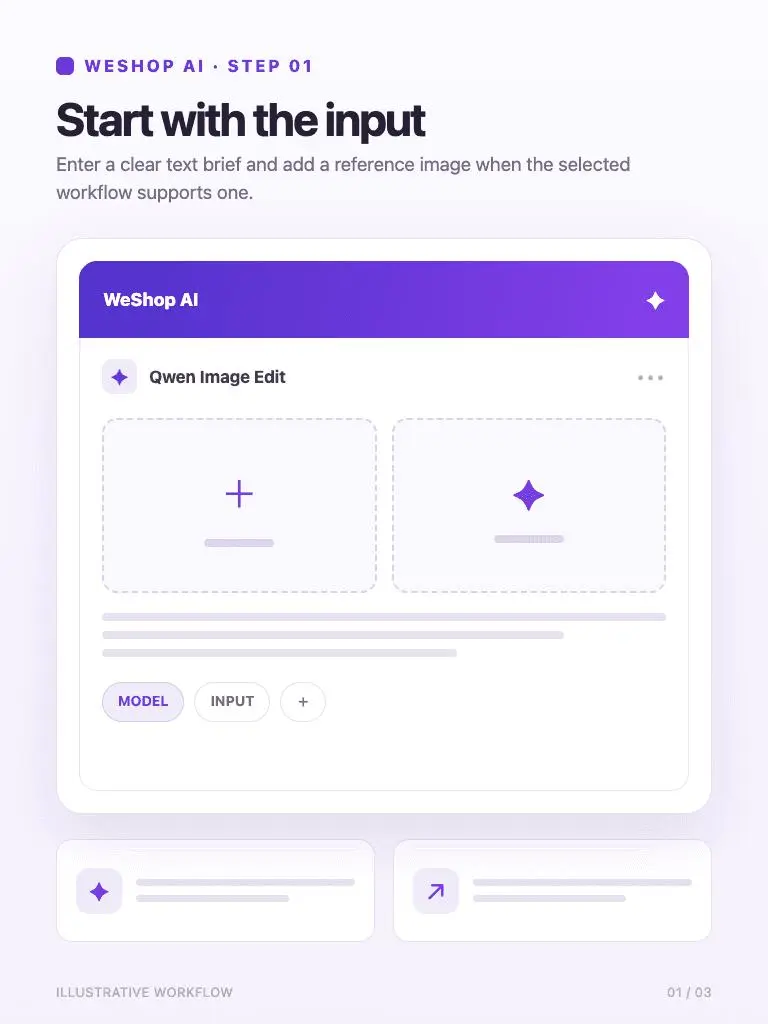
1. 从投入开始

输入清晰的文本简况,并在选定工作流程支持时添加参考图像.

1. 从投入开始
设定格式

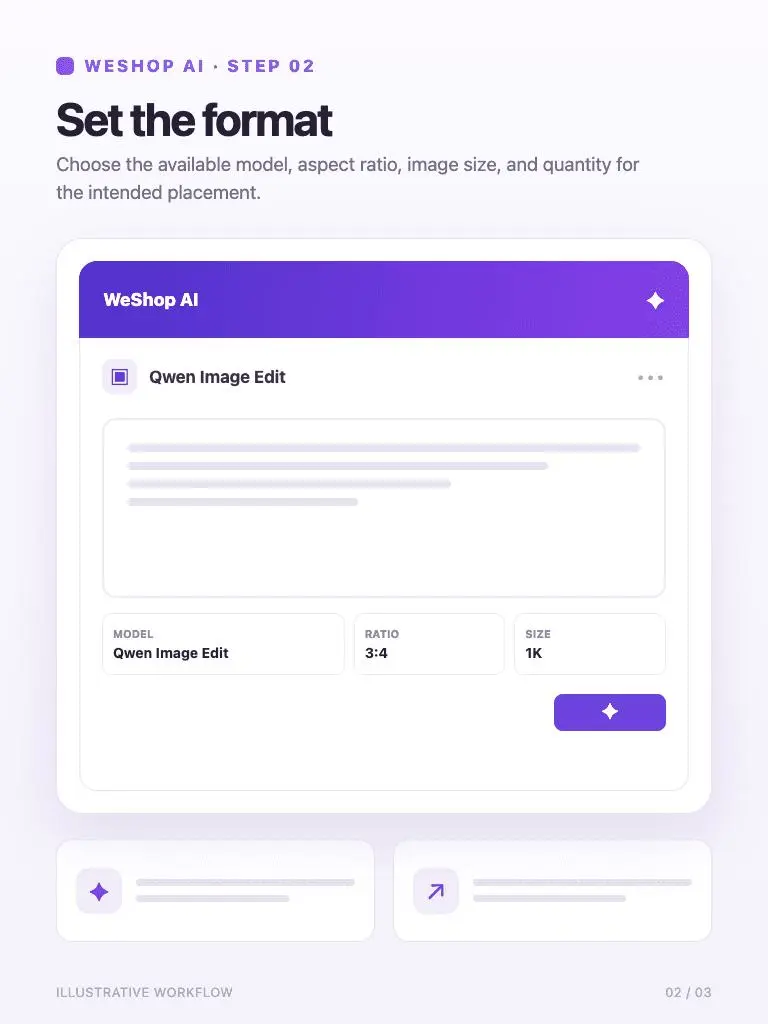
2. 设定格式

选择可供选择的模型,尺寸比,图像大小,以及预定位置的数量.

2. 设定格式
生成和审查

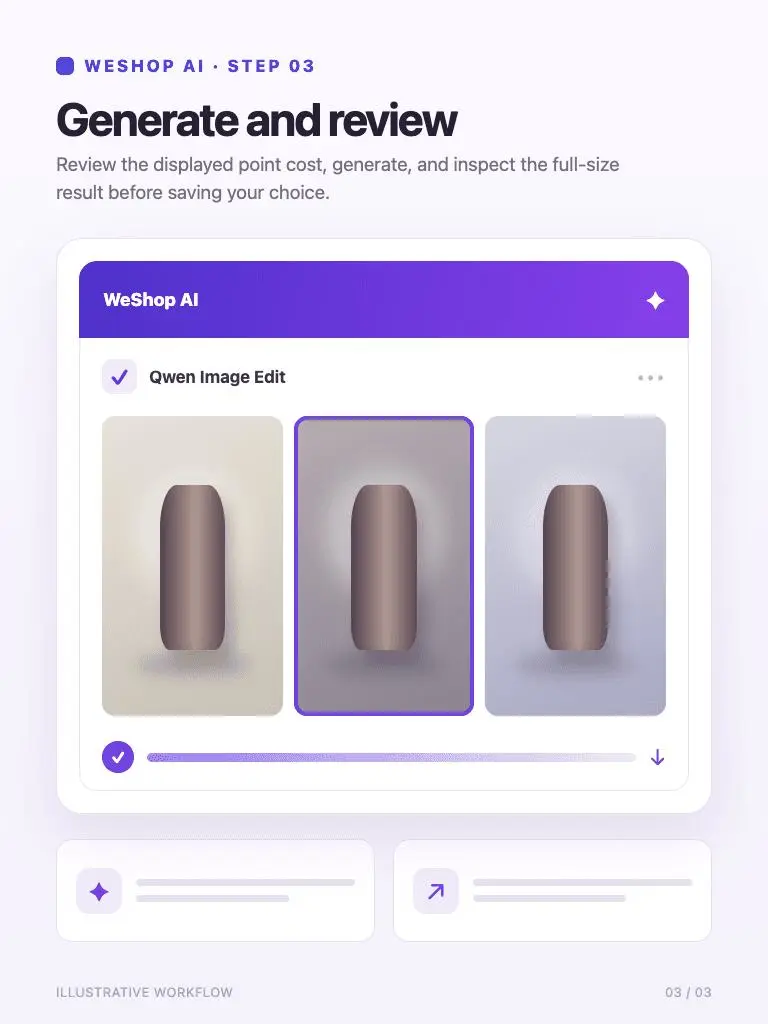
3. 生成和审查

在保存选择之前审查显示的点成本、生成和检查全部大小的结果。

3. 生成和审查

Quen 图像编辑设置

在生成前检查选中的模型和可用的选项。 在生成前审查您选中设置的点成本。

查看生成参数
Input
源图像和编辑提示
Task
焦点图像编辑
Model
Qwen Image Edit
Points
在生成前审查显示的点成本。
常见问题

使用这个 AI 模型前需要了解什么?

直接了解模型输入、工作流、参数和可用状态。

我该上传什么到 Quen 图像编辑?

从您想要修改的图像开始。 使用可见对象或文本的清晰源,然后输入焦点编辑指令.

我可以在图像中更改文本吗?

对 将原始措辞和替换措辞写成即时。 生成后,在选择结果之前,检查拼写和全尺寸的放置.

我怎么才能让剩下的画面保持一致?

说明保留的细节,例如主题、姿势、背景或照明。 每次尝试都进行一个主要改变,并将结果与原结果进行比较.

我怎样才能让一系列的编辑更便于审查?

从一个变化开始,例如背景或产品颜色. 保存即时输出,然后使用所选结果进行下一次重点修改. 把每个舞台都和你的预定设计比起来