Criar a partir de um resumo visual claro
Descreva o assunto, configuração, iluminação, composição e detalhes que devem permanecer consistentes.
Criar a partir de um resumo visual claro
Edite imagens com Qwen Image Edit na WeShop IA. Envie uma foto e descreva um fundo, cor, texto, ou mudança de estilo, então compare com o original.
Crie uma imagem focada do fluxo de entrada documentado, e então reveja o resultado contra o resumo.
Descreva o assunto, configuração, iluminação, composição e detalhes que devem permanecer consistentes.
Criar a partir de um resumo visual claro
Escolha a proporção de aspecto disponível e tamanho da imagem para a colocação pretendida antes de gerar.
Controle o formato.
Compare o resultado com o breve, preserve as configurações, e mude uma instrução de cada vez para a próxima versão.
Reveja as variações focadas.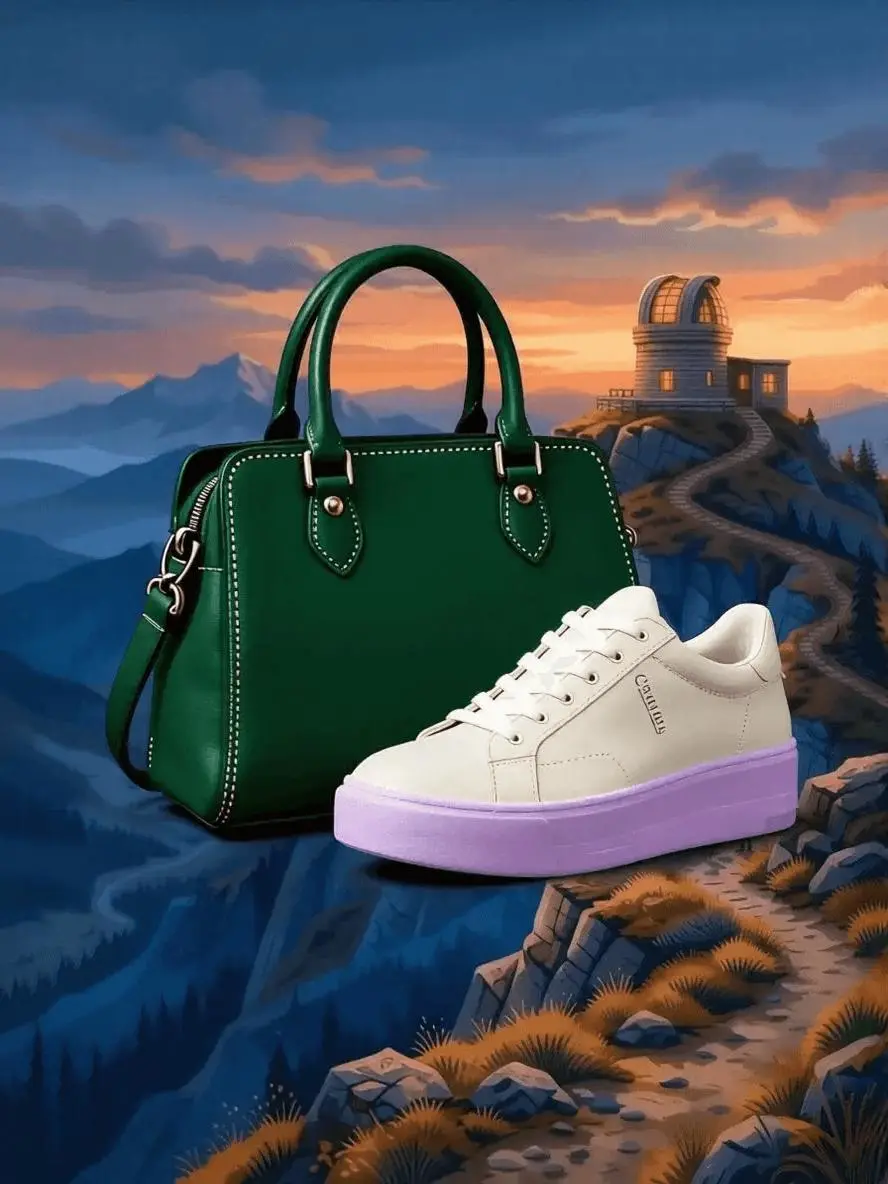
Reveja o resultado gerado contra o modelo, modelo e formato.
Mude a bolsa vermelha para verde florestal. Mantenha a costura, hardware, forma de saco, fundo e ângulo da câmera do mesmo jeito.Recolore um objeto
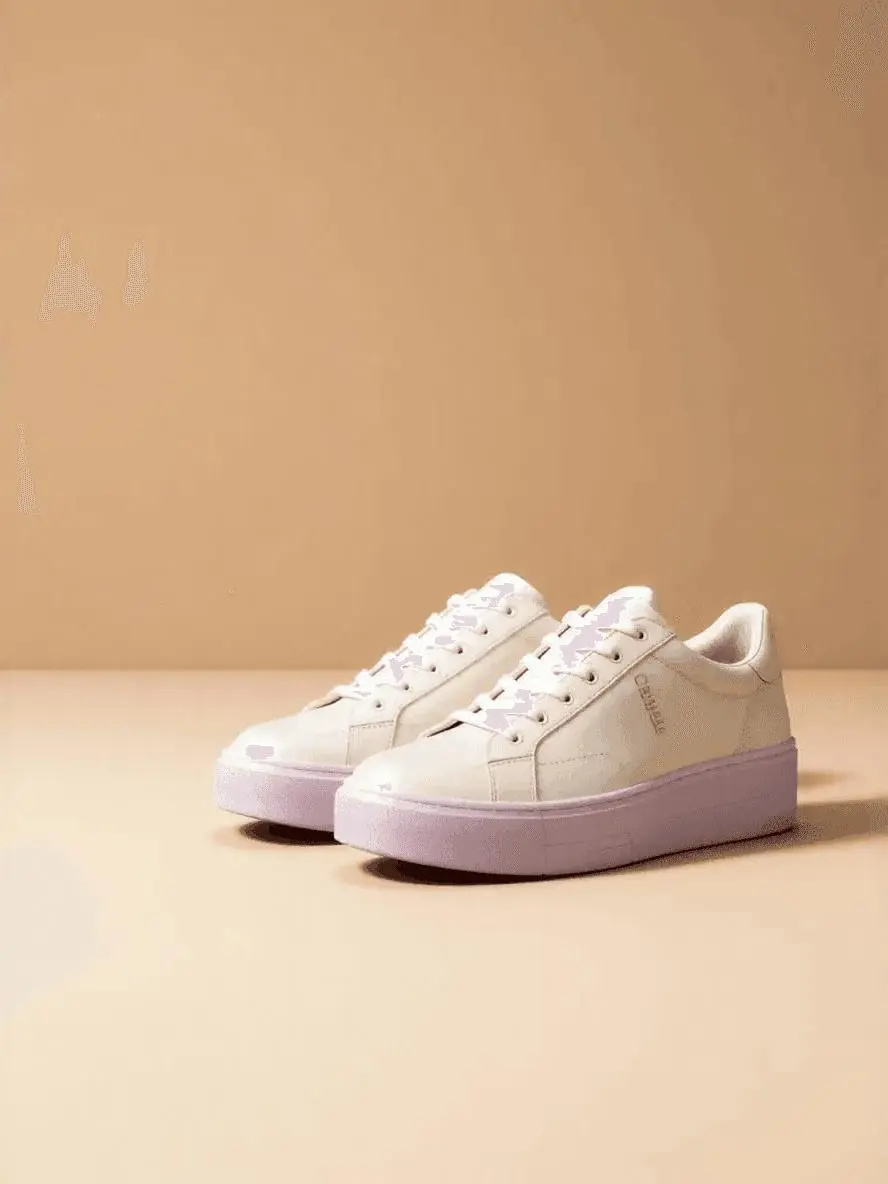
Reveja o resultado gerado contra o modelo, modelo e formato.
Substitua o fundo branco por uma parede de estúdio bege quente e chão. Mantenha o tamanho do produto e coloque o mesmo, com uma sombra natural macia por baixo.Substitua um fundo.
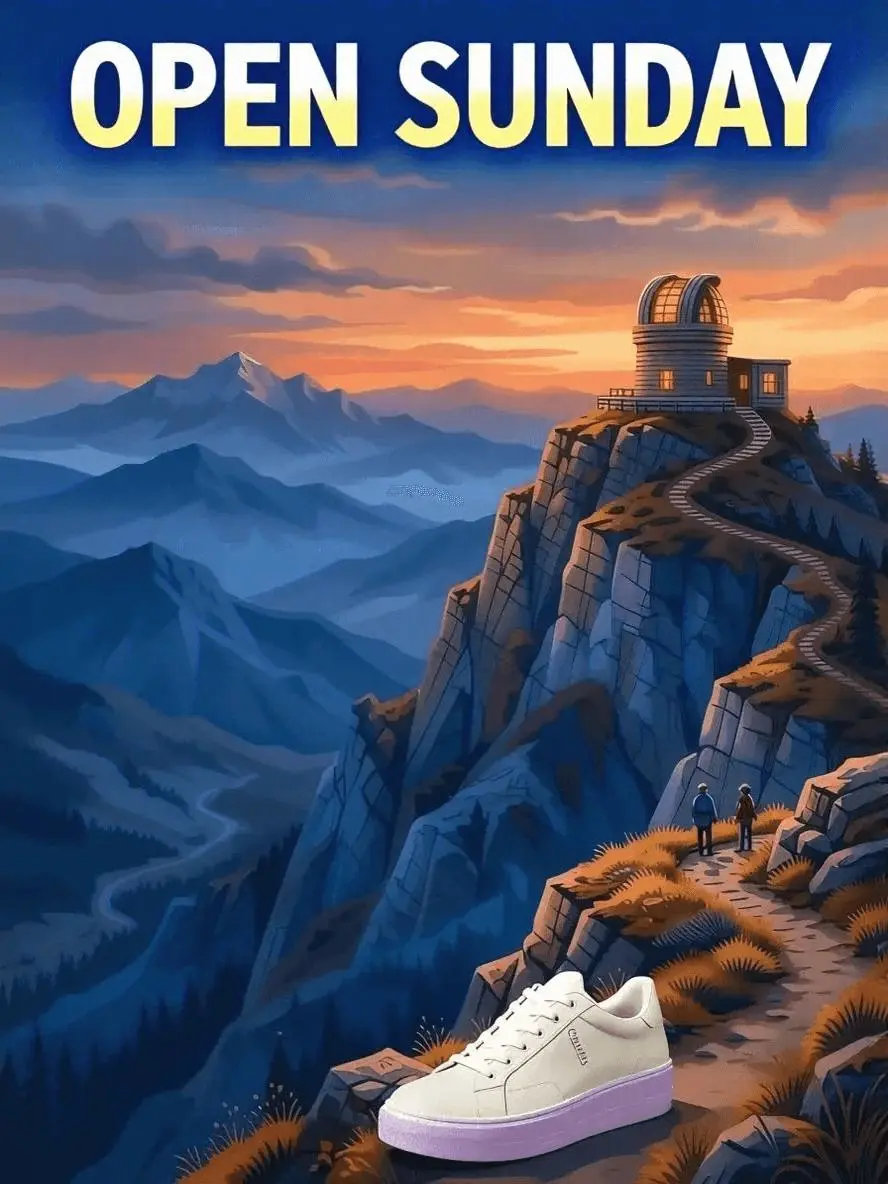
Reveja o resultado gerado contra o modelo, modelo e formato.
Substitua o texto "OPEN SEGUNDA-FEIRA" por "OPEN DOMINGO". Mantenha o estilo de letra, posição de texto, cores, e todos os outros elementos cartazes inalterados.Atualizar texto em uma imagem
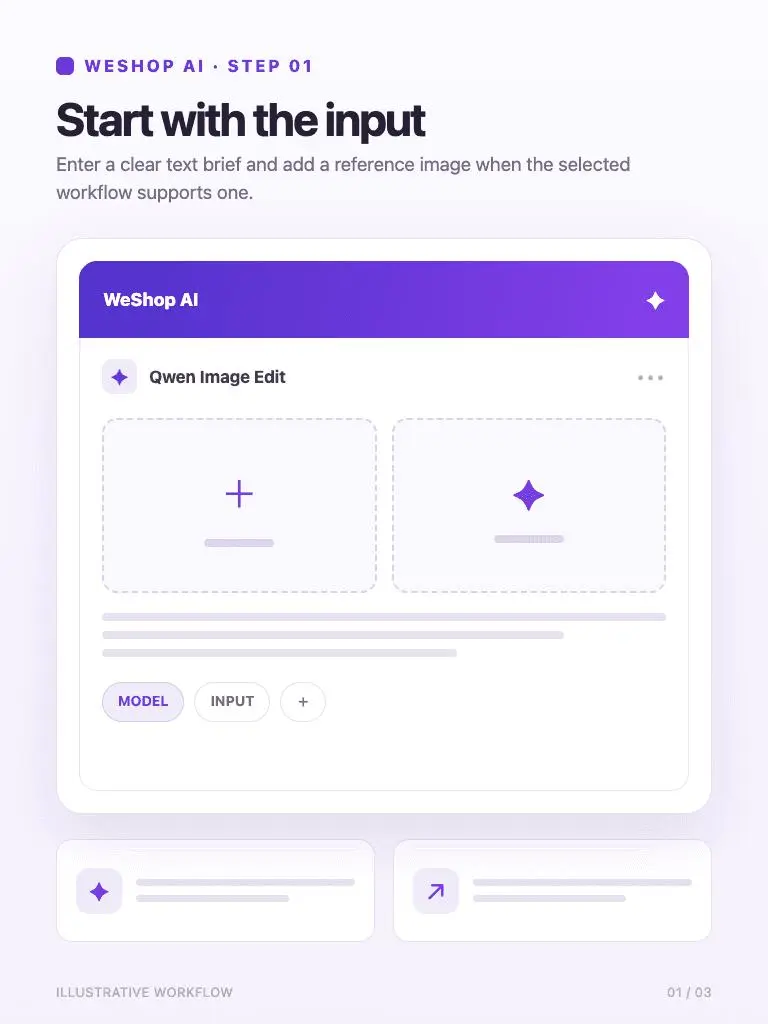
Digite um resumo de texto claro e adicione uma imagem de referência quando o fluxo de trabalho selecionado suportar uma.
Comece com a entrada.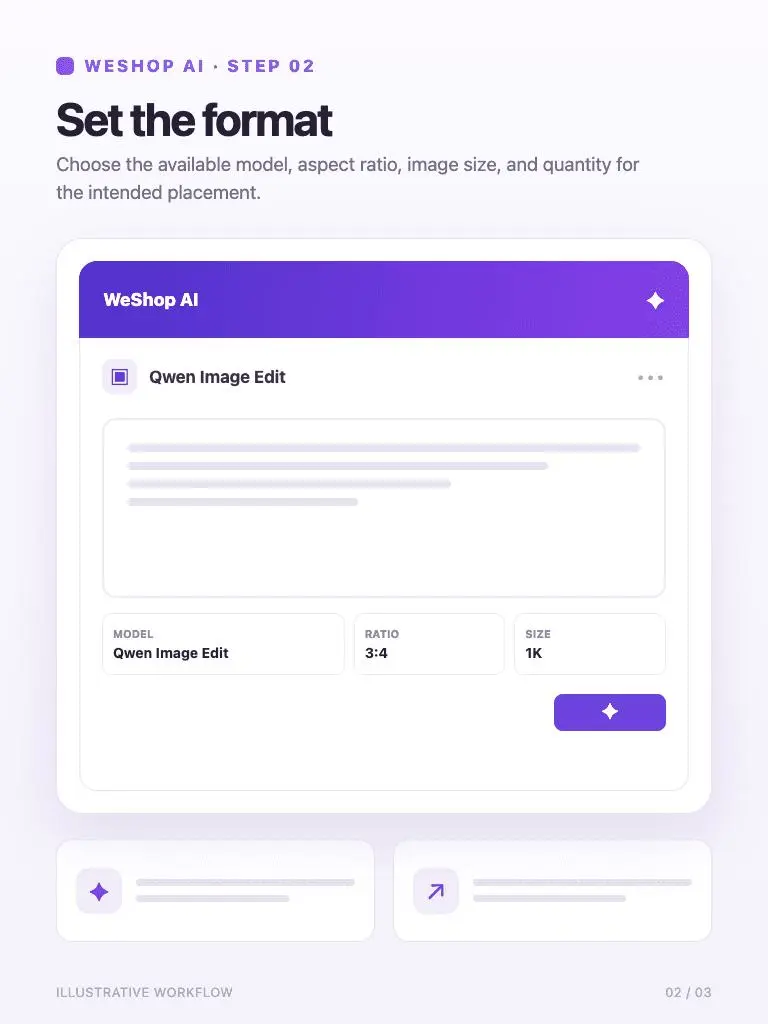
Escolha o modelo disponível, proporção de aspecto, tamanho da imagem e quantidade para a colocação pretendida.
2. Defina o formato.
Reveja o custo do ponto exibido, gere e inspecione o resultado em tamanho real antes de salvar sua escolha.
3. Gerar e revisarVerifique o modelo selecionado e as opções disponíveis antes de gerar. Reveja o custo do ponto exibido para suas configurações selecionadas antes de gerar.
Revise as configurações de geraçãoRespostas diretas sobre entradas do modelo, fluxos de trabalho, configurações e disponibilidade.
Comece com a imagem que quer revisar. Use uma fonte clara onde o objeto ou texto para mudar é visível, então digite uma instrução de edição focada.
Sim. Escreva o texto original e o texto de substituição no prompt. Depois da geração, inspecione a ortografia e a colocação em tamanho real antes de escolher o resultado.
Diga os detalhes para reter, como o assunto, pose, fundo ou iluminação. Faça uma mudança principal por tentativa e compare o resultado com o original.
Comece com uma mudança, como o fundo ou a cor do produto. Salve o prompt e saída, então use o resultado selecionado para a próxima revisão focada. Compare cada estágio com seu projeto.