
개와 물의 움직임
개 시작 이미지로 짧은 클립에서 점프, 물 튀기기, 몸 털기와 고개 움직임을 요청하세요.
The shiba inu jumps in the puddle splashing water, shakes off water droplets, then tilts head with a happy smile. Anime style animation, kawaii movement.

우비 입은 강아지가 웅덩이에서 물을 튀기고, 우주비행사가 창가에서 몸을 돌리며, 해파리가 물속에서 맥동합니다. 각 5초 이미지 동영상 예시에는 시작 이미지와 전체 원본 프롬프트가 포함됩니다.
개 시작 이미지로 짧은 클립에서 점프, 물 튀기기, 몸 털기와 고개 움직임을 요청하세요.
The shiba inu jumps in the puddle splashing water, shakes off water droplets, then tilts head with a happy smile. Anime style animation, kawaii movement.
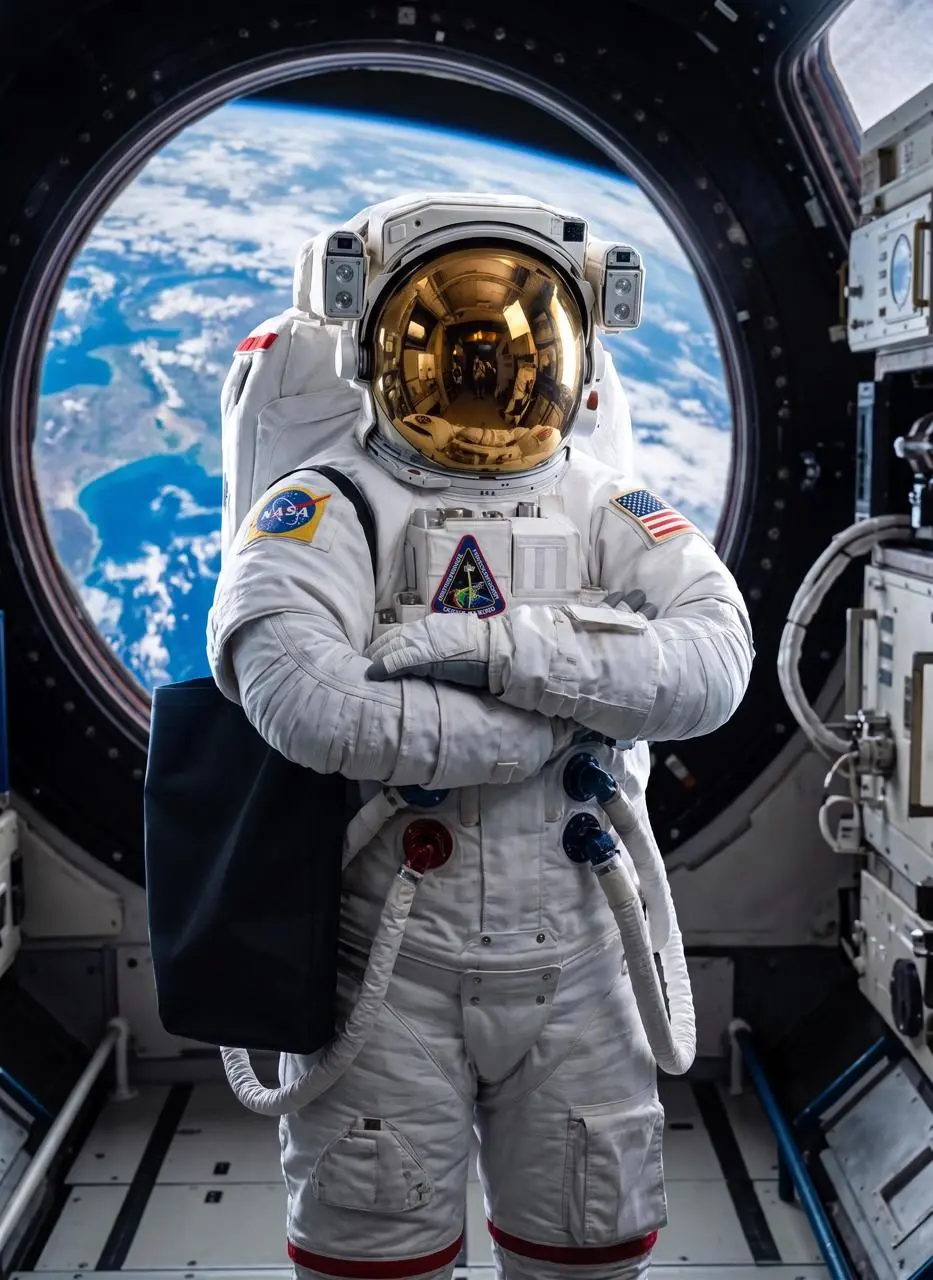
창문을 향한 작은 몸 돌림과 작은 카메라 움직임으로 짧은 우주비행사 샷을 구성합니다.
Use image 1 as the first frame. The astronaut turns slightly toward the window as the camera makes a gentle sideward move. Keep the face, spacesuit and spacecraft interior consistent. Reflections travel slowly over the visor. One continuous shot, no cuts and no text.
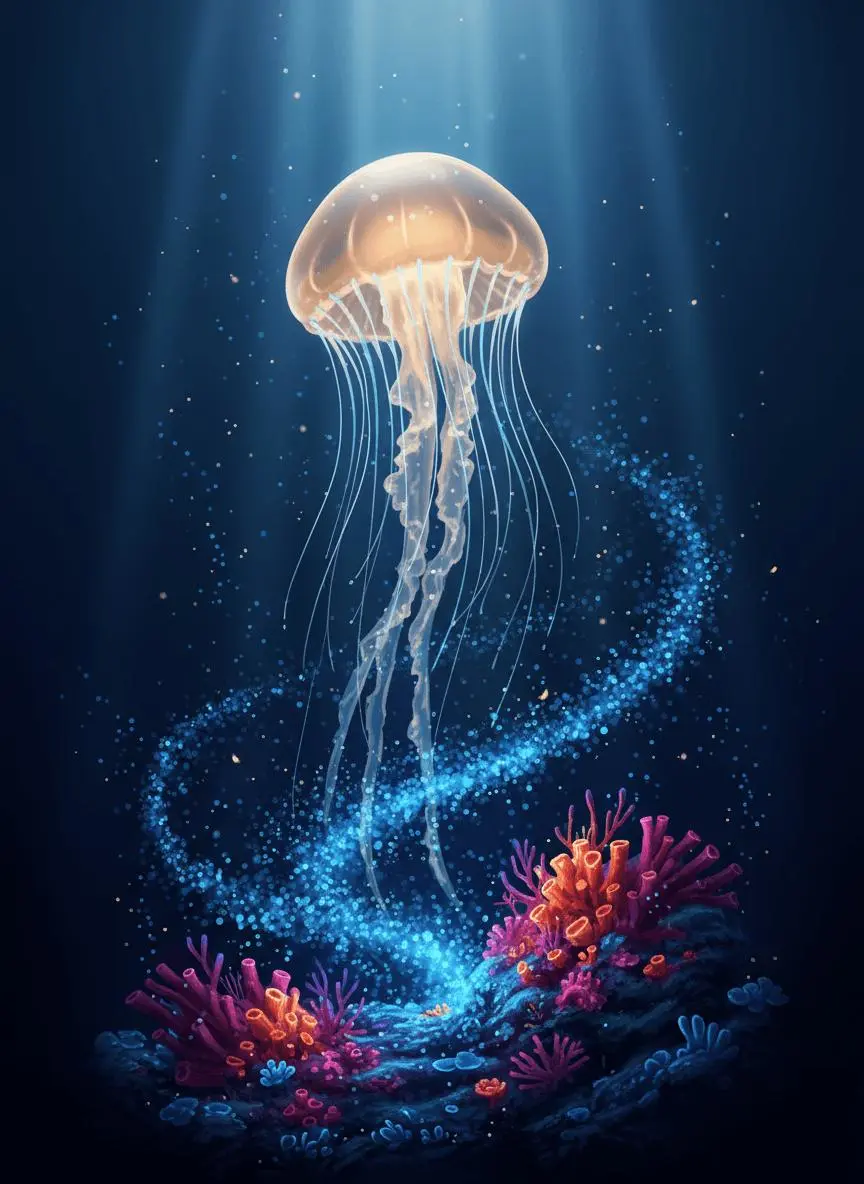
이미지가 정한 빛나는 수중 환경을 바탕으로 해파리 장면에 부드러운 움직임을 더하세요.
Use image 1 as the first frame. The amber jellyfish pulses gently and rises slowly while its tentacles sway with the water. Tiny blue plankton drift past the reef. Keep the luminous color palette, reef arrangement and jellyfish identity consistent. One continuous underwater shot with a subtle upward camera move, no text and no scene changes.
MiniMax H3 Lite는 WeShop의 MiniMax H3 제품군에 있는 동영상 생성 옵션입니다. 5초 작업으로 일러스트 애니메이션, 짧은 캐릭터 동작, 제품 세부 장면이나 분위기 있는 장면을 만들 수 있습니다. Image to Video는 이미지 한 장 또는 시작·종료 프레임을, Reference는 이미지·동영상·오디오 맥락을 사용합니다.
이미지의 피사체와 구도를 바탕으로 변화를 지시하세요. 강아지 예시는 물보라와 표정 변화, 해파리 예시는 부드러운 맥동과 떠다니는 촉수를 더합니다. 클립 전체의 작은 디테일을 확인하세요.
피사체 동작, 카메라 이동, 조명 변화를 별도로 적으세요. 우주비행사 프롬프트는 가벼운 회전과 측면 이동을, 파란 주전자 프롬프트는 움직이는 창빛과 부드러운 접근을 결합합니다. 5초에 집중한 지시부터 시작하세요.
시작 프레임 또는 시작·종료 프레임에는 MiniMax H3 Image to Video(Lite)를 선택하세요. 이미지·동영상·오디오 참조에는 MiniMax H3 Reference(Lite)를 선택하세요. 두 Lite 옵션 모두 5초를 제공합니다. 전환할 때 모델명의 Lite 표시를 확인하세요.
피사체와 장면을 정하는 프레임을 업로드하세요. 이어지는 동작, 환경의 움직임 또는 카메라 연출을 설명하세요.
시작·종료 프레임 방식을 선택하고 해당 칸에 이미지 두 장을 올리세요. 시작 구도와 종료 구도를 잇는 동작이나 전환을 설명하세요.
Model 메뉴에서 MiniMax H3 Reference(Lite)를 선택한 뒤 요청에 사용할 참조 미디어를 추가하세요. 각 입력이 피사체, 장면, 움직임 또는 소리 중 무엇을 제공하는지 명시하고 폼의 업로드 제한을 따르세요.
무엇이 움직이고 카메라가 어떻게 작동하며 무엇이 알아볼 수 있게 유지되어야 하는지 설명하세요. 세 이미지 동영상 사례가 다양한 지시 방법을 보여줍니다. 각 입력과 결과 옆의 영어 원본 프롬프트 전체를 읽어보세요.
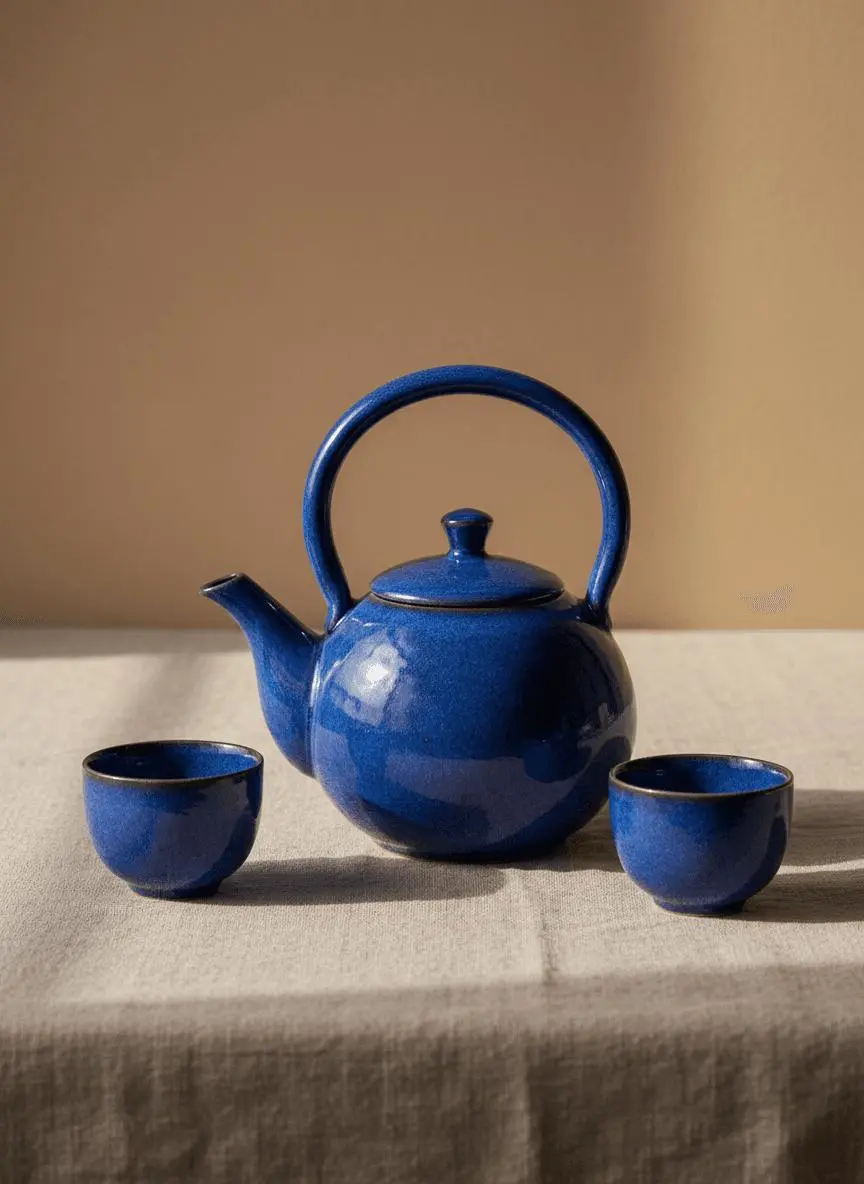
파란 주전자와 컵의 위치를 유지하면서 움직이는 창빛과 부드러운 카메라 접근을 요청하세요. 클립의 조명과 구도를 비교하고 제품 형태를 확인하세요.
Use image 1 as the first frame. Keep the blue teapot and two cups unchanged in shape, color and placement. A soft patch of window light moves slowly across the linen cloth while the camera makes a gentle push-in. One uninterrupted product shot, realistic shadows, no new objects, no cuts and no text.
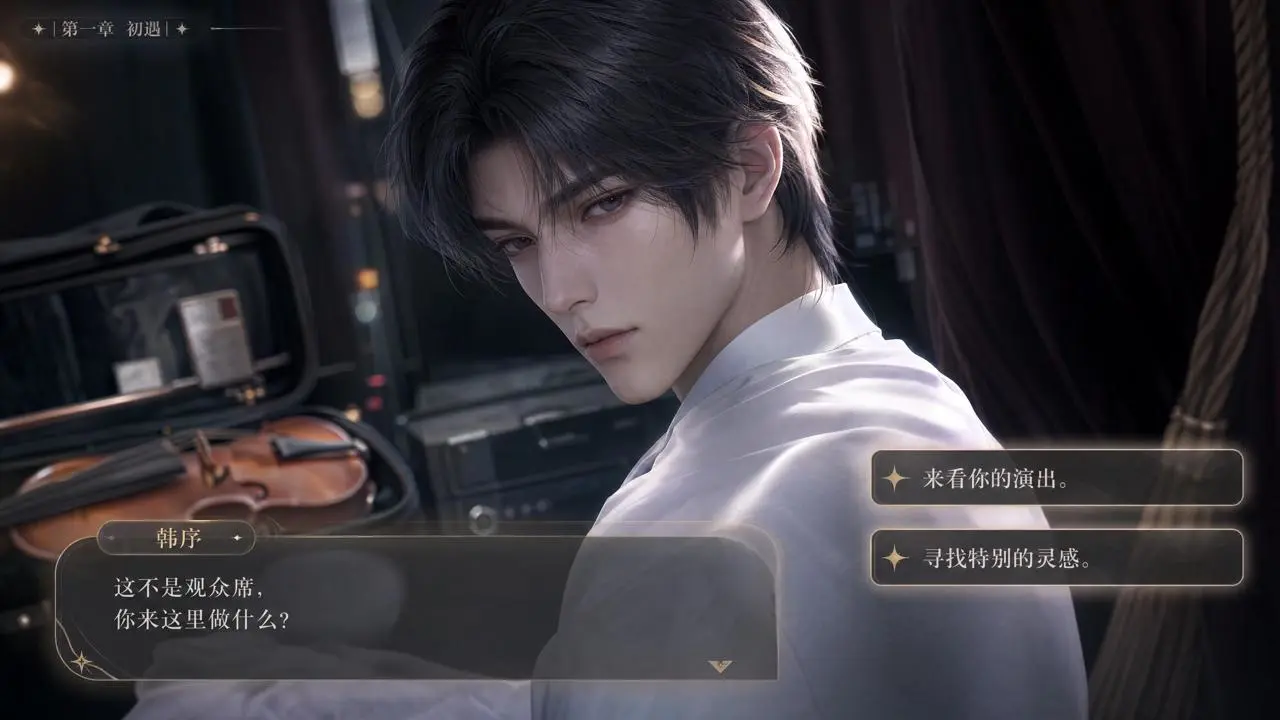
캐릭터 반응, 인터페이스 선택지, 대화 상태 간 전환을 지정하세요. 예시는 캐릭터 클로즈업 주변의 대화 패널을 바꿉니다. 표시된 글자와 얼굴·인터페이스의 연속성을 확인하세요.
The high-end Chinese otome game features an interactive romance interface, capturing ambiguous moments before and after performances. The transition from "choosing to watch his performance" to "Han Xu being attracted by the female lead's words and showing an interested reaction" is seamless. The UI text, options, and dialogue boxes are all presented in an exquisite otome game style, with smooth transitions and ambiguous yet restrained emotions.
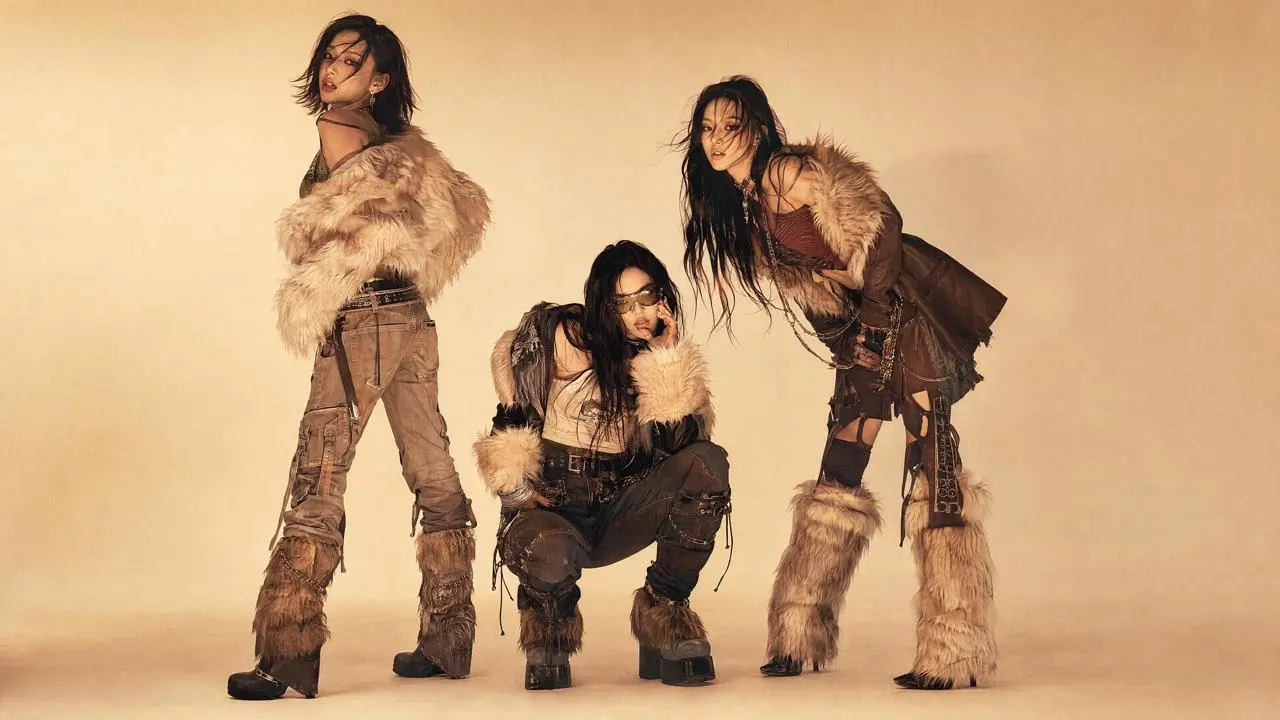
입자, 하프톤 점, 스캔 어긋남, 하드 컷처럼 질감과 편집 리듬을 직접 설명하세요. 결과는 패션 참조에서 인쇄물 같은 레이아웃과 타이포그래피로 전개됩니다. 디자인에 쓰기 전 생성된 글자를 확인하세요.
Style: Dark-pop / cyber-grunge / rap music video; realistic high-fashion feel, film magazine quality, high contrast but not cheap. Overall reference to late 90s and early 2000s independent magazines, photocopied paper, film scans, underground music posters, and zine collage aesthetics. Visuals feature graininess, slight film jitter, halftone dots, printing fringes, and scanning misalignment. Fast-paced editing uses only hard cuts, avoiding fades or soft transitions. Text packaging style and texture are referenced from the images.
Lite 모드를 선택하고 필요한 입력을 첨부한 뒤 5초에 집중한 장면을 설명하세요. 생성 전에 설정과 예상 포인트를 확인하세요.
Model 메뉴에서 Image to Video 또는 Reference를 선택하세요. Image to Video에서는 시작 이미지와 필요한 경우 끝 프레임을 추가하세요. Reference에서는 지원되는 이미지, 영상 또는 오디오를 추가하고 역할을 설명하세요. MiniMax H3 Lite 내에서 선택을 유지하세요.
두 Lite 모드 모두 5s를 제공합니다. Reference에는 Adaptive, 21:9, 16:9, 4:3, 1:1, 3:4, 9:16도 있습니다. 제출 전 예상 포인트와 계정 이용 권한을 확인하세요. 원본을 내려받아 실제 픽셀 크기와 재생 시간을 확인하세요.
결과 전체를 재생하고 입력과 비교하세요. 피사체, 동작, 카메라 경로, 작은 디테일과 요청한 소리를 확인하세요. 짧은 클립에 여러 동작이 겹치면 다음 지시를 단순화하세요.
5초 장면에는 Lite를 선택하세요. 일러스트 애니메이션, 캐릭터의 작은 움직임 또는 제품 조명 장면으로 시작할 수 있습니다. 첫 프레임, 첫 프레임과 마지막 프레임 또는 참조 자료를 사용하세요. 5초보다 긴 장면에는 표준 H3를 선택하세요. 길이를 5~15초로 설정하고 이미지 투 비디오 또는 참조 모드를 선택하세요.
| 비교 항목 | MiniMax H3 | MiniMax H3 Lite |
|---|---|---|
| 선택 | 표준 H3: 프레임·참조 기반 동영상 | H3 Lite: 프레임·참조 기반 5초 동영상 |
| 입력 | I2V: 시작 또는 시작/종료 프레임. Reference: 이미지·동영상·오디오. | I2V Lite: 시작 또는 시작/종료 프레임. Reference Lite: 이미지·동영상·오디오. |
| 길이와 화면비 | 5–15s. Reference는 Adaptive와 6가지 화면비 제공. | 5s. Reference Lite는 Adaptive와 6가지 화면비 제공. |
5초 장면에는 Lite를 선택하세요. 일러스트 애니메이션, 캐릭터의 작은 움직임 또는 제품 조명 장면으로 시작할 수 있습니다. 첫 프레임, 첫 프레임과 마지막 프레임 또는 참조 자료를 사용하세요.
MiniMax H3 Lite 선택5초보다 긴 장면에는 표준 H3를 선택하세요. 길이를 5~15초로 설정하고 이미지 투 비디오 또는 참조 모드를 선택하세요.
MiniMax H3 선택시각 또는 오디오 참조를 사용하는 다른 작업은 각 모델 페이지에서 살펴보고 장면에 맞는 입력과 제어를 선택하세요.
이 버전의 특징, 입력, 시작 방법에 대한 답변입니다.
WeShop에서 MiniMax H3 Lite로 5초 동영상을 만드세요. 시작 이미지를 움직이거나 시작·종료 프레임을 연결하고, Lite Reference 모드에서 이미지·동영상·오디오 참조로 장면을 연출할 수 있습니다.
일러스트 애니메이션, 짧은 캐릭터 동작, 제품 세부 장면이나 분위기 있는 장면부터 시작하세요. 강아지, 해파리, 우주비행사, 주전자 예시는 서로 다른 5초 이미지 동영상 지시를 보여줍니다.
시작 프레임 또는 시작·종료 프레임에는 MiniMax H3 Image to Video(Lite)를 선택하세요. 이미지·동영상·오디오 참조에는 MiniMax H3 Reference(Lite)를 선택하세요. 두 Lite 옵션 모두 5초를 제공합니다. 전환할 때 모델명의 Lite 표시를 확인하세요.
MiniMax H3 Reference(Lite)를 선택하고 양식에서 허용하는 유형의 이미지·동영상·오디오를 추가하세요. 각 입력이 피사체, 장면, 동작, 소리 중 무엇을 제공하는지 설명하고 업로드 안내를 따르세요.
두 Lite 옵션 모두 5s를 제공합니다. Reference Lite에는 Adaptive, 21:9, 16:9, 4:3, 1:1, 3:4, 9:16이 있습니다. Image to Video는 업로드 이미지에서 시작합니다. 요청 시간과 실제 파일 길이는 약간 다를 수 있습니다. 픽셀 크기는 내려받은 원본에서 확인하세요.
피사체와 주요 동작 하나를 정한 뒤 카메라, 조명, 유지할 디테일을 설명하세요. 시작·종료 프레임은 구도의 연결을 설명하고 참조마다 역할을 지정하세요. 예시의 전체 원본 프롬프트를 응용하세요.
5초 장면에는 Lite를 선택하세요. 일러스트 애니메이션, 캐릭터의 작은 움직임 또는 제품 조명 장면으로 시작할 수 있습니다. 첫 프레임, 첫 프레임과 마지막 프레임 또는 참조 자료를 사용하세요. 5초보다 긴 장면에는 표준 H3를 선택하세요. 길이를 5~15초로 설정하고 이미지 투 비디오 또는 참조 모드를 선택하세요.
현재 WeShop 요금제에서 모델 이용 권한과 제공량을 확인한 뒤 제출 전에 선택한 설정의 예상 포인트를 확인하세요.
외형, 팔다리, 작은 글자, 카메라 움직임, 장면 연속성과 요청한 소리를 확인하세요. 시작 프레임은 피사체와 구도를 안내하지만 세부 요소는 바뀔 수 있습니다. 복잡한 동작을 단순한 5초 장면으로 정리하세요.
참조 이미지, 전체 원본 프롬프트, 결과를 비교한 뒤 입력과 동작을 자신의 것으로 바꾸세요. 강아지, 해파리, 우주비행사는 다른 작업이므로 움직일 피사체에 맞게 지시를 조정하세요.