












GPT Image 2.5で写真のメガネの反射を除去
GPT Image 2.5で写真のメガネの反射を軽減。実際の参照画像ベースの編集例と、目・レンズ・フレームで確認すべき点をご紹介します。
メガネのレンズに映る明るい窓の反射は、本来なら使えるポートレートの印象を損ねることがあります。役立つ指示は、メガネ、目の色、表情を保ちながら反射を軽減することです。このGPT Image 2.5 Sunburstの例では、目が一部見えている状態から始めます。新たに見える細部は生成による再構築であり、カメラが反射の奥を撮影していた証拠ではありません。
| 参照入力 | 生成結果 |
|---|---|
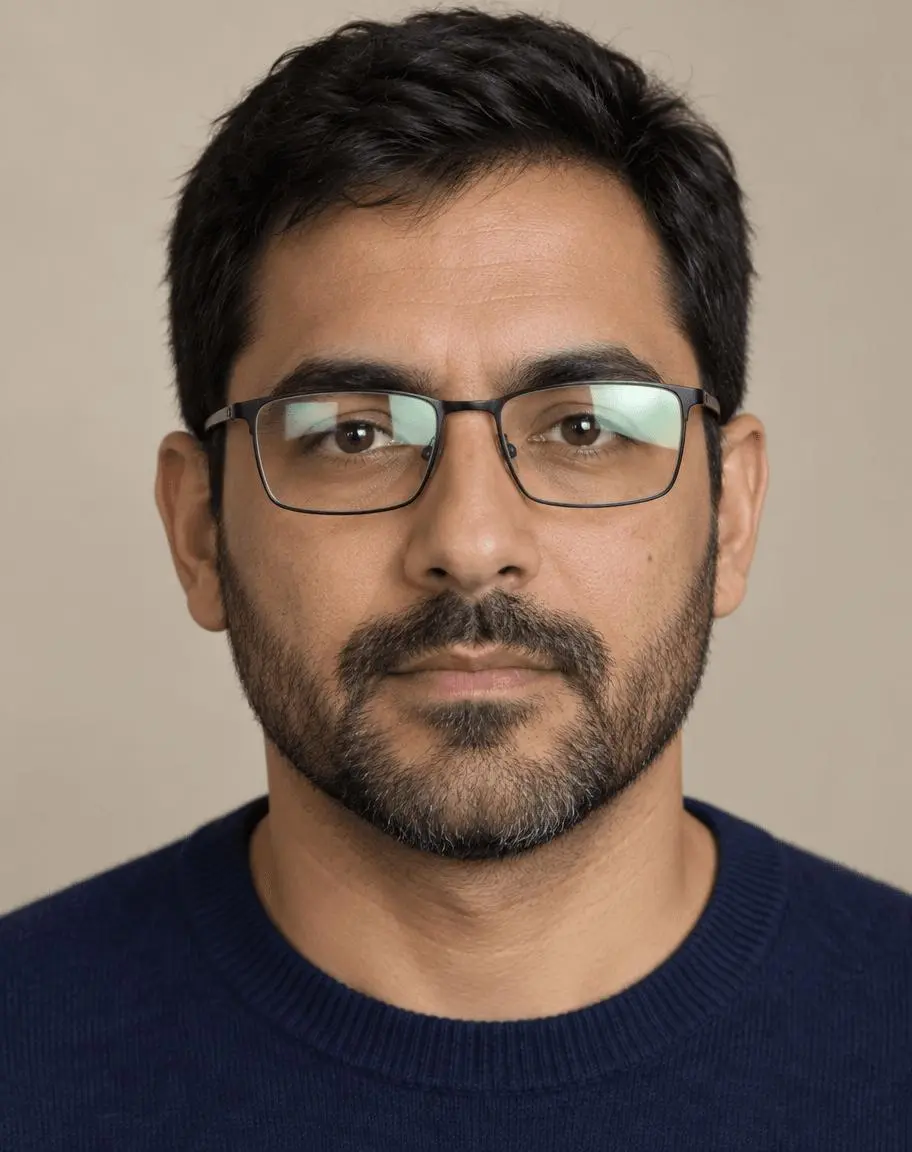 | 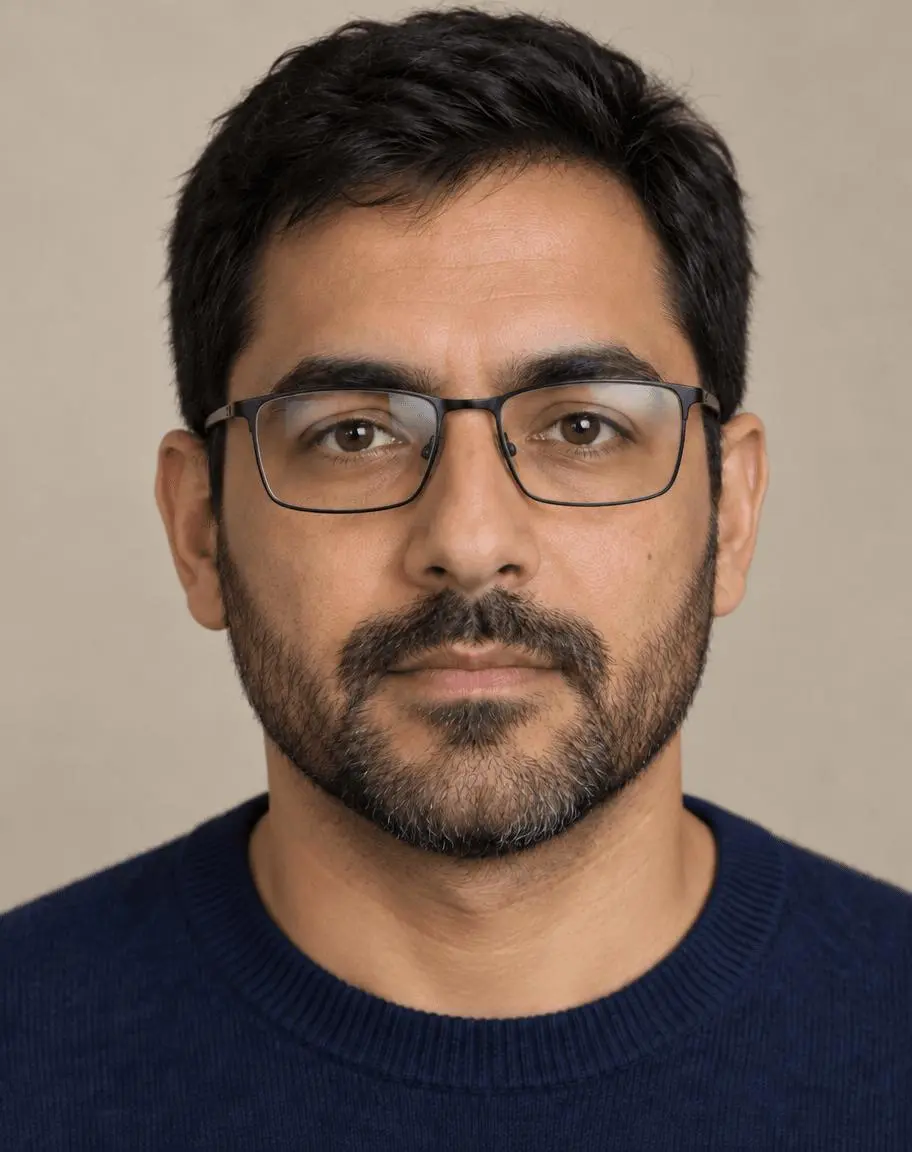 |
メガネの反射軽減。添付した1枚の元画像に対して、1つの編集を行います。
まずは目が一部でも見えている状態から始める
元のポートレートでは、両方のレンズの一部に淡い緑色の長方形の反射があります。瞳孔と虹彩の下部は一部見えているため、モデルには見た目に関する情報が残されています。完全に不透明な反射は、これとは異なり、より不確実なケースです。目の見た目を忠実に保つことが重要な場合は、鮮明な別写真を用意してください。この単一参照のテストは、隠れた目の細部を復元できることを示すものではありません。
ここで示す参照画像は、このデモ専用にAIで生成したものです。結果は、その元画像から実際に生成した画像から画像への変換であり、編集例として提示されたテキストのみのイラストではありません。ご自身の写真、または編集許可を得ている画像を使用してください。
メガネを消さずに反射を軽減する
どの反射が気になるかを指定し、フレームの形状、位置、レンズを明示的に維持するよう指示します。「目をクリアにする」とだけ依頼すると、メガネが変わったり、目が大きくなったりする編集を招くことがあります。レンズを完全に空にするよりも、わずかな反射を残すほうが自然に見える場合があり���す。
視線、表情、顔の質感を守る
目の色、視線の方向、眉、顔立ち、表情を指定してください。両目をまとめて比較しましょう。レンズの屈折とフレームの位置関係が自然に見え、一方の目だけがもう一方より鮮明すぎたり、様式化されすぎたりしないことが重要です。
WeShopで参照画像ベースの編集を実行する
- WeShopのGPT Imageジェネレーターを開きます。
- 参照画像コントロールから元画像をアップロードし、サムネイルが添付されていることを確認します。テキストによる説明だけでは、同じワークフローにはなりません。
- GPT Image 2.5 Sunburstを選択し、以下のプロンプトを入力します。利用可能なコントロールは、表のテスト済みの値に設定してください。
- 画像を生成し、出力をフルサイズで開きます。元画像と比較して、依頼した変更と保持するよう指定した細部を確認してください。
| 設定 | このテストでの値 |
|---|---|
| モデル | gpt-image-2.5-sunburst |
| 入力 | 添付画像1枚 |
| 指定アスペクト比 | 4:5 |
| 指定画像サイズ | 1K |
| 品質 | medium |
| 枚数 | 1 |
| 返却された寸法 | 912 × 1152ピクセル |
テストで使用した正確なプロンプトをコピーする
画像1を編集して、両方のメガネレンズ上にある気になる淡い緑色の長方形の反射を軽減してください。同じ細い黒の長方形メガネフレーム、フレームの位置、レンズの形状、成人男性のアイデンティティ、茶色の目の色、視線の方向、眉、顔立ち、ひげ、肌の質感、髪、ネイビーのセーター、ベージュの背景、トリミングを維持してください。メガネを取り除くのではなく、自然で控えめかつリアルな残留反射を残した、自然にクリアなレンズにしてください。美化、目の拡大、表情の変更、テキストやロゴの追加はしないでください。
インタラクティブな例では、この編集の元画像、選択した結果、生成設定を読み込めます。右側のツールを使って直接試すことができます。生成前に、例の参照画像をご自身の画像に置き換え、シーンに合わせた文言に更新してください。
実際の結果で確認できること
目立つ緑色の長方形の反射は大幅に軽減され、両目がより見えやすくなっています。細い長方形のメガネも維持されています。
ひげ、ネイビーのセーター、ベージュの背景は認識できる状態で保たれています。顔や目の細部は新たに描画されているため、見た目がもっともらしい結果であっても、隠れていた虹彩やまつげの細部が復元された証拠にはなりません。
生成中に、目と周囲の顔の質感が変化することがあります。アイデンティティと視線を注意深く確認してください。完全に隠れた目には創作された内容が必要となるため、欠落した細部を忠実に復元したものとして提示しないでください。
これは2026年10月27日に行われた1回のリクエストから選ばれた1つの結果です。この例を示すものであり、成功率やあらゆる入力に対する保証ではありません。指定したアスペクト比と返却された寸法は、別々に記載しています。
目の再生成をやめるべきタイミングを知る
結果で視線、まぶた、アイデンティティが検証できない形で変わった場合は、元画像に戻るか、別の写真を使用してください。クリエイティブなポートレートでは、もっともらしい軽減で十分���場合があります。一方、忠実なレタッチでは、鮮明な参照画像と比較し、制御された部分編集を使用してください。創作された虹彩やまつげの細部を、復元された証拠として説明しないでください。
出力で重要な要素が変わった場合は、元画像に戻り、指示を1つの編集に絞ってください。気付かない欠陥がある出力に、修正を重ね続けないでください。ここで追加の結果が示されない限り、推奨する修正はワークフローのガイダンスです。
よくある質問
AIは反射で完全に隠れた目を復元できますか?
AIはもっともらしい目を生成できますが、それは失われた視覚情報を事実として復元したものではありません。この例では目が一部見えている状態を使用しており、それでもアイデンティティの確認が必要です。
なぜレンズに少し反射を残すのですか?
実際のレンズは周囲の環境を反射することがよくあります。目標は、ガラスの存在を示すすべての要素を消すことではなく、気になる反射の塊を軽減することです。ポートレートの照明に照らして結果を評価してください。
より幅広いプロンプトのアイデアについては、実際に使える写真編集プロンプト トップ10をご覧ください。この作業では、まず読み込まれた例から始め、結果を使用する前に保持された細部を確認してください。