












GPT Image 2.5でポートレート写真を横長に拡張する
GPT Image 2.5でポートレート写真を横長に拡張します。参照画像ベースのプロンプトをコピーし、被写体の保持、背景の連続性、出力サイズを確認しましょう。
ポートレート写真には適切な被写体が写っていても、横長レイアウトに必要な余白が足りない場合があります。目的は、被写体をトリミングしたり写真を引き伸ばしたりするのではなく、左右の背景を拡張することです。ここでは、GPT Image 2.5 Sunburstに元の縦長画像と、より幅広いコテージのシーンを求める指示を与えます。出力は生成による再構成として確認し、ピクセル単位で固定されたアウトペインティングは保証しません。
| 参照入力 | 生成結果 |
|---|---|
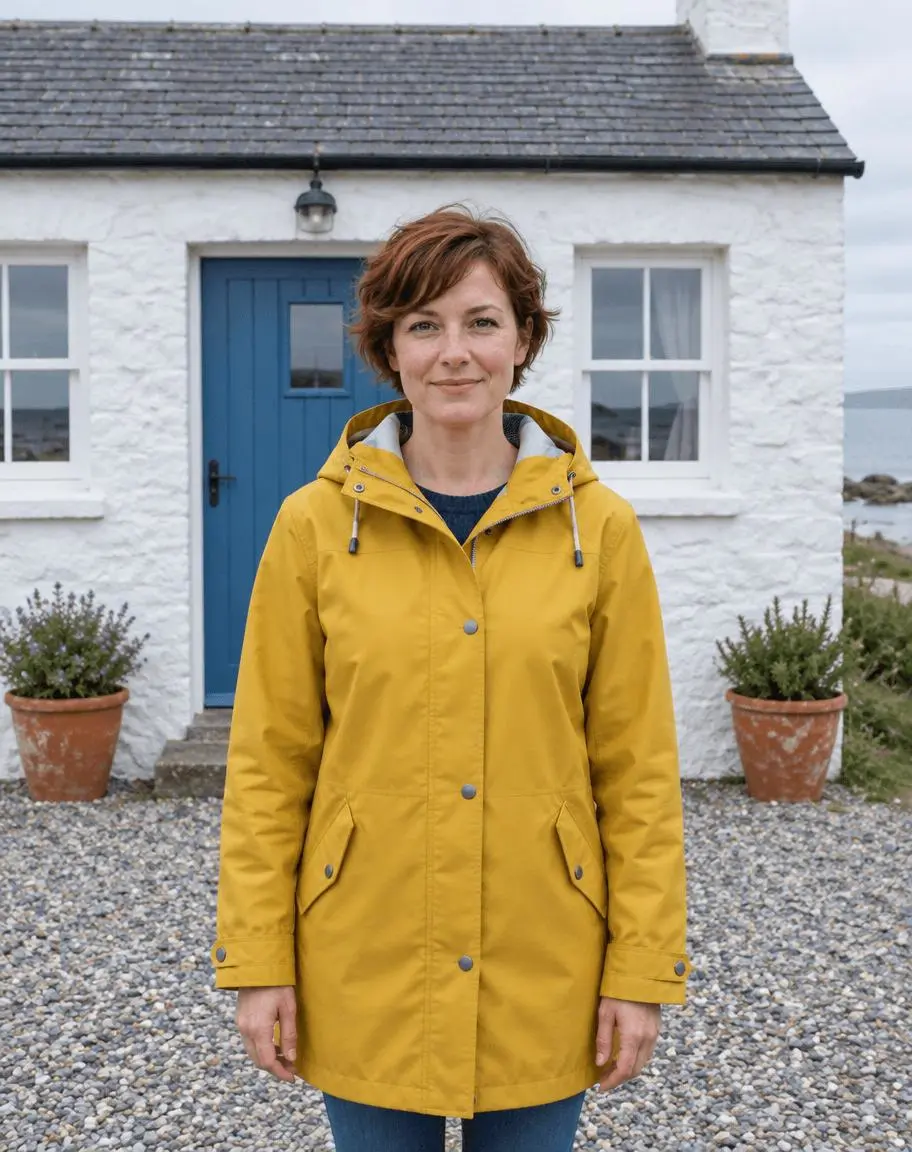 | 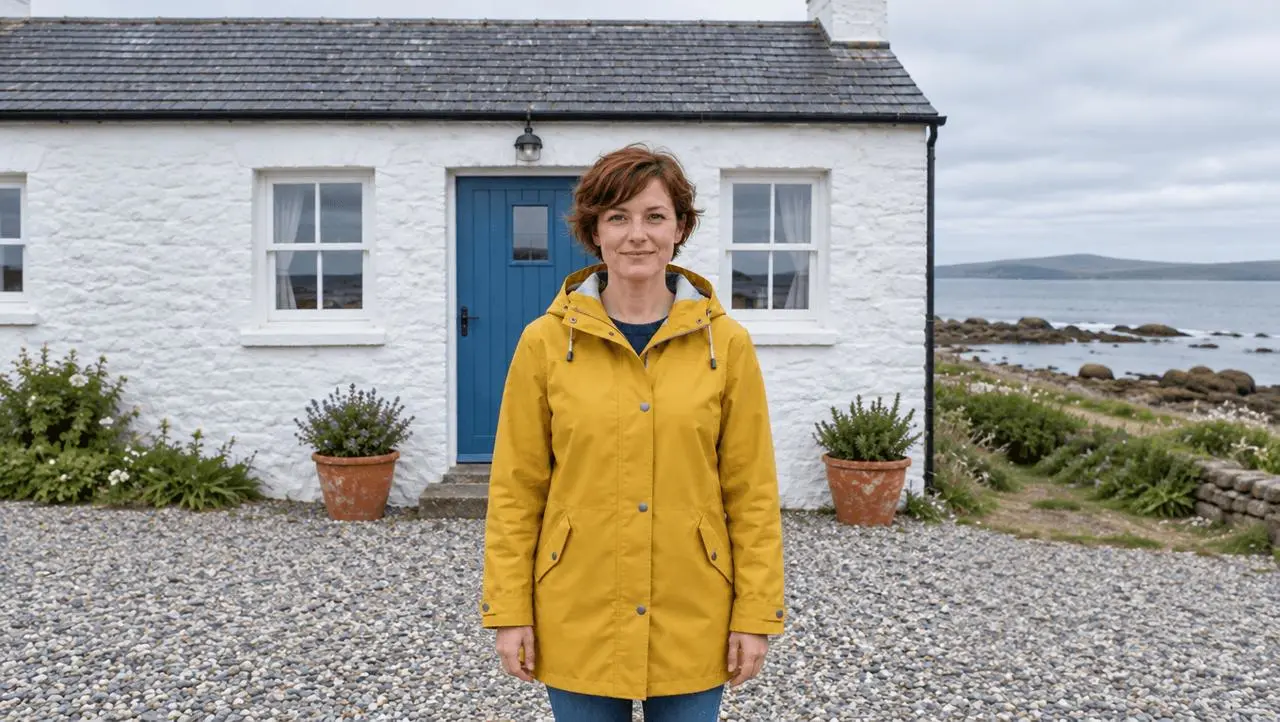 |
ポートレートから横長への背景拡張。添付する元画像は1枚、編集内容は1つに絞ります。
自然に続けられる余地のある背景を選ぶ
無地の壁、砂利道、開けた空は、密集した人混みよりも意図した拡張内容を説明しやすくなります。今回の縦長の参照画像には、中央に立つ黄色いレインコートの女性、青いコテージのドア、2つのテラコッタ鉢が写っています。こうした認識しやすい要素は、構図の変化を見つけるのに役立ちます。生成画像は元画像を参考にした新しい出力であるため、被写体を保持することは、元画像のすべてのピクセルを保存することとは異なります。
ここで示す参照画像は、このデモ専用にAIで生成したものです。結果は、その元画像から実際に生成した画像から画像への生成であり、編集として提示したテキストのみのイラストではありません。ご自身の写真、または編集許可を得た画像を使用してください。
よりタイトなトリミングではなく左右への拡張を指定する
左右に追加スペースを設けた、横長16:9の構図を指定します。既存画像で見えている体と腕を残すことも明記してください。そうしないと、キャンバスを広げても被写体が新たにトリミングされたり、小さくなったりする可能性があります。
繰り返される建築要素を制約する
既存のドアと鉢を指定します。壁、砂利、空を自然に続けるよう求め、余分なドアや装飾的な枠は追加しないよう指示します。窓の繰り返し、歪んだ壁、地面の遠近感の不一致は、確認に役立つ失敗例です。
WeShopで参照画像ベースの編集を実行する
- WeShopのGPT Imageジェネレーターを開きます。
- 参照画像コントロールから元画像をアップロードし、サムネイルが添付されていることを確認します。テキスト説明だけでは同じワークフローになりません。
- GPT Image 2.5 Sunburstを選択し、以下のプロンプトを入力します。利用可能なコントロールは、表のテスト値に設定します。
- 画像を生成し、出力をフルサイズで開きます。依頼した変更内容と保持するよう指定した詳細を、元画像と比較します。
| 設定 | このテストでの値 |
|---|---|
| モデル | gpt-image-2.5-sunburst |
| 入力 | 添付画像1枚 |
| 指定アスペクト比 | 16:9 |
| 指定画像サイズ | 1K |
| 品質 | medium |
| 枚数 | 1 |
| 返却されたサイズ | 1360 × 768 pixels |
テスト済みのプロンプトをそのままコピーする
画像1を横長16:9の写真の元画像として使用してください。白い海辺のコテージの壁、砂利の地面、曇り空が自然に続くよう、シーンを左右に拡張してください。マスタードイエローのレインコートを着た女性は中央に配置し、認識できる状態で、現在見えている上半身と腕をすべて保持してください。青いドアと2つのテラコッタ鉢を残してください。被写体をトリミングしたり画像を引き伸ばしたりするのではなく、両側に余白を追加してください。自然な遠近感と照明を維持してください。人物、余分なドア、テキスト、ロゴ、装飾的な枠は追加しないでください。
インタラクティブな例では、この編集用の元画像、選択した結果、生成設定が読み込まれます。右側のツールから直接試すことができます。生成前に、例の参照画像をご自身の画像に置き換え、シーン固有の文言を更新してください。
実際の結果が示すこと
出力は、左右に壁、砂利、海岸線が追加された、より幅広い海辺のコテージの構図です。黄色いコートの女性は中央に残り、以前に見えていた体も保持されています。
拡張されたフレーム内では、女性は小さく見えます。ドア、鉢、コテージは認識できますが、画像は大きなキャンバスにピクセル単位で同一の元画像を貼り付けたものではなく、再構成されたものです。
拡張された周辺部分は生成されたものです。顔や建築の細部は変化し、被写体が最終フレームに占める割合は小さくなります。これを、元のトリミング前のシーンを復元するもの、またはピクセルを保持するアウトペインティングの保証として扱わないでください。
これは、2026年10月27日に行われた1回のリクエストから選んだ1つの結果です。この例を示すものであり、すべての入力に対する成功率や保証ではありません。指定したアスペクト比と返却されたサイズは、別々に記載しています。
最終用途に生成拡張が適しているか判断する
もっともらしい幅広い背景が許容されるクリエイティブなレイアウトには、この結果を使用できます。中央部分に元画��の正確なピクセルが必要な場合は、その領域を明示的に保護するキャンバス拡張とマスキングのワークフローを使用してください。このテストは、参照画像ベースのジェネレーターにおけるその制御を実証するものではありません。最終的な書き出しサイズを正確に指定する必要がある場合は、返却されたサイズを確認し、被写体を残せる適切なトリミングまたはリサイズで仕上げてください。
出力で重要な要素が変わってしまった場合は、元画像に戻り、指示を1つの編集内容に絞ってください。見落とした欠陥のある出力に修正を重ね続けないでください。ここで追加の結果が示されていない限り、提案する修正はワークフロー上のガイダンスです。
よくある質問
これは写真を引き伸ばすことと同じですか?
いいえ。この指示では、既存の被写体を引き延ばすのではなく、より幅広いシーンをモデルに生成させます。結果に引き伸ばしや変形が現れていないことを確認するため、人物の体の構造とドアの比率を確認してください。
16:9の設定なら、正確に16:9のファイルが保証されますか?
このページの設定表に記載されている、実際に返却されたサイズを確認してください。指定した比率と返却されたピクセルサイズは、別々の事実として扱う必要があります。
より幅広いプロンプトのアイデアについては、実際に使える写真編集プロンプト トップ10をご覧ください。この作業では、まず読み込まれた例から始め、結果を使用する前に保持された詳細を確認してください。