












Nano Banana 2で写真を塗り絵ページに変換する
Nano Banana 2で写真を塗り絵ページに変換。アウトライン用プロンプトをコピーし、閉じた形状、余白、グレースケール、印刷サイズを確認します。
白黒写真は、自動的に優れた塗り絵ページになるわけではありません。密集した毛並み、影、小さな背景のディテールによって、色を塗る余地がほとんどなくなることがあります。このNano Banana 2ワークフローでは、犬とひまわりの写真を実際の参照入力として使用し、シンプルな輪郭線、開いた内側の領域、白いページを指定します。
| 参照入力 | 生成結果 |
|---|---|
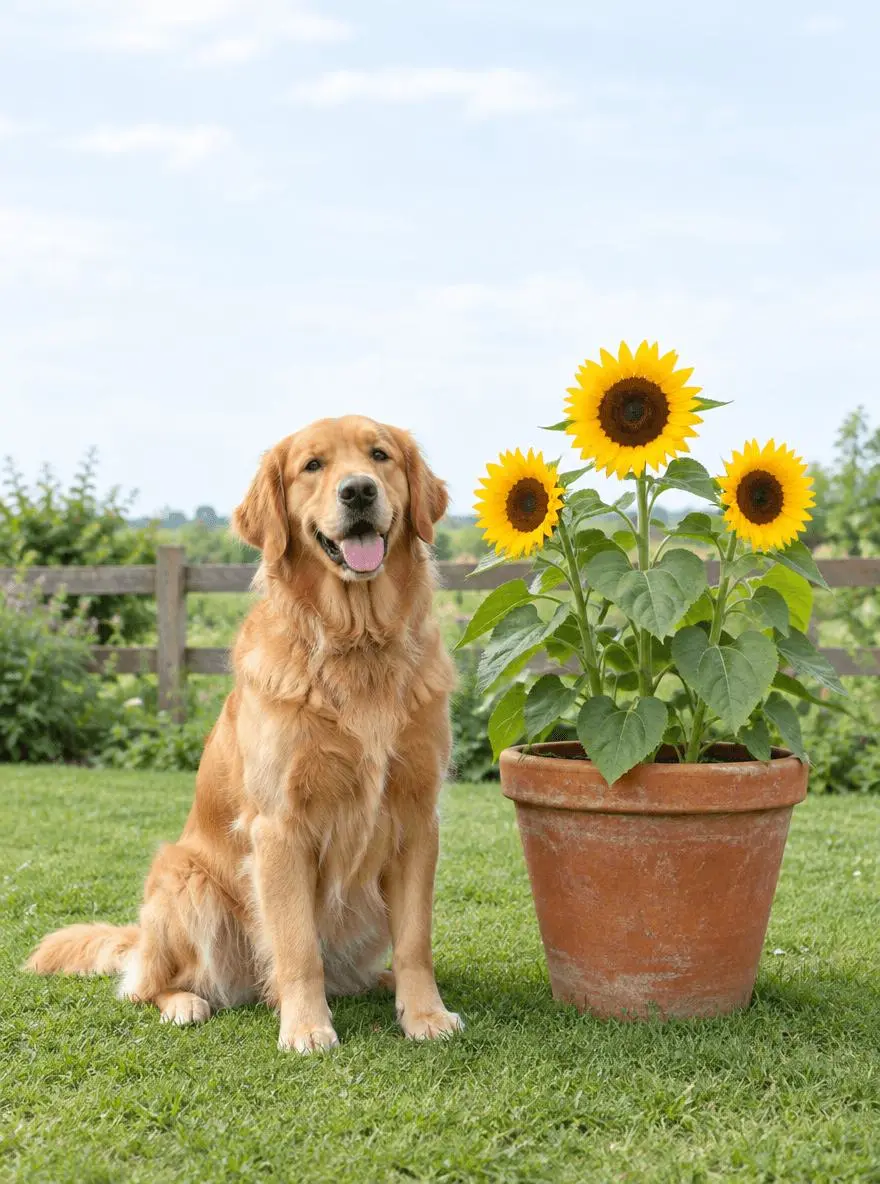 | 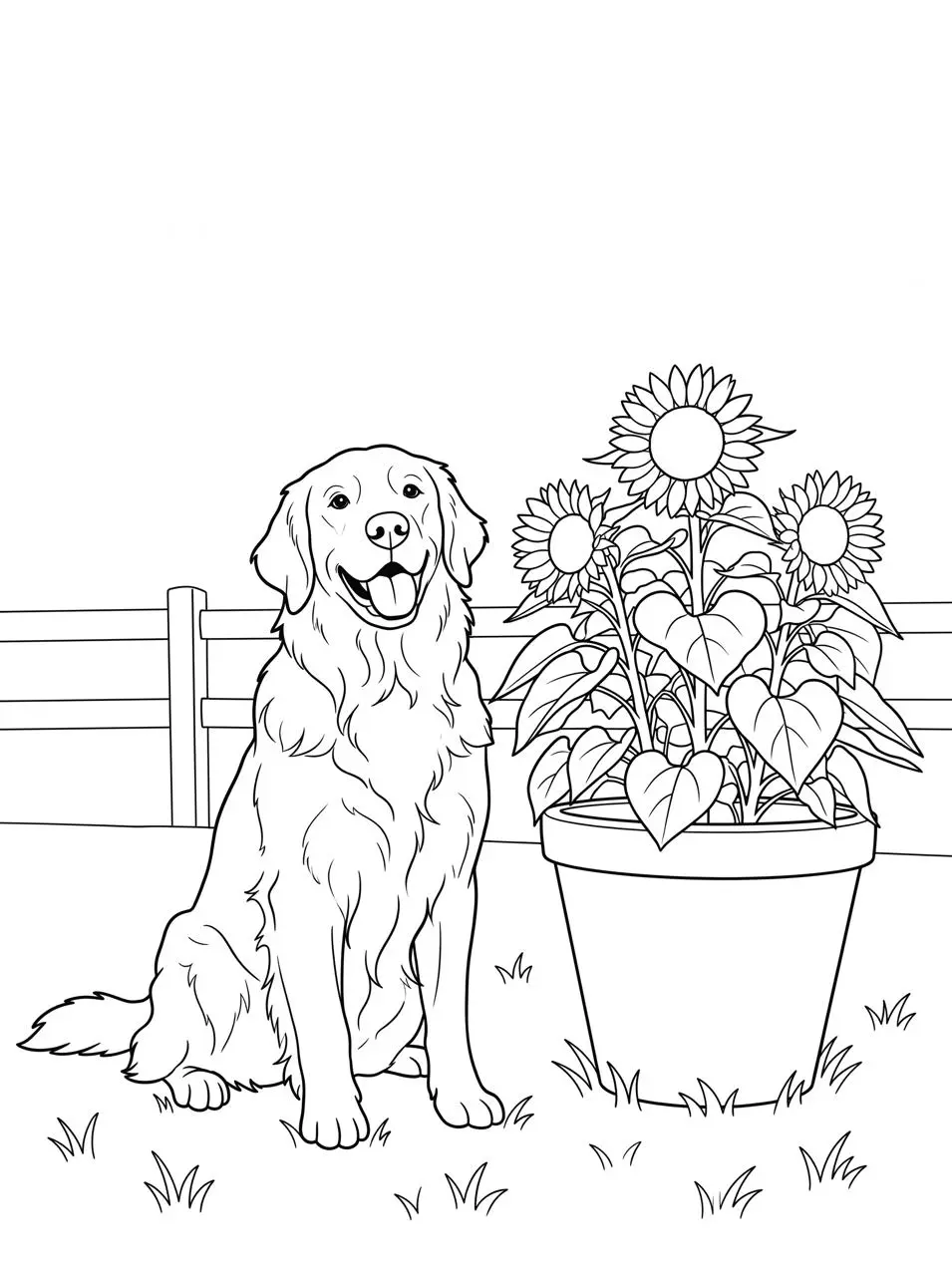 |
印刷可能な写真ベースの塗り絵ページ。表示されている結果は、実際の参照画像から生成されました。
輪郭線でも見やすさを保てる被写体を選ぶ
この例には、座っている犬1匹、植木鉢1つ、大きなひまわり3輪があります。テクスチャで埋め尽くされた画面���はなく、ページ上に認識しやすい形状をいくつか配置できます。目的は芝の葉をすべてなぞることではなく、シーンを簡略化することなので、シンプルな背景が役立ちます。使用許可のある画像を選び、生成前に残すべきオブジェクトを決めてください。
元画像は合成画像であり、このデモ用に作成されたものです。ご自身の適切な画像、または編集許可を得た参照画像を使用してください。
鉛筆スケッチではなく、塗れる開放的な領域を指定する
太く滑らかな輪郭線、閉じた形状、大きな白い内側の領域を指定します。グレースケール、ハッチング、グラデーション、黒塗りの毛並みは除外してください。鉛筆画風の変換は魅力的に見える場合がありますが、画像が陰影で埋まり、色を塗りにくくなることがあります。
主な被写体を失わずに背景を簡略化する
テストしたプロンプトでは、犬、鉢、ひまわりを維持しながら、芝やフェンスのディテールを減らしています。また、余白を指定し、足や花びらがページ内に収まるようにしています。これらの要件により、印刷前に具体的な確認ができます。主要な被写体が完全に表示され、端が用紙に寄りすぎていないことを確認してください。
WeShopで参照画像の編集を実行する
- WeShopのNano Banana 2を開きます。
- 参照画像コントロールから元画像をアップロードします。サムネイルが添付されていることを確認してください。写真の説明だけでは画像編集になりません。
- 以下のモデルと設定を選択し、プロンプトを貼り付けて、画像を1枚生成します。
- 結果をフルサイズで開き、指定した変更内容と残したかった要素の両方を比較します。
| 設定 | テスト値 |
|---|---|
| ツール | WeShopのNano Banana 2 |
| 正確なモデルモード | nano2 |
| 実際の参照入力 | 添付画像1枚 |
| 指定アスペクト比 | 3:4 |
| 指定画像サイズ | 2K |
| 枚数 | 1 |
| 返却されたサイズ | 1792 × 2400ピクセル |
テスト済みの正確なプロンプトをコピーする
画像1を、すっきりとした印刷可能な白黒の塗り絵ページに変換してください。認識可能な座ったゴールデン・レトリバー、テラコッタの植木鉢、大きなひまわり3輪を、基本的に同じ配置で残してください。純白の背景に太く滑らかな黒い輪郭線を使用し、シンプルで閉じた形状と、ゆったりとした塗りやすい領域を作ってください。毛並みは数本の輪郭線に、芝は数か所の草の束に、フェンスは最小限の輪郭線に簡略化してください。グレースケール、陰影、ハッチング、黒塗りの毛並み、グラデーション、色、テキスト、枠線、透かしは使用しないでください。すべての足と花びらをページ内に収め、明確な白い余白を確保してください。
右側のツールには、この選択された結果が元の参照画像と生成設定とともに読み込まれます。右側のツールを使って直接試すことができます。参照画像を自分のものに置き換え、シーンに合わせた文言を調整してください。
実際の結果を確認する
生成されたページには、鉢のそばに座るレトリバーと3輪のひまわりが残され、写真の色や陰影のある毛並みではなく、黒い輪郭線と白い内側の領域が使用されています。
フェンスと芝は簡略化されています。ページ上部には大きな空白領域が残っているため、アートワークを用紙いっぱいに配置したい場合は、慎重なレイアウトトリミングが有効な場合があります。
結果はラスタ形式の輪郭画であり、細い毛並みや花びらの領域には色を塗りにくい箇所がある場合があります。ベクターアートであることは確認されておらず、実際の印刷テストも行われていません。印刷前に重なりを確認し、適切な用紙レイアウトを選択してください。
この例は2026年10月28日に生成されました。これは選択された1つの出力であり、測定された成功率、完全な保持の保証、またはモデル比較ではありません。指定した設定と返却されたファイルの測定値は、別々に報告しています。
生成したページを印刷用に準備する
返却されるアセットはラスタ画像であり、ベクター図面やサイズ調整済みのPDFではありません。選択した用紙サイズに配置し、縦横比を維持して、印刷前にプレビューを確認してください。たとえば、長辺2,048ピクセルの画像を10インチで配置すると、約205ピクセル/インチになります。ご自身で計算する際は、以下の実際に返却されたサイズを使用してください。物理的な印刷サイズを定義せずに、2K指定を「300 DPI」と表記しないでください。
よくある質問
家族写真を塗り絵ページにできますか?
使用許可のある写真にこの構成を応用できますが、顔や細かな衣服のディテールは様式化されます。この例では、グループポートレートにおける人物の似姿の保持ではなく、犬と花をテストしています。
すべての輪郭線は完全に閉じますか?
必ずしもそうとは限りません。足、花の中心、重なった茎などの細部を確認してください。完成したワークシートとして共有する前に、隙間を修正するか、混み合った領域を簡略化してください。
より幅広い編集アイデアについては、実際に使える写真編集プロンプト トップ10をご覧ください。読み込まれた例から始め、指示の一部を変更してから、使用前に結果を元画像と比較してください。