












GPT Image 2.5で写真の服の色を変える
GPT Image 2.5で写真内の服の色を変更します。カーディガンを対象にしたプロンプトを使い、生地の質感、ボタン、肌、周囲の色を確認しましょう。
緑のカーディガンをバーガンディに変える場合、ネックラインやボタン、着用している人物まで変わってはいけません。効果的な服の色編集では、衣服、新しい色、維持すべきディテールを指定します。このガイドでは、添付したポートレートを実際の入力として使用し、GPT Image 2.5 Sunburstによる1着のみのリカラー手順を紹介します。
| 参照入力 | 生成結果 |
|---|---|
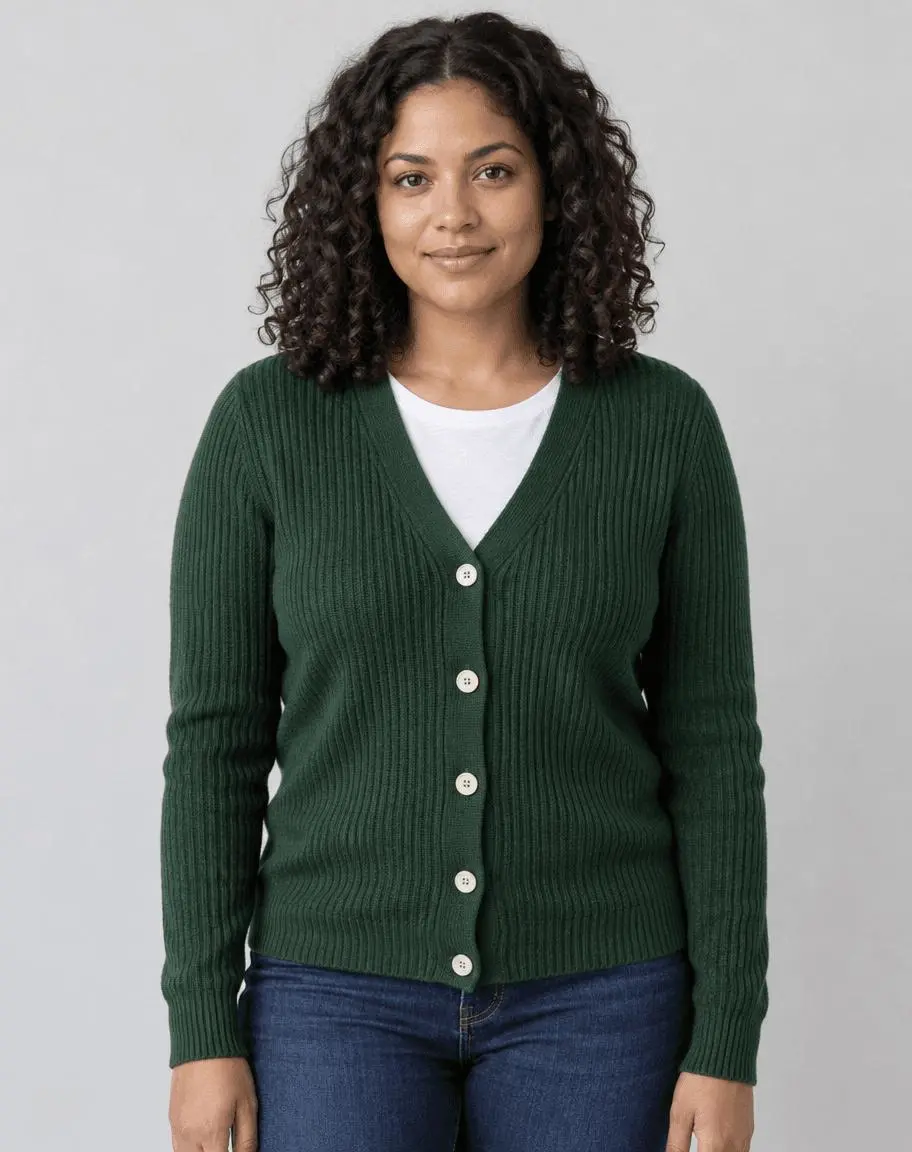 | 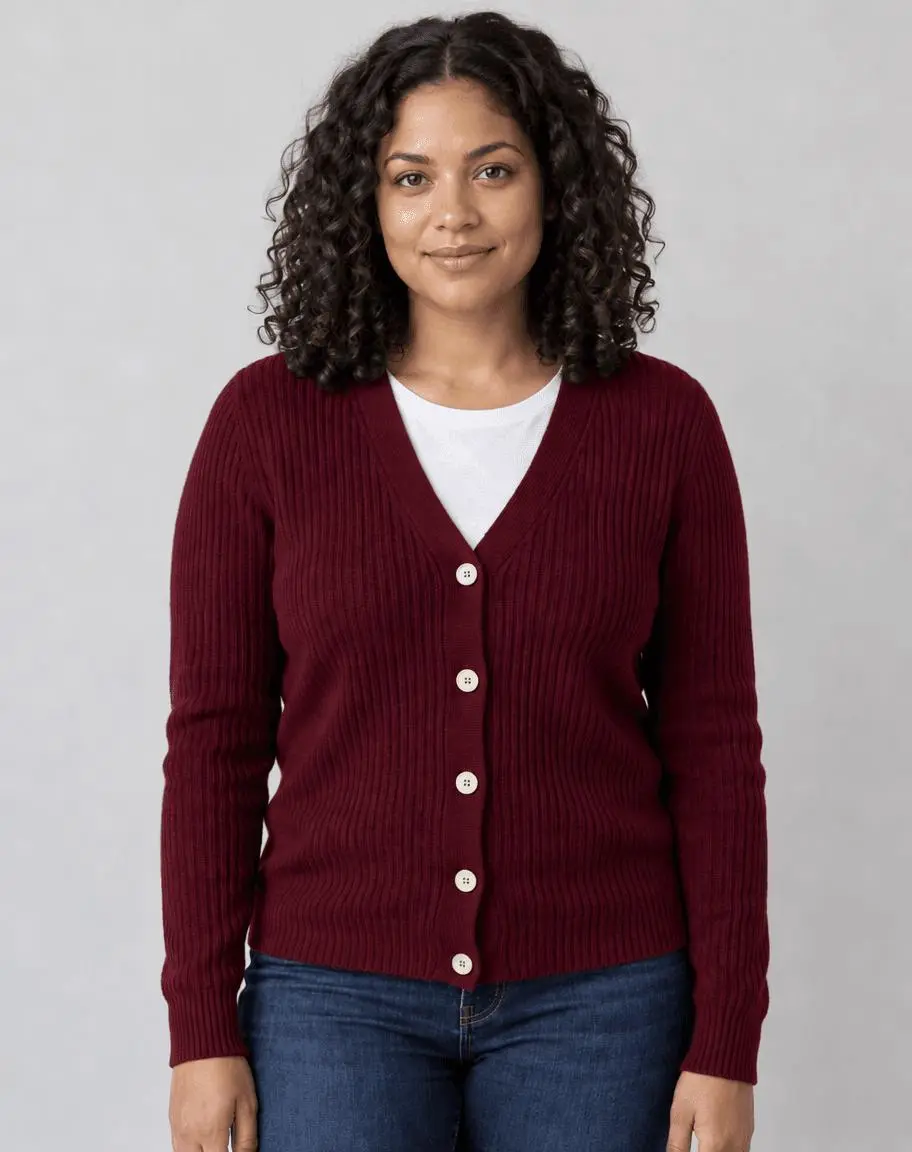 |
1着の衣服をリカラーします。添付するソース画像は1枚、編集内容は1つに絞ります。
色の変更と服装の置き換えを分ける
衣服の輪郭が明瞭で、生地のディテールが見える、均一に照明された写真を使用します。デモ用のカーディガンはリブ編みの緑色で、白いTシャツの上に着用されています。これにより、ニットの特徴が維持されたか、クリーム色のボタンが残ったか、Tシャツが白いままかという3つの有用な確認項目が得られます。これは色のプレビュー作業です。バーチャル試着や、実際の染色後の見え方を測定するものではありません。
ここで示す参照画像は、このデモのために特別にAI生成されたものです。結果は、そのソースを用いた実際の画像から画像への生成であり、編集例として提示されたテキストのみのイラストではありません。ご自身の写真、または編集許可を得た画像を使用してください。
1着の衣服と1つの目標色を指定する
「服装を赤くして」と言うのではなく、カーディガンを指定します。求める見た目は深いバーガンディです。説明的な色名は、校正済みの物理的な色指定ではありません。同じリクエストに新しい素材、カット、アクセサリーを追加しないでください。
色編集で維持すべきディテールを列挙する
リブ編み、縫い目、ボタン、袖、ひだを保護します。また、肌、白いTシャツ、ジーンズ、壁など、色を変えてはいけない近くの要素も指定します。これは出力結果に照らして確認するための指示であり、ピクセルが変わらないことを保証するものではありません。
WeShopで参照ベースの編集を実行する
- WeShopのGPT Imageジェネレーターを開きます。
- 参照画像コントロールからソースをアップロードし、そのサムネイルが添付されていることを確認します。テキスト説明だけでは同じワークフローになりません。
- GPT Image 2.5 Sunburstを選択し、以下のプロンプトを入力します。利用可能なコントロールは、表のテスト済みの値に設定してください。
- 画像を生成し、出力をフルサイズで開きます。求めた変更内容と、維持するよう指定したディテールを元画像と比較します。
| 設定 | このテストでの値 |
|---|---|
| モデル | gpt-image-2.5-sunburst |
| 入力 | 添付画像1枚 |
| 指定アスペクト比 | 4:5 |
| 指定画像サイズ | 1K |
| 品質 | medium |
| 枚数 | 1 |
| 返された寸法 | 912 × 1152 pixels |
テスト済みの正確なプロンプトをコピーする
画像1を編集してください。フォレストグリーンのカーディガンの色だけを深いバーガンディに変更してください。リブ編みのニットの質感、カーディガンのカット、裾、袖丈、クリーム色のボタン5個、縫い目、ひだ、陰影を維持してください。白いTシャツは白のまま、ジーンズは濃い青、壁はグレーのままにし、同じ成人女性、顔の特徴、肌の色、髪型、ポーズ、構図、照明を維持してください。衣服を再デザインしたり、肌を滑らかにしたり、他の物の色を変えたり、アクセサリー、テキスト、ロゴを追加したりしないでください。
インタラクティブな例では、この編集用のソース、選択した結果、生成設定が読み込まれます。右側のツールを使って直接試すことができます。生成前に、例の参照画像を自分の画像に置き換え、シーン固有の文言を更新してください。
実際の結果で確認できること
カーディガンはフォレストグリーンから深いバーガンディに変わり、白いTシャツ、青いジーンズ、グレーの背景は大まかな色を維持しています。
Vネック、クリーム色のボタン5個、袖口、リブ編みのニットは視認できます。結果では、同一人物として認識できる女性と、似た正面向きのポーズが維持されています。
出力は生成によるカラープレビューです。細かな生地のディテールやプロポーションが描き直される場合があり、バーガンディの見え方は校正済みの生地色との一致を保証するものではありません。
これは2026年10月27日に行った1回のリクエストから選択した1つの結果です。この例を示すものであり、成功率やすべての入力に対する保証を示すものではありません。指定したアスペクト比と返された寸法は別々に記載しています。
編集を重ねずに別の色を試す
別のカラーバリエーションを試す場合は、元の参照画像を再度添付し、プロンプト内の「深いバーガンディ」だけを置き換えます。元画像から作業すると比較しやすく、前の出力にある不要な変更を次の結果に引き継ぐことを避けられます。追加のカラーバリエーションは推奨される拡張例であり、このテストに含まれるのは表示されたバーガンディ��例のみです。
出力で重要な要素が変わってしまった場合は、元画像に戻り、指示を1つの編集に絞ってください。気づかない欠陥がある出力に修正を重ね続けないでください。ここで追加結果が示されていない限り、推奨される修正はワークフローのガイダンスです。
よくある質問
完全に一致する色にするため、16進数カラーコードを使えますか?
目標色を指定することはできますが、このテストでは測色的な精度を実証していません。照明、素材の陰影、ディスプレイ設定は知覚される色に影響します。精度が重要な場合は、承認済みの参照画像と比較して確認してください。
生地とボタンはまったく同じまま維持されますか?
保持に関する指示は編集を誘導できますが、生成出力では細部が描き直されることがあります。結果をフルサイズで比較し、局所的なピクセル制御を正確に行う必要がある場合は、マスクを使った調整ワークフローを使用してください。
より幅広いプロンプトのアイデアについては、実際に使える写真編集プロンプト トップ10をご覧ください。この作業では、読み込まれた例から始め、結果を使用する前に維持されたディテールを確認してください。