












GPT Image 2.5で写真から背景の人物を削除する
的を絞ったGPT Image 2.5プロンプトで、旅行写真から背景の人物を削除します。参照画像、実際の編集、設定、不要な変更のチェック方法をご紹介します。
魅力的な旅行ポートレートでも、ランドマークのそばに見知らぬ人が2人写り込んでいることがあります。写真から背景の人物を削除するには、消す対象を正確に特定し、残したい人物を保護したうえで、露出した背景を自然に補完するよう指示します。このチュートリアルでは、モデルに旅行全体を再作成させるのではなく、添付した1枚の参照画像と対象を限定したGPT Image 2.5 Sunburstの指示を使用します。
| 参照入力 | 生成結果 |
|---|---|
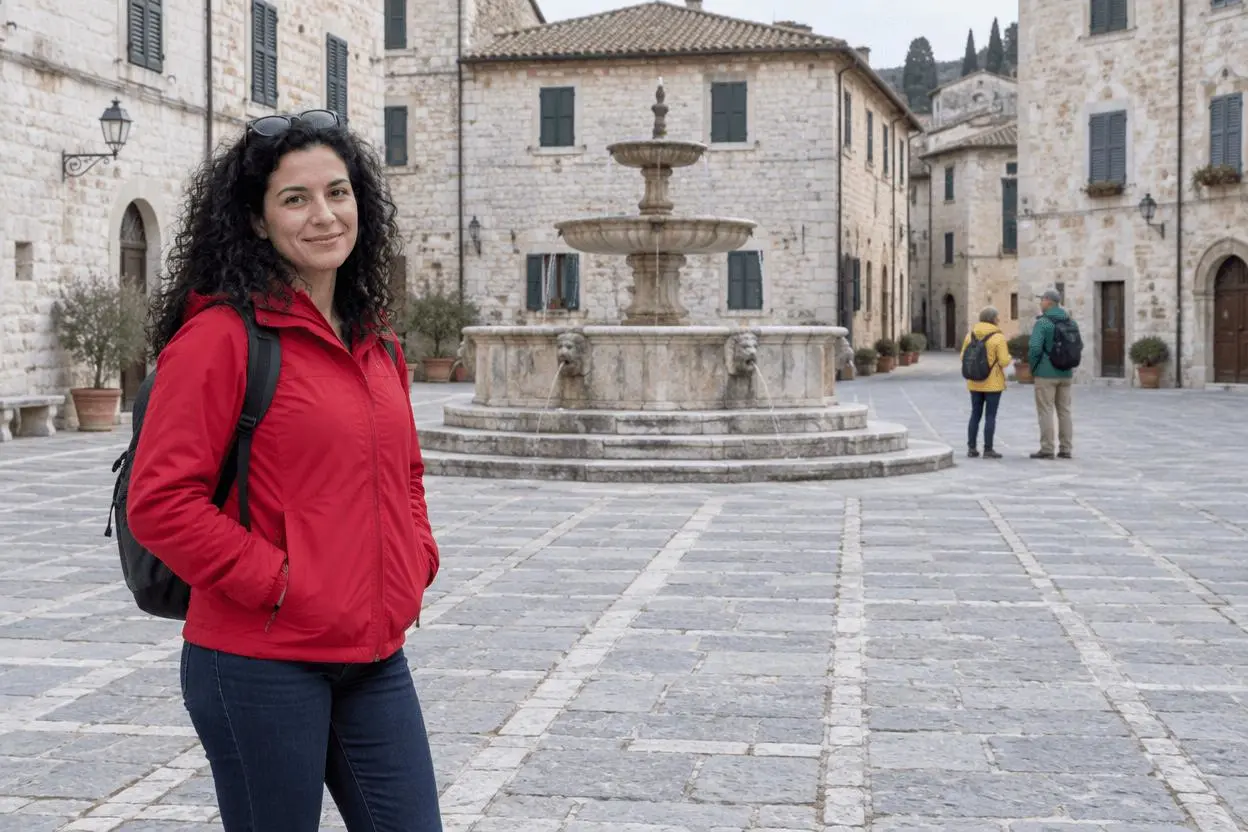 | 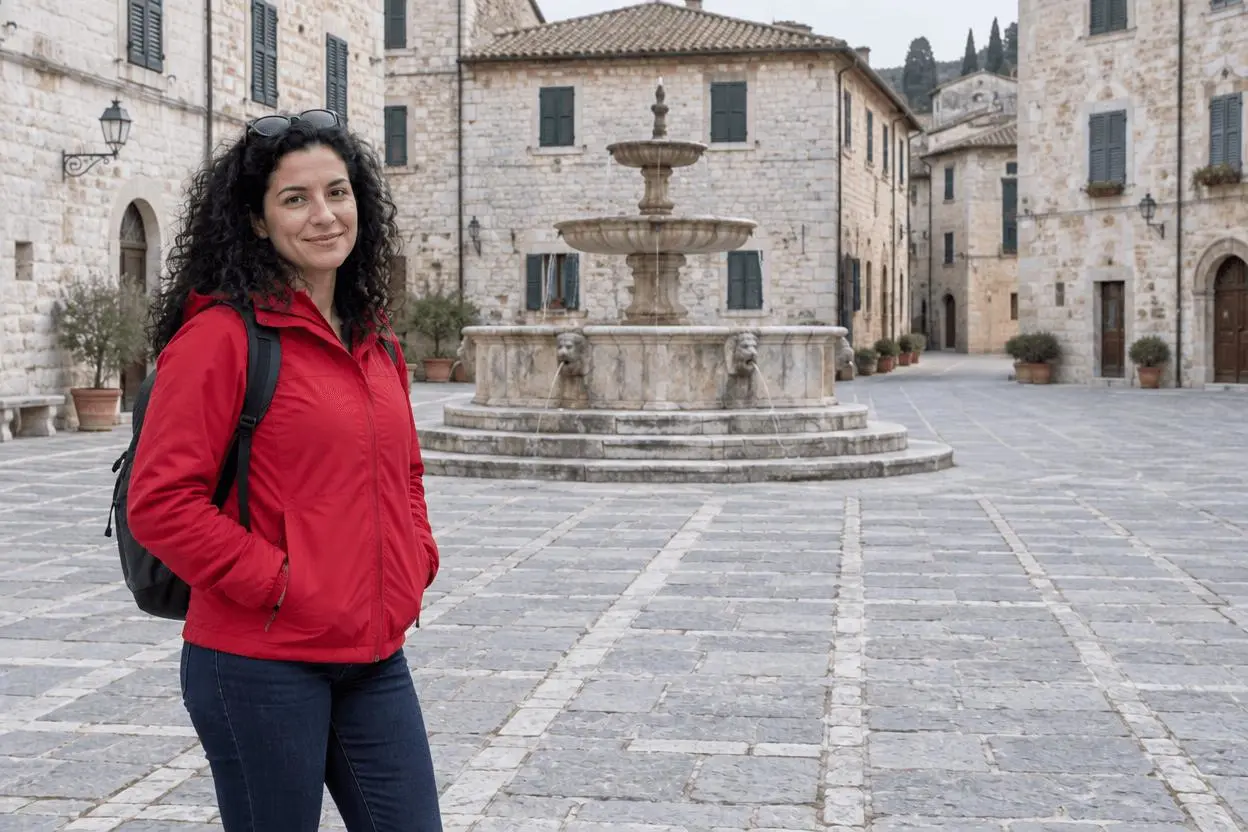 |
旅行写真のクリーンアップ。添付したソース画像1枚と、的を絞った編集1件です。
メインの被写体から離れている人物を選ぶ
まず、背景の人物が残したい人物から明確に離れている写真を選びます。この例では、赤いジャケットが前景の被写体を示し、黄色と緑のジャケットが遠くにいる2人の観光客を示しています。「ほかの人を削除」と指示するよりも、位置と服装を組み合わせるほうが曖昧さを減らせます。誰かが顔や手に重なっている場合、モデルは隠れた部分を生成する必要があるため、このデモよりも難しい作業になります。
ここで示す参照画像は、このデモ専用にAIで生成したものです。結果はこのソース画像を用いた実際の画像から画像への生成であり、編集として提示されたテキストのみのイラストではありません。ご自身の写真、または編集権限を持つ画像を使用してください。
削除する人物を具体的に指定する
場所と外見を組み合わせて指定します。たとえば、噴水の右側にいる、黄色と緑のジャケットを着た遠くの2人の観光客です。影も含めて指定してください。つながりのない影が残ると、編集跡が目立つことがあります。
ランドマークと石畳���保護する
残す要素として、噴水、建物の形状、石畳の遠近感、トリミングを指定します。新しい建築デザインの何もない広場ではなく、既存の表面を自然に延長するよう求めます。
WeShopで参照ベースの編集を実行する
- WeShopのGPT Imageジェネレーターを開きます。
- 参照画像コントロールからソースをアップロードし、そのサムネイルが添付されていることを確認します。テキストによる説明だけでは、同じワークフローにはなりません。
- GPT Image 2.5 Sunburstを選択し、以下のプロンプトを入力します。利用可能なコントロールは、表のテスト済みの値に設定します。
- 画像を生成し、出力をフルサイズで開きます。元画像と比較して、求めた変更と保持するよう指定した細部を確認します。
| 設定 | このテストでの値 |
|---|---|
| モデル | gpt-image-2.5-sunburst |
| 入力 | 添付画像1枚 |
| 指定アスペクト比 | 3:2 |
| 指定画像サイズ | 1K |
| 品質 | medium |
| 枚数 | 1 |
| 返されたサイズ | 1248 × 832 pixels |
テストで使用した正確なプロンプトをコピーする
画像1を編集してください。噴水の右側にいる、黄色と緑のジャケットを着た遠くの背景の観光客2人だけを、影も含めて削除してください。それらの領域は、既存の石畳と建物の背景が自然に続くように補完してください。前景にいる赤いジャケットの女性、その顔、髪、服装、ポーズ、位置は維持してください。噴水、建物の形状、石畳の遠近感、日中の光、カメラ視点、トリミングは維持してください。シーンを置き換えたり、人、テキスト、ロゴ、新しい物体を追加したりしないでください。
インタラクティブな例では、この編集用のソース、選択された結果、生成設定が読み込まれます。右側のツールを使って直接試すことができます。生成前に、例の参照画像をご自身のものに置き換え、シーンに合わせた表現を更新してください。
実際の結果で確認できること
噴水の右側にいた遠くの観光客2人はいずれも消えています。赤い服を着た前景の女性はフレーム内の同じ側に残っており、バックパックと全体的なポーズも認識できます。
噴水の段、メインのファサード、石畳は認識できる状態で維持されています。削除された領域は、置き換えられた被写体ではなく、石畳と背景の建築で補完されています。
細かな石畳やファサードのディテールは再生成される場合があります。この1つの例は、複雑に重なり合う人物を削除しつつ、周囲のすべてのピクセルを変更せずに保てることを証明するものではありません。
これは2026年10月27日に行った1回のリクエストから選んだ結果の1つです。この例を示すものであり、すべての入力に対する成功率や保証を示すものではありません。指定したアスペクト比と返された画像サイズは、別々に記載しています。
再利用できる削除プロンプトの形式
次の構成を使用してください。「[正確に特定した人物]とその影を削除してください。[見えている背景]が自然に続くように補完してください。[メインの被写体とランドマーク]、カメラ視点、ライティング、トリミングは維持してください。」角括弧内は、実際に見えている内容に置き換えます。写真に異なる人物が写っている場合は、ジャケットの色をそのままコピーしないでください。
出力で重要な要素が変わってしまった場合は、元画像に戻り、指示を1つの編集に絞ってください。気付かない欠陥がある出力に修正を重ね続けないでください。ここで追加の結果が示されていない限り、修正案はワークフロー上のガイダンスです。
よくある質問
1人を削除して、ほかの全員を残せますか?
削除する人物を説明し、残す人物を別途特定してください。このテストでは明確に分離された背景の人物2人を削除していますが、重なり合うグループに対して信頼できる結果が得られることを示すものではありません。
実際の背景を復元できますか?
いいえ。露出した領域は、近くの表面に基づいて生成された解釈です。写真を事実の記録として使用する場合は、元画像を保管してください。
より幅広いプロンプトのアイデアについては、実際に使える写真編集プロンプト トップ10をご覧ください。この作業では、読み込まれた例から始め、結果を使用する前に保持されたディテールを確認してください。