












GPT Image 2.5で昼の写真を夜景に変換する
GPT Image 2.5で昼の写真を夜景に変換します。既存の窓とランタンを使って自然な照明を表現する方法を、実際のプロンプトと結果とともに紹介します。
説得力のある昼から夜への写真編集には、濃い青のフィルターだけでは不十分です。シーンには自然に見える光源と、それぞれの明るい箇所に理由が必要です。このチュートリアルでは、GPT Image 2.5 Sunburstを使用して、同じと分かる店舗の外観を保ちながら、既存のランタンと窓から暖かな光が差すブルーアワーのカフェへと昼間の写真を再解釈します。
| 参照入力 | 生成結果 |
|---|---|
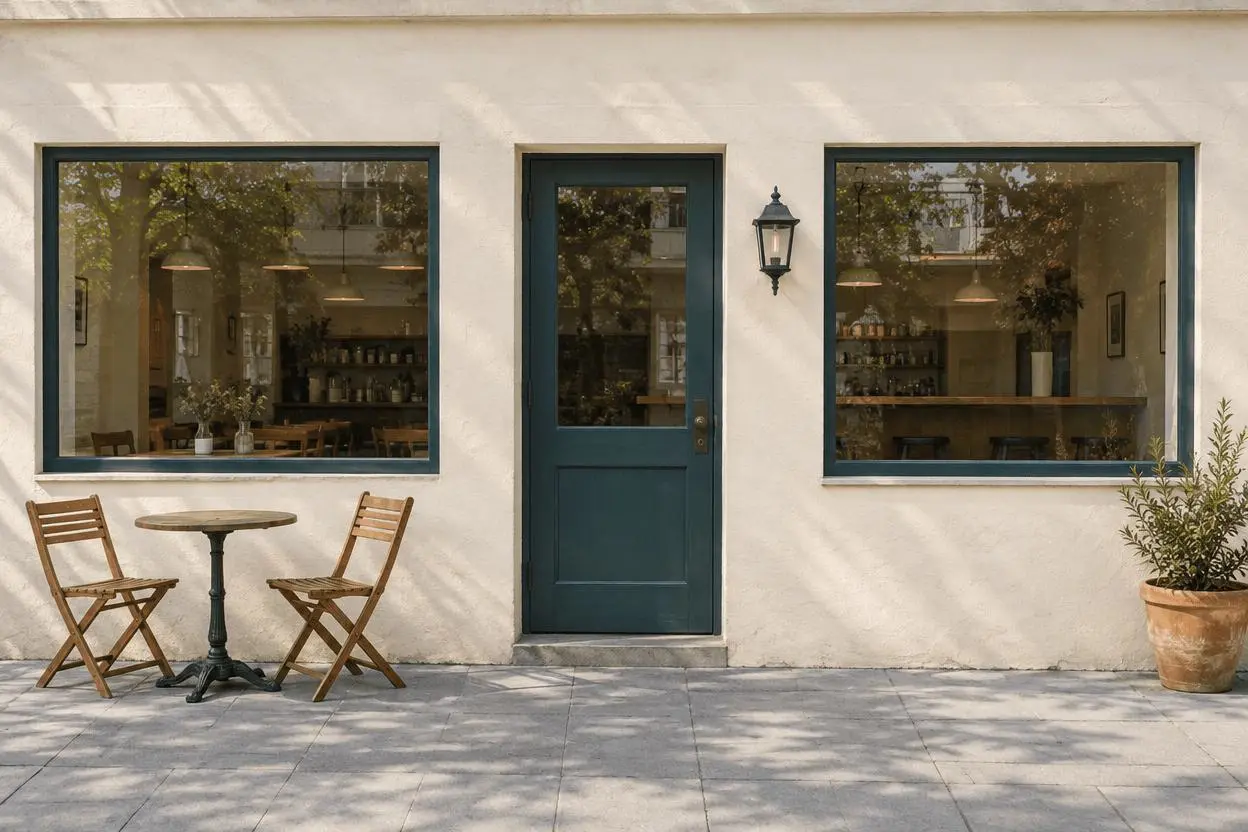 | 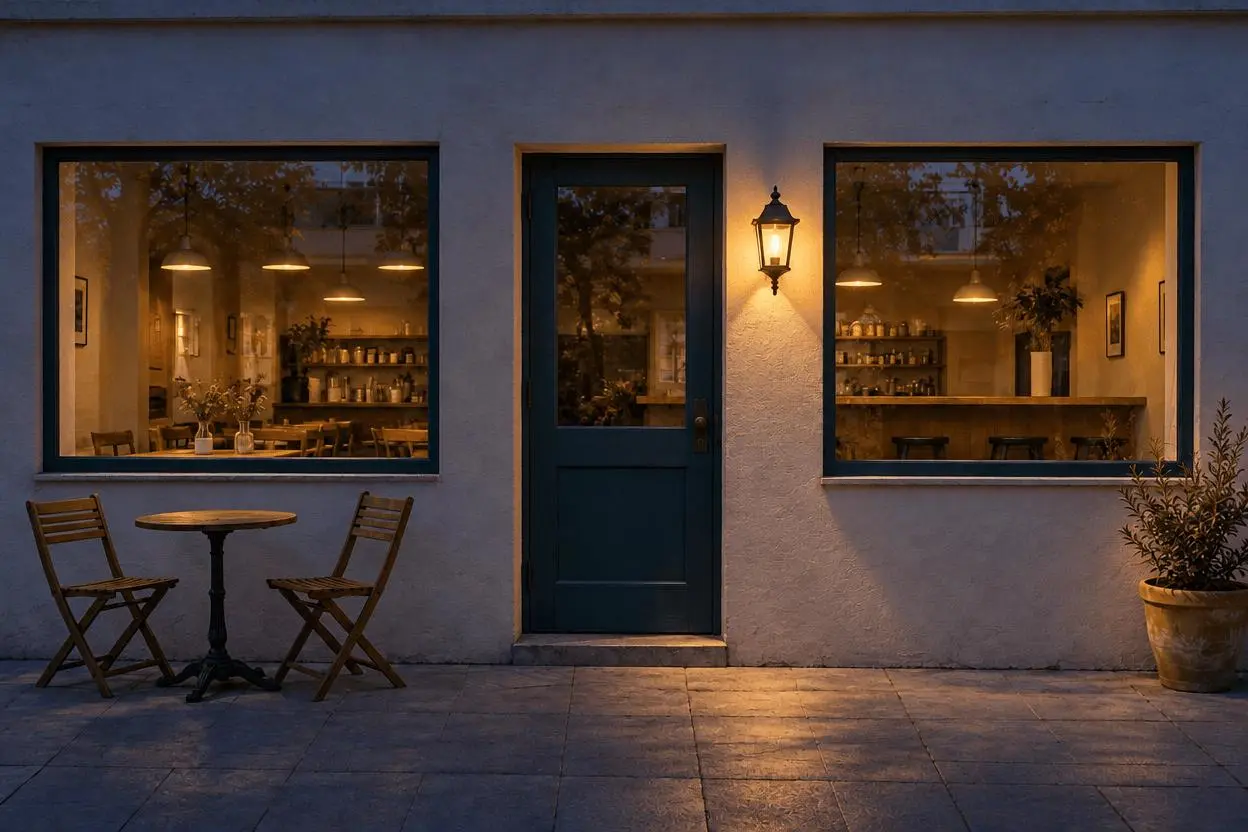 |
昼から夜へのシーン再照明。添付したソース画像1枚と、焦点を絞った1回の編集です。
プロンプトを書く前に光源を選ぶ
参照画像には壁付けランタンが1つと窓が2つあります。これらを暖かな夜の光源として指定します。ドア、椅子、テーブル、プランターは、再設計する対象ではなく構図を確認するための要素です。明瞭な建物のファサードは、窓が追加されたり失われたりするとすぐに分かるため便利です。これは創造的な再照明の例であり、その場所が実際に夜にどのように見えるかを記録したものではありません。
ここで示す参照画像は、このデモ専用にAI生成されたものです。結果は、そのソースから実際に行った画像から画像への生成であり、編集として提示されたテキストのみのイラストではありません。ご自身の写真、または編集する権限を持つ画像を使用してください。
環境光と実用照明を分ける
涼しげな青い夕方の環境光と、既存の照明器具からの暖かな光を指定します。周囲の壁と舗装には、それらの光源に応じたもっともらしい光のにじみが必要です。これは「夜らしくシネマティックにする」よりも具体的な指示です。
店舗の形状を明確に指定する
中央のドア1つ、窓2つ、ランタン、椅子2脚、テー��ル、プランターを列挙します。意図したクリエイティブな変更に含まれない限り、ネオンサイン、星、追加の家具は除外します。カメラの視点とトリミングもリクエストに含めてください。
WeShopで参照画像ベースの編集を実行する
- WeShopのGPT Imageジェネレーターを開きます。
- 参照画像コントロールからソースをアップロードし、サムネイルが添付されていることを確認します。テキスト説明だけでは同じワークフローにはなりません。
- GPT Image 2.5 Sunburstを選択し、以下のプロンプトを入力します。利用可能なコントロールは、表にあるテスト済みの値に設定してください。
- 画像を生成し、出力をフルサイズで開きます。指定した変更内容と、保持するよう指定したディテールを元画像と比較してください。
| 設定 | このテストでの値 |
|---|---|
| モデル | gpt-image-2.5-sunburst |
| 入力 | 添付画像1枚 |
| 指定アスペクト比 | 3:2 |
| 指定画像サイズ | 1K |
| 品質 | medium |
| 数量 | 1 |
| 返却された寸法 | 1248 × 832 pixels |
テスト済みの正確なプロンプトをコピーする
画像1を、同じカフェを写した自然なブルーアワーの夜景写真に編集してください。建物の形状、中央に1つあるティール色のドア、2つの窓、黒い壁付けランタン、2脚の椅子、丸テーブル、プランター、舗装、カメラの視点、トリミングを完全に同じまま維持してください。涼しげな青い夕方の光で環境全体を暗くし、既存の壁付けランタンを暖かな光で照らし、既存の両方の窓から柔らかな暖色の室内光が輝くようにしてください。それらの光源と整合するよう、近くの壁と舗装に控えめな暖かな光のにじみを加えてください。月、星、ネオンサイン、追加の家具、ドア、窓、人、車、テキスト、ロゴは追加しないでください。
インタラクティブな例では、この編集のソース、選択された結果、生成設定が読み込まれます。右側のツールを使って直接試すことができます。生成前に、例の参照画像を自分の画像に置き換え、シーン固有の文言を更新してください。
実際の結果で確認できること
ファサードと舗装は涼しげな夕暮れの色調に変化し、既存のランタンと2つの窓は暖かな光を放ちます。テーブル、椅子、プランター、中央のドアは認識できる状態で保たれています。
ランタンの周囲と舗装に沿って暖かな照明が現れます。結果は、均一なカラーオーバーレイを加えた元の昼間の露出ではなく、創造的な夜のバージョンとして見えます。
暖かな室内光と夜の照明は合成されたものです。ファサードのレイアウトが認識できる状態で保たれていても、窓の細かな内容やテクスチャは変わる可能性があります。この例は、実在する場所の夜間の状態を正確に再現したものではありません。
これは2026年10月27日に行った1回のリクエストから選択された1つの結果です。この例を示すものであり、すべての入力に対する成功率や保証を示すものではありません。指定したアスペクト比と返却された寸法は分けて記載しています。
自分のシーンに合わせて照明計画を調整する
プロンプトをコピーする前に、画像内に実際に見えている光源を特定してください。住宅の場合はポーチライトや窓、街路の場合は既存の街灯が該当するかもしれません。光源がない場合は、より暗いシルエットが適切か、照明器具の追加が意図的な編集の一部かを判断してください。この選択によってタスクは変わるため、明確に記載する必要があります。
出力で重要なものが変わってしまった場合は、元画像に戻り、指示を1つの編集に絞ってください。気付かない欠陥がある出力に対して、修正を重ね続けないでください。追加の結果がここに示されない限り、推奨する修正はワークフローのガイダンスです。
よくある質問
夜景への編集は単なる青いフィルターですか?
フィルターは色と明るさを変更します。この例では、暖かな窓明かりや局所的な光のにじみを含む照明の再解釈をジェネレーターに指示するため、ディテールが描き直されることもあります。雰囲気だけでなく構造も比較してください。
昼の写真から正確な夜間の記録を作れますか?
いいえ。ジェネレーターは、見えていない夜間の状況を確定できません。閲覧者が実際の夜景写真と誤解する可能性がある場合は、AIで編集したクリエイティブなバージョンとして明記してください。
より幅広いプロンプトのアイデアについては、実際に使える写真編集向けプロンプト トップ10をご覧ください。このタスクでは、読み込まれた例から始め、結果を使用する前に保持されたディテールを確認してください。