









Seedream 5.5でポートレートのアクセサリーを編集
Seedream 5.5で眼鏡を変更し、次にイヤリングを追加します。参照画像、正確なプロンプト、保持チェックを使った2段階のポートレートワークフローをご紹介します。
眼鏡を変えるために、ポートレート全体を作り直す必要はありません。このSeedream 5.5の例では、黒いフレームを繊細なゴールドフレームに変更し、承認済みの眼鏡編集結果を実際の入力として使用して、2回目の編集でパールのスタッドピアスを追加します。次の変更を依頼する前に、まず小さな変更を1つ承認することが有効な習慣です。
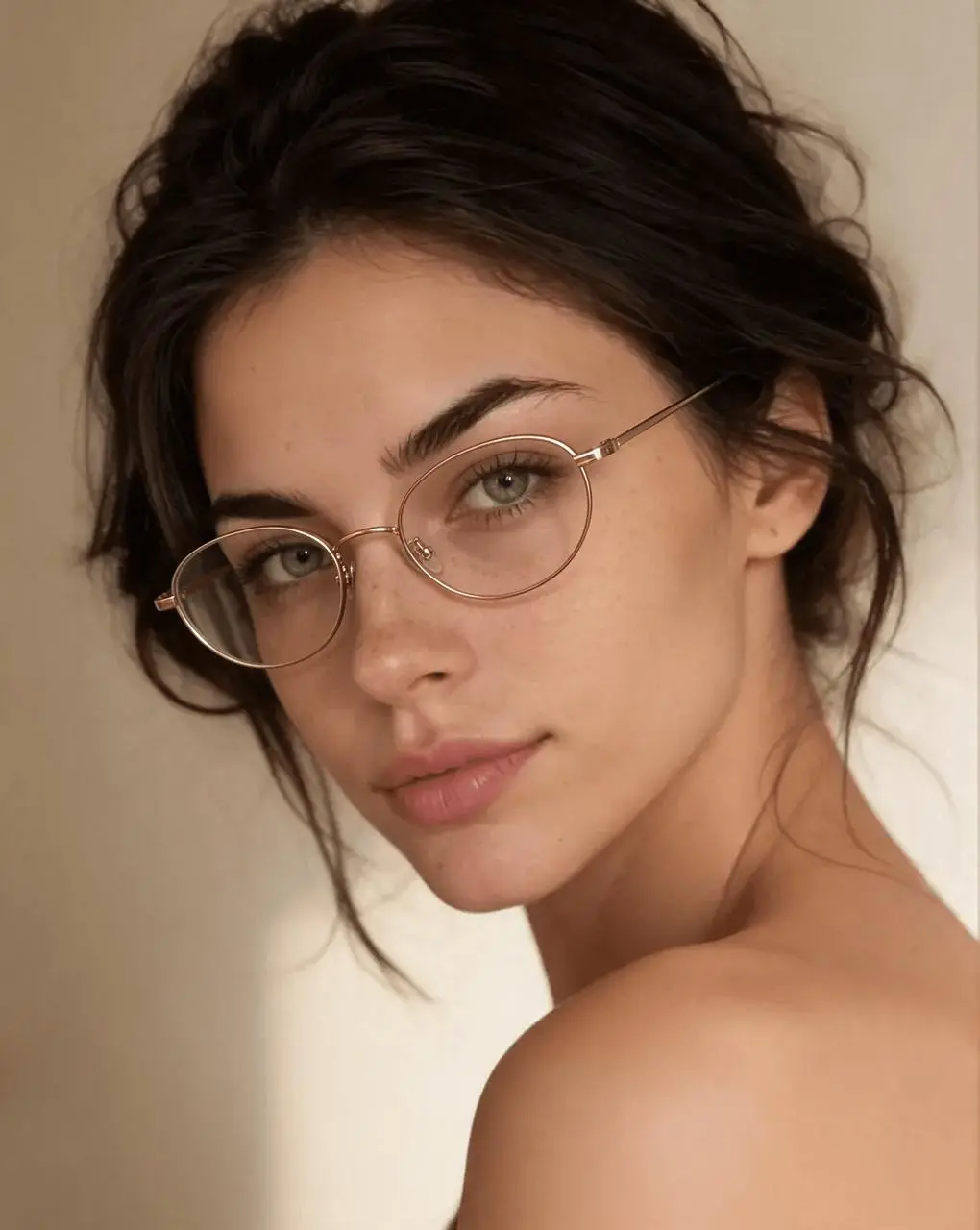
以下に示すSeedream 5.5ワークフローによるAI生成結果。
画像から画像へ · Seedream 5.5 · PNG · 2K
顔に手を加える前にアクセサリーの変更内容を定義する
フレームと見えている耳を十分に確認できる大きさのポートレートから始めます。この例では、AI modifiedと明記されたPinterestの参照画像を使用しています。これは未加工の写真原本ではなく、編集ワークフローを示すものです。ご自身のプロジェクトでは、所有している画像、または編集許可を得た画像をアップロードしてください。
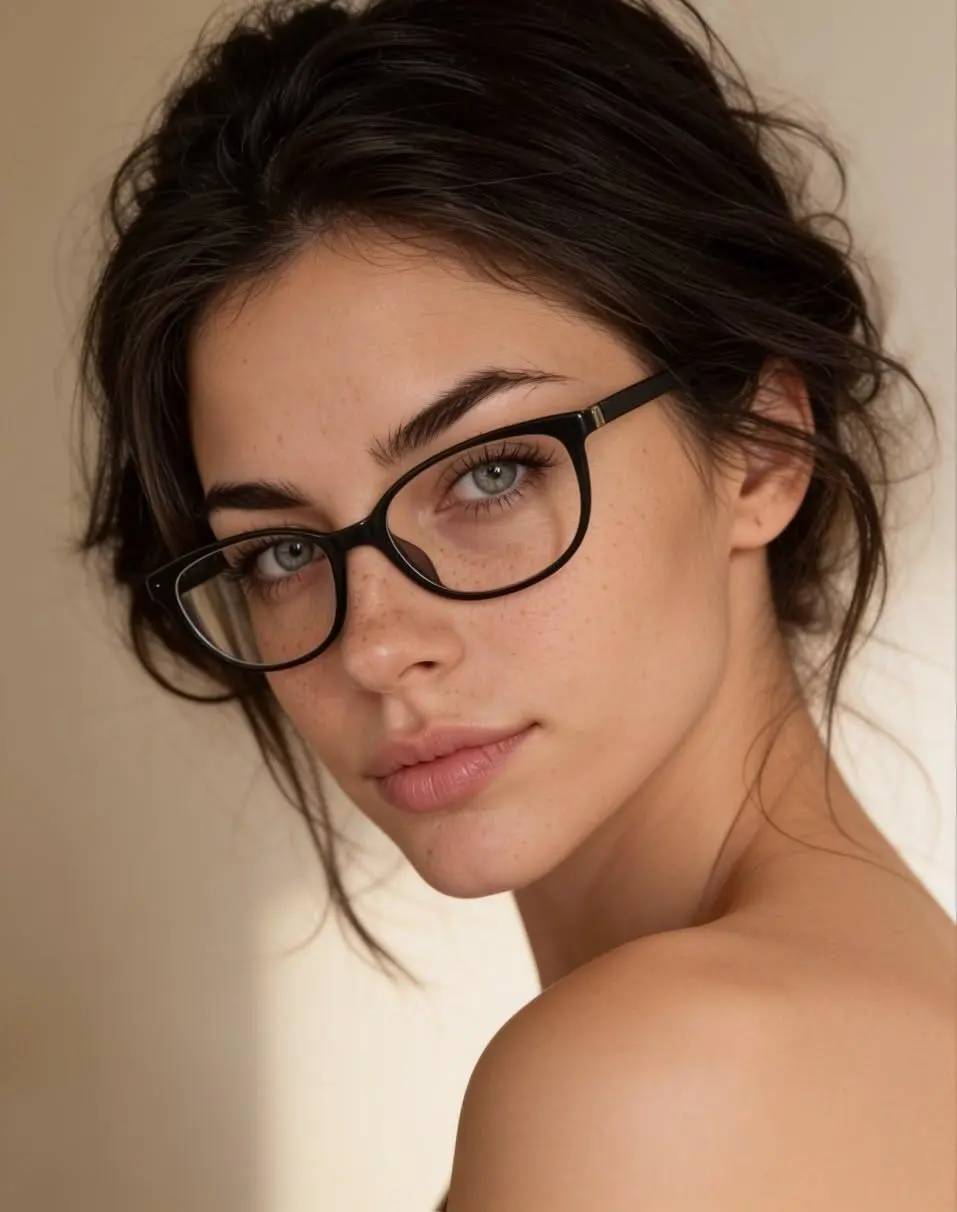
参照入力。ソースリンクと背景情報は上記に記載しています。
1. 制御された1回の処理で眼鏡を置き換える
Seedreamジェネレーターを開き、任意の画像コントロールからポートレートをアップロードして、サムネイルが表示されるまで待ちます。Seedream 5.5、2K、PNG、不透明、出力数1を選択します。アスペクト比はAutoを使用し、参照画像のフレーミングに合わせます。新しいフレームの素材、形状、レンズ処理を指定し、保持する要素として顔、髪型、表情、背景、光を列挙します。
2. アクセサリーのスケールで結果を承認する
ブリッジ、ノーズパッド、テンプルを元画像と比較します。レンズ越しに目が見えていること、テンプルが頭部の側面に接していることを確認してください。最初の結果では、重い黒フレームが細いゴールドフレームに変わっていますが、指定した楕円形はかなり丸く見えます。プロンプトは確認すべき制約であり、正確な形状を保証するものではありません。
3. 承認済みの結果を次の編集用にアップロードする
ゴールドフレームの画像を保存し、そのファイルを2回目の参照画像としてアップロードします。見えている耳にパールのスタッドピアスを1つ追加することだけを依頼します。これにより、最初の編集が次の入力の一部になります。「先ほど行った内容を維持して」といった曖昧な指示では、同じ入力チェーンは確立されません。
正確な生成プロンプトを再利用する
提供されたポートレートのみを編集してください。既存の眼鏡フレームを、細い暖かみのあるゴールドの楕円形メタルフレームに置き換え、透明なレンズと、リアルなブリッジおよびテンプルの接触を維持してください。同じ人物、顔の比率、表情、髪、服装、ポーズ、背景、トリミング、ライティングを保持してください。肌を美化したり色調変更したりしないでください。変更するのは眼鏡と、それに伴う必要最小限の接触影だけにしてください。新たなイメージチェンジを求めずにパールのスタッドピアスを1つ追加する
提供されたポートレートのみを編集してください。画像右側に見えている耳に、小さくシンプルなパールのスタッドピアスを1つ追加してください。この入力にある暖かみのあるゴールドの楕円形眼鏡はそのまま正確に維持し、同じ人物、顔、表情、髪、肌の質感、服装、背景、トリミング、ライティングを保持してください。ネックレスやその他のアクセサリーは追加しないでください。変更はイヤリングと、そのごく小さな接触影だけにしてください。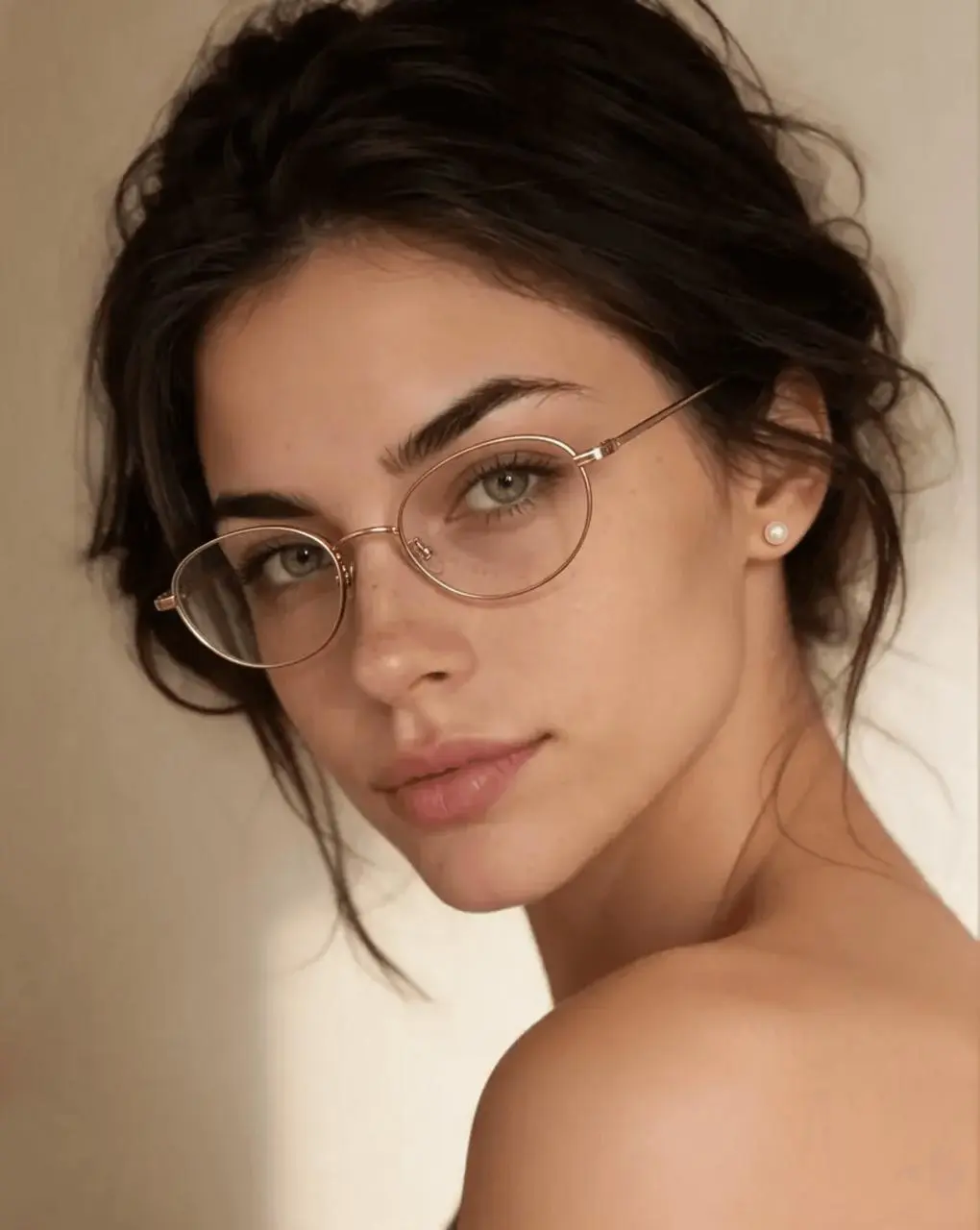
最初の結果を実際の画像入力として使用した、2回目の生成編集。
再利用する前に結果を確認する
2回目の結果では、ゴールドの眼鏡を維持したままパールのスタッドピアスが表示されています。ポーズ、髪型、ベージュの背景は、一連の編集を通じて視覚的に似た状態を保っています。これは2段階のデモンストレーションであり、ピクセル単位で同一の保持や、さらに長い編集チェーンの信頼性を保証するものではありません。
| チェック項目 | 確認する内容 |
|---|---|
| フレーム | ブリッジ、レンズの縁、テンプルの接触を確認します。 |
| 顔と肌 | 全体的な類似性だけでなく、目の形、そばかす、唇、肌の色合いを比較します。 |
| 2回目の編集 | イヤリングの追加によって髪型が変わったり、眼鏡が変更されたりしていないか確認します。 |
出力は生成された改訂版です。明示的に保持を指示しても、周辺の細かな要素が変わる場合があります。編集によって顔や光が大きく変化した場合は、不具合のあるバージョンを基に編集を重ねるのではなく、最後に承認したファイルに戻り、指示を絞り込んでください。
ご自身の要件でこのワークフローを試す
右側のツールを使って、すぐに試すことができます。
参照画像を使用許可のある画像に置き換え、対象の指示だけを変更してください。Seedream 5.5を選択するには、Seedreamジェネレーターを開きます。
別の種類の選択的編集については、部屋の再デザインをご覧ください。