












卒業写真編集プロンプト:検証済みの2つのポートレートスタイル
キャンパスのゴールデンアワーとスタジオポートレート向けの卒業写真編集プロンプト2種をコピーできます。実際の結果、本人性チェック、参照画像の設定、制限事項をご確認ください。
卒業写真編集プロンプトでは、背景の設定を記述するのと同じくらい慎重に卒業生本人を保護する必要があります。顔、角帽、卒業証書が予期せず変わってしまうなら、キャンパス背景を暖かくしても意味がありません。この2つのプロンプトは同じ卒業ポートレートから始め、キャンパス版とスタジオ版をそれぞれ作成します。実際の結果を以下に示します。
| 元の参照画像 | キャンパスのゴールデンアワーポートレート |
|---|---|
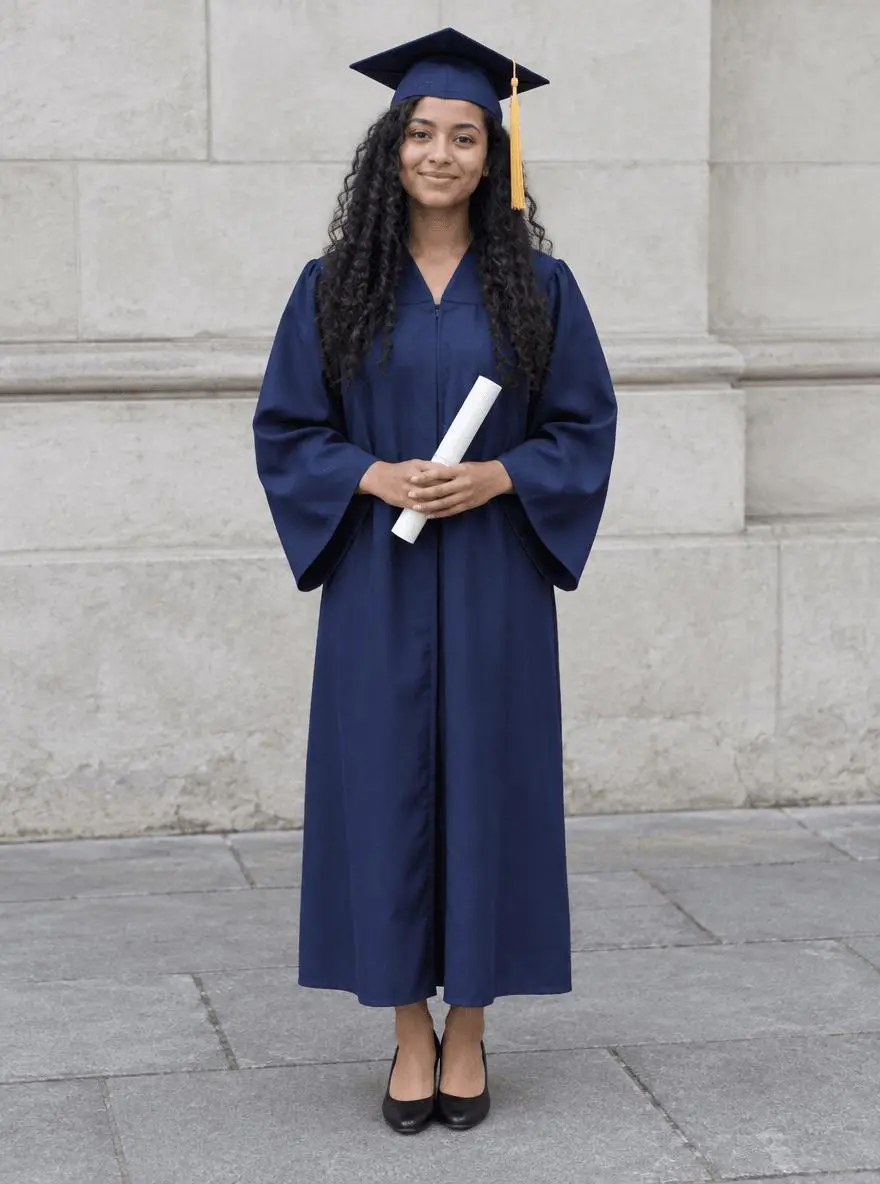 | 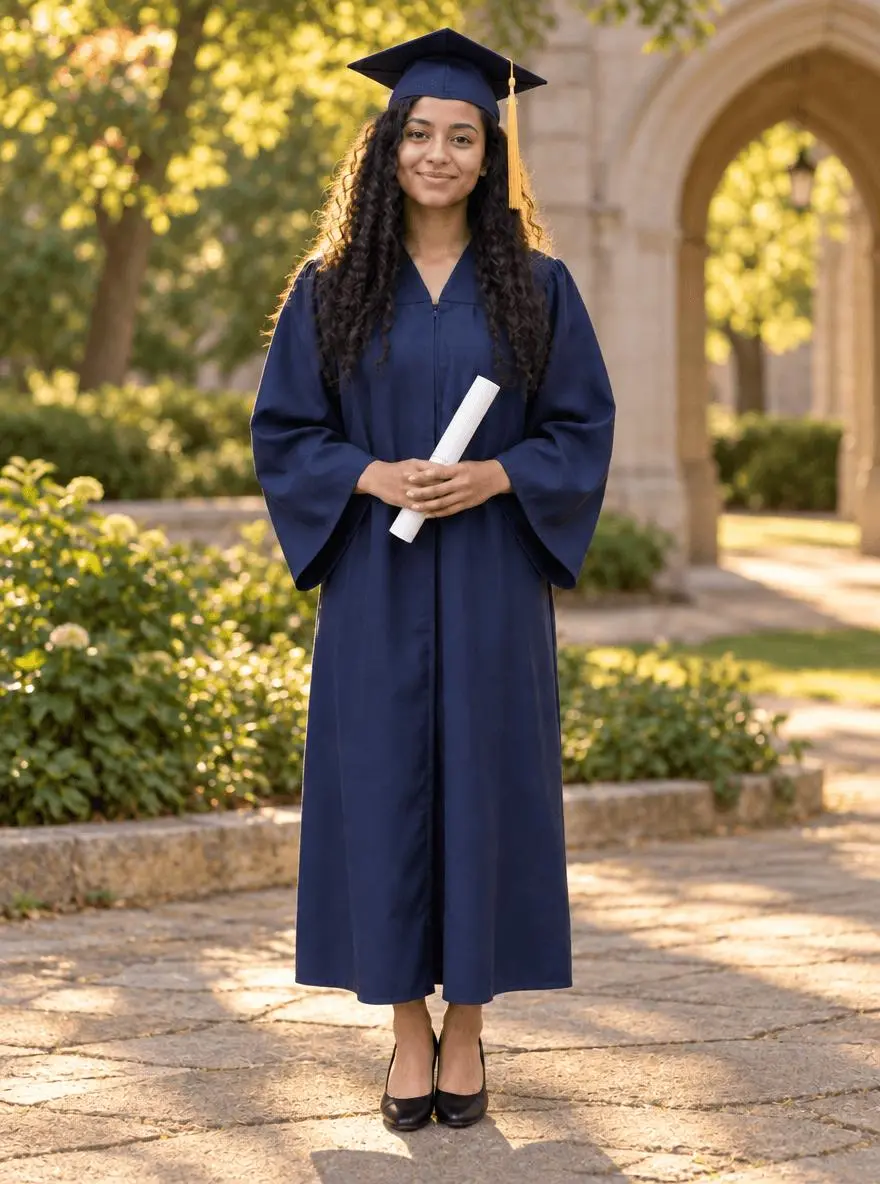 |
卒業ポートレートの設定とライティング。以下の各結果は、元の参照画像からそれぞれ独立して生成されています。
まず、ガウン、角帽、手がすでに写っている写真を使う
元画像にはすでに卒業衣装と卒業証書が含まれています。これにより、モデルに衣装全体を一度に作らせるのではなく、背景と光に焦点を絞ってテストできます。角帽と靴の周囲に十分な余白がある、鮮明なポートレートを選んでください。元画像がカジュアルな自撮りの場合、ガウンの追加は別の変換となるため、ここで示す具体的なテストとは異なります。
ここで示している元画像は、このデモ用にAIで生成したものです。両方の編集では、この画像を添付参照として実際に使用しています。ご自身の写真、または編集する権限のある別の画像を使用してください。
的を絞った保持指示を作成する
保持リストでは、角帽、房飾り、ガウン、卒業証書を個別に指定します。キャンパス版では暖かいサイドライトとシンプルな背景を指定し、スタジオ版では場所のディテールをなくし、靴の下に接地影を入れるよう指示します。どちらの指示でもポーズと手を保護するため、同じポートレートとして結果を評価できます。
便利な構成は次のとおりです:変更対象 → 写っている人物または物 → 保持するディテール → ライティングと遠近感 → 不要な追加要素 → 出力形式。目の前の画像に合わせて名詞を調整してください。保持指示は、元画像のすべてのピクセルが維持される保証ではなく、後で確認すべき事項です。
プロンプト1:キャンパスのゴールデンアワーポートレート
冒頭の比較画像には、この結果を示しています。
画像1を、ゴールデンアワーの緑豊かな大学の中庭のそばで撮影した卒業ポートレートに編集してください。同じ成人の卒業生、認識できる顔、年齢、濃いカーリーヘア、ネイビーのガウン、角帽、金色の房飾り、卒業証書、ポーズ、全身のフレーミングを維持してください。背景を、やわらかくぼかした淡い石造りのキャンパスアーチと緑の木々に変更してください。自然な影と自然な肌色を保ちながら、暖かいサイドライトを加えてください。両手と靴を完全に残してください。人物の追加、紙吹雪、学校ロゴ、文字、透かしは入れないでください。
卒業生はネイビーのガウンと角帽、腰の位置で持った卒業証書により認識可能なままです。新しいキャンパスアーチ、木々、暖かいサイドライトによって、ゴールデンアワーの雰囲気が生まれます。細かな髪、ガウンのひだ、顔の質感はピクセル単位で固定されるのではなく、再生成されます。
返却ファイル:880 × 1184ピクセル。選択されたインタラクティブな例には、元の参照画像とこの正確なプロンプトが含まれています。右側のツールから直接お試しいただけます。
プロンプト2:シンプルなスタジオ卒業ポートレート
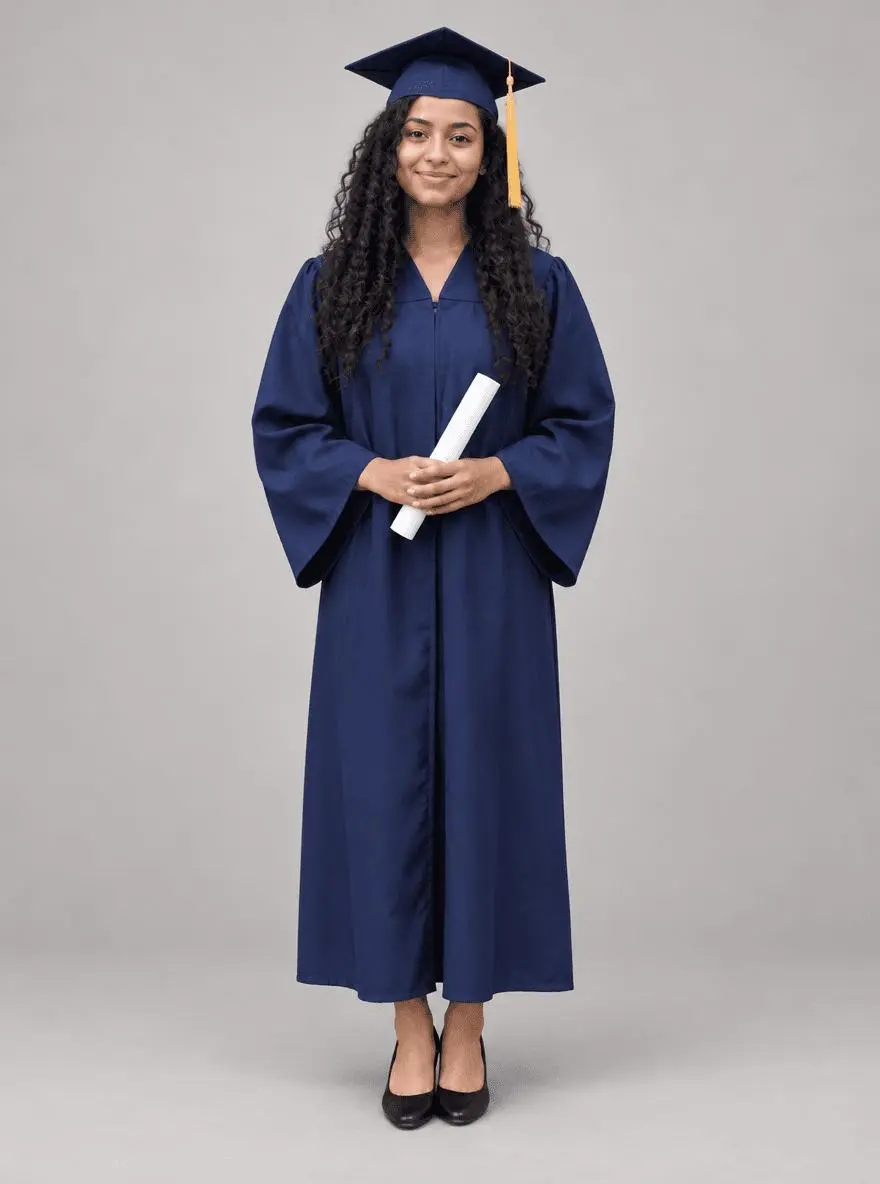
画像1を、暖かみのあるライトグレーのシームレス背景にしたクリーンな卒業スタジオポートレートに編集してください。同じ成人の卒業生、顔、髪、ネイビーのガウン、角帽、金色の房飾り、丸めた卒業証書、ポーズ、手、全身のプロポーションを維持してください。靴の下に控えめな接地影を入れた、やわらかく均一なスタジオ光を使用してください。卒業年の文字、学校の紋章、装飾小物、追加の人物、美肌補正、別の衣装は加えないでください。
背景はライトグレーのスタジオ面になり、卒業生は認識可能な角帽、房飾り、ガウン、卒業証書を持つポーズを維持しています。靴はフレーム内に収まり、床の影が人物を自然に配置します。これはマスクによる背景だけの置き換えではなく、新たにレンダリングされたスタジオ版です。
返却ファイル:880 × 1184ピクセル。
WeShopでこの2つの編集を再現する
- WeShopのGPT Image 2.5 Sunburstを開きます。
- 参照画像アップロードコントロールから元画像を添付し、サムネイルを確認します。画像なしの文章による説明は別のタスクになります。
- 以下の検証済みモデルと設定を選び、いずれかのプロンプトをコピーします。画像を1枚生成し、フルサイズで確認してください。
- 2つ目のスタイルでは、同じ元画像に戻ってプロンプトを置き換えます。意図的に編集を積み重ねたい場合を除き、1つ目の出力を2つ目の入力として使用しないでください。
| 設定 | 検証済みの値 |
|---|---|
| モデル | gpt-image-2.5-sunburst |
| 入力 | 添付した参照画像1枚 |
| 指定アスペクト比 | 3:4 |
| 指定画像サイズ | 1K |
| 品質 | medium |
| 数量 | プロンプトごとに1結果 |
これらの例は2026年10月29日に生成されました。繰り返し実行時の信頼性調査や他モデルとの比較ではなく、選択された2つの結果です。指定設定と返却画像の寸法は分けて記載しています。
結果を選ぶ前にディテールを確認する
- 新しいロケーションを評価する前に、顔の形、表情、髪を比較してください。
- 房飾りの位置、角帽の形、卒業証書の持ち方をフルサイズで確認してください。
- 別途タイポグラフィの工程を予定している場合を除き、学校名と卒業年は画像に入れないでください。
どちらの出力も、繰り返し実行における完全な本人性や衣装の保持を保証するものではありません。ポートレートを使用する前に、角帽の縁、房飾り、卒業証書の持ち方、顔の細部を確認してください。
重要な要素が変わった場合は、元画像に戻って指示を絞り込んでください。認識可能な人物、物のディテール、シーンの形状が求められるタスクでは、より劇的な見た目が自動的により良い結果になるわけではありません。
自分の画像に合わせてプロンプトを調整する
シーンに関する語句を自分のキャンパスや好みのスタジオカラーに置き換えますが、卒業生の実際の外見と衣装は保持リストに残してください。キャンパス出力をスタジオポートレートへ編集するのではなく、各バージョンを元画像から始めてください。新たに生成した場所が実際の卒業写真と誤解される可能性がある場合は、クリエイティブ編集として明記してください。
ガウンを着ていない自撮りにも、このプロンプトを使えますか?
追加編集としてガウンを指定することはできますが、それは別のタスクです。これらの例は既存の卒業衣装をテストするものであり、あらゆる自撮りから角帽、ガウン、手を確実に作成できることを示すものではありません。
より幅広い編集タスクについては、実際に使える写真編集プロンプト10選をご覧ください。読み込まれた例から始め、参照画像をご自身のものに置き換え、結果を使用する前に求めた変更と保持されたディテールを比較してください。