












ロマンチックな2つの仕上がりを作る結婚写真編集プロンプト
暖かなガーデンカラーと柔らかな白黒表現のための、2つの結婚写真編集プロンプトを紹介します。実際の出力を比較し、顔、ドレスのディテール、手元、スーツの質感を確認しましょう。
結婚写真の編集プロンプトでは、二人の人物、繊細な生地、そして写真の雰囲気を保つ必要があります。「ロマンチックにして」という指示では、編集ツールにこの3つすべてを過度に自由に変更させてしまう可能性があります。ここでは、1枚のカップル写真を抑制の効いた暖かなガーデン風に編集し、別途モノクロ版も作成します。完全なプロンプトと実際の出力結果を紹介します。
| 元の参照画像 | 暖かなガーデン風の結婚写真編集 |
|---|---|
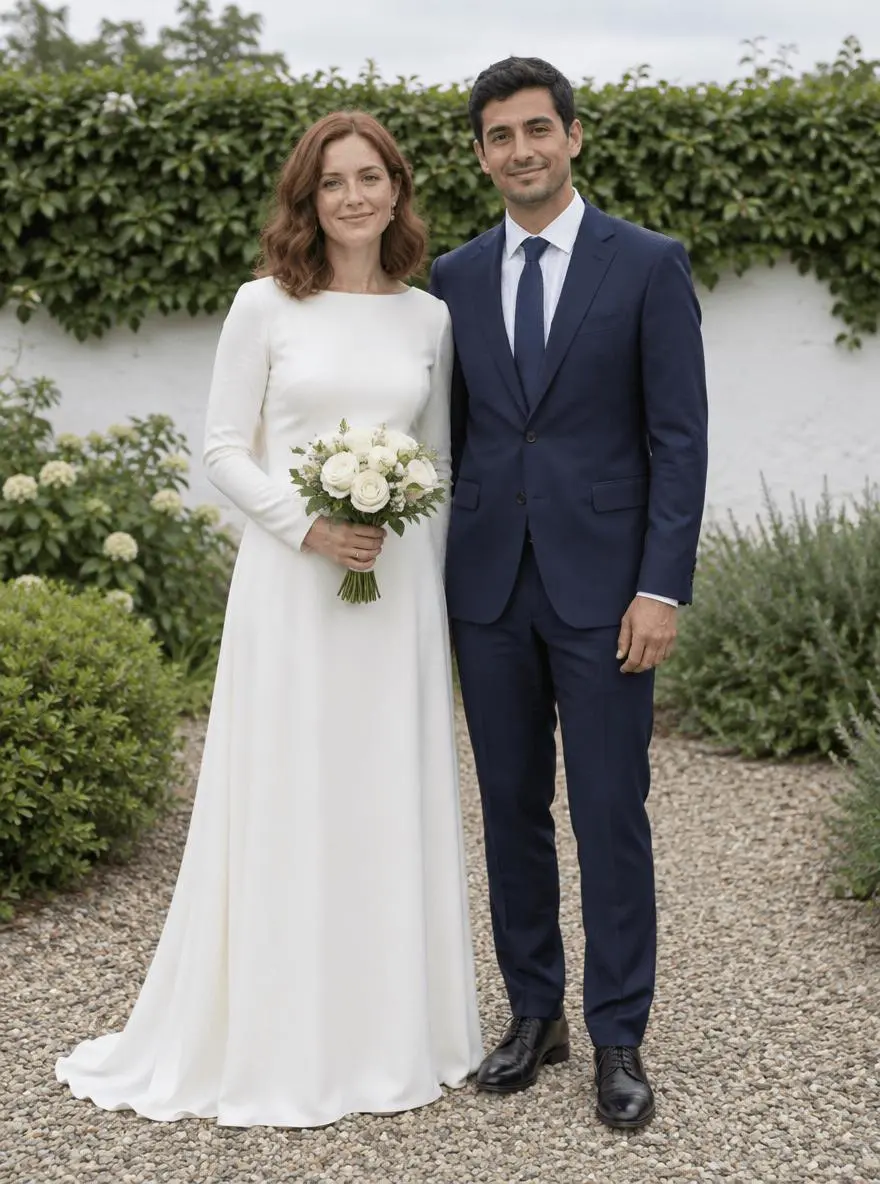 | 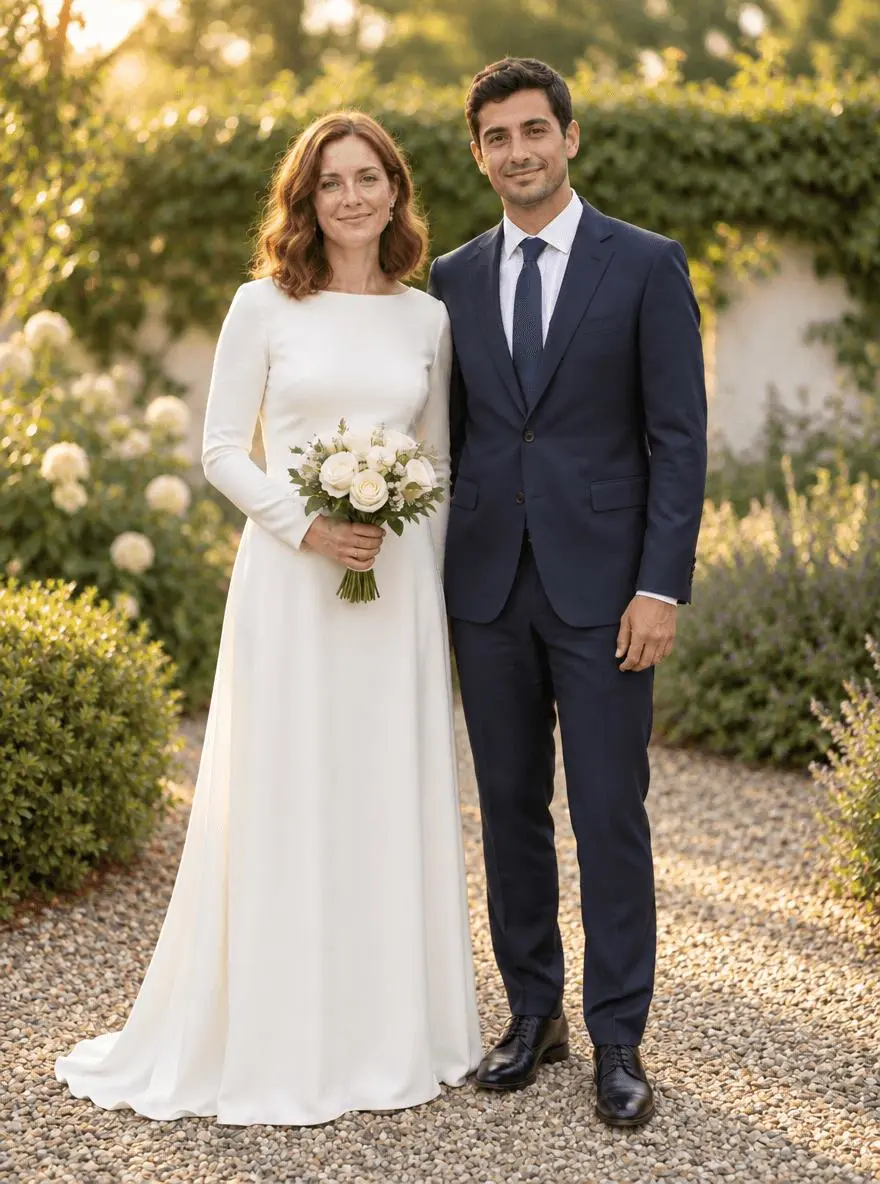 |
カップルを保持した結婚写真編集。以下の各結果は、元の参照画像からそれぞれ独立して生成されています。
カップルと衣装を固定の参照として維持する
両方の顔、ドレス、スーツがすでに見えている写真を使用してください。今回の元画像には、並んで立つ架空の成人2名、小さなブーケ、すっきりとした庭園の背景が写っています。編集は既存の写真に対する処理であり、カップルが新しい場所を訪れた証明でも、衣装が完全に正確に再構成されたことの証明でもありません。
ここに示す元画像は、このデモ用にAI生成されたものです。両方の編集では、実際にこの元画像を添付参照として使用しました。ご自身の写真、または編集する権限を持つ別の画像を使用してください。
焦点を絞った保持指示を作る
穏やかな光と背景の処理を、色調変換とは分けて考えます。ガーデン用プロンプトでは、光を暖かくしながら肌色と白い生地を保護します。モノクロ用プロンプトでは、白いドレスと濃色のスーツが特徴のない領域に潰れないよう、中間調を保護します。2つの依頼を分けることで、トレ���ドオフを確認しやすくなります。
役立つ構成は次のとおりです:目標の変更 → 見える人物または物体 → 保持するディテール → 光と遠近感 → 不要な追加要素 → 出力形式。目の前の画像に合わせて名詞を調整してください。保持に関する指示は、元画像のすべてのピクセルが必ず維持される保証ではなく、後から確認すべき項目です。
プロンプト1:暖かなガーデン風の結婚写真編集
冒頭の比較では、この結果を示しています。
画像1を、暖かなガーデン風の結婚写真に編集してください。両方の成人のアイデンティティ、顔、表情、髪型、位置、体の比率、アイボリーのドレスの露出範囲、ネイビーのスーツ、ブーケ、手元を保持してください。庭園の小道の構図は維持しつつ、遠くの生け垣と白い壁は穏やかな背景ぼかしにしてください。控えめな夕方の暖かさ、自然な肌色、柔らかな横からの光を加えてください。白い生地のディテールを見える状態に保ってください。新しいゲスト、指輪、文字、紙吹雪、顔の美化、衣装の変更は追加しないでください。
両方の人物、ブーケ、アイボリーとネイビーの衣装は認識できる状態で維持されています。庭園は、より強い後方・横方向の光と柔らかくなった遠景の葉によって、より暖かくなっています。繊細な生地、顔、砂利の質感は再描画される場合があります。
返却ファイル:880 × 1184ピクセル。選択されたインタラクティブな例には、元の参照画像とこの完全に同一のプロンプトが含まれています。右側のツールを使用して直接試せます。
プロンプト2:柔らかな白黒の結婚写真編集
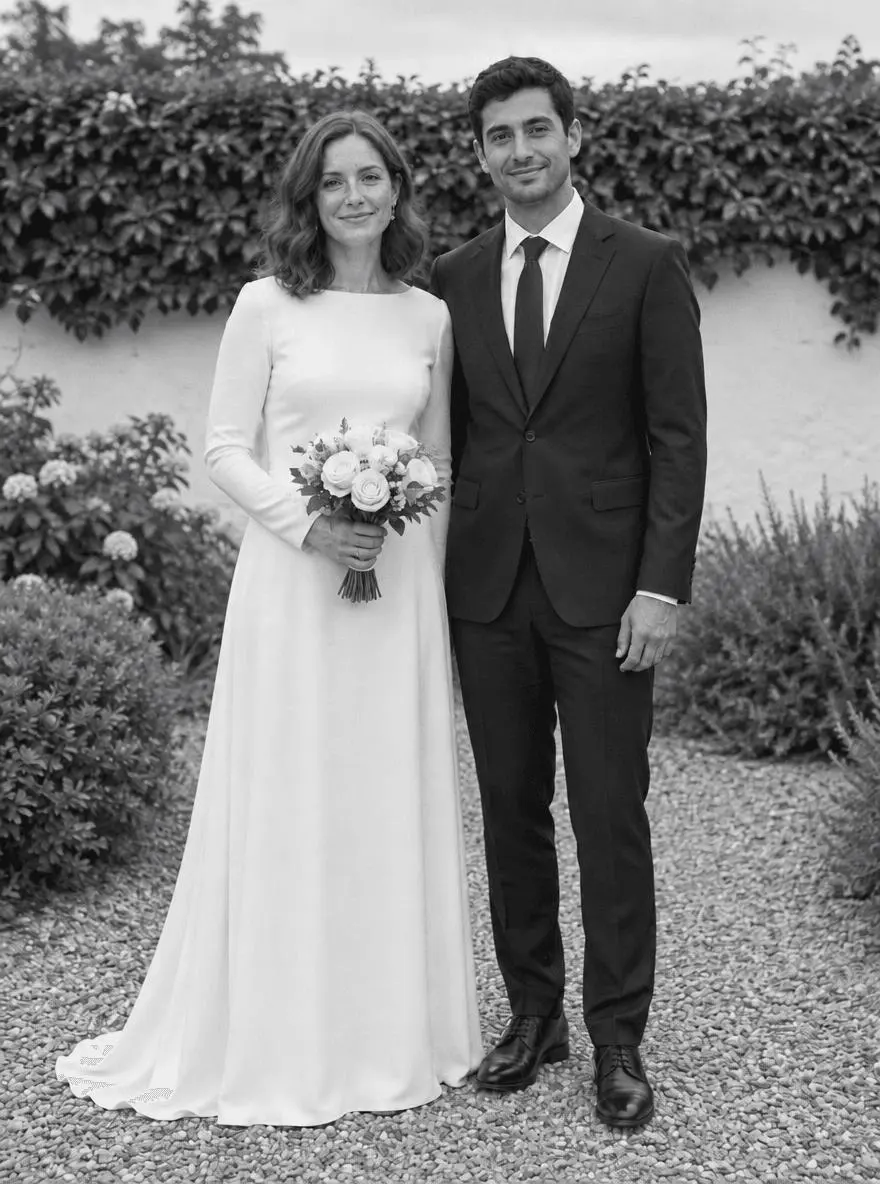
画像1を、時代を超えた白黒の結婚写真に編集してください。両方の成人のアイデンティティ、表情、ポーズ、手元、ドレスのディテール、スーツ、ブーケ、庭園の壁、小道を保持してください。柔らかなモノクロの中間調、控えめな細かい粒子、白いドレスと濃色のスーツのディテールを維持する穏やかなコントラストを使用してください。元のフレーミングと遠近感を維持してください。人物、文字、セピア色、過度な肌の平滑化、人工的な背景置換は追加しないでください。
画像はモノクロになりますが、2人の配置、ブーケ、庭園の小道は認識できるままです。白いドレスのディテールと濃色のスーツの領域は区別できますが、細かな顔や織物のディテールは新たに描画されています。
返却ファイル:880 × 1184ピクセル。
WeShopでこの2つの編集を再現する
- WeShopのGPT Image 2.5 Sunburstを開きます。
- 参照画像アップロードコントロールから元画像を添付し、サムネイルを確認します。画像なしの文章による説明は、別の作業になります。
- 以下のテスト済みモデルと設定を選び、いずれかのプロンプトをコピーします。画像を1枚生成し、フルサイズで確認してください。
- 2つ目の仕上がりでは、同じ元画像に戻ってプロンプトを置き換えます。意図的に編集を積み重ねたい場合を除き、1つ目の出力を2つ目の入力として使用しないでください。
| 設定 | テスト値 |
|---|---|
| モデル | gpt-image-2.5-sunburst |
| 入力 | 添付した参照画像1枚 |
| 要求アスペクト比 | 3:4 |
| 要求画像サイズ | 1K |
| 品質 | medium |
| 数量 | プロンプトごとに結果1枚 |
これらの例は2026年10月29日に生成されました。反復実行の信頼性調査や、他モデルとの比較ではなく、選択した2つの結果です。要求した設定と返却された画像サイズは分けて記載しています。
結果を選ぶ前にディテールを確認する
- 両方の人物のアイデンティティを個別に確認してください。一方の顔は安定して見えても、もう一方の顔が変化している場合があります。
- レース、袖、ブーケの茎、指先を拡大して確認してください。
- ドレスの白飛びや、スーツのシャドウの黒つぶれを確認してください。
アイデンティティ、手の形、ブーケのディテール、ドレスの質感には、わずかな変化が起こる可能性があります。これらの編集は、新しい場所や時期に行われた実際の結婚式を記録するものではありません。
重要な特徴が変わった場合は、元画像に戻り、依頼内容を絞り込んでください。認識可能な人物、物体のディテール、シーンの幾何学的構成が求められる作業では、より劇的な見た目が自動的により良い結果になるとは限りません。
自分の画像に合わせてプロンプトを調整する
編集許可のある結婚写真では、必要な場合にのみ、元画像に固有の髪型や衣装の説明を置き換えてください。意図的なクリエイティブ編集でない限り、ゲストを追加したり、式典の詳細を変更したりしないでください。未編集の元画像は事実の記録として保管し、すべての生地のディテールを正確に維持する必要がある場合は、制御されたローカル編集ワークフローを選んでください。
これらのプロンプトでピントの合っていない結婚写真の顔を修正できますか?
ここでは検証していません。生成編集では、もっともらしい顔のディテールが作り出される可能性があります。忠実な顔立ちが重要な場合は、新たに描画された顔をカメラ情報の復元と見なすのではなく、別の鮮明な写真を使用してください。
より幅広い編集作業については、実際に使える写真編集プロンプト トップ10をご覧ください。読み込まれた例から始め、参照画像を自分のものに置き換え、結果を使用する前に、要求した変更と保持されたディテールを比較してください。