







Seedream 5.5で写真から透過アセットを作成
Seedream 5.5で写真から鳥を切り出し、透過PNGとして書き出します。アセットを再利用する前に、羽毛の輪郭、足元、真のアルファチャンネルを確認しましょう。
緑の葉に囲まれた鳥を、元の背景ごと持ち込まずに新しいレイアウトへ配置するのは困難です。このワークフローでは、切り株にとまった青とオレンジの鳥を透過PNGとして切り出し、再利用可能なアセットとして扱う前にシルエットを確認します。
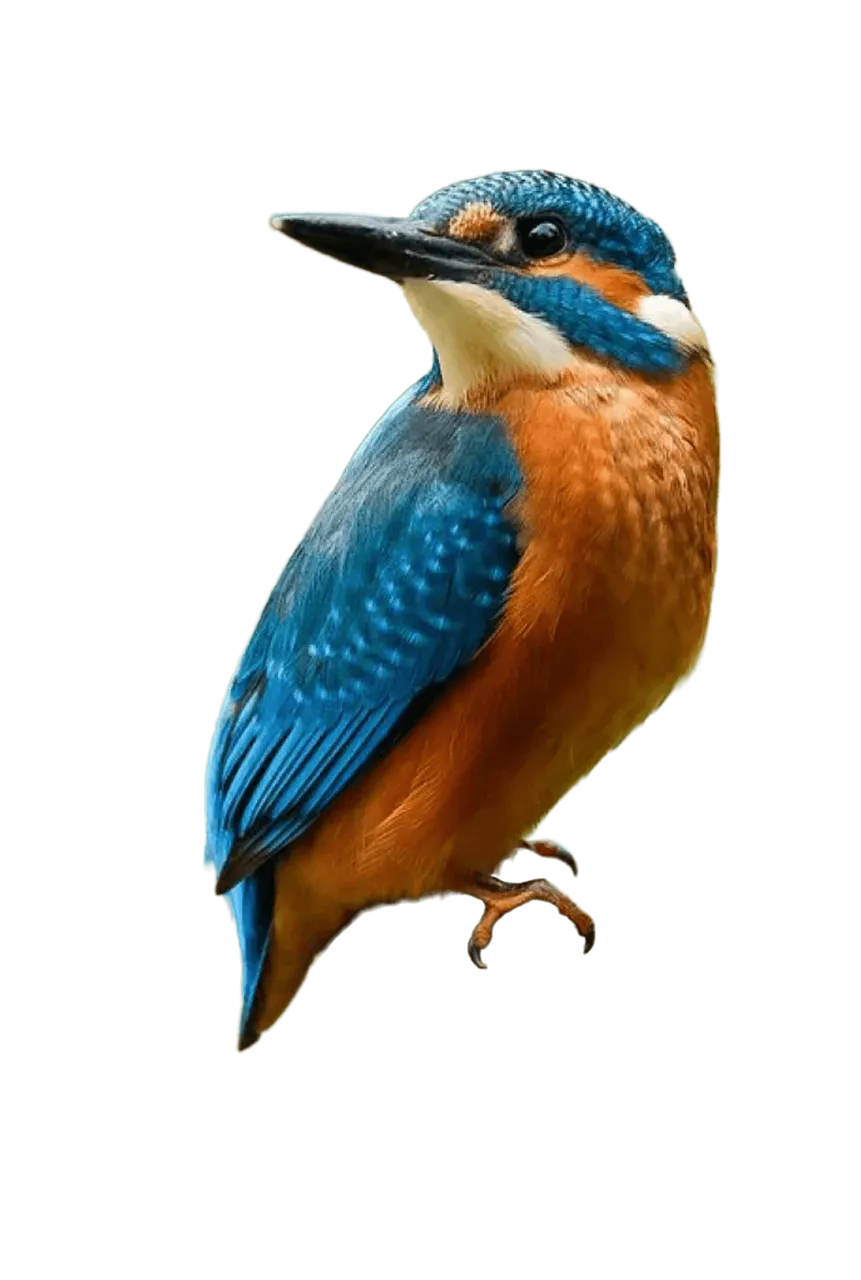
以下に示すSeedream 5.5ワークフローによるAI生成結果。
画像から画像へ · Seedream 5.5 · PNG · 2K
輪郭を確認しやすいソースを選ぶ
Pinterestの参考画像には、鳥、木の切り株、ぼかされた緑の背景が写っています。くちばし、羽毛、見えている足指は、比較するための具体的なディテールになります。ワークフローを再現する際は、使用許可のある自分の写真を使ってください。細かな羽毛の境界が重要な場合、小さなプレビューよりも大きく鮮明な入力画像の方が役立ちます。
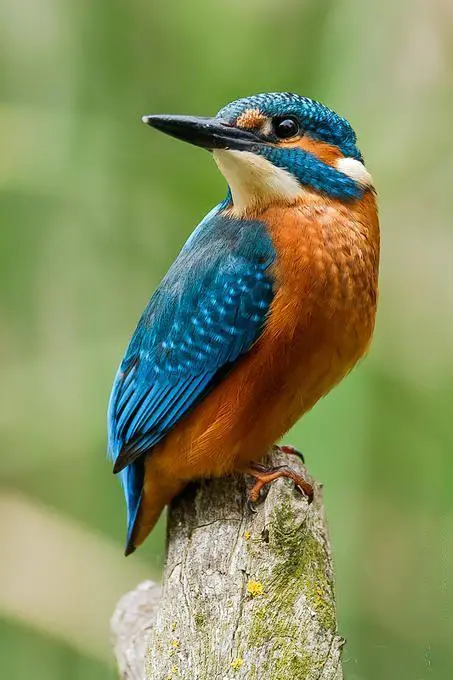
参考入力画像。ソースリンクとコンテキストは上記に記載されています。
1. 実際の鳥の画像をアップロードする
Seedreamを開き、参考画像を追加してから、生成前にサムネイルを確認します。画像をアップロードせずにテキストだけで鳥を説明すると、この鳥を切り出すのではなく、新しい鳥が生成されます。Seedream 5.5、2K、PNG、背景:透明、数量:1、自動アスペクト比を選択してください。
2. 被写体をとまり木から分離する
残すアセットは鳥だけであることを指定します。切り株、葉、背景を削除する対象として挙げ、代わりの台座やドロップシャドウを追加しないよう指示します。プロンプトの保持に関する部分では、ポーズ、羽毛の色、目、くちばしを維持するよう指定してください。
3. 元のPNGを2種類の背景で確認する
元の結果をダウンロードし、透明表示に対応したエディターで開きます。その下に明るい背景、次に暗い背景を配置します。くちばしの先端、後頭部、尾、足の周囲の隙��を確認してください。市松模様のプレビューだけでは、ファイルにアルファチャンネルがある証明にはなりません。
生成プロンプトをそのまま再利用する
提供された写真から鳥だけを、再利用可能な単一アセットとして切り出してください。正確な種の外観、ポーズ、羽毛の色、くちばし、目、足、細かな羽毛の輪郭を保持してください。枝、葉、背景、その他すべてのオブジェクトを削除してください。見えている両方の足をそのまま維持し、架空の台座は追加しないでください。鳥の外側に実際の透明アルファチャンネルを持つPNGを出力し、自然でクリーンな輪郭にしてください。白い縁取り、市松模様、ドロップシャドウ、テキストは含めないでください。テンプレートを再利用する際は、生成前に背景設定を確認してください。保存済みのケースは現在「不透明」で開くため、このワークフローに従うには「透明」に切り替えてください。PNGは選択したままにします。
再利用する前に結果を確認する
生成されたファイルでは、鳥の大まかなポーズと青とオレンジの羽毛を保ちながら、緑の景色と切り株が削除されています。ダウンロードしたPNGには、不透明ではないアルファチャンネルが含まれています。足元をよく確認してください。とまり木を削除すると、元画像では一部隠れていた境界が現れるため、これらの領域は復元された写真のディテールではなく、生成による再構成として評価する必要があります。
| 確認項目 | 確認する内容 |
|---|---|
| アルファチャンネル | 元ファイルには、鳥の外側に透明ピクセルが含まれている必要があります。 |
| 輪郭の汚染 | 明るい背景と暗い背景の両方で、緑の色かぶり、淡いハロー、切り取られた羽毛の先端がないか確認します。 |
| 足と隠れた部分 | 見えている足指を確認し、架空の支えや不自然なシルエットは除外します。 |
切り出しによって小さな元画像に本物のディテールが追加されることはなく、見えていない足指を存在しないピクセルから忠実に復元することもできません。出力をロスレスな切り抜きとして説明しないでください。境界を確認する間は、結果とともに元画像も保持してください。
自分の指示でこのワークフローを試す
右側のツールを使って直接試すことができます。
参考画像を使用許可のある画像に置き換え、変更するのは対象への指示だけにしてください。Seedream 5.5を選択するには、Seedreamジェネレーターを開きます。
代わりに、透過した人物グループをオリジナルで生成する場合は、再利用可能なキャラクターアセットをご覧ください。