












写真からAIダンス動画を作る方法:基礎知識ゼロ・ワンクリック写真ダンスチュートリアル
編集スキルゼロでも、1枚の写真をバズるAIダンス動画に変えられます。WeShop AIのKling Motion Controlを使って、静止画像をあらゆるダンス動画でアニメーション化する方法を解説します。
TikTok、Instagram、Douyinなどのソーシャルプラットフォームでは、さまざまな奇抜な変身ダンス動画やハイテンションなガールズグループのダンス動画が、簡単に数百万回の再生回数を獲得しています。しかし、ダンスが踊れない、あるいはプロのモデルを雇う予算がない場合、どうすればこのトラフィックの波に乗れるのでしょうか?
答えは、AIモーション転送テクノロジーです!今回は、「写真からAIダンス動画を作る方法」(1枚の写真からAIダンス動画を作る方法)について、決定的な答えをお届けします。静止画像を1枚用意し、お気に入りのダンス動画を追加するだけで、最先端のAIツールが写真の中の人物に動画内のすべての動きを完璧に「再現」させます!編集やVFXの経験は不要—たった3分で動画制作の自由を手に入れられます。
|
準備 / 必要なもの
このAIマジックを始める前に、以下のツールと素材を準備してください:
- コアAIツール: WeShop AI - Kling Motion Controlに登録してログインします
- 参照動画(Video): 真似したいダンス動画(動きが明確で、背景がシンプルで、遮蔽が少ないものを推奨します)
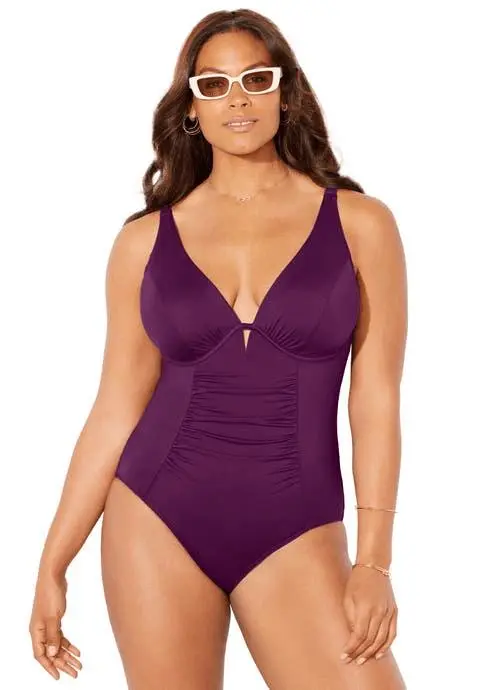
- キャラクター写真(Character): 人物の静止写真。理想的には、手足がはっきり見える全身または3/4ショット(このチュートリアルでは、紫色の水着を着たモデルの写真を例として使用します)
詳しいステップバイステップガイド
ステップ1:Kling Motion Controlのワークスペースを理解する
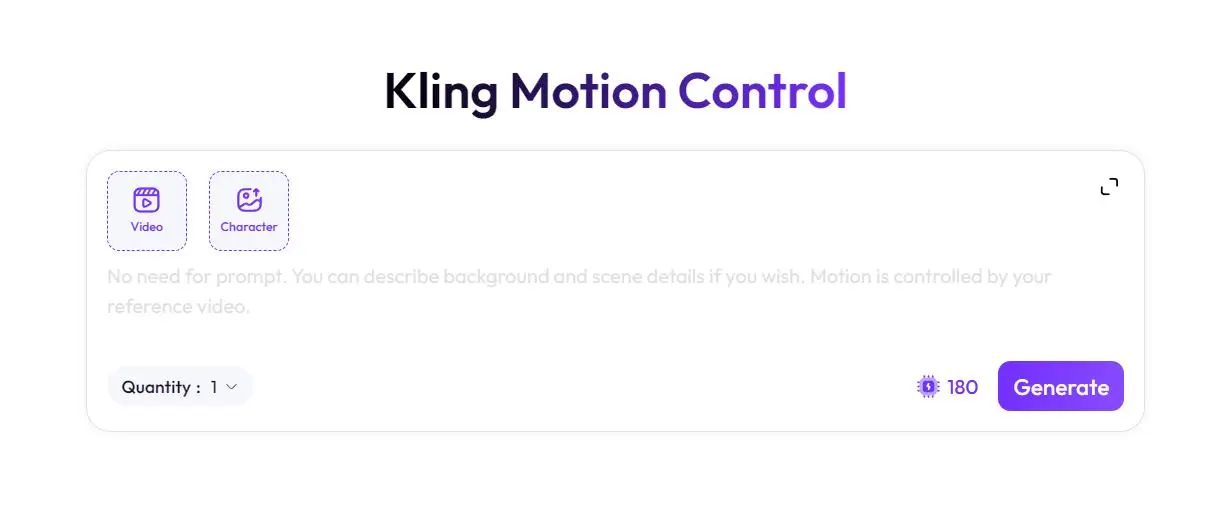
WeShop AI Kling Motion Controlツールページを開くと、非常にミニマルなインターフェースが表示されます。インターフェースの左側には2つのコアアップロードボックスがあります。再生アイコンのあるものが**Video(動画アセットエリア)、画像アイコンのあるものがCharacter(キャラクター画像エリア)**です。その下には、グレーのプロンプト入力ボックスとパラメータ調整エリアがあります。
ステップ2:「モーションスケルトン」と「ターゲットキャラクター」をアップロードする
次に、準備した素材をAIに「与える」必要があります:
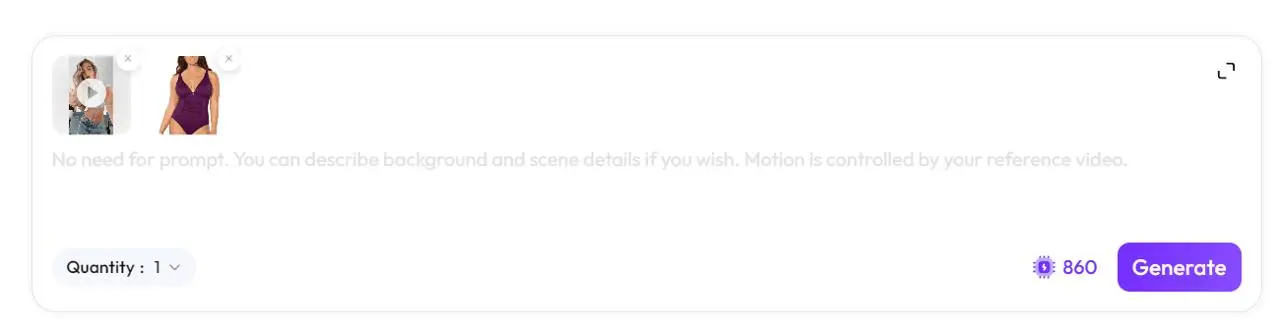
- 左側の**
Video**の破線ボックスをクリックして、準備した[参照ダンス動画]をアップロードします。AIはこの動画から骨格の動きとダンスのリズムを抽出します。 - 右側の**
Character**の破線ボックスをクリックして、[静止キャラクター写真]をアップロードします。AIはこの写真をアニメーションの被写体として使用します。
(図のように、エネルギッシュなダンス動画を参照用に、plusサイズのモデルの静止写真をメインキャラクターとしてアップロードしました。)
ステップ3:テキストプロンプトの高度な使い方
多くの初心者はここでつまずきます:どんなプロンプトを書けば���いのかわからないのです。
💡 重要なヒント: 入力ボックスに表示されている英語のプロンプトを見てください:“No need for prompt. You can describe background and scene details if you wish. Motion is controlled by your reference video.”
つまり、完全に空欄のままにして、プロンプトを一切書かなくてもよいのです!キャラクターの動きは、アップロードした動画によって完全に制御されるからです。
上級テクニック: 元の写真の背景に満足できない場合は、この入力ボックスを使って新しいシーンを説明できます(例:「日差しが降り注ぐビーチ、ヤシの木、映画的な照明」と入力)。AIは自動的に背景を置き換えて新しいダイナミックな背景を生成し、キャラクターを踊らせてくれます!
ステップ4:生成数を設定して実行(Generate)する
生成される動画の成功率と完成度を高めるために、下部のパラメータを調整する必要があります:
- 数量(生成数): デフォルトの
1から**4**に変更することを強くおすすめします。AIが生成する動画には一定のランダム性があるため(衣類のシワの処理方法や、手足が重なったときのライティングの挙動など)、一度に4バージョンを生成して「ブラインドボックスを開ける」ように、最も動きが滑らかで映像が自然なものを選ぶことができます。 - 確認後、右下の紫色の**【Generate】**ボタンをクリックします。しばらく待つと、静止していたモデルが画面の中で生き生きと踊り始めます!
上級テクニック / FAQ
- Q:生成された動画で人物の腕や脚が歪むのはなぜですか? A: これはモーション転送でよくある現象です。[キャラクター写真(Character)]を確認してください。元の写真の人物が、手足を覆うようなゆったりとした服を着ていたり、腕を胸の前でしっかり組んでいたりすると、AIが関節の位置を認識しにくくなります。手足が伸びていて、カメラの方を向いている写真を使用することをおすすめします。
- 🔥 上級テクニック:ショットサイズ一致の原則 最もリアルな結果を得るには、「画像」と「参照動画」のショットサイズをできるだけ一致させることが重要です。参照動画が「全身ダンス」なら、アップロードする写真も「全身ショット」が理想的です。動画が「上半身のハンドジェスチャーダンス」だけなら、上半身の写真をアップロードするとより良い結果が得られます。
- Q:この種の動画を生成するにはコンピュートクレジットを多く消費しますか? A: 高品質なAI動画の生成には確かに一定数のコンピュートクレジットを消費します(例えば、この例では4本の動画を生成するのに3440クレジットかかる場合があります)。しかし、実際の撮影でモデルを雇い、スタジオを借り、ポストプロダクションを行うよりもはるかに低コストです。バズるコンテンツを量産したいEC事業者や自メディアクリエイターに最適です。
これで、「写真からAIダンス動画を作る方法」のすべての秘訣を完全にマスターしました。WeShop AIのKling Motion Controlモデルは、静止画像と動的な動画の間の壁を真に打ち破ります。これであなたの創造性は、もはや撮影スキルに制限されることはありません。
カメラロールから美しい静止写真を掘り出して、話題のTikTokダンス動画を見つけ、写真に命を吹き込むスリルを体験してください!