












Kling 4.0動画編集:キャラクター追加とエンディング変更
Kling 4.0 Referenceで動画のエンディングにキャラクターを1体追加。3視点のブタ参照画像、元動画のワークフロー、プロンプト、実際の公開結果を紹介します。
新しいキャラクターの登場タイミングを正確に指定すると、エンディングの演出変更がうまく機能します。このKling 4.0 Referenceテストでは、箱を開けるシーンの認識しやすさを保ちながら、終盤に箱の中で眠るピンクのブタを1体追加します。3つの参照ビューで同一キャラクターを説明し、元動画から部屋、人々、カット、公開タイミングを引き継ぎます。
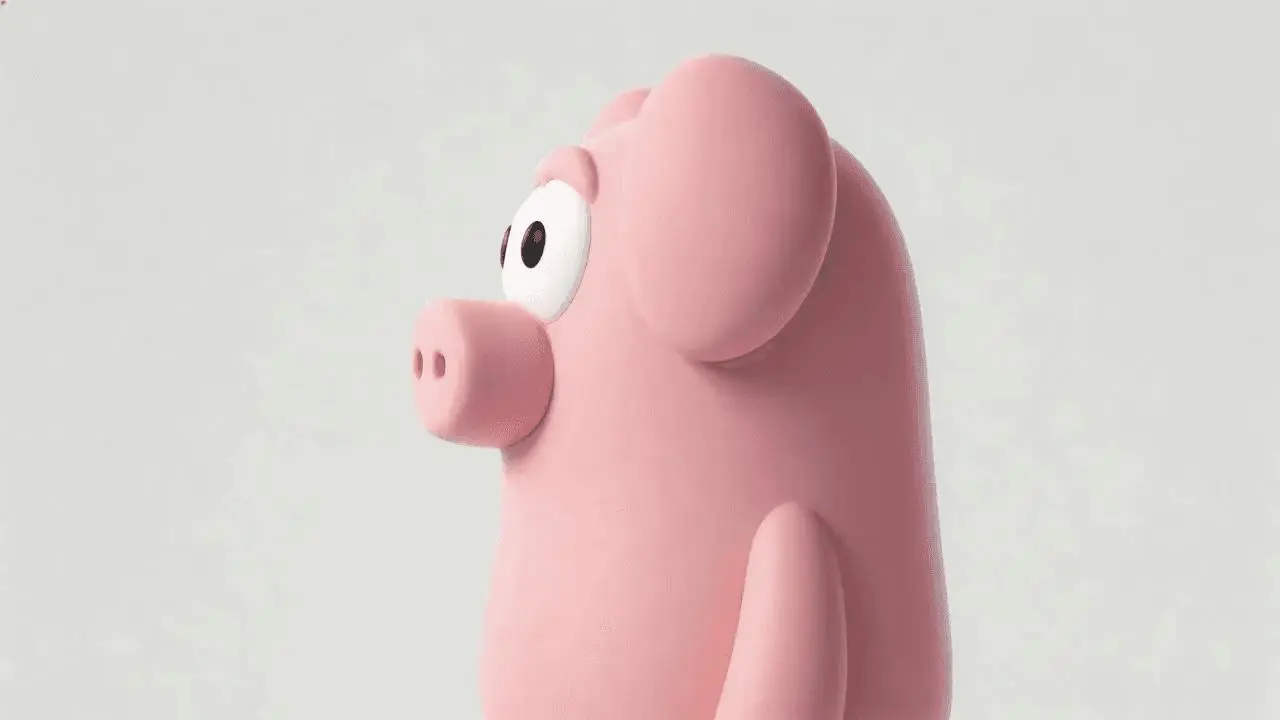
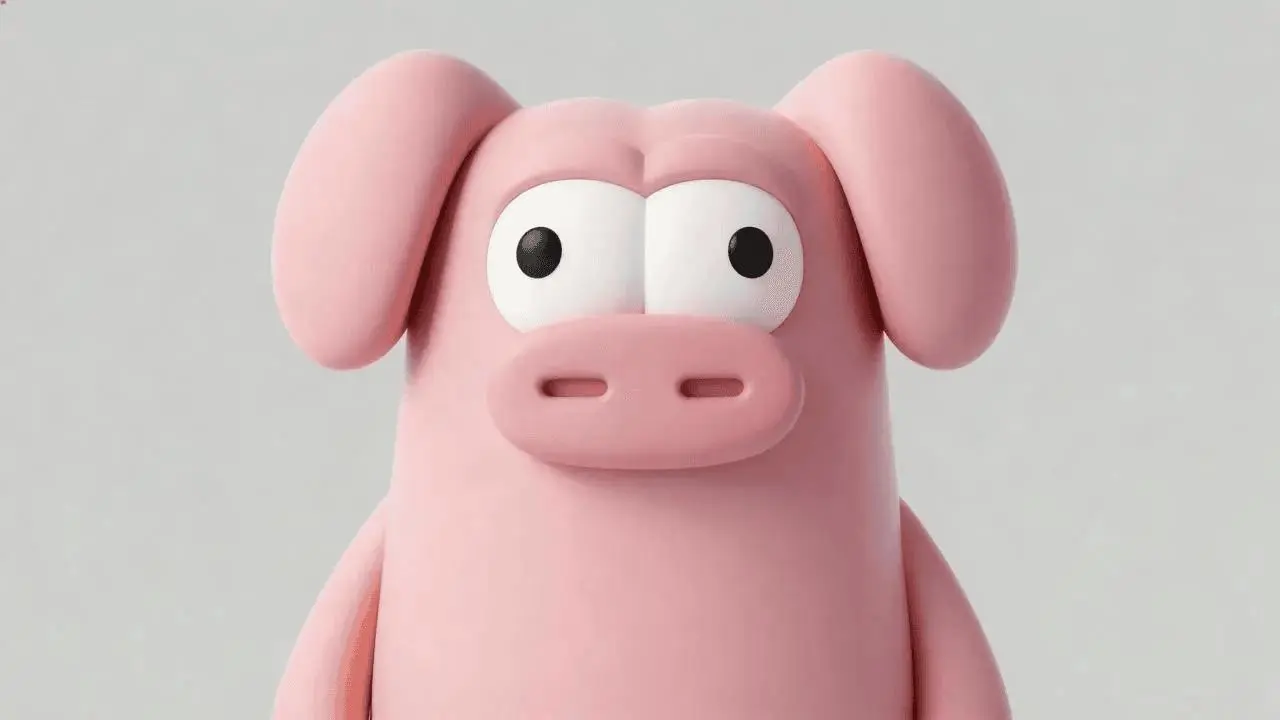
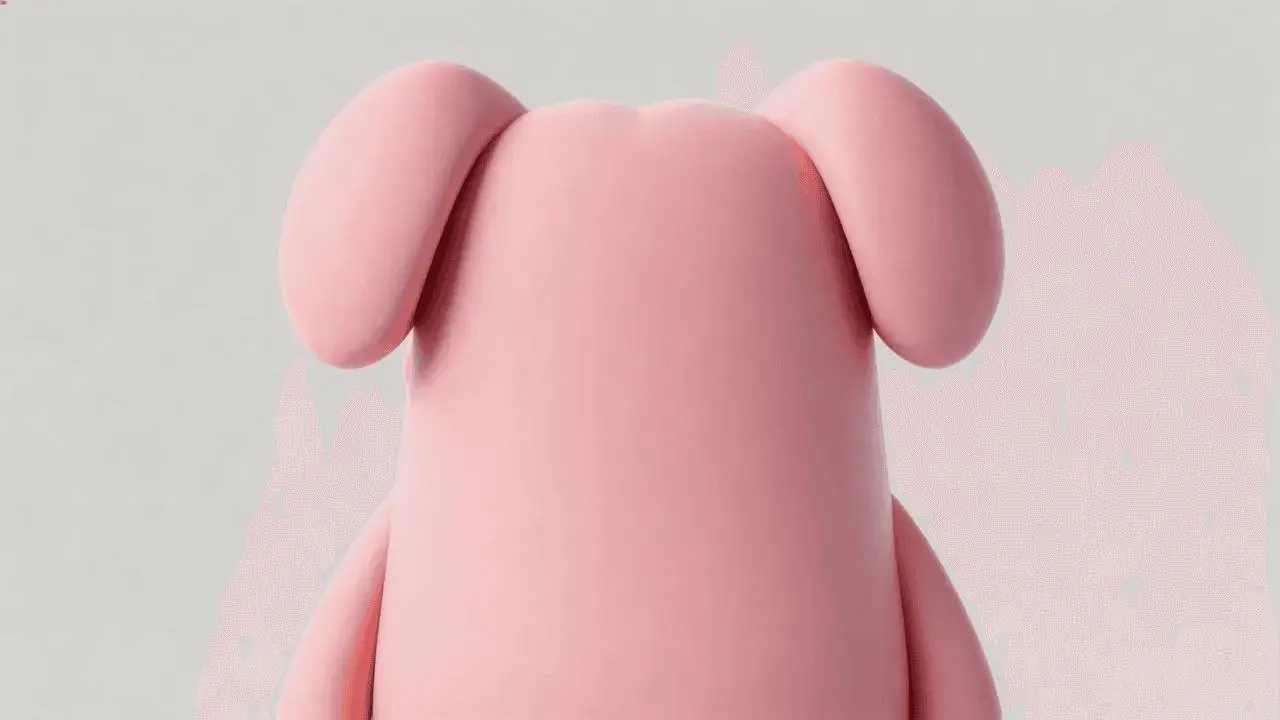
Source video — official demonstration input
New AI-generated result
1体のキャラクターと変更する1つの場面を定義する
3枚のピンクのブタ画像は、1体のキャラクターを正面、側面、背面から見たものです。モデルが3匹のブタとして解釈しないよう、その点を明示してください。元シーンでは木箱と、その内部が見える瞬間を設定しています。求める編集は最後の視覚的な公開であり、それ以前の動作が文脈を提供します。
参照素材はWeShopのKling 4.0サンプルおよびKling公式デモで配布されています。上記の結果は、2026年11月11日にこのチュートリアル用として新たに生成されたものです。ワークフローを応用する際は、使用許可のある参照素材を使用してください。
生成前に役割とアクションの順序を書く
維持するコンテキストと新しい要素を分けてください。まず、保持する部屋、人々、服装、カメラカット、箱を扱う動作を指定します。次に、ブタがいつ、どこに現れるべきかを特定します。スケール、遠近感、接地影が重要です。デザインが魅力的でも、ブタが浮いていたり、ふたが開く前から見えていたりすると、公開演出が弱まります。
動画1を編集。木張りの部屋、既存の大人たち、その服装、カメラカット、木箱を扱う一連の動作を維持する。画像1、2、3は3匹のブタではなく、1体のピンク色のカートゥーンブタキャラクターを3方向から見たもの。キャラクターは滑らかなピンクの体、垂れ耳、短い鼻、大きな白い目を持つ。クリップ前半の意図は変更しない。終盤でカメラが開いた木箱の中を見るとき、空の内部とその文字を置き換え、この小さなブタ1体が中で丸くなって眠っている様子を公開する。正しいスケール、接地影、遠近感で、ブタを箱の中に自然に収める。ブタは箱の外や公開前に登場してはならない。他の人物、新しい場所、字幕、見えるラベル、ロゴは追加しない。主な変更要望は視覚的なエンディングであり、台詞の置き換えは求めない。Kling 4.0 Referenceで参照素材を読み込む
Kling 4.0 Referenceを選択し、3つのブタビューすべてを画像1~3として追加し、シーンを動画1として添付します。完全なプロンプトを貼り付けてください。映画のシーンをテキストだけで説明するのではなく、既存のシーケンスには動画添付を使用します。ジェネレーターのコントロールで、このテスト済みの12秒リクエストに合わせて長さを設定します。
WeShopのKlingを開き、テスト済みの設定を使用してください。
| 設定 | 記録値 |
|---|---|
| モデル | Kling 4.0 Reference |
| 画像参照 | 3 |
| 動画参照 | 1 |
| 長さ | 12秒 |
| 解像度 | 720p |
| アスペクト比 | 16:9 |
| 生成数 | 1 |
生成されたシーケンス全体を確認する
選択された出力では、以下を確認できます。
- 木張りの部屋と箱を開けるシーケンスが認識できる状態で維持されている
- 終盤近くで、箱の中にピンクのブタ1体が公開される
- 前半のワイドショットにはブタが見えていない
- 3つの外観参照から、3匹のブタではなく1体のキャラクターが生成されている
魅力的な1フレームだけで選ばず、クリップ全体を確認してください。このテストでは選択した出力1件を使用しており、複数回の実行における再現性は測定していません。
字幕を入れないという指示にもかかわらず、元動画の字幕は前半のショットに残っています。箱の文字も残っており、これはテキスト削除に成功した例ではありません。元のすべてのフレームや台詞を正確に維持できるかどうかはテストしていません。
プロンプトに従わなかった部分を調整する
キャラクターが早く現れすぎる場合は、登場のきっかけとなる視覚イベント、つまりカメラが開いた箱の中を見る場面を繰り返し指定してください。複数のブタが現れる場合は、画像を1つの被写体のビューとして明記します。ブタが浮く場合は、箱の内部への配置と接地影の指示を強化してください。選択した結果では元動画の字幕と箱の文字が残ったため、「テキストなし」という表現だけで削除できると考えず、それらは個別に処理してください。
自分の参照素材でこの例を再利用する
台詞の変更や追加キャラクターを加える前に、まずは終盤の1回の公開から始めてください。オープニングと中盤、エンディングも確認し、要素が早すぎるタイミングでシーンに漏れ出していないかを見つけましょう。
右側のツールを使って、直接試すことができます。