












Kling 4.0のトランジションプロンプトでアニメーションシーンをつなぐ
キャラクター主導のワイプを使って、Kling 4.0で2つのアニメーションシーンをつなぎます。実際の参照画像、完全なプロンプト、設定、生成動画をご覧ください。
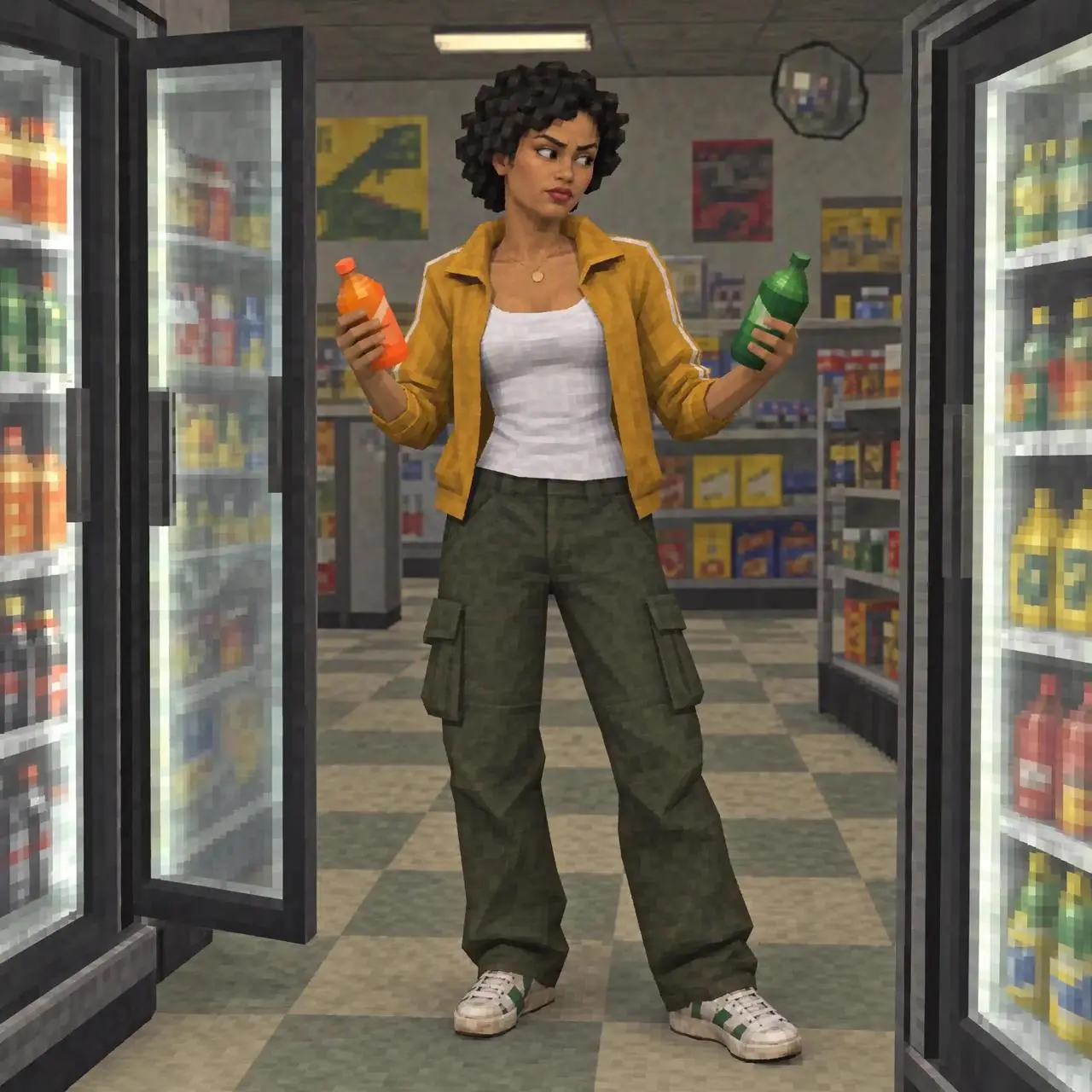
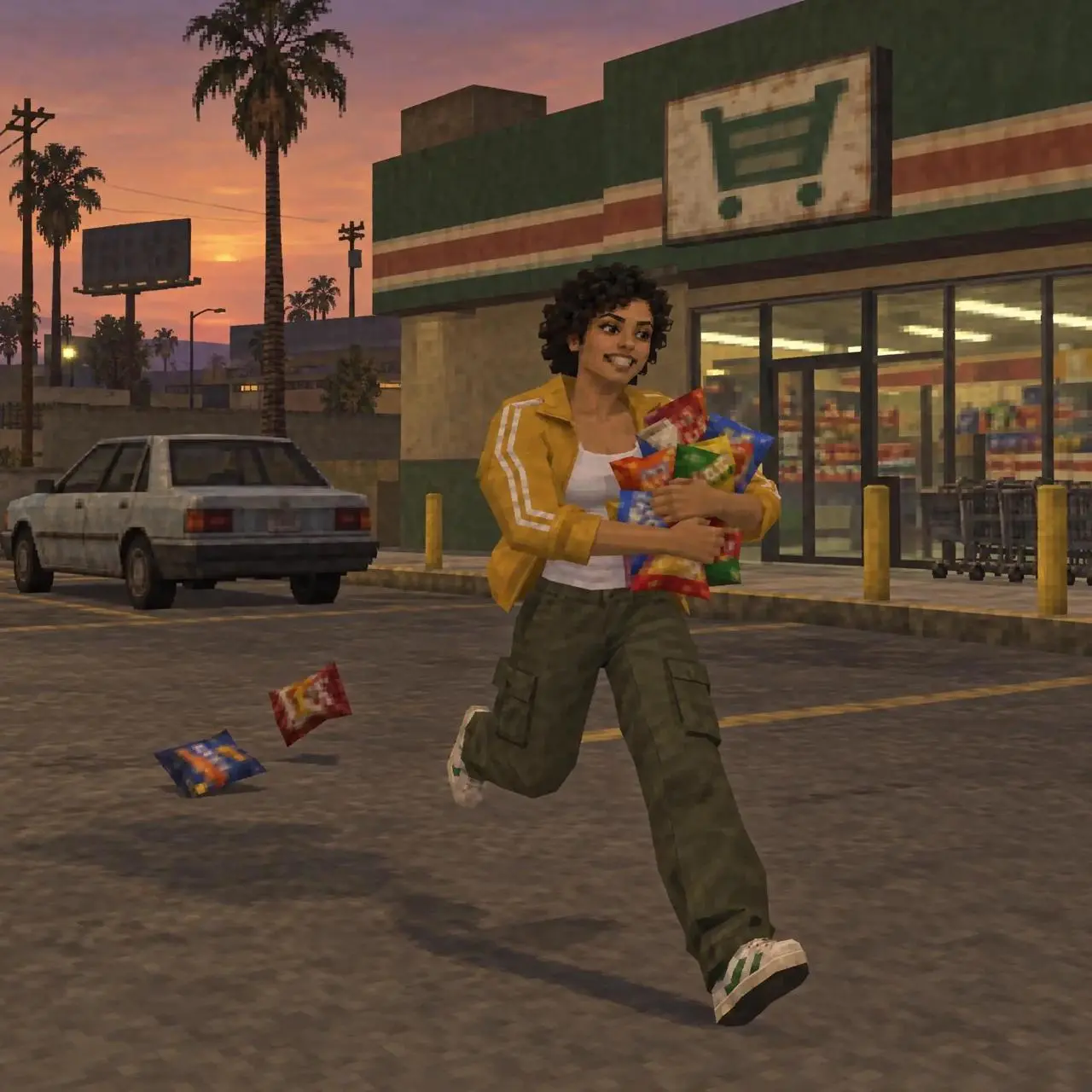
レンズに近づくキャラクターの動きは、アニメーションのシーン切り替えに明確な視覚的理由を与えられます。このKling 4.0のテストでは、女性が店内の冷蔵庫の間でスナックを集め、短時間フレームを覆った後、夕暮れの屋外シーンに現れます。2枚の参照画像が開始と終了の状態を示し、プロンプトは無関係なトランジション効果を求めるのではなく、アクションによって両者をつなげます。
Generated result — shop interior to sunset exterior
各参照画像に異なるシーン上の役割を持たせる
開始画像では、短髪の女性が小さな店の開いた冷蔵庫の扉の間に立っています。終了画像では、彼女は複数のスナックを抱え、夕暮れの店先の外にいます。マスタードイエローのジャケット、白いトップス、オリーブ色のパンツ、スニーカーが、2つの場所を認識しやすくつなげます。画像はどちらも、ローポリゴンのイラスト風ゲーム調の美学を共有しています。
両方の参照画像は、WeShopの公開アニメーショントランジション例からのものです。ここで紹介する動画は、このチュートリアル用に新たに生成したものです。ワークフローを応用する際は、使用許可を得た画像にこれらの参照画像を置き換えてください。
屋内から屋外への1つの接続のために、2枚の画像を準備します。トランジションに明確な視覚的なつながりが生まれるよう、キャラクターの衣装とイラストスタイルの互換性を保ってください。
キャラクターの動きでシーンの境界を隠す
プロンプトはモデルに、飲み物を見る、スナックを集める、カメラに近づく、その後に屋外へ続くという、橋渡しするシーケンスを与えます。至近距離で通り過ぎる動きが、動機づけられたワイプとなります。視聴者は一時的に背景を明確に見られなくなり、その間に場所の切り替えが起こる余地が生まれます。
その境界の両側で、キャラクターとビジュアルスタイルを認識できる状態に保ってください。写実的な実写の屋外シーンを求めると、別のスタイル変換が加わります。同様に、3つの新しい場所、衣装変更、回転するカメラを求めると、この特定のトランジションが機能したかを評価しにくくなります。
アップロードした2枚の画像を、1本の正方形アニメーションシーケンスの開始と終了のビジュアル状態として使用してください。マスタードイエローのジャケット、白いトップス、オリーブ色のパンツ、スニーカーを着た同じ短髪の女性を維持してください。最初の画像のように、店内の開いた冷蔵庫の扉の間から始めます。彼女は2本の飲料ボトルを見比べ、スナックを集めて出口へ向かいます。彼女がカメラの近くを通り過ぎる動きを、2枚目の画像にある夕暮れの店先の屋外シーンへの動機づけられたワイプとして使用してください。そこでは彼女がスナックを抱えて数歩走り、終了コンポジションに収まります。ローポリゴンのイラスト風3Dゲーム調の美学、認識可能な顔、ジャケットの色、店のアイデンティティを維持してください。明確な屋内から屋外へのトランジションを1つ、読み取りやすい身体動作にし、ランドリールームや3つ目の場所は入れず、コラージュ、グリッド、人物の重複、判読可能なキャプションやロゴは使用しないでください。屋内と屋外を2つの画像状態として読み込む
Kling on WeShopを開き、Kling 4.0 Image to Videoを選択します。店内画像を開始状態として、夕暮れの店先画像を終了状態としてアップロードします。この2シーンの例では、Middle Frameは空のままにします。
完全なプロンプトを貼り付け、次の設定を使用します。
| 設定 | 記録値 |
|---|---|
| モデル | Kling 4.0 Image to Video |
| 画像入力 | 店内と夕暮れの屋外 |
| 中間フレーム | なし |
| 長さ | 7秒 |
| 要求解像度 | 720p |
| アスペクト比 | 正方形の入力画像から自動設定 |
| 本数 | 動画1本 |
このテストは、2026年11月11日にWeShopのウェブジェネレーターから送信されました。実際のコントロールで長さを選択してください。プロンプト内に数字を書いても、長さの設定は変わりません。最初の試行では、表示するトランジションを1つに絞り、終了コンポジションが読み取れる十分な時間を確保してください。
至近距離の通過と屋外への着地を合わせて確認する
選択した出力では、まず冷蔵庫のシーンが表示され、次にキャラクターがスナックを集めて運びます。彼女が近づくことで、画面の大部分が一時的に隠れます。続く部分では、夕暮れの店先と、終了参照画像の走るポーズが表示されます。クリップを0.5秒ごとに確認すると、両方のシーン状態と、その間の至近距離の通過を確認できます。参照画像が分割画面のボードとして表示されることはありません。
この接続は創造的な再構成であり、店内を通る物理的に正確な経路の証明ではありません。スナックの位置や数は変化しており、より速い手と腕の動きは注意深く確認する必要があります。クリップを使用する前に、物体との接触、指、衣服の縁、シーン��り替え前後のフレームを確認してください。認識可能なジャケットがあっても、繰り返し生成した際のキャラクターや衣装の完全な一貫性を保証するものではありません。
これは選択した1つの出力であり、測定された成功率ではありません。モデルがコラージュを生成する場合は、パネルや参照ボードをレンダリングしないよう明示してください。屋内のアクションが十分に確立する前に屋外が表示される場合は、アクションの順序をより明確にするか、長さを増やしてください。ワイプがシーンを圧倒する場合は、要求するカメラ移動を減らし、キャラクターによる遮蔽に任せてください。
2シーンの接続が機能してからアイデアを拡張する
同じ構造で、別のイラスト風ロケーションの組み合わせもつなげられます。最初のシーンを確立し、視界を覆う前景アクションを特定し、認識可能な被写体とともに2つ目のシーンを明かします。キャラクター、衣装、スタイルに互換性があるよう、参照画像のペアを準備してください。この記事ではこの構造を2枚の画像でテストしており、さらに多くのシーンを追加しても同じ品質を保てるとは約束していません。
別の空フレームを使うアプローチについては、Kling 4.0 OOTD walk-in and walk-out workflowをご覧ください。そのチュートリアルでは退出と入場の間で衣装を変更しますが、こちらでは至近距離の通過中に場所を変更します。
右側のツールを使って、直接試すことができます。
読み込んだ屋内と屋外の画像から始め、ご自身の互換性のある参照画像に置き換え、クリップ全体を見てトランジションを評価してください。