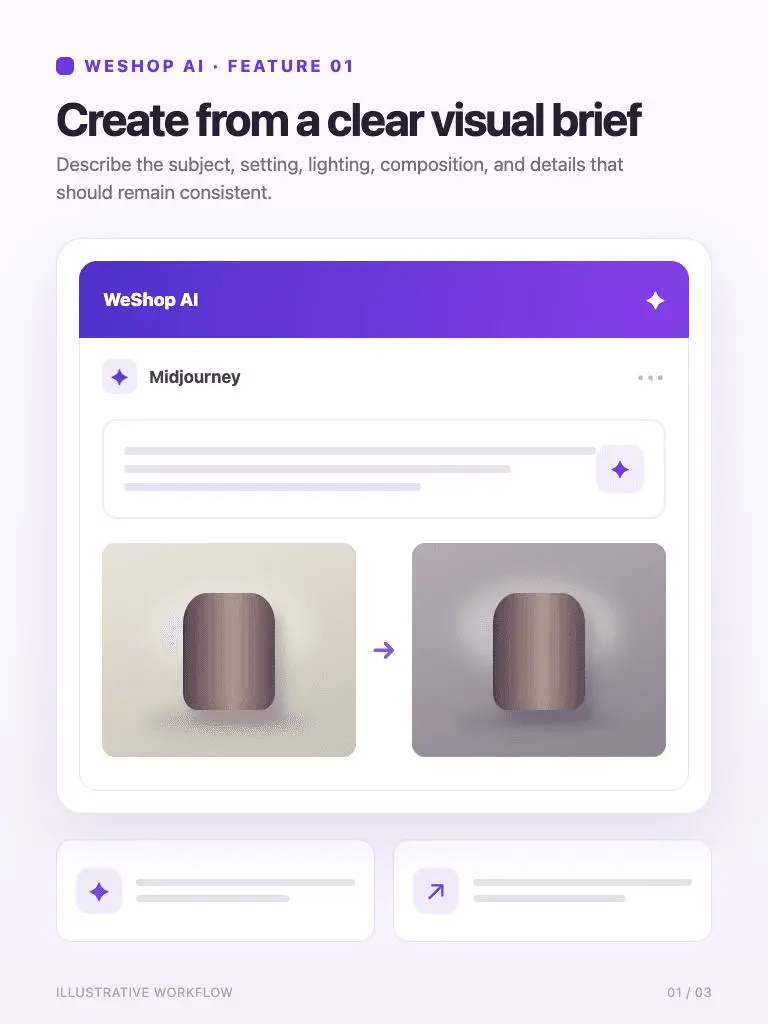
明確なビジュアル・ブリーフから作成
一貫性を保つべき主題、設定、照明、構成および細部を記述して下さい。
明確なビジュアル・ブリーフから作成
WeShop AI で Midjourney を使って画像を作成します。 V7、V6.1、またはNiji 6を選択し、プロンプトまたは参照を追加し、製品コンセプト、アートワーク、イラストを探求します。
文書化された入力フローから焦点を絞った画像を作成し、結果を簡潔に見直します。
一貫性を保つべき主題、設定、照明、構成および細部を記述して下さい。
明確なビジュアル・ブリーフから作成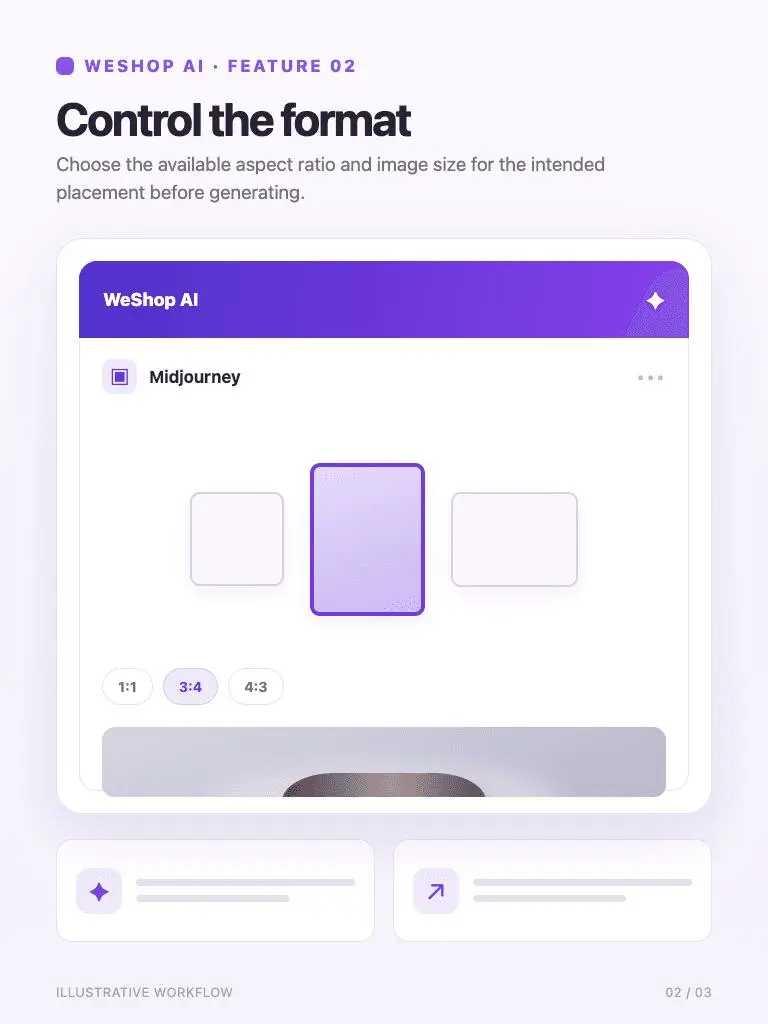
生成する前に、利用可能なアスペクト比とイメージサイズを選択します。
フォーマットを制御する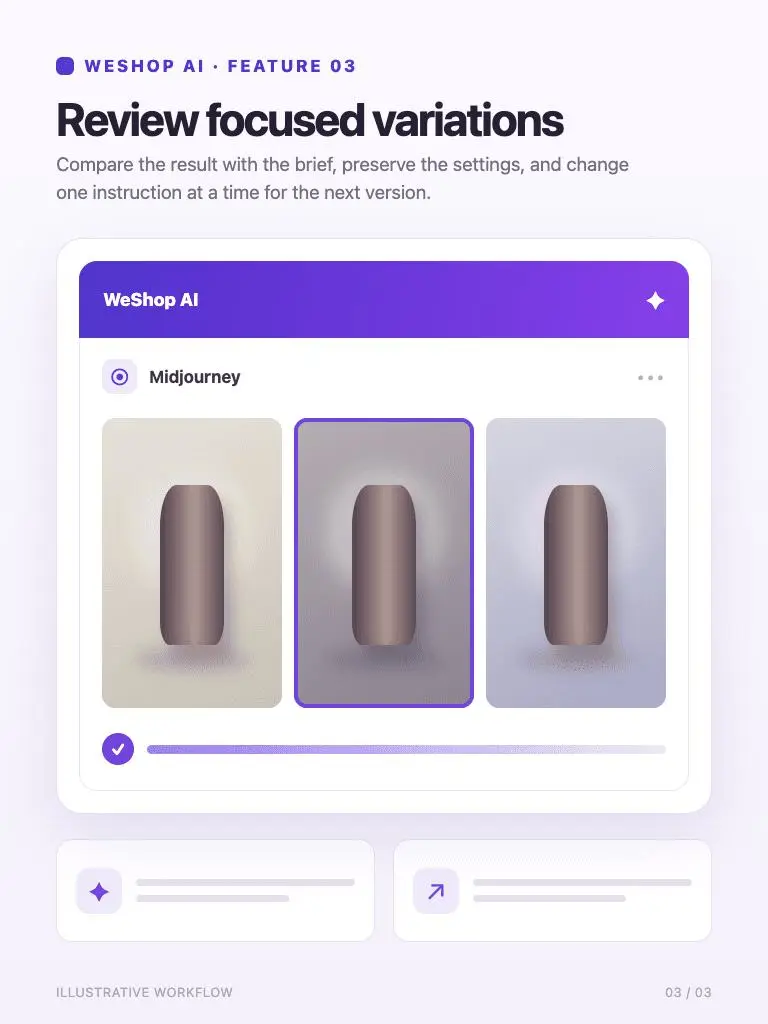
結果を比較し、設定を保存し、次のバージョンの時点で1つの指示を変更します。
注目のバリエーションのレビュー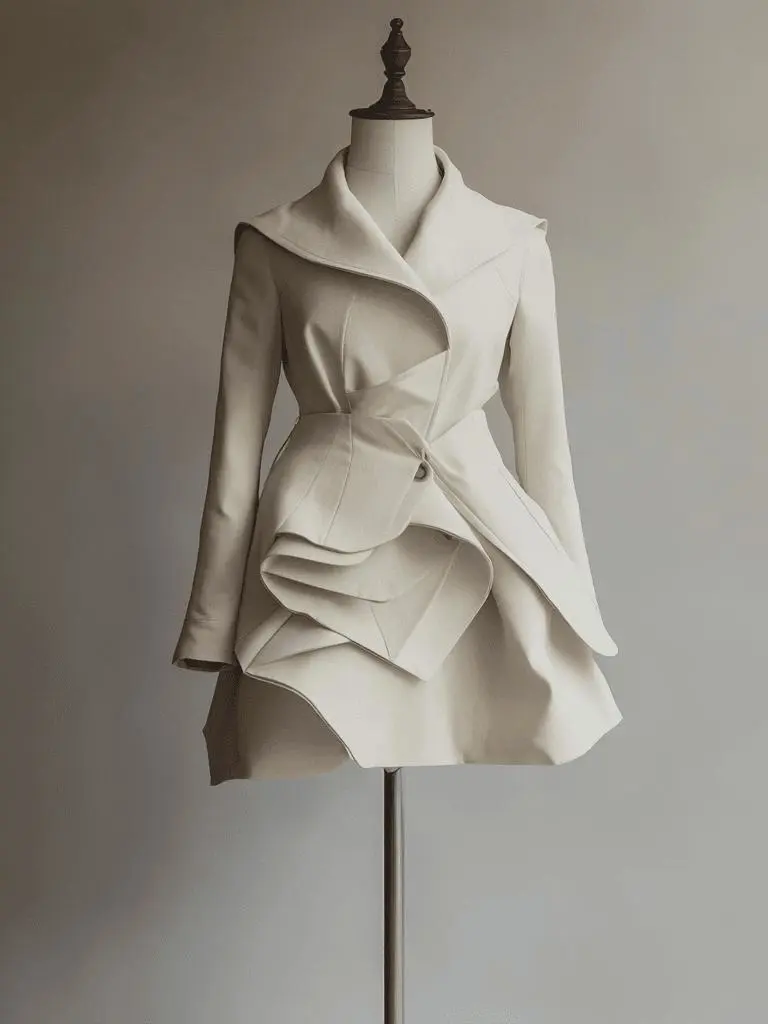
生成された結果をプロンプト、選択したモデル、およびフォーマットに対して確認します。
シンプルなドレスフォーム、暖かいグレースタジオ、劇的なサイド照明、編集ファッション写真、明確な生地の折り目、テキストなしに表示される彫刻クリームコート。編集ファッションイメージを作成する
生成された結果をプロンプト、選択したモデル、およびフォーマットに対して確認します。
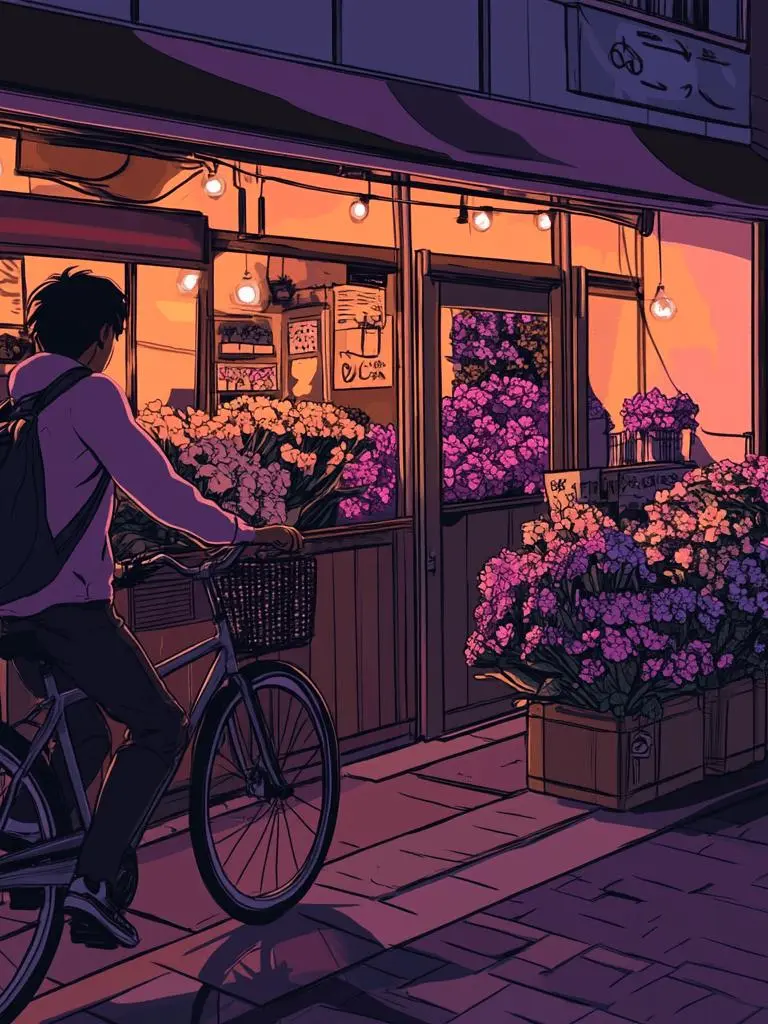
夕暮れ、表情豊かなラインワーク、バイオレットシャドウ、温かみのあるショップライト、テキストなしの小さなフラワーショップを過ぎた若い大人の宅配サイクリングのアニメスタイルのイラスト。ニジイラストを見る
生成された結果をプロンプト、選択したモデル、およびフォーマットに対して確認します。
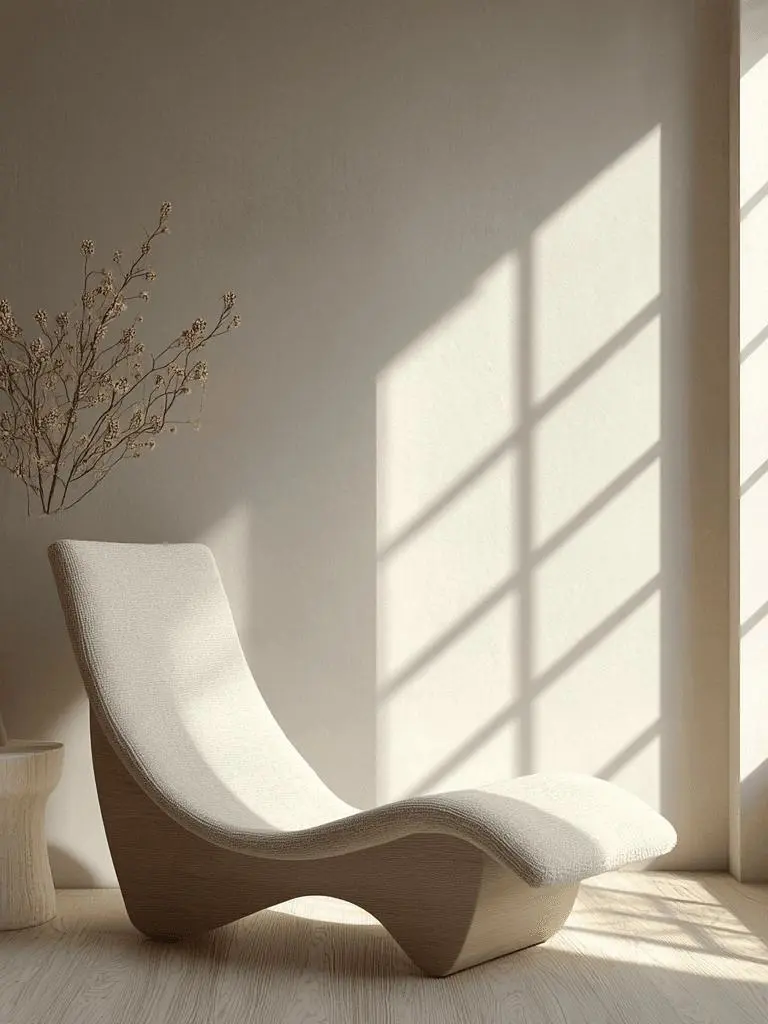
高い窓、薄オークの床、柔らかい朝ライト、静かな現代的なインテリア、広い建築組成物、人なしの横にあるミニマルな読書椅子。建築インテリアを造る
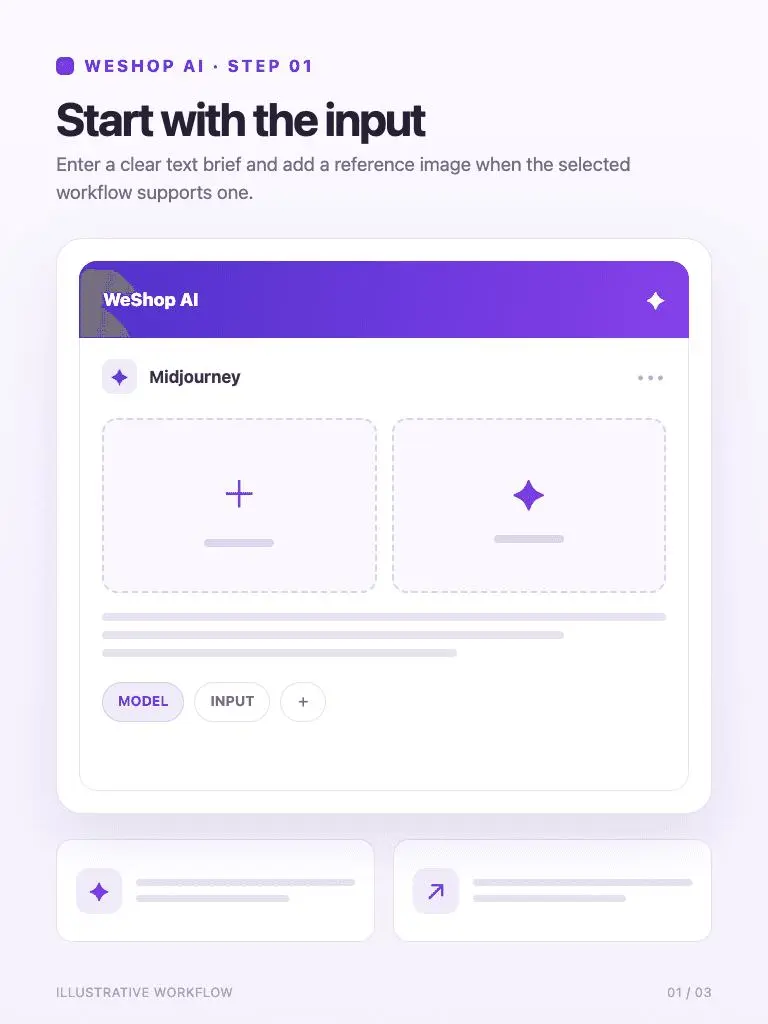
選択されたワークフローが1つをサポートしたときに、明確なテキストを簡潔に入力し、参照イメージを追加します。
1. 入力から始めて下さい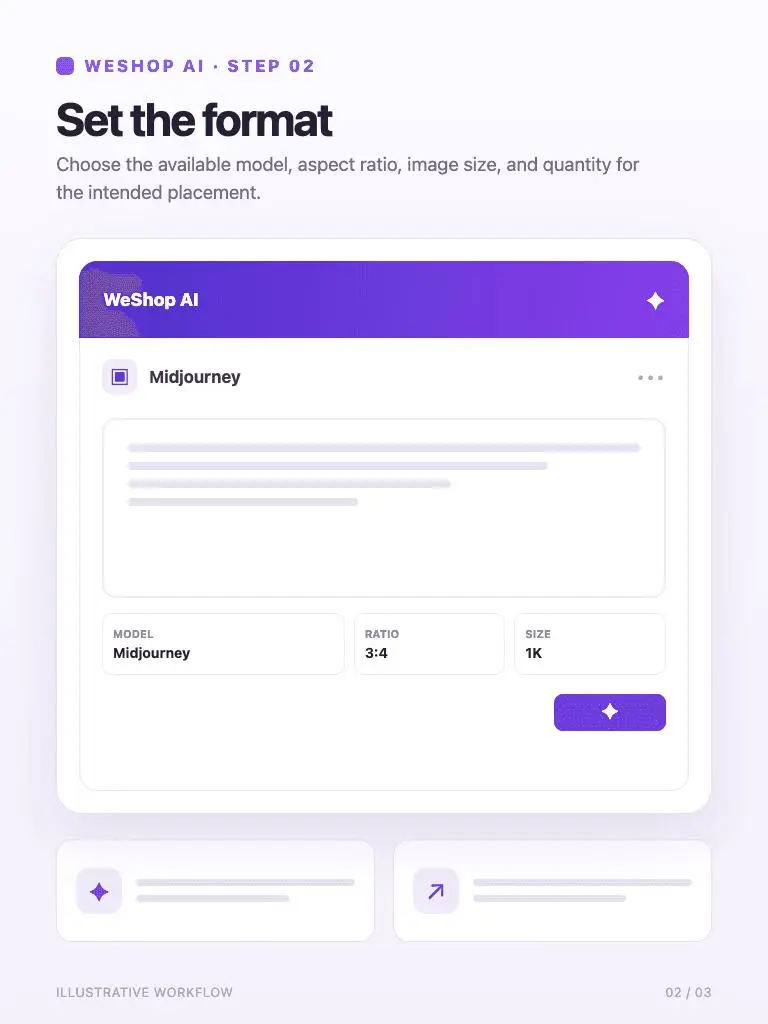
利用可能なモデル、アスペクト比、画像サイズ、および意図した配置の数量を選択します。
2. フォーマットを設定する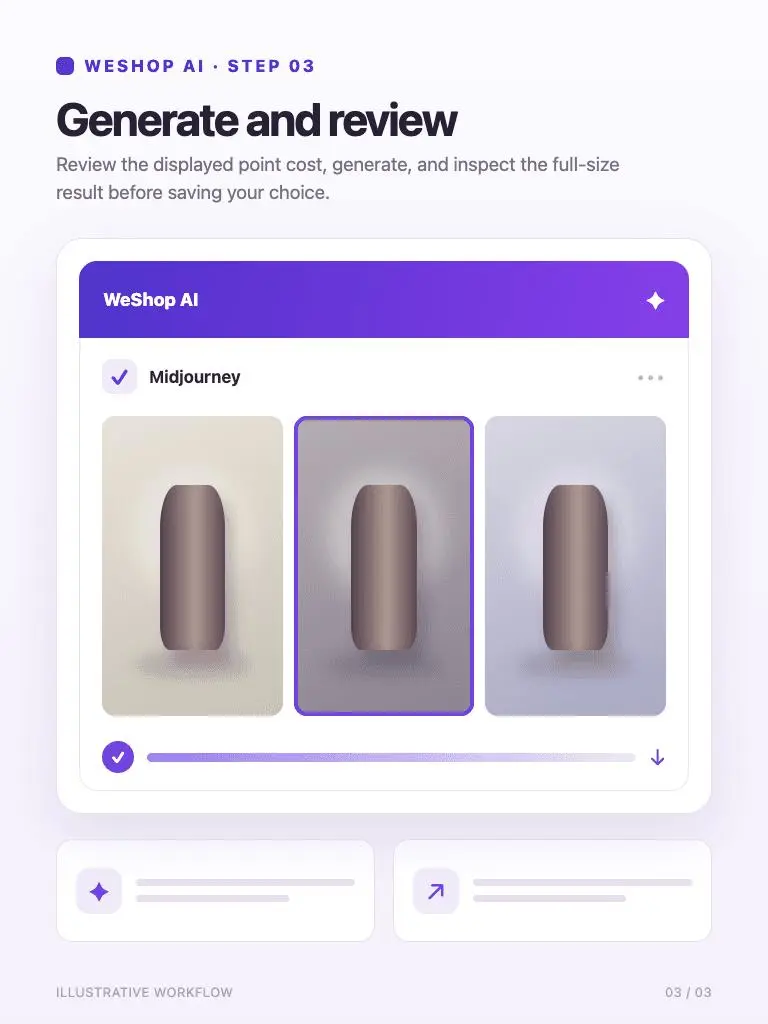
表示されたポイントのコストを見直し、選択を保存する前に、フルサイズの結果を生成し、検査します。
3. 生成と見直しモデルの入力、ワークフロー、設定、可用性について直接回答します。
現在のメニューは、V6.1、V7、Niji 6. V6.1 が最初に読み込まれると選択されますので、使用するバージョンであれば V7 を明示的に選択します。
オプションの画像入力で参照を追加し、プロンプトで望むシーンやスタイルを記述します。 参照のロールをクリアし、結果を反復します。
イラストを中心とした作品のモデルメニューに「ニジ6」をご用意しました。 選択し、対象と構成を記述し、目的のラインワーク、パレットおよび照明を含みます。
別の世代で同じプロンプトとアスペクト比を使用してください。 各結果をバージョンでラベル付けし、生地の質感やシーンの構成など、タスクに関係する詳細を比較します。