明確なビジュアル・ブリーフから作成
一貫性を保つべき主題、設定、照明、構成および細部を記述して下さい。
明確なビジュアル・ブリーフから作成
WeShop AIでFireRed Image Editで写真を編集します。 画像をアップロードし、ポートレート、背景、テキスト変更を記述し、ソースの横にある結果を確認します。
文書化された入力フローから焦点を絞った画像を作成し、結果を簡潔に見直します。
一貫性を保つべき主題、設定、照明、構成および細部を記述して下さい。
明確なビジュアル・ブリーフから作成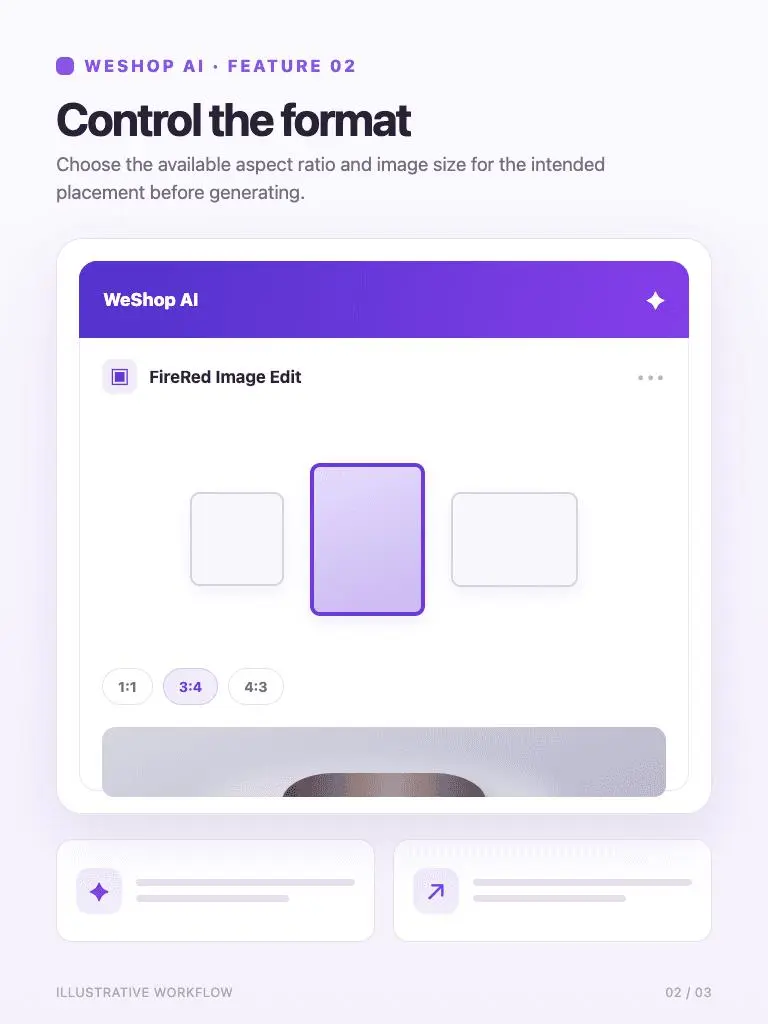
生成する前に、利用可能なアスペクト比とイメージサイズを選択します。
フォーマットを制御する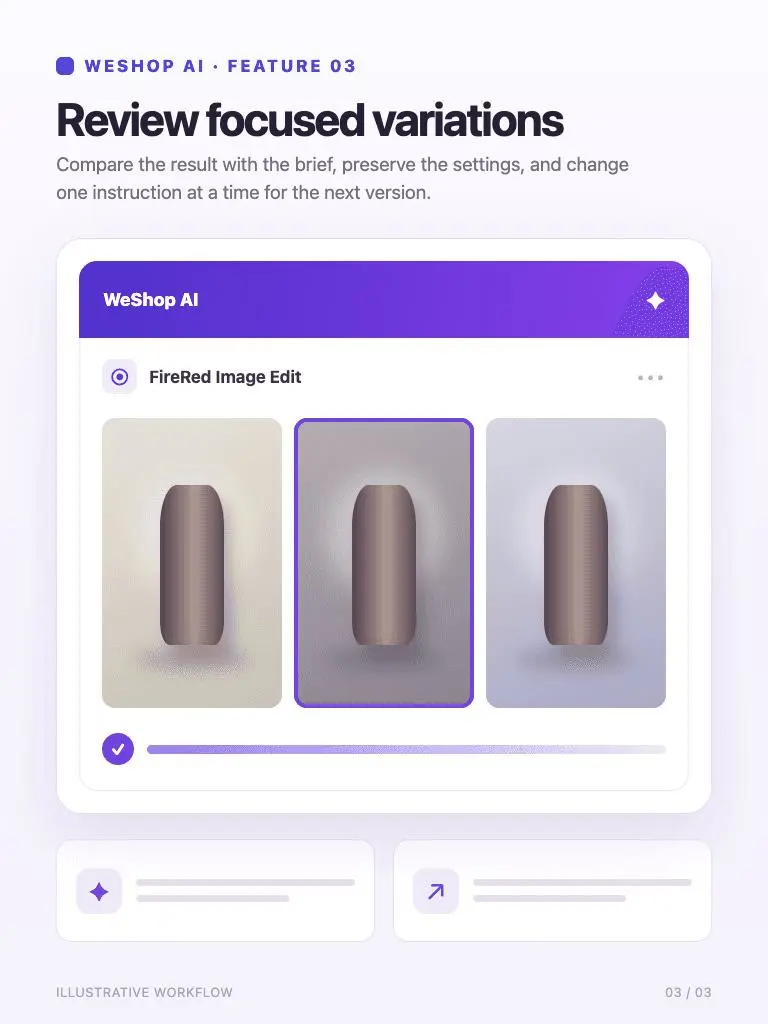
結果を比較し、設定を保存し、次のバージョンの時点で1つの指示を変更します。
注目のバリエーションのレビュー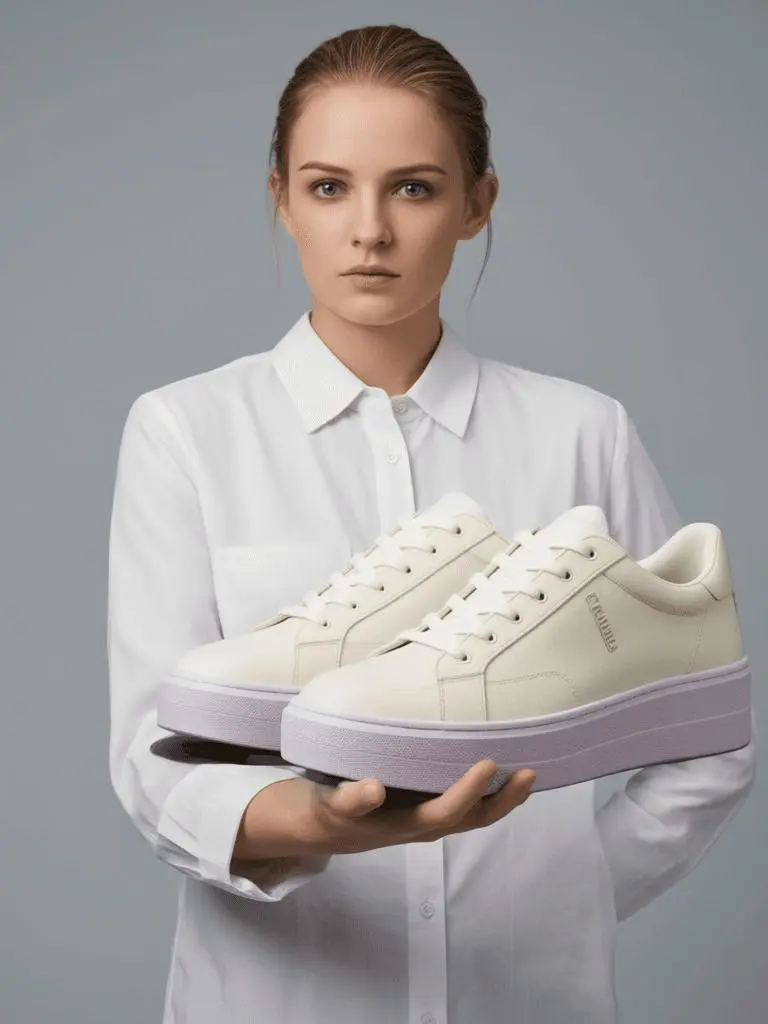
生成された結果をプロンプト、選択したモデル、およびフォーマットに対して確認します。
背景をソフトグレースタジオのバックドロップで置き換えます。 人の顔、ヘアスタイル、服、ポーズ、表現を変化させないままに。 やさしい照明をお使いください。ポートレートの背景を改訂
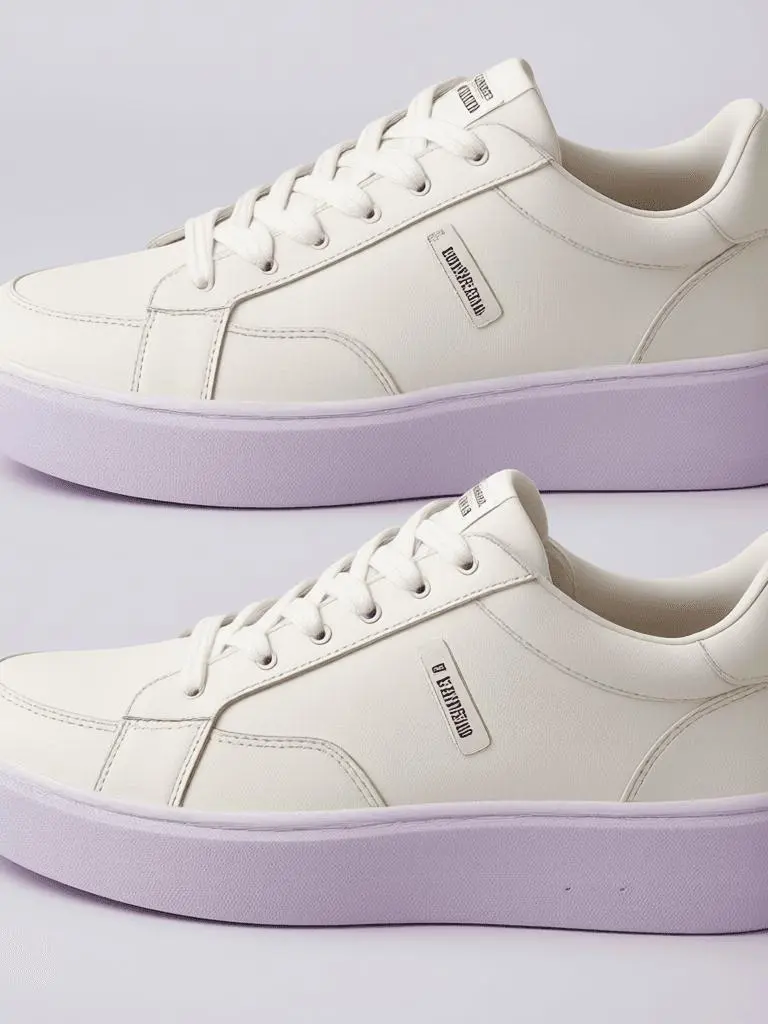
生成された結果をプロンプト、選択したモデル、およびフォーマットに対して確認します。
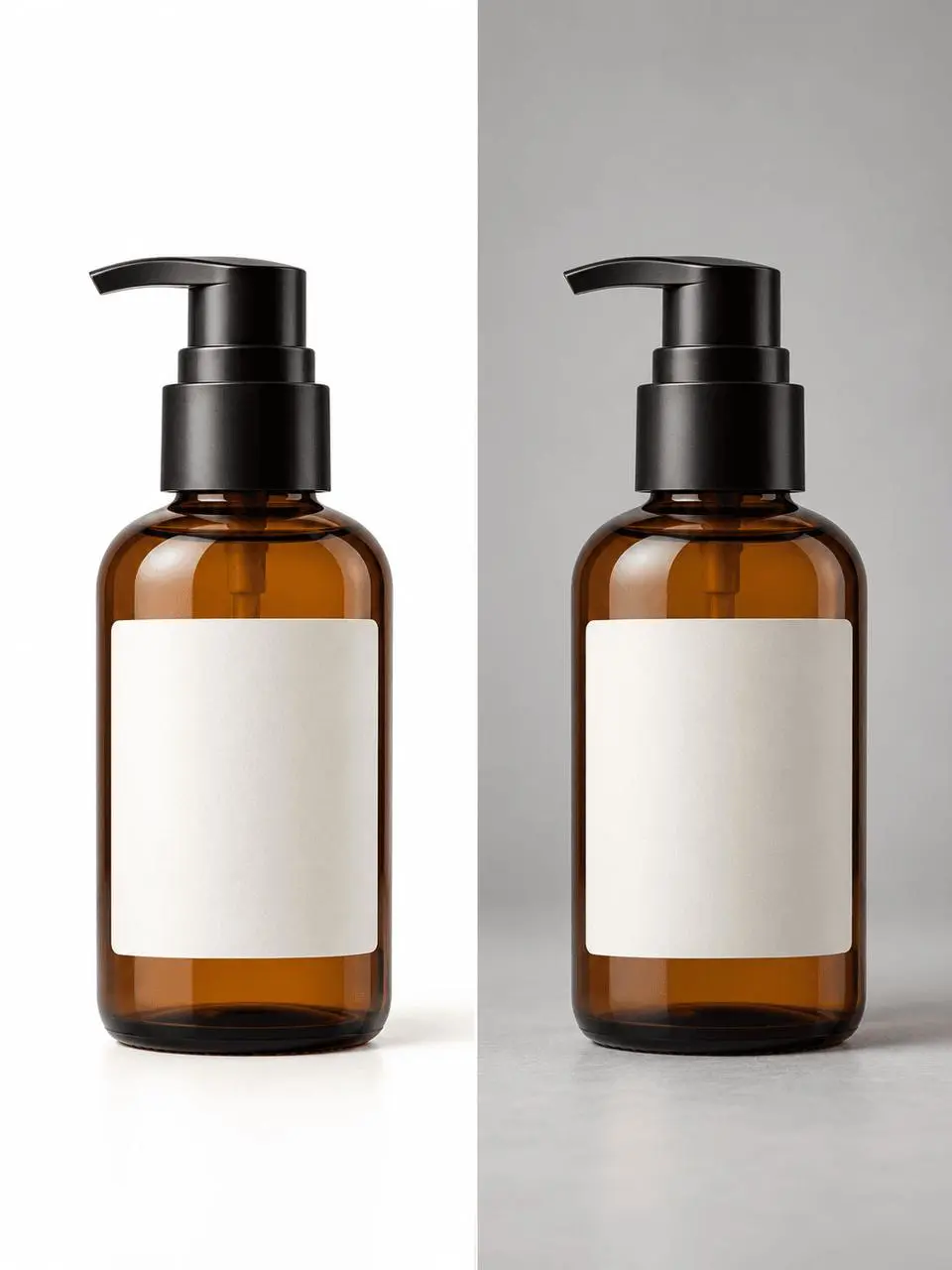
ラベルに「サマーエディトン」を「サマーエディション」に置き換えます。 ラベルの位置、タイポグラフィスタイル、製品形状、その他のすべてのテキストは変更されません。ラベルの正しいテキスト
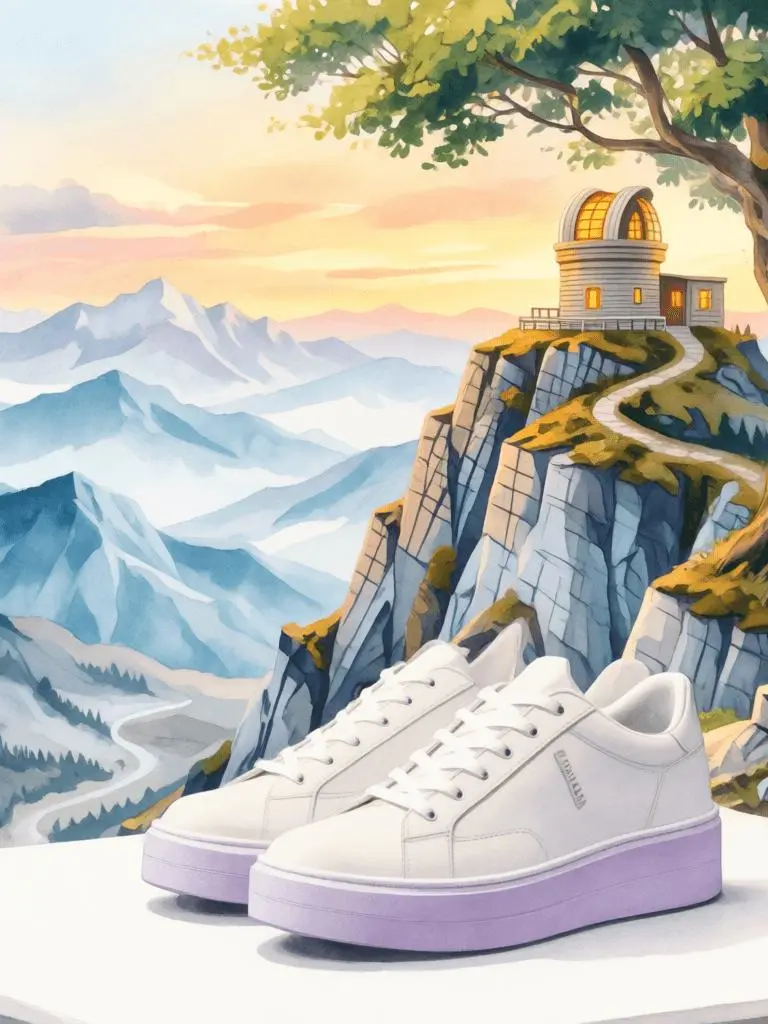
生成された結果をプロンプト、選択したモデル、およびフォーマットに対して確認します。
ソフトな水彩画としてシーンを再現。 建物の配置、通りの観点、そして元の位置の主要な木を保って下さい。シーンを再現
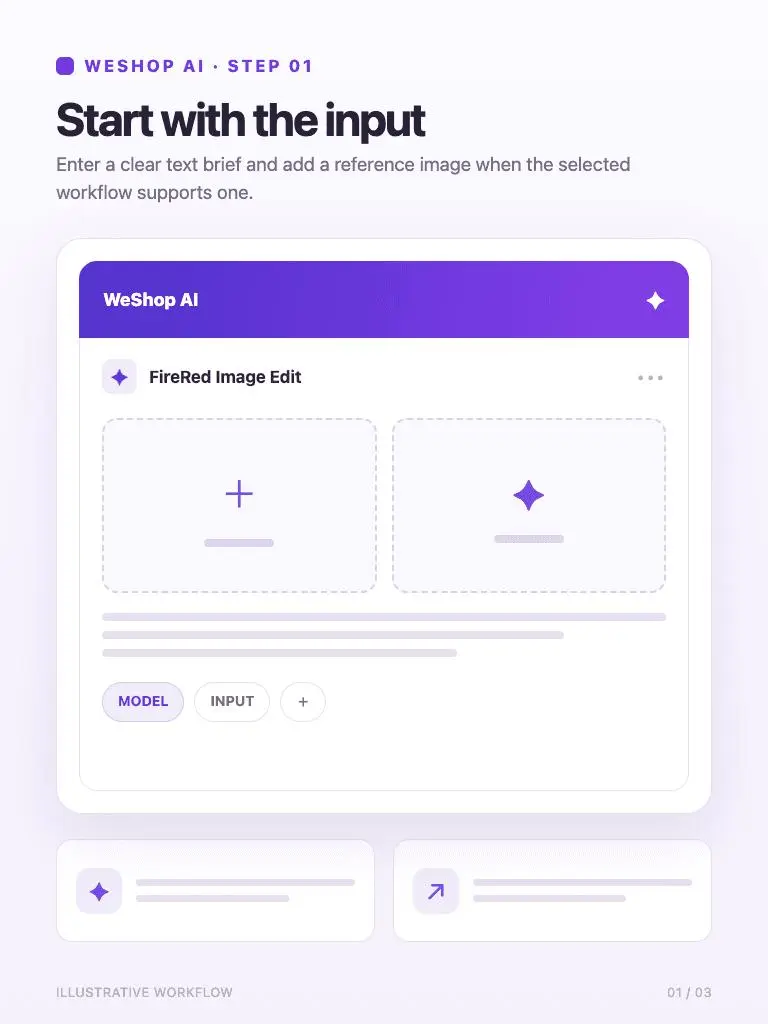
選択されたワークフローが1つをサポートしたときに、明確なテキストを簡潔に入力し、参照イメージを追加します。
1. 入力から始めて下さい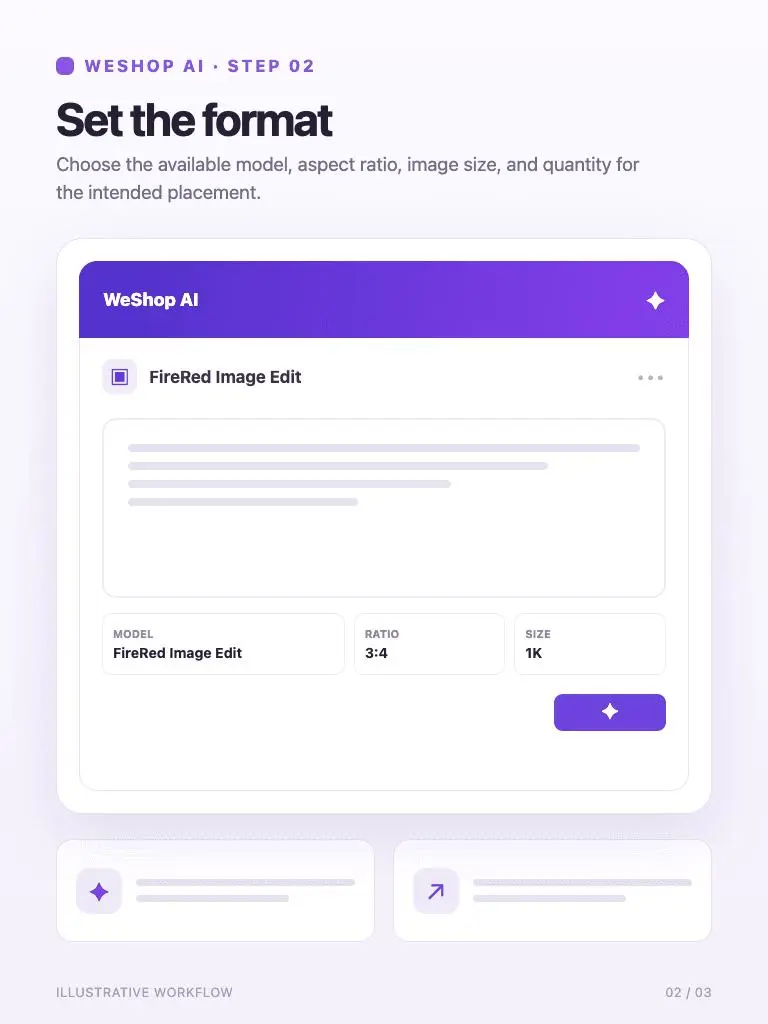
利用可能なモデル、アスペクト比、画像サイズ、および意図した配置の数量を選択します。
2. フォーマットを設定する
表示されたポイントのコストを見直し、選択を保存する前に、フルサイズの結果を生成し、検査します。
3. 生成と見直しモデルの入力、ワークフロー、設定、可用性について直接回答します。
編集したい画像をアップロードし、要求された変更を記述し、利用可能なアスペクト比と数量を選択し、生成します。 元の出力を見直します。
はい。 特定のテキストを置換し、希望する単語を記述します。 生成後の綴り、手紙の形、および周囲のレイアウトを尊重します。
明確な肖像画を使用して、顔の特徴、ヘアスタイル、ポーズ、そして表現を保留させます。 焦点を絞った背景や照明の変化を始め、フルサイズの顔を見直します。
同じソースイメージを使用して、一度に1つの指示を変更します。 プロンプトと出力の両方を保存し、要求された変更と保持したい詳細を比較します。