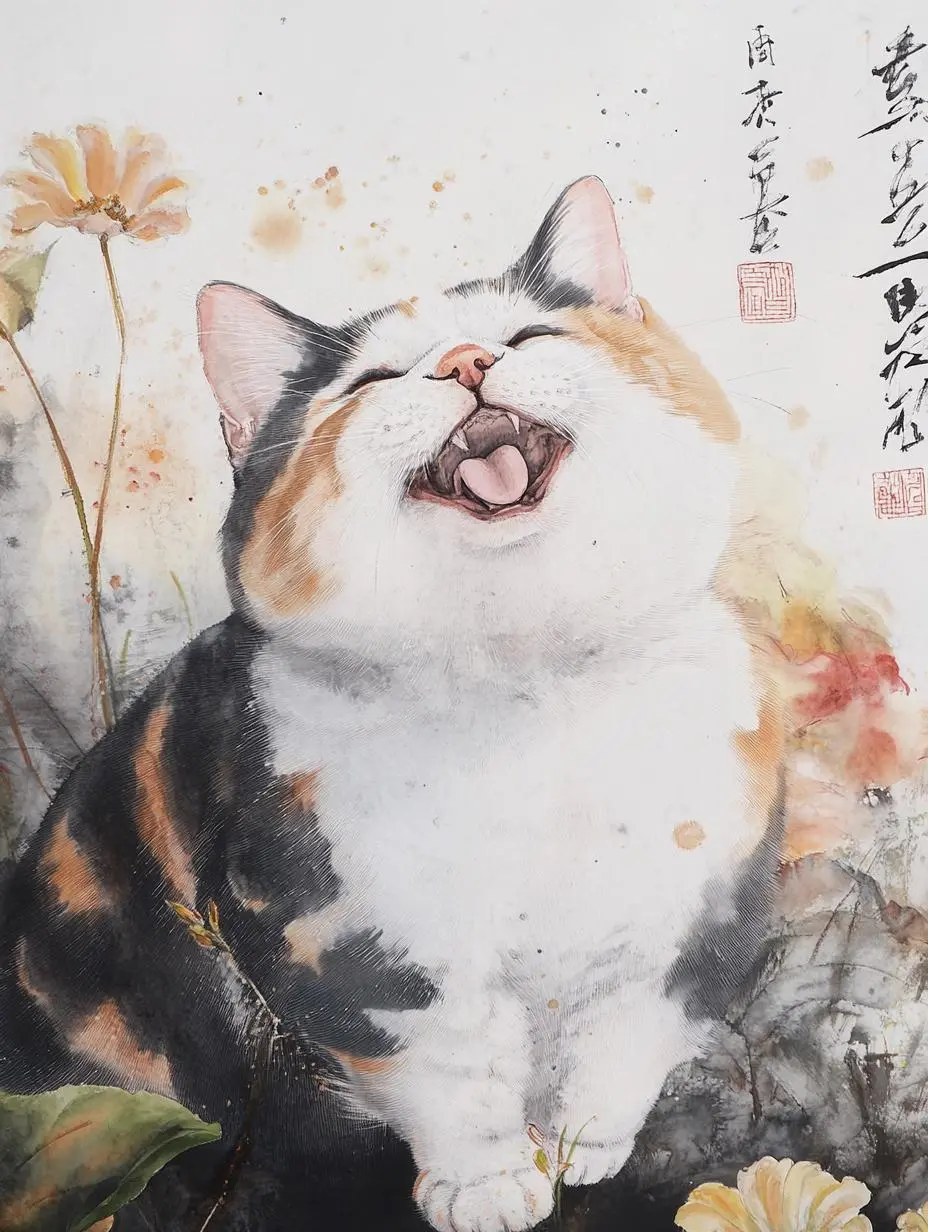
बिल्ली का जलरंग चित्रण
प्रॉम्प्ट में बिल्ली, प्रसन्न भाव, चीनी जलरंग और Art Nouveau को जोड़ा गया है। परिणाम में हल्के रंग, फूल और उजली पृष्ठभूमि दिखती है।
Chinese watercolor painting Art Nouveau happy expression cat

Midjourney V6.1 से चित्रण और चरित्र अवधारणाएँ बनाएँ। विषय, रचना और माध्यम का वर्णन करें या दृश्य दिशा देने के लिए चित्र जोड़ें।
जलरंग, चित्रकारी वाले पोर्ट्रेट और अभिव्यक्तिपूर्ण रेखाचित्र देखें। विषय और दृश्य शैली का वर्णन समझने के लिए पूरा प्रॉम्प्ट खोलें।
प्रॉम्प्ट में बिल्ली, प्रसन्न भाव, चीनी जलरंग और Art Nouveau को जोड़ा गया है। परिणाम में हल्के रंग, फूल और उजली पृष्ठभूमि दिखती है।
Chinese watercolor painting Art Nouveau happy expression cat
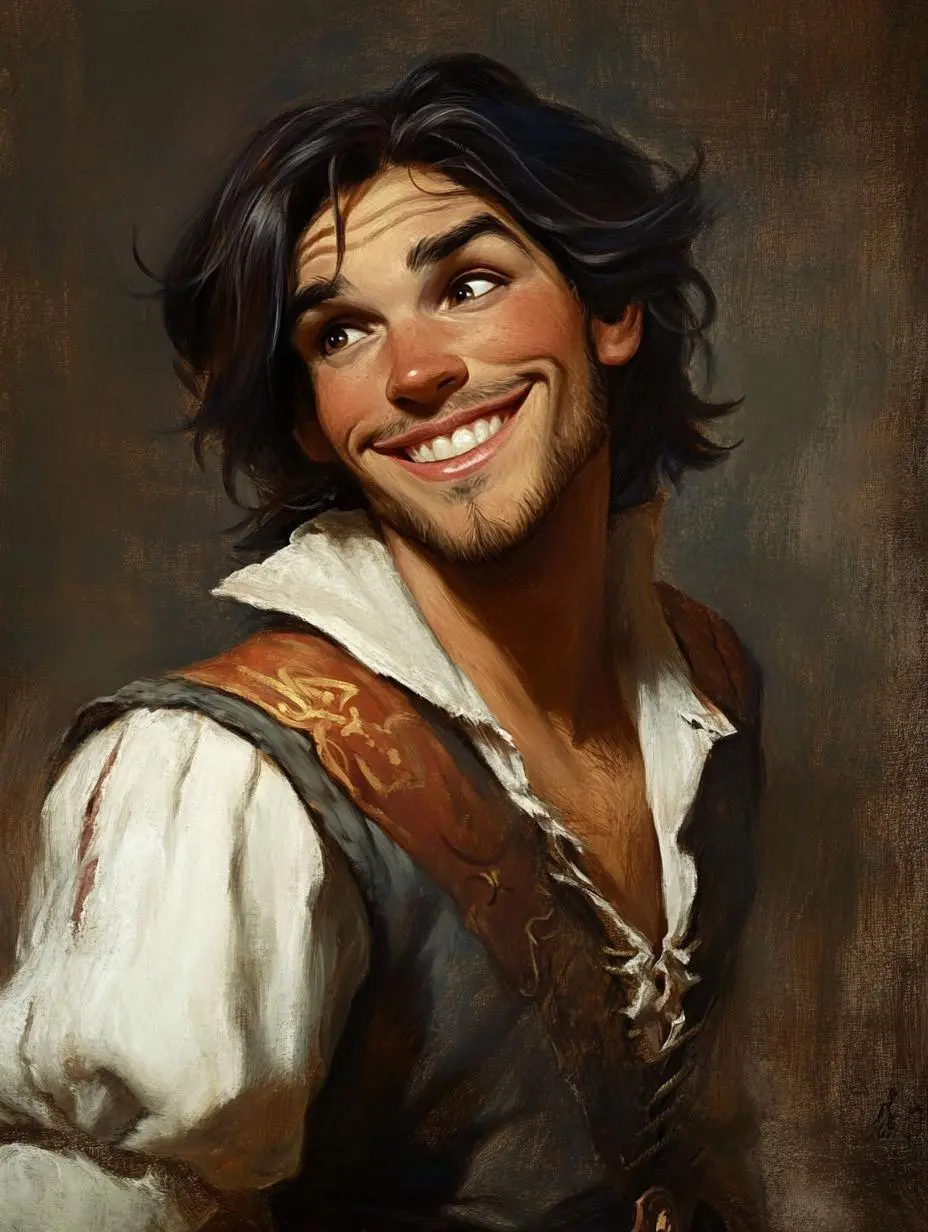
छोटा चरित्र अनुरोध व्याख्या की गुंजाइश छोड़ता है। यहाँ मुस्कराता पात्र दिखता है; कपड़े, फ्रेमिंग और माध्यम महत्वपूर्ण हों तो उन्हें अपने विवरण में जोड़ें।
Please create a picture of a Disney character.
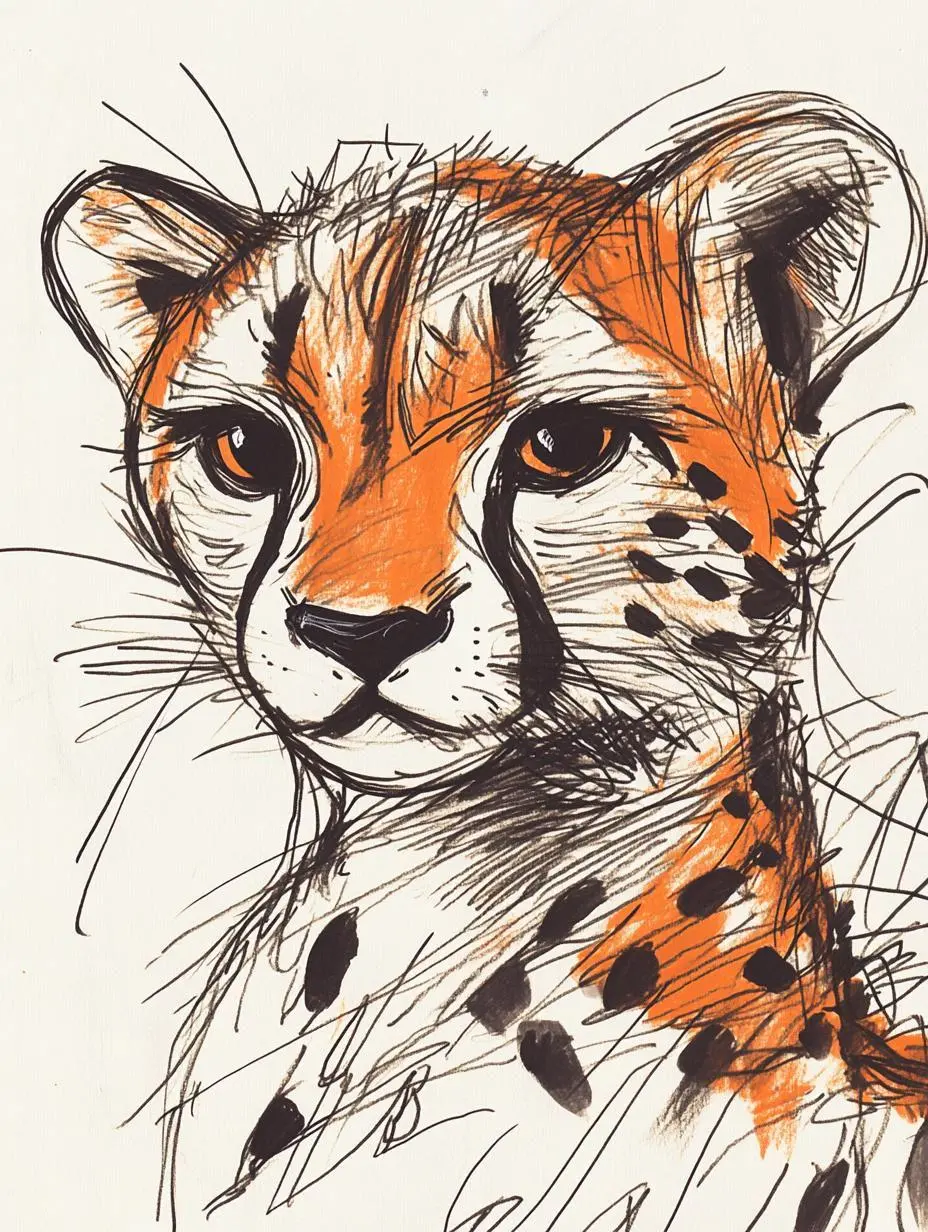
किसी विशेष जानवर को चित्र शैली से जोड़ें। खुली रेखाएँ, चित्तीदार फर और अभिव्यक्तिपूर्ण चेहरा मज़ेदार हाथ से बने चित्र के अनुरोध को दिखाते हैं।
Soulful sketch artist, simple hand-drawn line art, featuring a cheetah, humorous and whimsical, with a hazy and expressive aesthetic.
जुलाई 2024 में जारी V6.1, Midjourney का सामान्य चित्र मॉडल है। Midjourney ने V6 की तुलना में दृश्य सुसंगति, बारीक विवरण और टेक्सचर में सुधार बताया। इससे चित्रित पात्रों, दृश्य अवधारणाओं और अलग-अलग शैलियों को आज़माएँ।
V6.1 ने V6 के मुकाबले लोगों, जानवरों और वस्तुओं की छोटी विशेषताओं और सुसंगति को बेहतर किया। महत्वपूर्ण आकार और सामग्री बताएँ, फिर चेहरे, हाथ और महीन किनारे जाँचें।
माध्यम और रंग के शब्दों से दिशा दें: बिल्ली में जलरंग और Art Nouveau हैं, जबकि चीते में खुली रेखाएँ हैं। अपने विचार के लिए स्पष्ट दृश्य शैली चुनें।
पहले अंतिम चित्र का वर्णन करें। विषय, रंग या रचना को दिशा देने के लिए संदर्भ चित्र जोड़ें। नया चित्र बनता है, इसलिए महत्वपूर्ण विवरण मूल चित्र से मिलाएँ।
विषय, क्रिया या स्थान, फ्रेमिंग और माध्यम बताएँ। चित्र में छोटे शब्द चाहिए तो उद्धरण चिह्नों में रखें और परिणाम की वर्तनी जाँचें।
संदर्भ अपलोड करें और पूरी इच्छित दृश्य रचना बताएँ। लोमड़ी के नारंगी-सफेद चेहरे या व्यक्ति के चश्मे जैसी महत्वपूर्ण विशेषताएँ बताएँ और परिणाम में जाँचें।
स्पष्ट विषय को माध्यम, रचना और प्रकाश से जोड़ें। इन तीन परिणामों की तुलना उनके पूरे मूल प्रॉम्प्ट से करें।
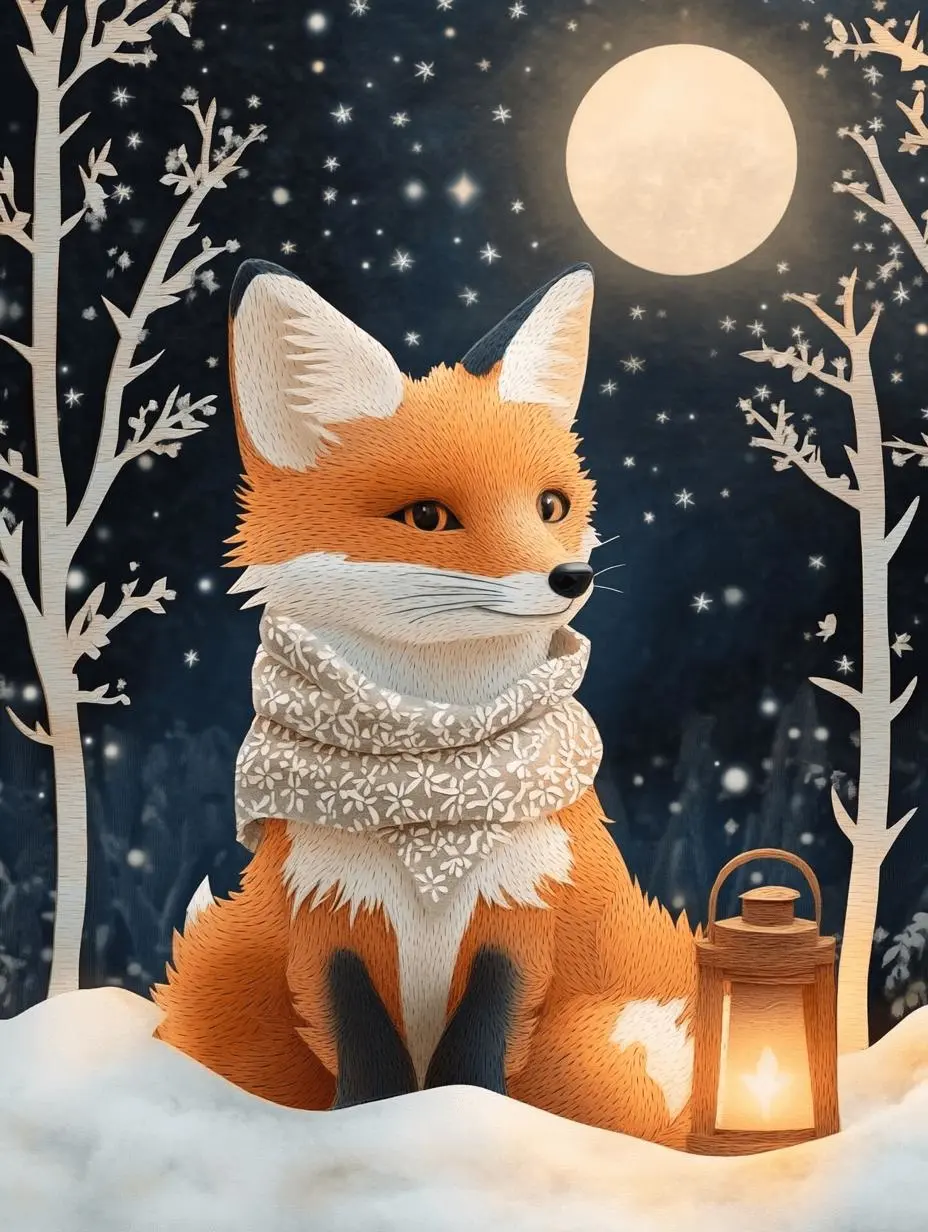
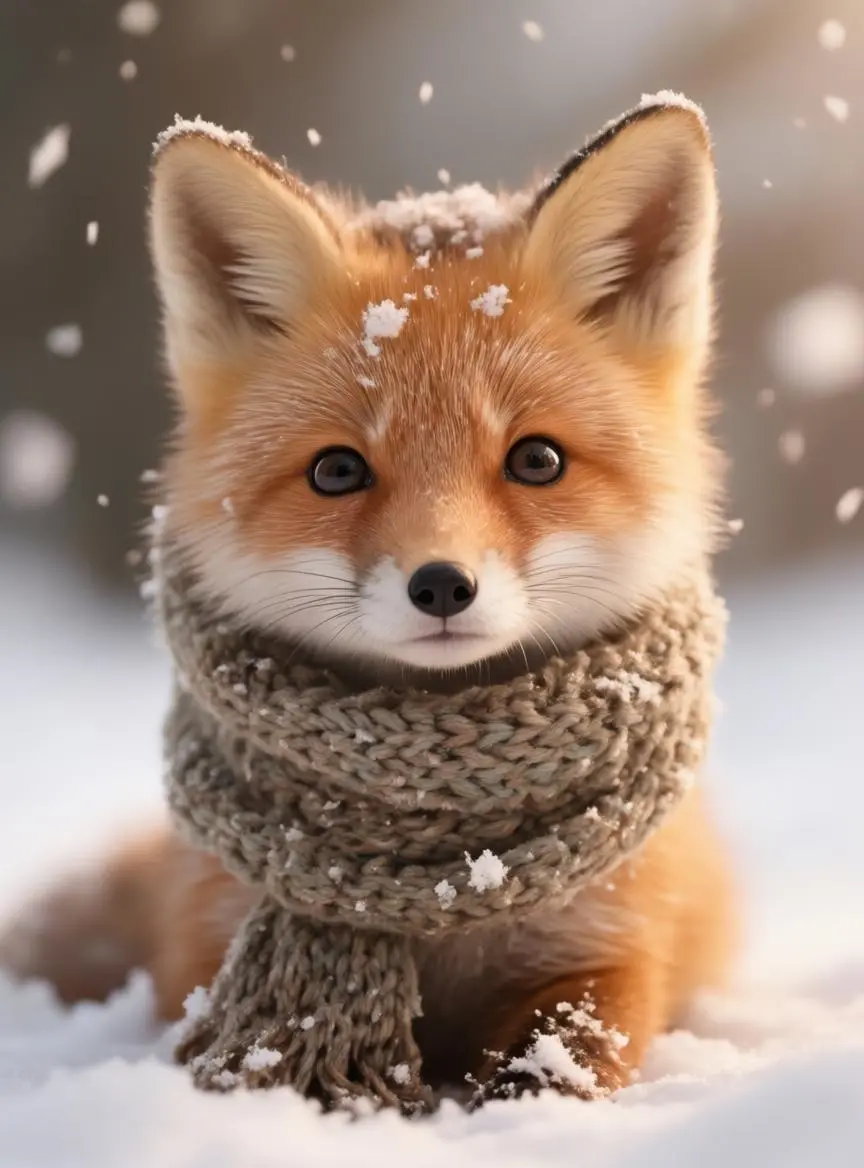
लोमड़ी का प्रॉम्प्ट कागज़ की परतें, साफ किनारे और मुलायम छाया माँगता है तथा पास में लालटेन रखता है। चाँदनी वाले जंगल की परतों और स्कार्फ की तुलना संदर्भ से करें।
Use the fox in image 1 as the character reference. Reimagine it as a layered paper-cut storybook scene in a moonlit woodland. Keep its pointed ears and recognizable orange-and-white face, but render the fur, scarf, trees and stars as visibly cut paper with crisp edges and soft cast shadows. Place the fox on the left and a glowing lantern on the right. Vertical 3:4 composition, no words or border.
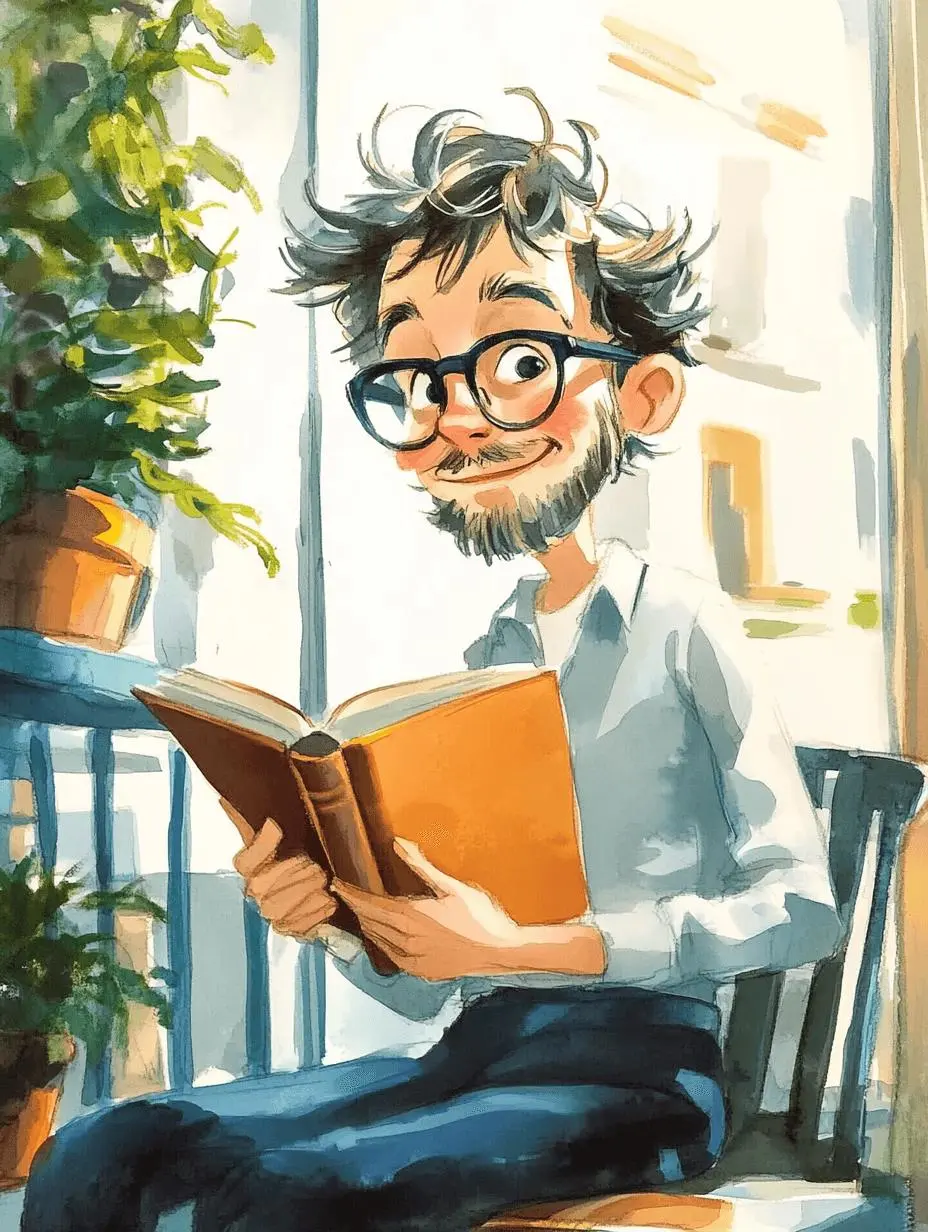
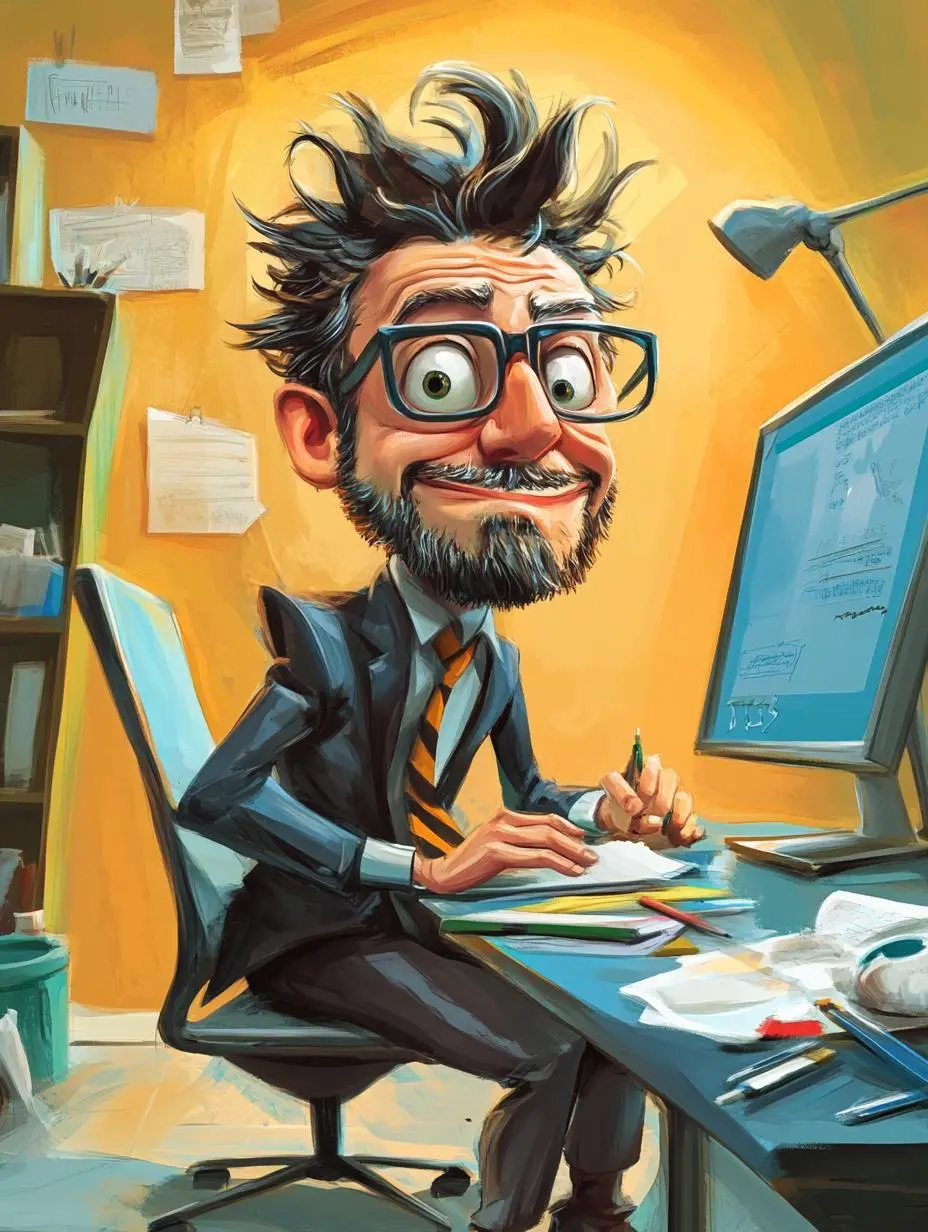
प्रॉम्प्ट चश्मे और बालों को संदर्भ बनाकर व्यक्ति को धूप वाली बालकनी में पढ़ते दिखाता है। जलरंग, स्याही की रूपरेखा और गर्म दिन का प्रकाश स्पष्ट शैली बताते हैं।
Use image 1 as a reference for the person, glasses and hairstyle. Draw this person reading a book on a sunny balcony with green plants. Soft watercolor and visible ink outlines, warm daylight, vertical 3:4 composition, no words.
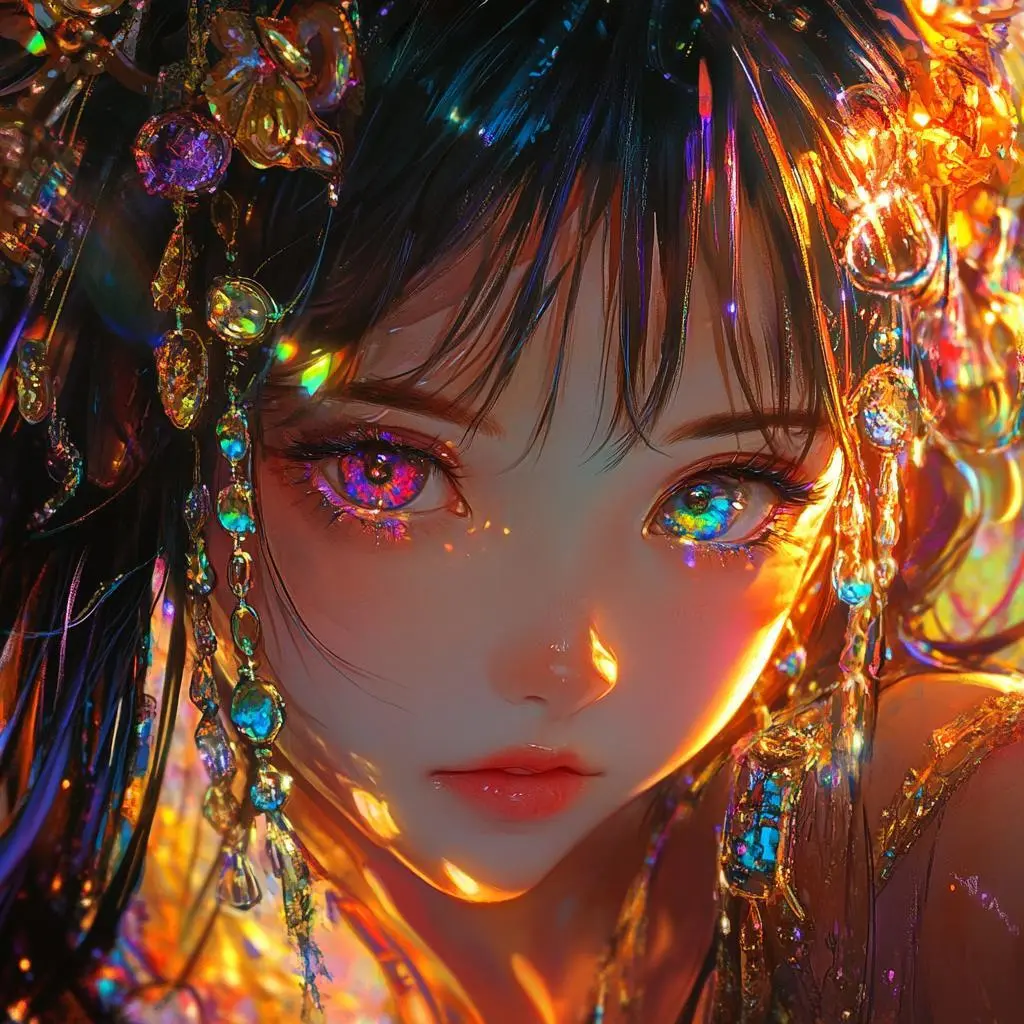
प्रॉम्प्ट ऐनिमे शैली, संतृप्त रंग और चमकते हाइलाइट माँगता है। चेहरे के क्लोज़-अप में नारंगी प्रकाश, रत्न जैसे रंग और आँखों में प्रतिबिंब दिखते हैं। मनचाहा दृश्य प्रभाव स्पष्ट बताएँ।
1girl, anime style, intricate details, highly detailed, ultra detailed, fine details, elaborate details, vibrant and vivid colors, rich and bold color palette, high saturation, glowing highlights
इस पेज के ऊपर जनरेटर उपयोग करें। V6.1 चुना रखें, रचना तय करें और बनाने से पहले अनुमानित पॉइंट देखें।
अंतिम विषय, दृश्य और शैली लिखें। नई रचना को दिशा देने के लिए आवश्यक हो तो संदर्भ जोड़ें।
1:1, 4:3, 3:4, 16:9 या 9:16 चुनें। ऊँची रचना के लिए पोर्ट्रेट और चौड़े दृश्य के लिए लैंडस्केप चुनें। भेजने से पहले पॉइंट जाँचें।
रचना, शारीरिक संरचना, टेक्सचर और शब्द जाँचें। महत्वपूर्ण संदर्भ विवरण मिलाएँ और वास्तविक पिक्सेल आकार देखने के लिए मूल फ़ाइल डाउनलोड करें।
V6.1 की स्थापित चित्र शैली, V7 के बाद के टेक्सचर और विषय विवरण, या ऐनिमे चित्रण के लिए Niji 6 चुनें।
| पहलू | Midjourney V6.1 | Midjourney V7 | Midjourney Niji 6 |
|---|---|---|---|
| मॉडल का उद्देश्य | सुसंगति, बारीक विवरण और टेक्सचर पर केंद्रित सामान्य चित्र मॉडल | समृद्ध टेक्सचर और सुसंगत विवरण वाला बाद का सामान्य चित्र मॉडल | Spellbrush के साथ विकसित ऐनिमे मॉडल |
| WeShop इनपुट | टेक्स्ट; वैकल्पिक संदर्भ चित्र | टेक्स्ट; वैकल्पिक संदर्भ चित्र | टेक्स्ट; वैकल्पिक संदर्भ चित्र |
| मौजूदा WeShop विकल्प | आस्पेक्ट रेशियो: 1:1, 4:3, 3:4, 16:9, 9:16 | आस्पेक्ट रेशियो: 1:1, 4:3, 3:4, 16:9, 9:16 | आस्पेक्ट रेशियो: 1:1, 4:3, 3:4, 16:9, 9:16 |
V6.1 की चित्रात्मक या पेंटिंग जैसी शैली के लिए, या इसी संस्करण में किसी विचार पर काम जारी रखने के लिए इसे चुनें। टेक्स्ट से शुरू करें या दृश्य दिशा के लिए संदर्भ चित्र जोड़ें।
Midjourney V6.1 चुनेंसामान्य चित्रों में टेक्सचर, शरीर, हाथों और वस्तुओं के प्रति बाद के संस्करण का दृष्टिकोण देखने के लिए V7 आज़माएँ। अपने काम के अनुसार उसके उदाहरण देखें।
Midjourney V7 चुनेंऐनिमे पात्रों, अभिव्यक्तिपूर्ण आँखों और चित्रित दृश्यों के लिए Niji 6 चुनें। इसका ऐनिमे केंद्रित स्वरूप सामान्य V6.1 और V7 से अलग है।
Midjourney Niji 6 चुनेंटेक्स्ट या संदर्भ चित्र से नए चित्र बनाने के अन्य तरीके देखें।
इस संस्करण, इसके इनपुट और शुरुआत करने के बारे में जवाब।
यह जुलाई 2024 में जारी Midjourney चित्र मॉडल है। इसने V6 की तुलना में सुसंगति, छोटे विवरण और टेक्सचर में सुधार किया। यह V7 और ऐनिमे केंद्रित Niji मॉडल से अलग पुराना संस्करण है।
चित्रित पात्र, दृश्य अवधारणाएँ और अलग शैलियाँ आज़माएँ। उदाहरणों में जलरंग बिल्ली, चित्रित पोर्ट्रेट और जानवर का स्केच हैं। अपने प्रोजेक्ट के अनुसार माध्यम और रचना बताएँ।
आप टेक्स्ट से शुरू कर सकते हैं। विषय, रंग या रचना को दिशा देने के लिए संदर्भ जोड़ें और प्रॉम्प्ट में पूरे अंतिम चित्र का वर्णन करें।
Image Prompt नई रचना को दिशा देता है। चेहरे, कपड़े, स्थान और बारीक विवरण बदल सकते हैं। महत्वपूर्ण विशेषताएँ बताएँ और उपयोग से पहले परिणाम को संदर्भ से मिलाएँ।
V6.1 में 1:1, 4:3, 3:4, 16:9 और 9:16 हैं। ये चित्र का आकार-अनुपात बताते हैं। वास्तविक पिक्सेल आयाम मूल फ़ाइल डाउनलोड करके जाँचें।
विषय, स्थान, फ्रेमिंग, माध्यम, रंग और प्रकाश बताएँ। बालकनी का उदाहरण चश्मे वाले पात्र, पढ़ने, पौधों, जलरंग और गर्म दिन के प्रकाश को जोड़ता है। मॉडल V6.1 रखें।
Omni Reference को V7 के साथ पेश किया गया था। Midjourney के अपने V6 परिवार के टूल Character Reference का उपयोग करते हैं। इस WeShop पेज पर अपलोड किए चित्र से दृश्य दिशा दें और उपलब्ध मॉडल व अनुपात नियंत्रण इस्तेमाल करें।
Midjourney ने उद्धरण चिह्नों में छोटे शब्दों के लिए V6.1 में बेहतर टेक्स्ट सटीकता बताई। छोटे शब्दों सहित हर अक्षर जाँचें और प्रकाशित करने से पहले महत्वपूर्ण लेखन सुधारें।
V6.1 की शैली जारी रखने के लिए यही संस्करण लें, बाद के सामान्य चित्र विवरण बदलाव देखने के लिए V7 और ऐनिमे चित्रण के लिए Niji 6 चुनें। हर मॉडल के उदाहरण देखें।
अपने WeShop प्लान में मॉडल की पहुँच और उपलब्ध पॉइंट जाँचें। फिर भेजने से पहले चुनी सेटिंग और संख्या के लिए जनरेटर का अनुमान देखें।
शारीरिक संरचना, छोटी विशेषताएँ, शब्द और महत्वपूर्ण संदर्भ विवरण जाँचें। अपलोड सामग्री के अधिकार और परिणाम के इच्छित उपयोग की भी पुष्टि करें।