एक स्पष्ट दृश्य संक्षिप्त से बनाएँ
विषय, सेटिंग, प्रकाश व्यवस्था, रचना और विवरण का वर्णन करें जो सुसंगत रहना चाहिए।
एक स्पष्ट दृश्य संक्षिप्त से बनाएँ
WeShop AI पर Qwen इमेज एडिट के साथ छवियों को संपादित करें। एक फोटो अपलोड करें और एक पृष्ठभूमि, रंग, पाठ या शैली परिवर्तन का वर्णन करें, फिर इसे मूल के साथ तुलना करें।
दस्तावेज़ित इनपुट प्रवाह से एक केंद्रित छवि बनाएं, फिर संक्षिप्त के खिलाफ परिणाम की समीक्षा करें।
विषय, सेटिंग, प्रकाश व्यवस्था, रचना और विवरण का वर्णन करें जो सुसंगत रहना चाहिए।
एक स्पष्ट दृश्य संक्षिप्त से बनाएँ
उत्पन्न होने से पहले उपलब्ध पहलू अनुपात और छवि आकार का चयन करें।
प्रारूप को नियंत्रित करें
संक्षेप में परिणाम की तुलना करें, सेटिंग्स को संरक्षित करें और अगले संस्करण के लिए एक समय में एक निर्देश बदल दें।
ध्यान केंद्रित विविधताओं की समीक्षा
शीघ्र, चयनित मॉडल और प्रारूप के खिलाफ उत्पन्न परिणाम की समीक्षा करें।
लाल हैंडबैग को वन ग्रीन में बदलें। सिलाई, हार्डवेयर, बैग आकार, पृष्ठभूमि और कैमरा कोण को समान रखें।किसी वस्तु को फिर से व्यवस्थित करें
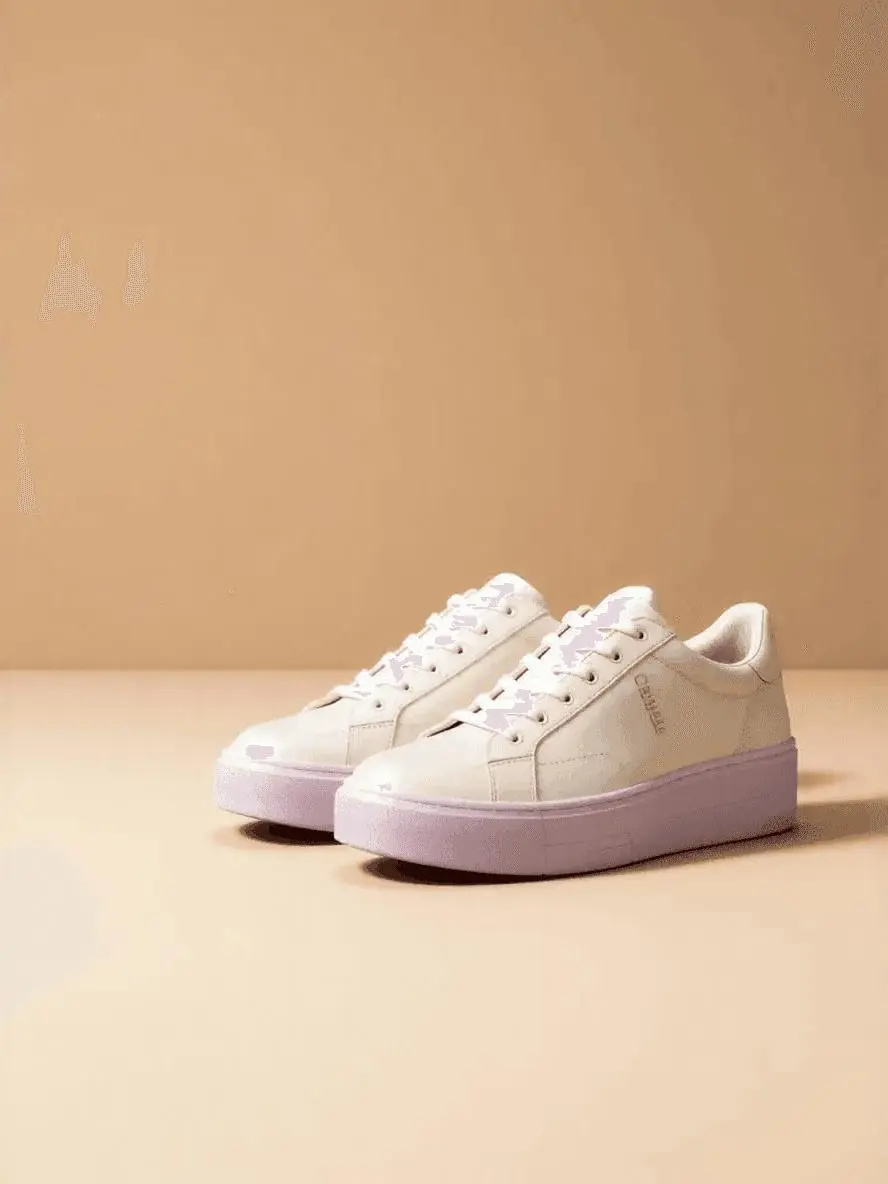
शीघ्र, चयनित मॉडल और प्रारूप के खिलाफ उत्पन्न परिणाम की समीक्षा करें।
एक गर्म बेज स्टूडियो दीवार और फर्श के साथ सफेद पृष्ठभूमि को बदलें। उत्पाद का आकार और प्लेसमेंट उसी के साथ रखें, एक नरम प्राकृतिक छाया के नीचे।पृष्ठभूमि बदलें
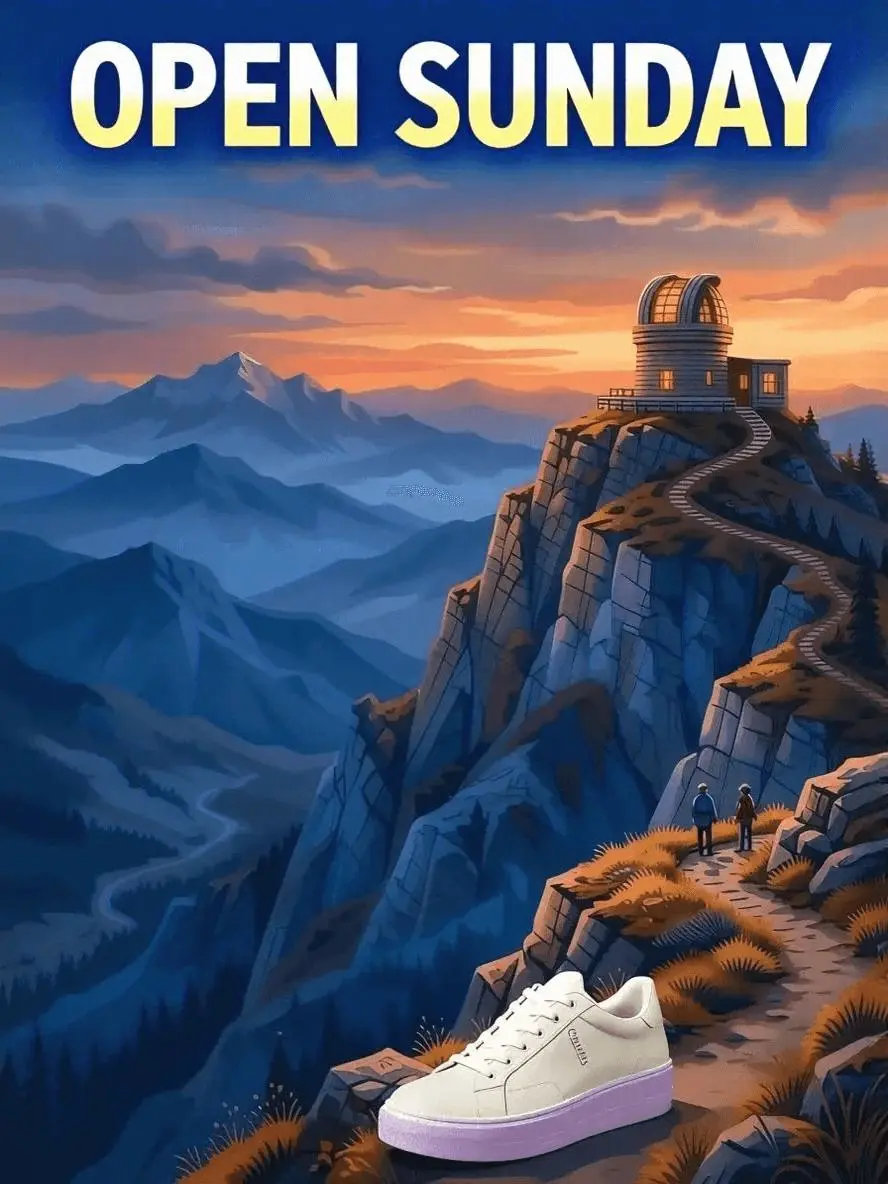
शीघ्र, चयनित मॉडल और प्रारूप के खिलाफ उत्पन्न परिणाम की समीक्षा करें।
"OPEN MONDAY" पाठ को "ओपेन सनडे" के साथ बदलें। पत्र शैली, पाठ स्थिति, रंग और अन्य सभी पोस्टर तत्वों को अपरिवर्तित रखें।एक छवि में पाठ अद्यतन करें
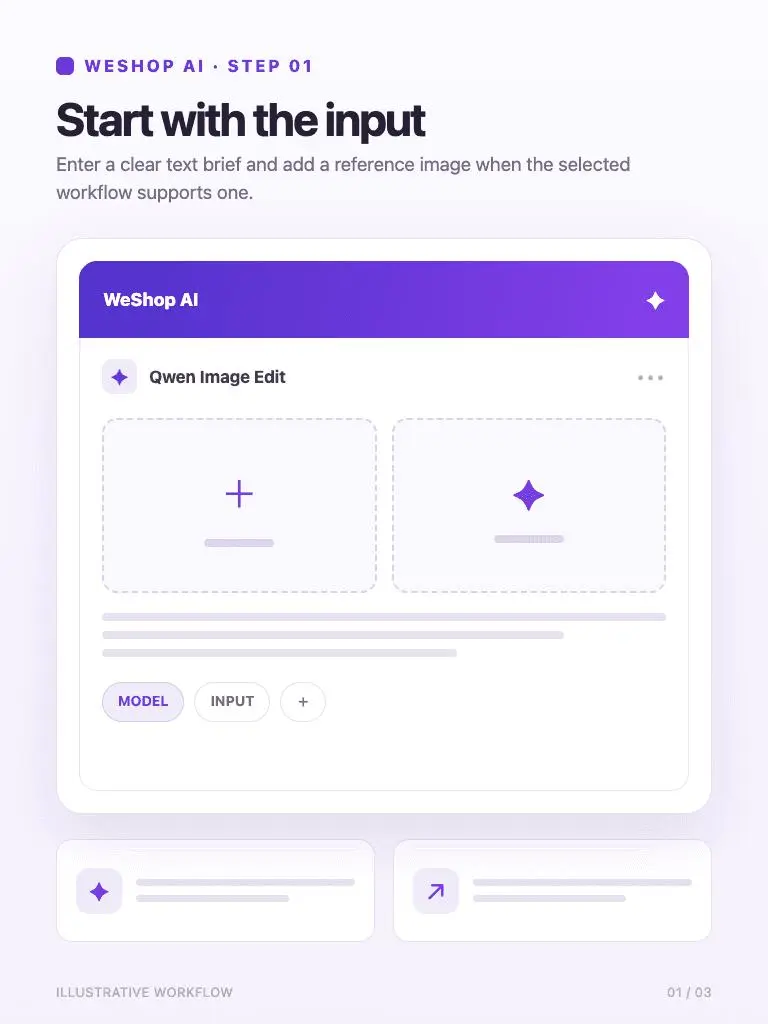
एक स्पष्ट पाठ संक्षिप्त दर्ज करें और एक संदर्भ छवि जोड़ें जब चयनित वर्कफ़्लो एक का समर्थन करता है।
1. इनपुट के साथ शुरू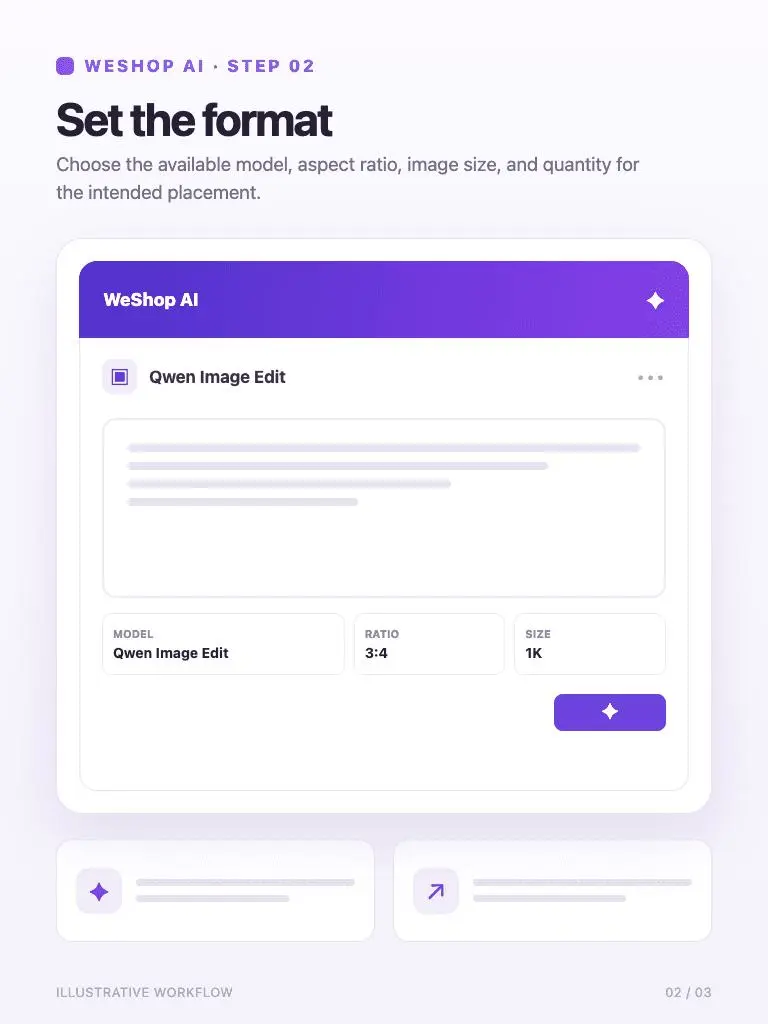
उपलब्ध मॉडल, पहलू अनुपात, छवि आकार और इच्छित प्लेसमेंट के लिए मात्रा चुनें।
2. प्रारूप सेट करें
प्रदर्शित बिंदु लागत की समीक्षा करें, उत्पन्न करें और अपनी पसंद को बचाने से पहले पूर्ण आकार के परिणाम का निरीक्षण करें।
3. जनरेट और समीक्षापहले चुने गए मॉडल और उपलब्ध विकल्पों की जाँच करें। उत्पन्न करने से पहले अपनी चयनित सेटिंग्स के लिए प्रदर्शित बिंदु लागत की समीक्षा करें।
जनरेशन सेटिंग्स की समीक्षा करेंमॉडल इनपुट, वर्कफ़्लो, सेटिंग्स और उपलब्धता के बारे में सीधे उत्तर।
उस छवि के साथ शुरू करें जिसे आप संशोधित करना चाहते हैं। एक स्पष्ट स्रोत का उपयोग करें जहां ऑब्जेक्ट या टेक्स्ट को बदलने के लिए दिखाई देता है, फिर एक केंद्रित संपादन निर्देश दर्ज करें।
हाँ। मूल शब्दकरण और तत्काल में प्रतिस्थापन शब्दकरण लिखें। उत्पादन के बाद, परिणाम चुनने से पहले पूर्ण आकार में वर्तनी और प्लेसमेंट का निरीक्षण करें।
इस तरह के विषय, मुद्रा, पृष्ठभूमि, या प्रकाश व्यवस्था के रूप में बनाए रखने के लिए विवरण का नाम दें। प्रति प्रयास एक मुख्य परिवर्तन करें और मूल के साथ परिणाम की तुलना करें।
एक बदलाव के साथ शुरू करें, जैसे कि पृष्ठभूमि या उत्पाद का रंग। तत्काल और आउटपुट सहेजें, फिर अगले केंद्रित संशोधन के लिए चयनित परिणाम का उपयोग करें। अपने इच्छित डिजाइन के साथ प्रत्येक चरण की तुलना करें।