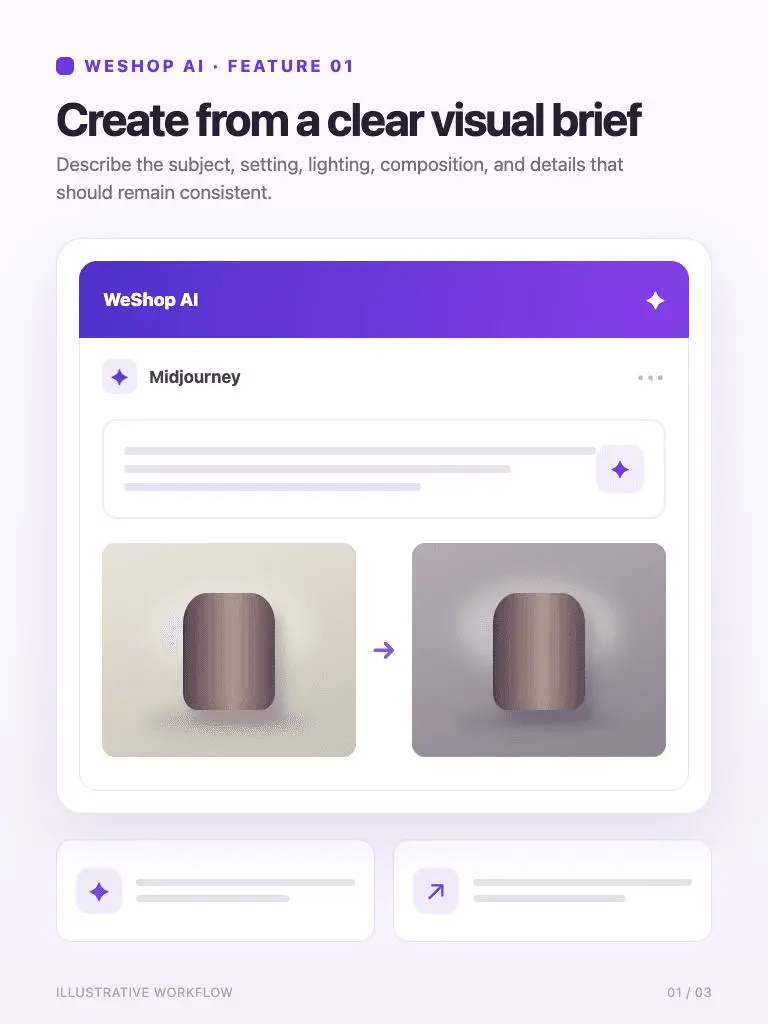
Créer à partir d'un bref visuel clair
Décrivez le sujet, le réglage, l'éclairage, la composition et les détails qui devraient demeurer cohérents.
Créer à partir d'un bref visuel clair
Créez des images avec Midjourney sur WeShop AI. Choisissez V7, V6.1, ou Niji 6, ajoutez une prompte ou une référence, et explorez les concepts de produits, les oeuvres et les illustrations.
Créez une image ciblée à partir du flux d'entrée documenté, puis examinez le résultat par rapport au mémoire.
Décrivez le sujet, le réglage, l'éclairage, la composition et les détails qui devraient demeurer cohérents.
Créer à partir d'un bref visuel clair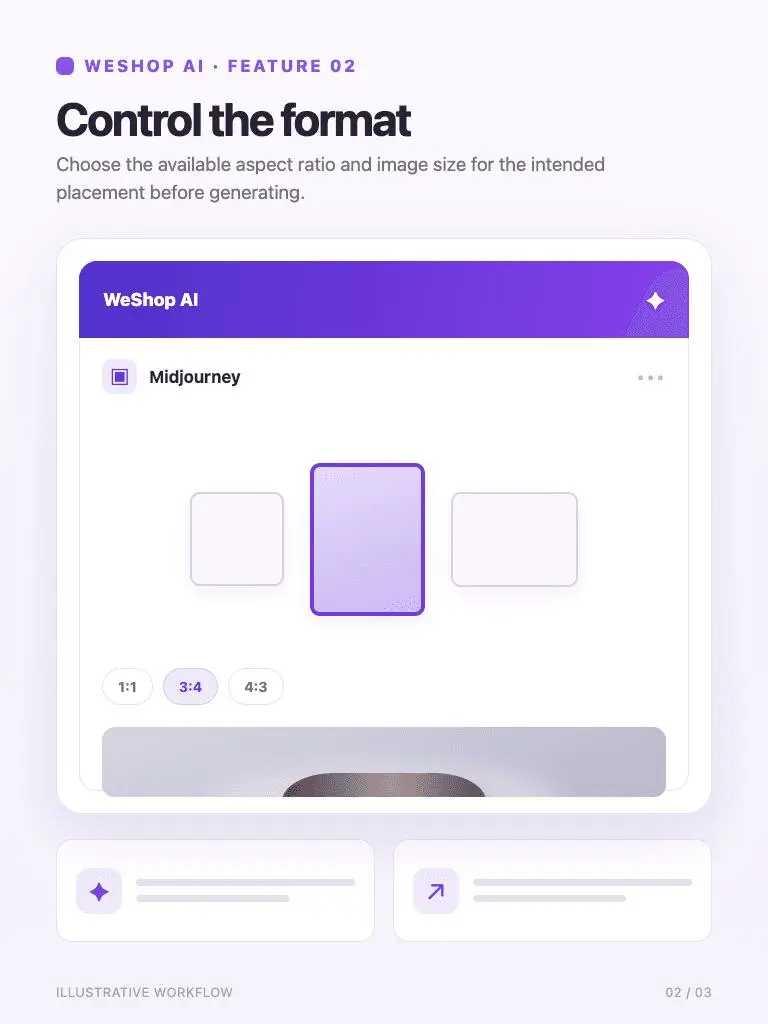
Choisissez le rapport d'aspect et la taille d'image disponibles pour le placement prévu avant de générer.
Contrôler le format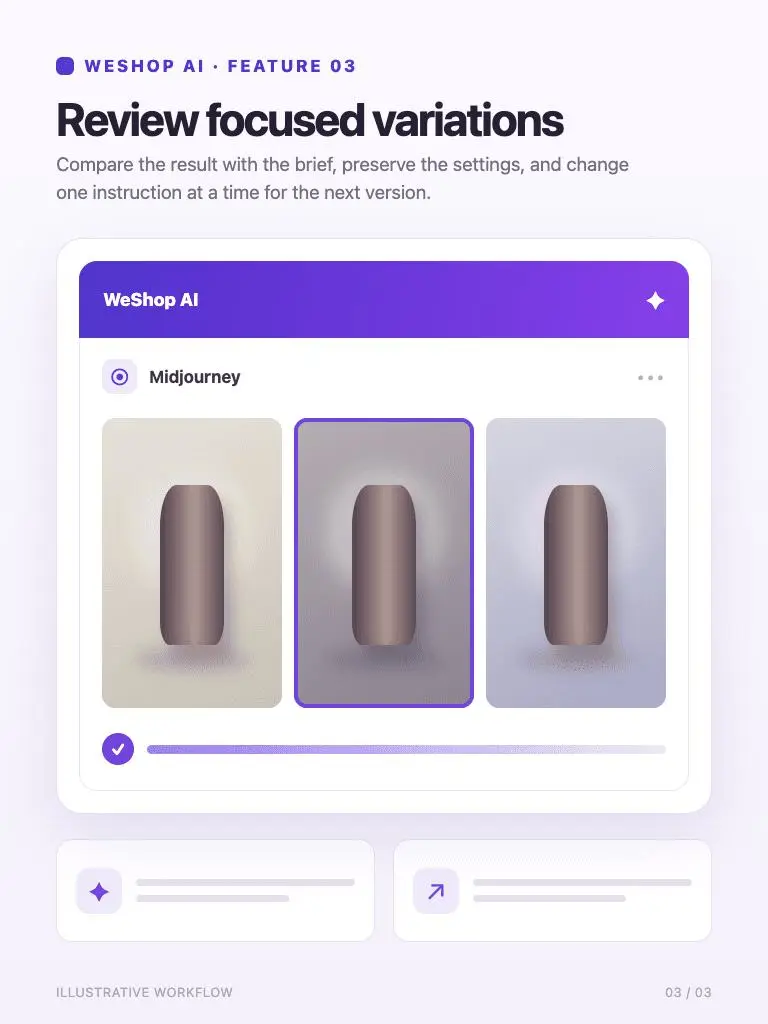
Comparez le résultat avec le brief, conservez les paramètres et changez une instruction à la fois pour la prochaine version.
Examiner les variations ciblées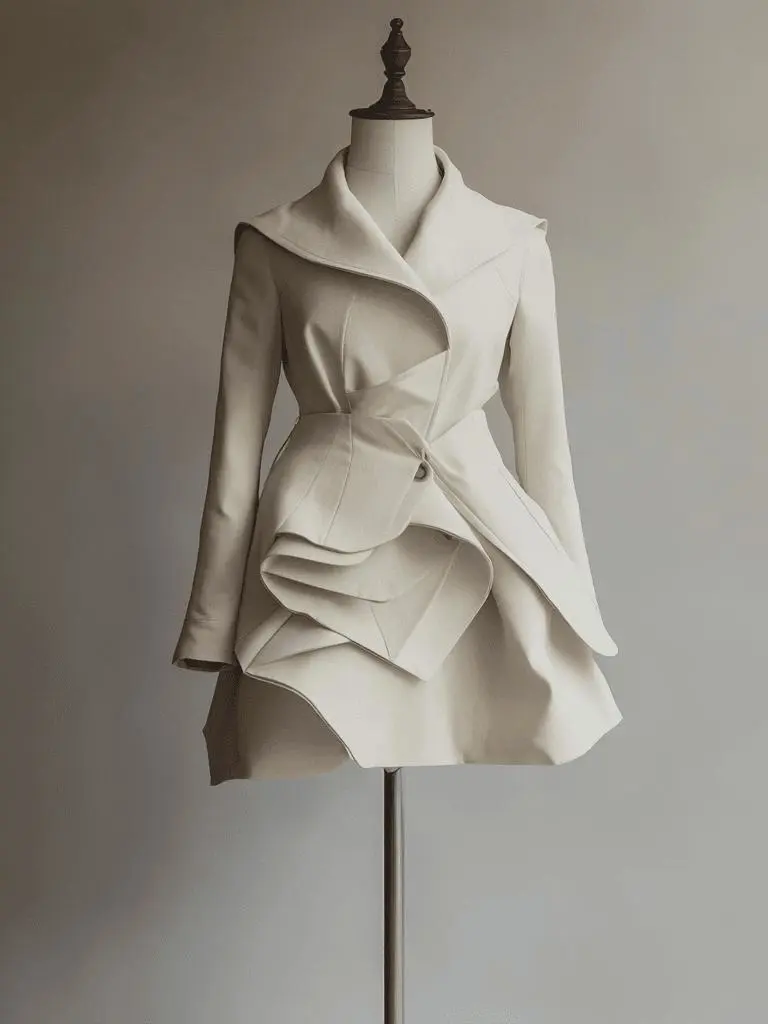
Examiner le résultat généré par rapport au modèle et au format rapides, sélectionnés.
Un manteau de crème sculptural affiché sur une forme de robe simple, studio gris chaud, éclairage latéral dramatique, photographie de mode éditoriale, plis de tissu transparent, pas de texte.Créer une image de mode éditoriale
Examiner le résultat généré par rapport au modèle et au format rapides, sélectionnés.
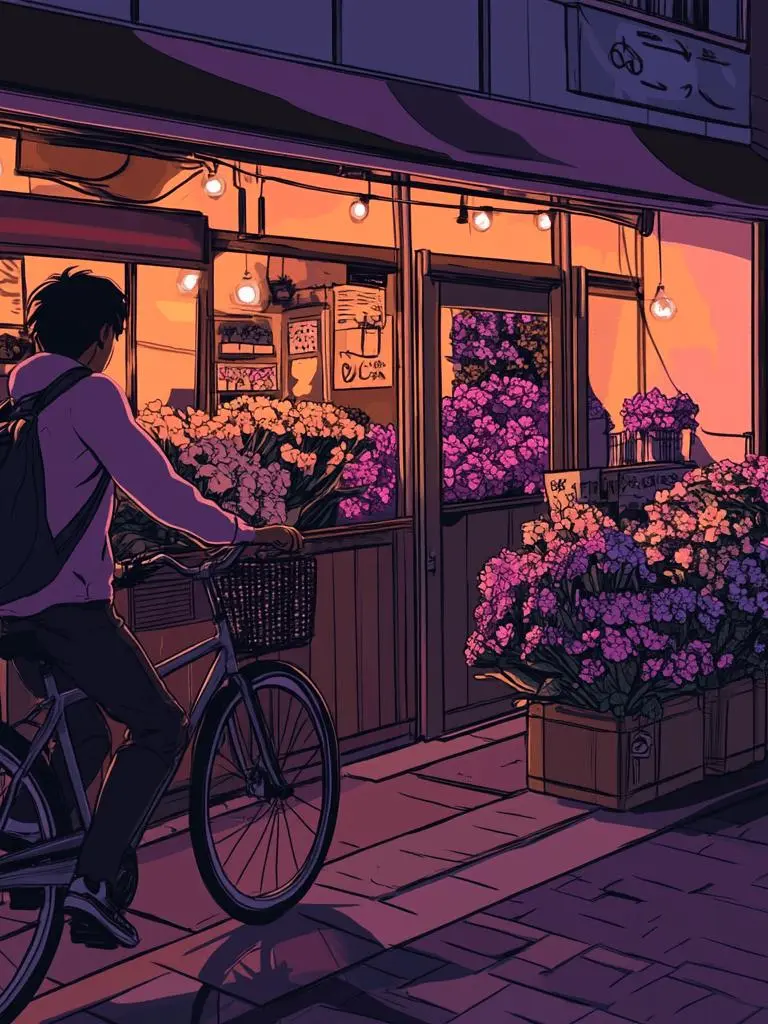
Une illustration de style anime d'un jeune courier adulte passant devant une petite boutique de fleurs au crépuscule, des lignes expressives, des ombres violettes, des lumières chaudes de magasin, pas de texte.Explorez une illustration Niji
Examiner le résultat généré par rapport au modèle et au format rapides, sélectionnés.
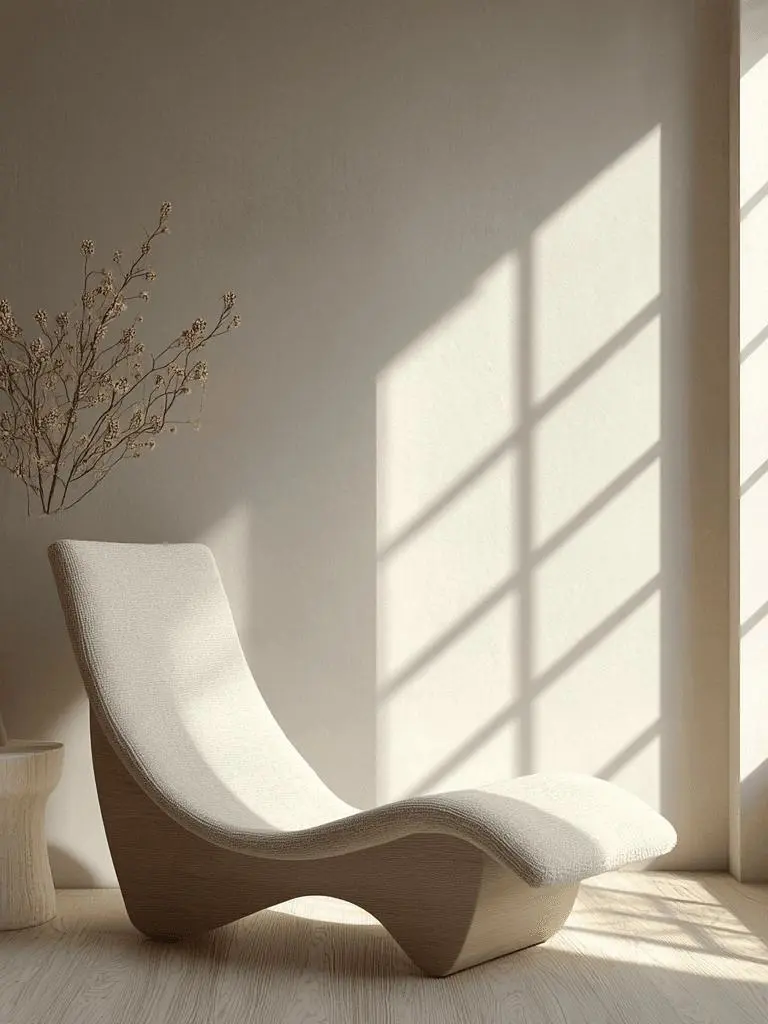
Une chaise de lecture minimaliste à côté d'une grande fenêtre, plancher en chêne pâle, lumière douce du matin, intérieur contemporain calme, large composition architecturale, pas de personnes.Construire un intérieur architectural
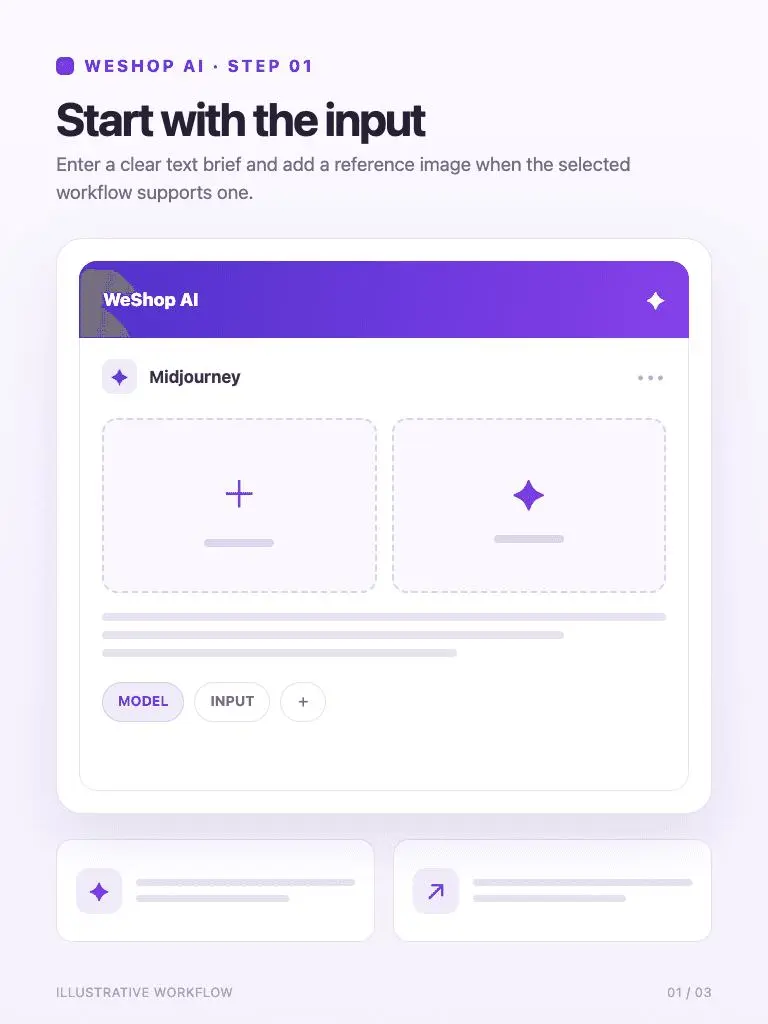
Saisissez un bref texte clair et ajoutez une image de référence lorsque le workflow sélectionné en supporte un.
1. Commencez par l'entrée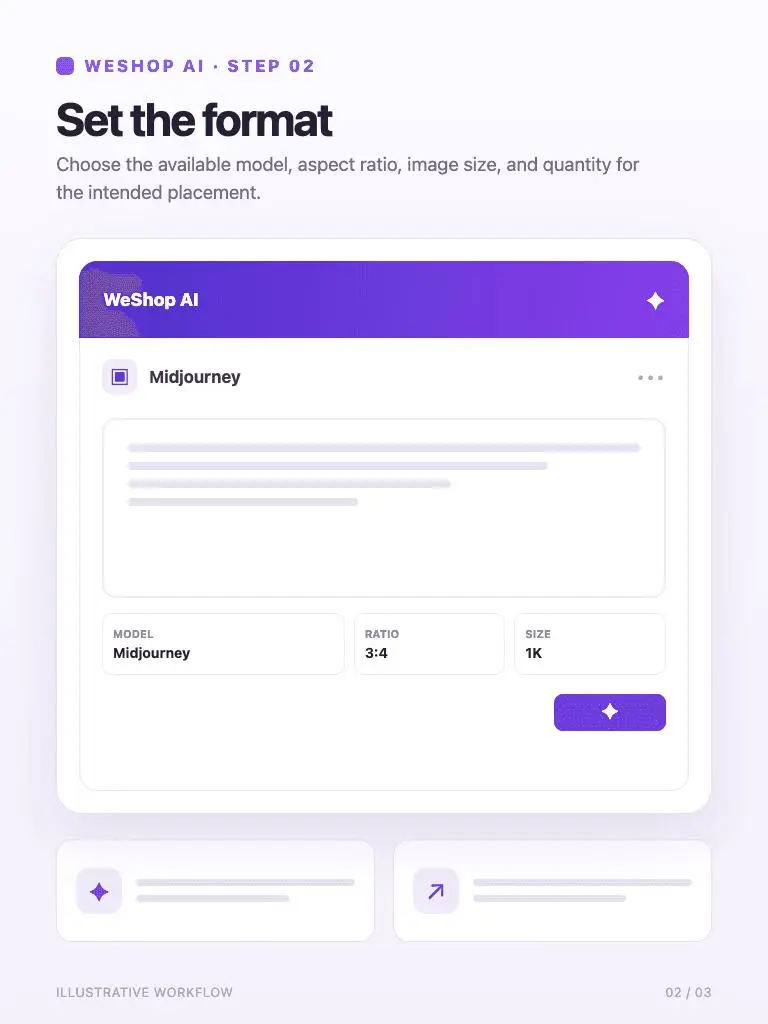
Choisissez le modèle disponible, le rapport d'aspect, la taille de l'image et la quantité pour le placement prévu.
2. Définir le format
Passez en revue le coût de point affiché, générer et inspecter le résultat complet avant d'enregistrer votre choix.
3. Générer et examinerVérifiez le modèle sélectionné et les options disponibles avant de générer. Examinez le coût de point affiché pour vos paramètres sélectionnés avant de générer.
Paramètres de génération de révisionRéponses directes sur les entrées du modèle, les flux de travail, les paramètres et la disponibilité.
Le menu actuel offre V6.1, V7 et Niji 6. V6.1 est sélectionné lorsque la page se charge en premier, alors choisissez V7 explicitement si c'est la version que vous voulez utiliser.
Ajoutez votre référence à travers l'entrée d'image optionnelle, puis décrivez la scène ou le style que vous voulez dans l'invite. Gardez le rôle de la référence claire et examinez le résultat à son encontre.
Niji 6 est disponible dans le menu modèle pour un travail axé sur l'illustration. Sélectionnez-le, décrivez le sujet et la composition, et incluez les lignes souhaitées, la palette et l'éclairage.
Utilisez le même rapport de vitesse et d'aspect dans des générations distinctes. Étiquetez chaque résultat avec sa version, puis comparez les détails qui comptent à votre tâche, comme la texture de tissu ou la composition de la scène.