Créer à partir d'un bref visuel clair
Décrivez le sujet, le réglage, l'éclairage, la composition et les détails qui devraient demeurer cohérents.
Créer à partir d'un bref visuel clair
Créez des images avec Midjourney sur WeShop AI. Choisissez V7, V6.1, ou Niji 6, ajoutez une prompte ou une référence, et explorez les concepts de produits, les oeuvres et les illustrations.
Créez une image ciblée à partir du flux d'entrée documenté, puis examinez le résultat par rapport au mémoire.
Décrivez le sujet, le réglage, l'éclairage, la composition et les détails qui devraient demeurer cohérents.
Créer à partir d'un bref visuel clair
Choisissez le rapport d'aspect et la taille d'image disponibles pour le placement prévu avant de générer.
Contrôler le format
Comparez le résultat avec le brief, conservez les paramètres et changez une instruction à la fois pour la prochaine version.
Examiner les variations ciblées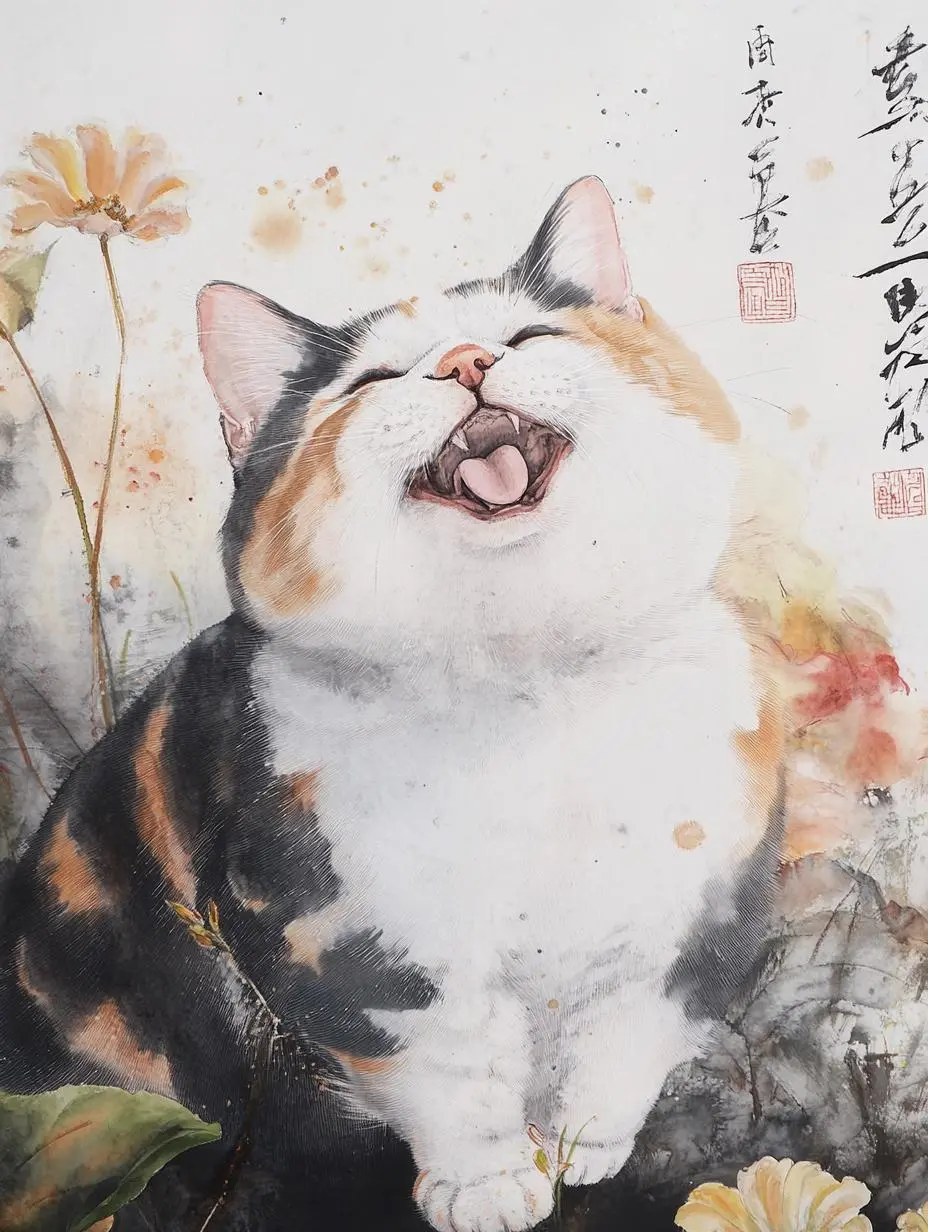
Un chat joyeux décrit avec une aquarelle chinoise et un style Art nouveau. Vérifiez séparément les inscriptions générées.
Chinese watercolor painting Art Nouveau happy expression cat
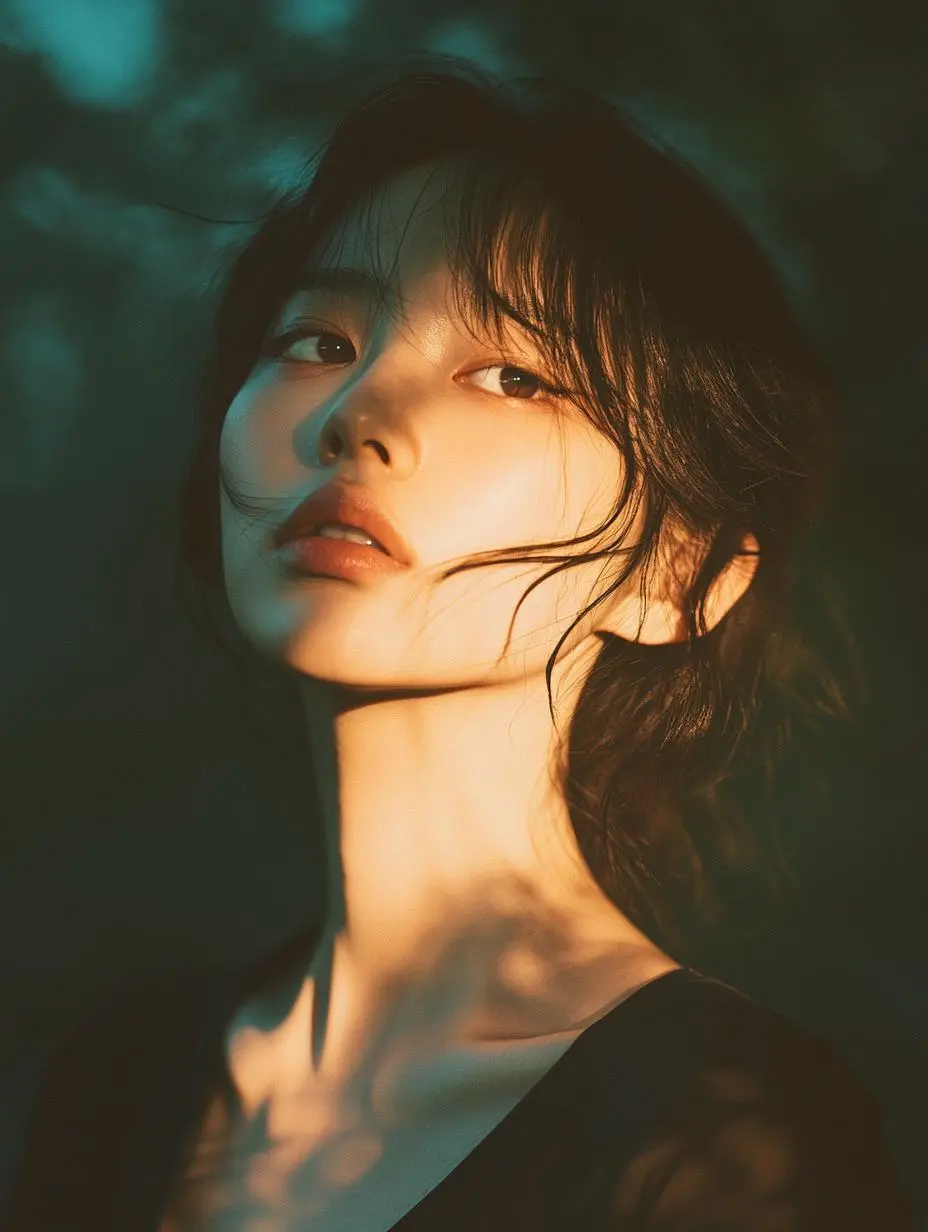
Un prompt de portrait précisant l’éclairage latéral, les couleurs chaudes, le grain argentique et une faible profondeur de champ.
Japanese dreamy portrait photography, Asian woman, soft side lighting, warm golden hour glow, film grain texture, shallow depth of field, soft focus, muted color palette, warm skin tones with subtle blue-green shadows, intimate atmosphere, professional fashion photography, high-end magazine quality, cinematic mood, soft shadows, delicate facial features, Japanese aesthetic, premium fashion editorial, 4K ultra HD
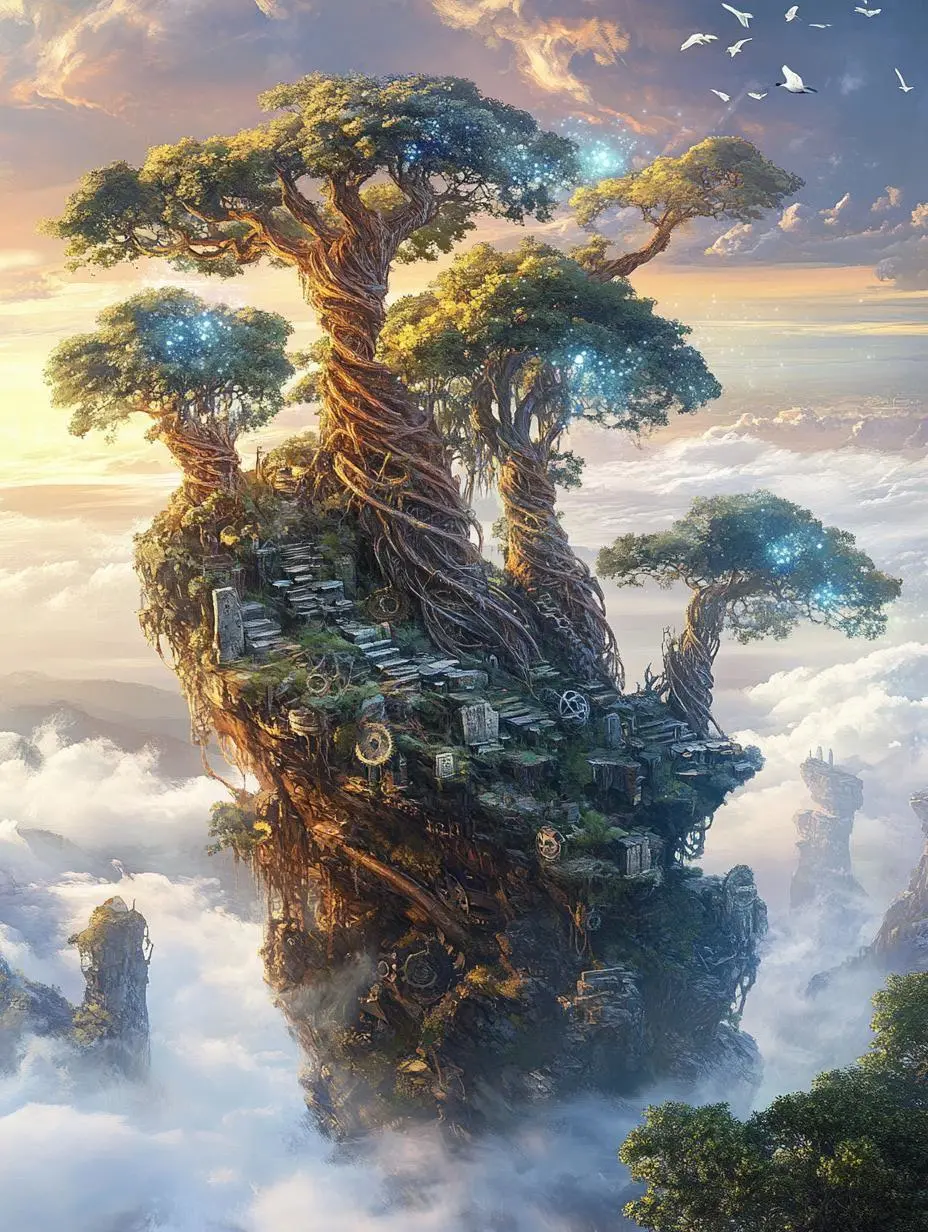
Une île flottante décrite à travers des arbres anciens, des nuages, la lumière du matin et les détails du décor.
Scene: Floating islands in the morning mist, huge spiral ancient trees rooted on the rocks, their roots entwined with luminous crystal veins, and below is the churning sea of clouds. Light and Shadow: Soft morning light seeps through the gaps in the clouds, creating the Tyndall effect, and the crystals reflect pale rainbow-colored light spots. Details: Rusty mechanical gears are half-buried in the soil, moss-covered stone tablets bear vine-like inscriptions, and a flock of white birds fly past the edge of the island.
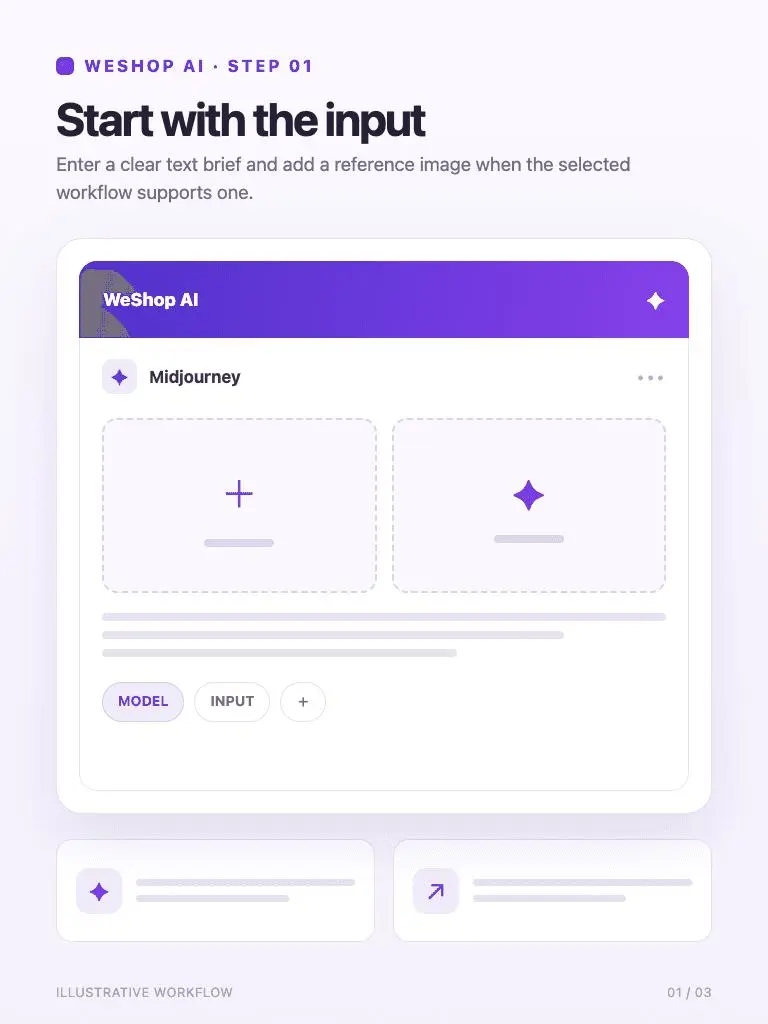
Saisissez un bref texte clair et ajoutez une image de référence lorsque le workflow sélectionné en supporte un.
1. Commencez par l'entrée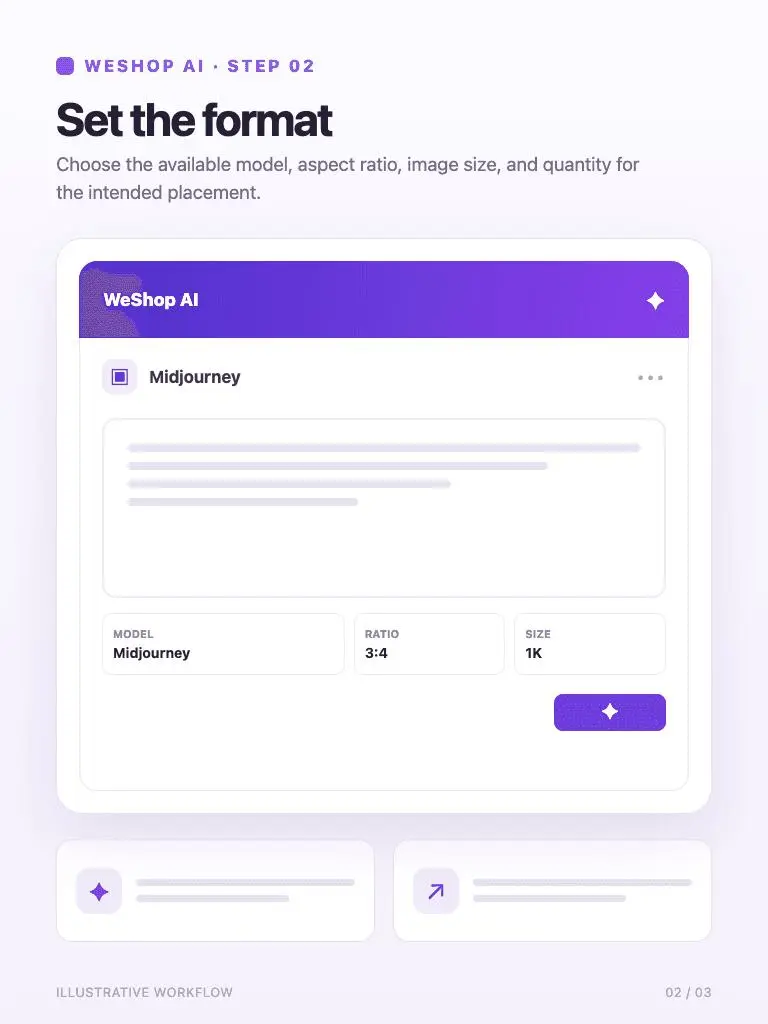
Choisissez le modèle disponible, le rapport d'aspect, la taille de l'image et la quantité pour le placement prévu.
2. Définir le format
Passez en revue le coût de point affiché, générer et inspecter le résultat complet avant d'enregistrer votre choix.
3. Générer et examinerVérifiez le modèle sélectionné et les options disponibles avant de générer. Examinez le coût de point affiché pour vos paramètres sélectionnés avant de générer.
Paramètres de génération de révisionRéponses directes sur les entrées du modèle, les flux de travail, les paramètres et la disponibilité.
Le menu actuel offre V6.1, V7 et Niji 6. V6.1 est sélectionné lorsque la page se charge en premier, alors choisissez V7 explicitement si c'est la version que vous voulez utiliser.
Ajoutez votre référence à travers l'entrée d'image optionnelle, puis décrivez la scène ou le style que vous voulez dans l'invite. Gardez le rôle de la référence claire et examinez le résultat à son encontre.
Niji 6 est disponible dans le menu modèle pour un travail axé sur l'illustration. Sélectionnez-le, décrivez le sujet et la composition, et incluez les lignes souhaitées, la palette et l'éclairage.
Utilisez le même rapport de vitesse et d'aspect dans des générations distinctes. Étiquetez chaque résultat avec sa version, puis comparez les détails qui comptent à votre tâche, comme la texture de tissu ou la composition de la scène.