Créer à partir d'un bref visuel clair
Décrivez le sujet, le réglage, l'éclairage, la composition et les détails qui devraient demeurer cohérents.
Créer à partir d'un bref visuel clair
Créez des images à partir de texte avec HiDream sur WeShop AI. Décrivez un concept de produit, une illustration ou une scène de campagne, choisissez un rapport d'aspect et générez.
Créez une image ciblée à partir du flux d'entrée documenté, puis examinez le résultat par rapport au mémoire.
Décrivez le sujet, le réglage, l'éclairage, la composition et les détails qui devraient demeurer cohérents.
Créer à partir d'un bref visuel clair
Choisissez le rapport d'aspect et la taille d'image disponibles pour le placement prévu avant de générer.
Contrôler le format
Comparez le résultat avec le brief, conservez les paramètres et changez une instruction à la fois pour la prochaine version.
Examiner les variations ciblées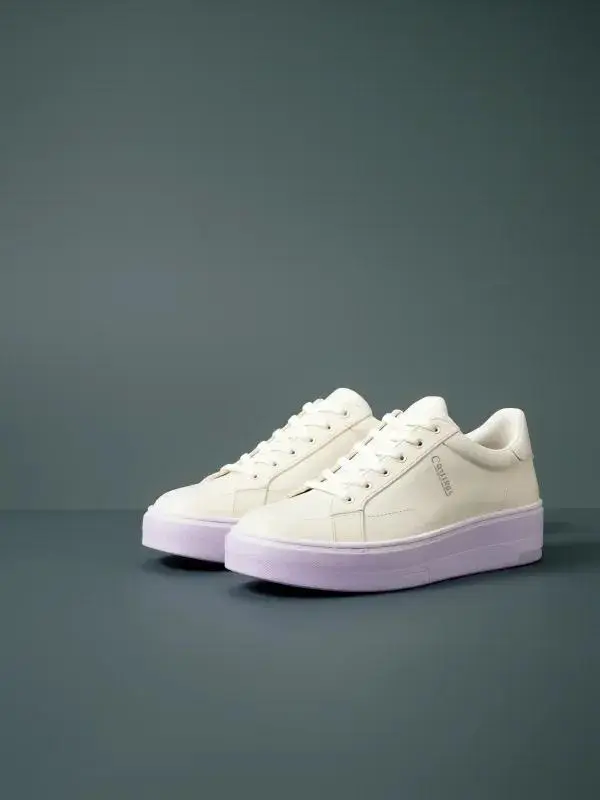
Examiner le résultat généré par rapport au modèle et au format rapides, sélectionnés.
Une paire de baskets en ivoire sur une plate-forme lilas pâle, éclairage studio propre, ombre douce, trois quarts d'angle, ample espace négatif à gauche, concept de produit éditorial, pas de logos.Développer un concept de produit
Examiner le résultat généré par rapport au modèle et au format rapides, sélectionnés.
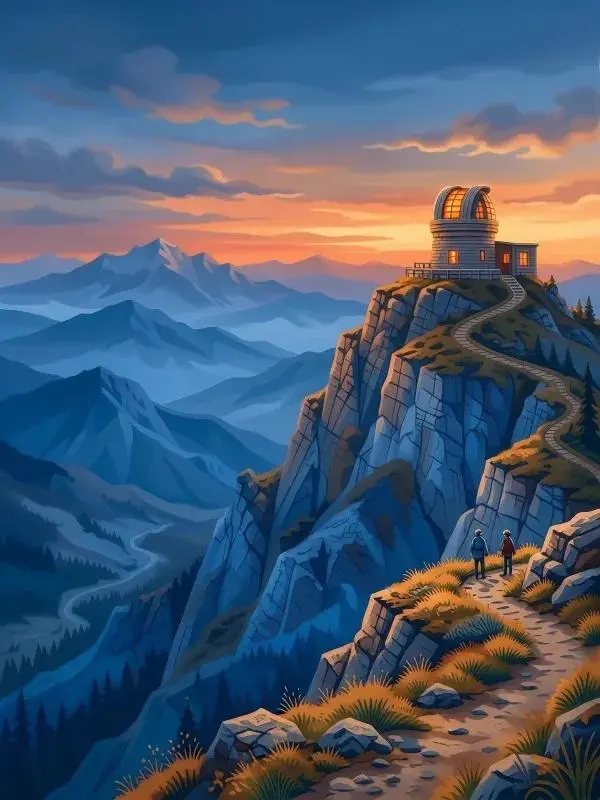
Un petit observatoire au-dessus des montagnes bleues à l'aube, illustration de gouache, fenêtres orange chaudes, profondeur atmosphérique, large composition, aucun texte.Créer un paysage illustré
Examiner le résultat généré par rapport au modèle et au format rapides, sélectionnés.
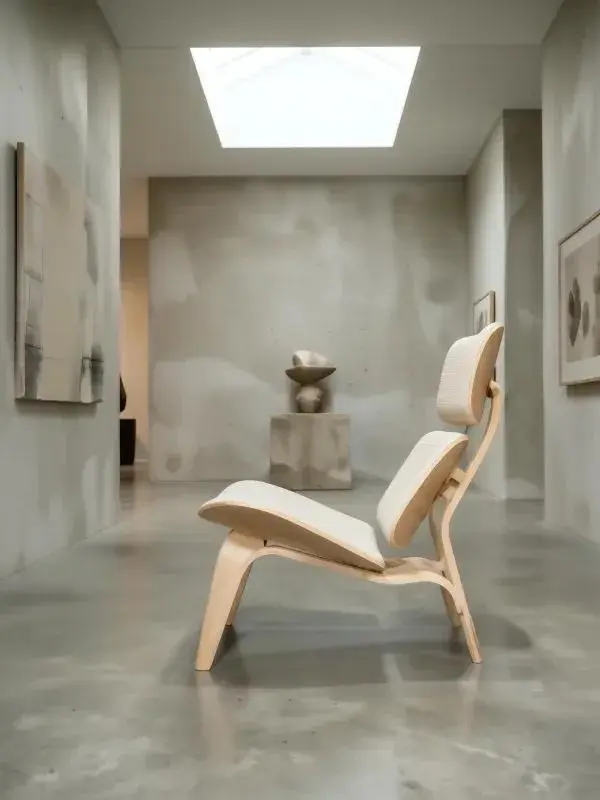
Une chaise sculpturale en bois pâle courbé et lin tissé, intérieur de galerie neutre, vue latérale, lucarne diffuse, textures de matériaux réalistes, personne.Explorer le matériel et la forme
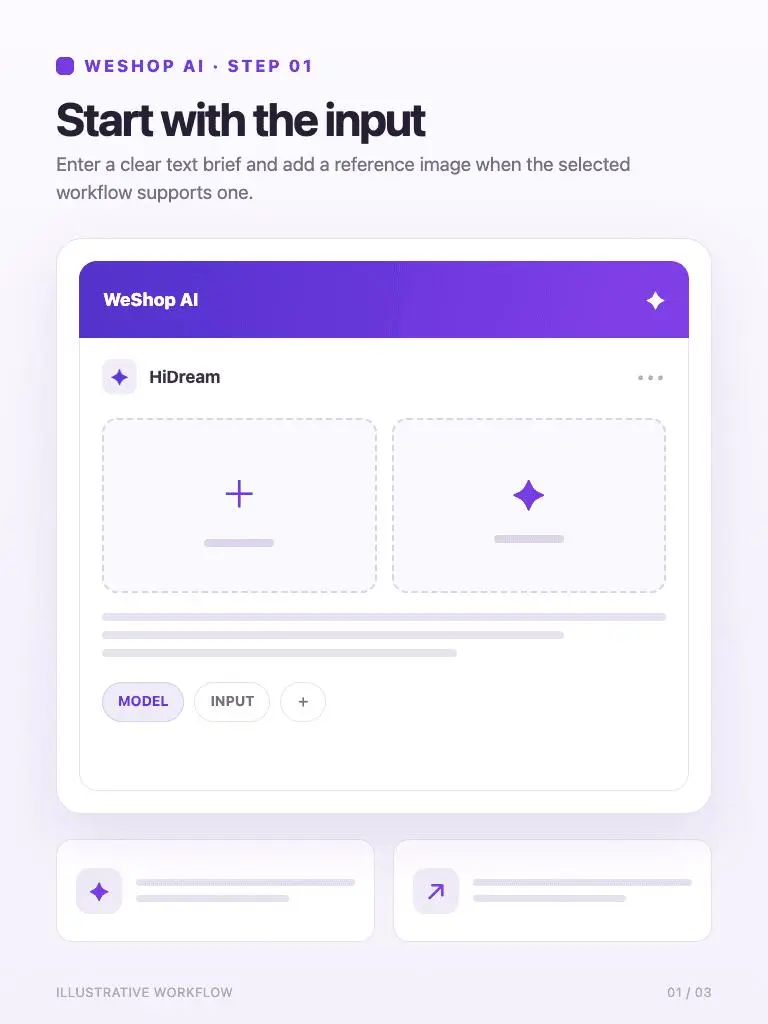
Saisissez un bref texte clair et ajoutez une image de référence lorsque le workflow sélectionné en supporte un.
1. Commencez par l'entrée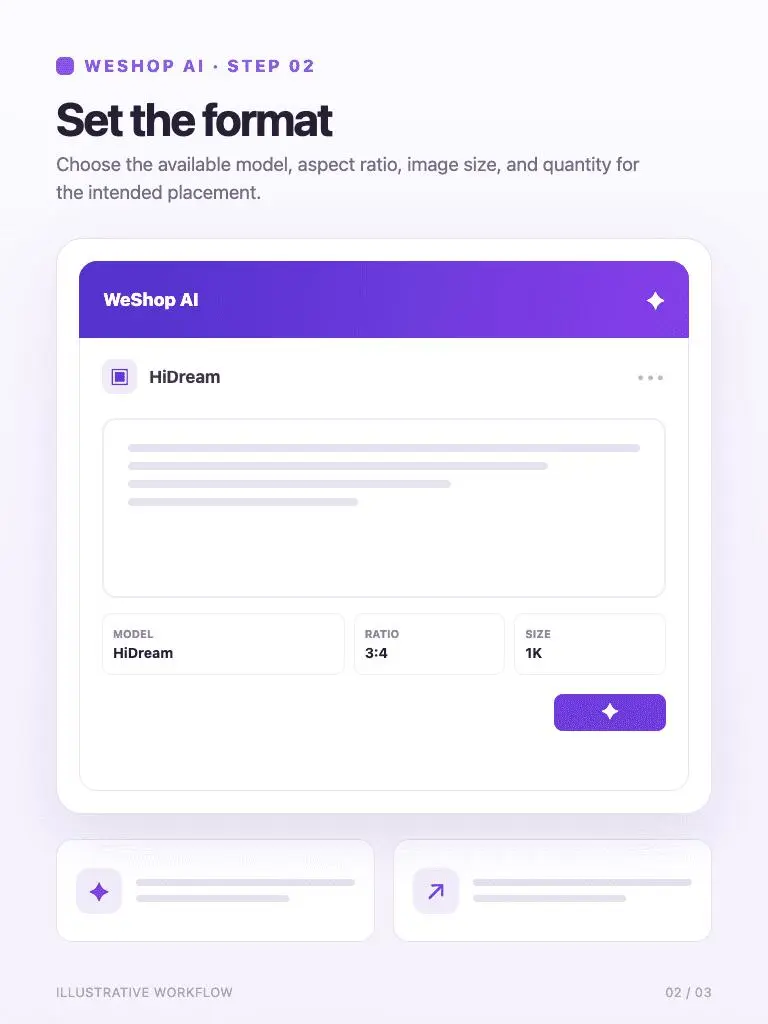
Choisissez le modèle disponible, le rapport d'aspect, la taille de l'image et la quantité pour le placement prévu.
2. Définir le format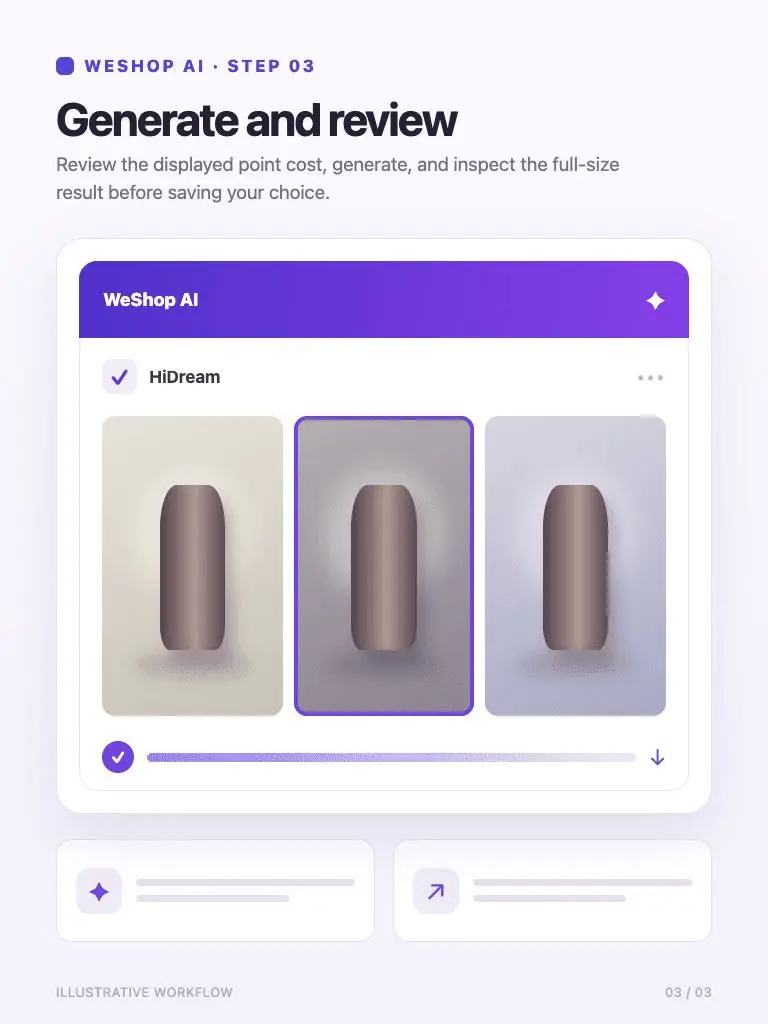
Passez en revue le coût de point affiché, générer et inspecter le résultat complet avant d'enregistrer votre choix.
3. Générer et examinerVérifiez le modèle sélectionné et les options disponibles avant de générer. Examinez le coût de point affiché pour vos paramètres sélectionnés avant de générer.
Paramètres de génération de révisionRéponses directes sur les entrées du modèle, les flux de travail, les paramètres et la disponibilité.
Oui. Entrez le sujet, le réglage, l'éclairage et le style dans le champ d'invite, choisissez un rapport d'aspect et la quantité, puis générer l'image.
Choisissez un rapport d'aspect qui correspond au placement prévu. Dans l'invite, précisez si le sujet doit être centré ou laisser un espace vide pour un titre ou d'autres éléments de conception.
Le générateur HiDream actuel présente une entrée de texte et des contrôles d'aspect-ratio. Pour l'édition des images de référence, utilisez Seedream 5.0 Pro, Qwen Image Edit ou Nano Banana Pro.
Réduire le nombre d'objets, préciser où le sujet principal doit s'asseoir et décrire simplement le fond. Maintenir le point de vue prévu et l'éclairage cohérent entre les révisions.