Créer à partir d'un bref visuel clair
Décrivez le sujet, le réglage, l'éclairage, la composition et les détails qui devraient demeurer cohérents.
Créer à partir d'un bref visuel clair
Modifier les images avec Qwen Image Edit sur WeShop AI. Télécharger une photo et décrire un arrière-plan, couleur, texte ou changement de style, puis la comparer avec l'original.
Créez une image ciblée à partir du flux d'entrée documenté, puis examinez le résultat par rapport au mémoire.
Décrivez le sujet, le réglage, l'éclairage, la composition et les détails qui devraient demeurer cohérents.
Créer à partir d'un bref visuel clair
Choisissez le rapport d'aspect et la taille d'image disponibles pour le placement prévu avant de générer.
Contrôler le format
Comparez le résultat avec le brief, conservez les paramètres et changez une instruction à la fois pour la prochaine version.
Examiner les variations ciblées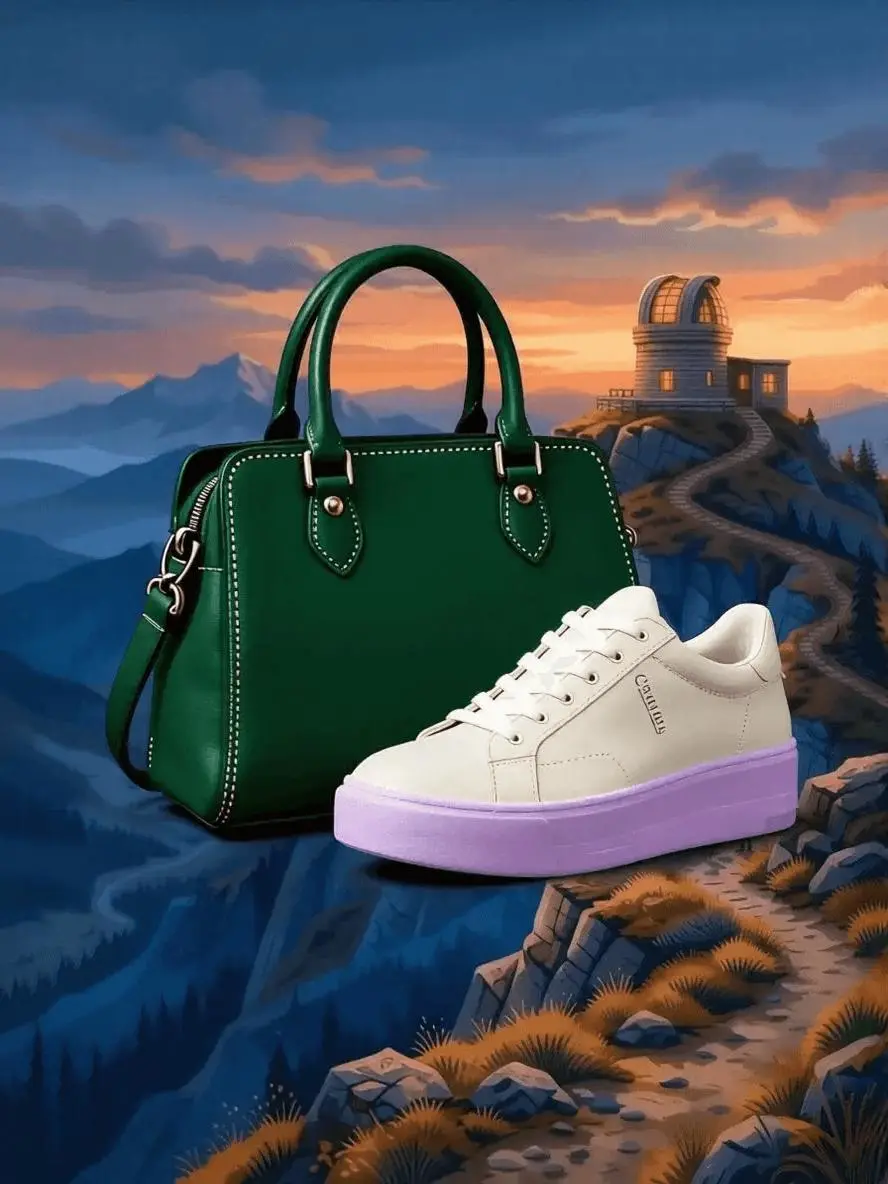
Examiner le résultat généré par rapport au modèle et au format rapides, sélectionnés.
Changez le sac à main rouge en vert forêt. Gardez les coutures, la quincaillerie, la forme du sac, le fond et l'angle de la caméra.Recolorer un objet
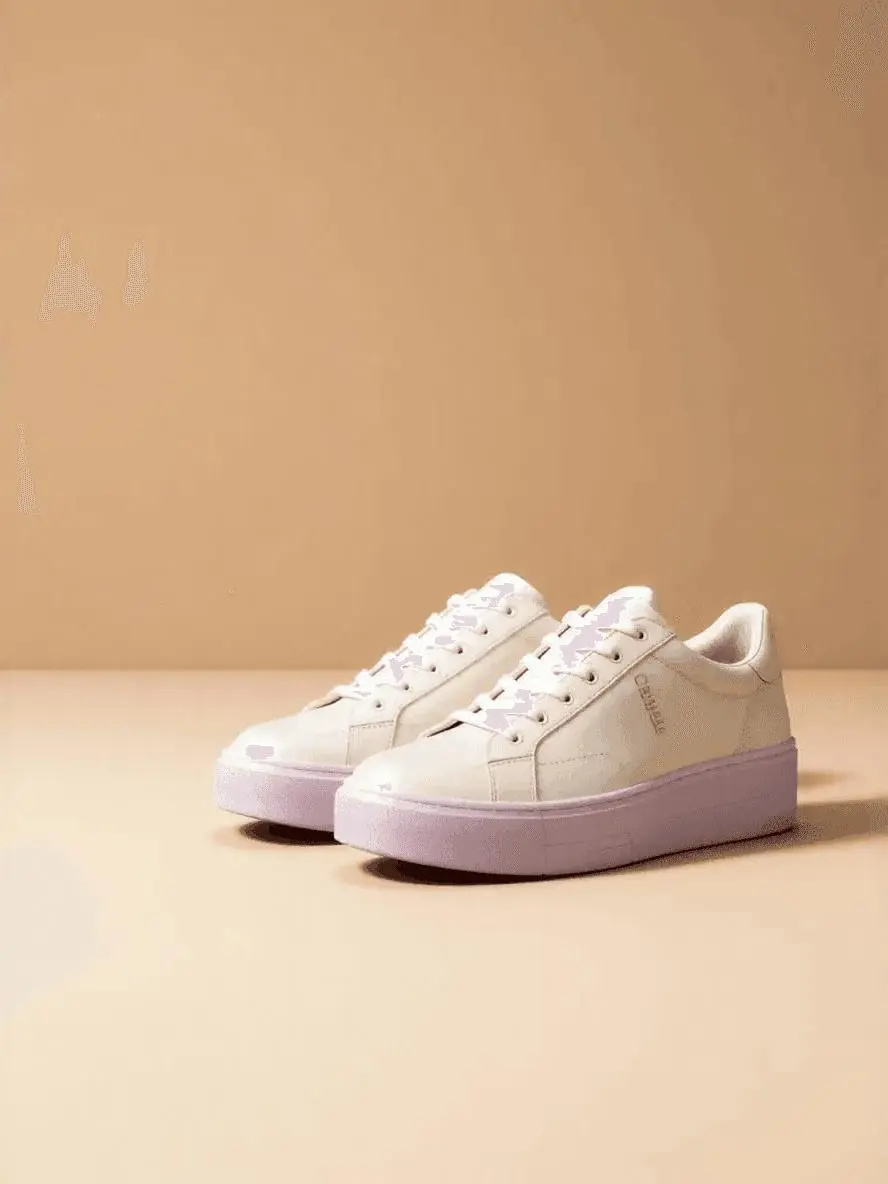
Examiner le résultat généré par rapport au modèle et au format rapides, sélectionnés.
Remplacez le fond blanc par un mur et un plancher beige chaud. Gardez la taille du produit et le placement de la même, avec une ombre naturelle douce en dessous.Remplacer un fond
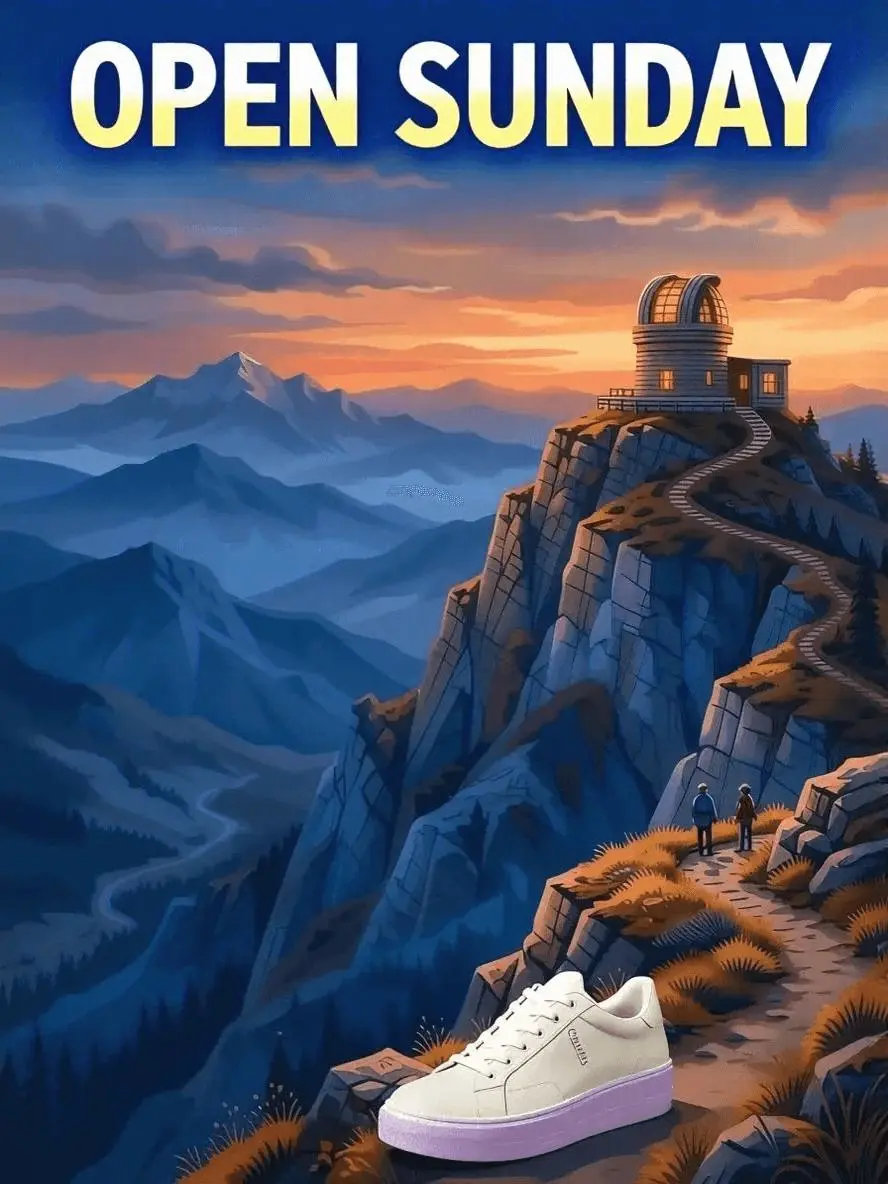
Examiner le résultat généré par rapport au modèle et au format rapides, sélectionnés.
Remplacer le texte «OUPE LUNDAY» par «OUPE LE DIMANCHE». Gardez le style de la lettre, la position du texte, les couleurs et tous les autres éléments de l'affiche inchangés.Mettre à jour le texte d'une image
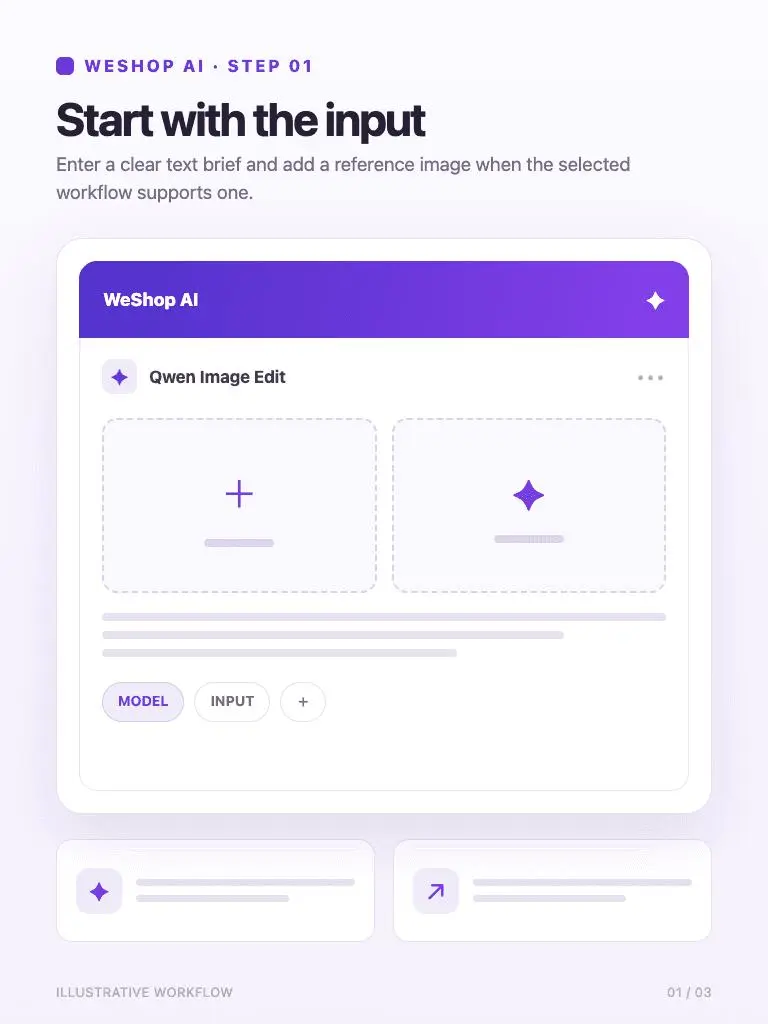
Saisissez un bref texte clair et ajoutez une image de référence lorsque le workflow sélectionné en supporte un.
1. Commencez par l'entrée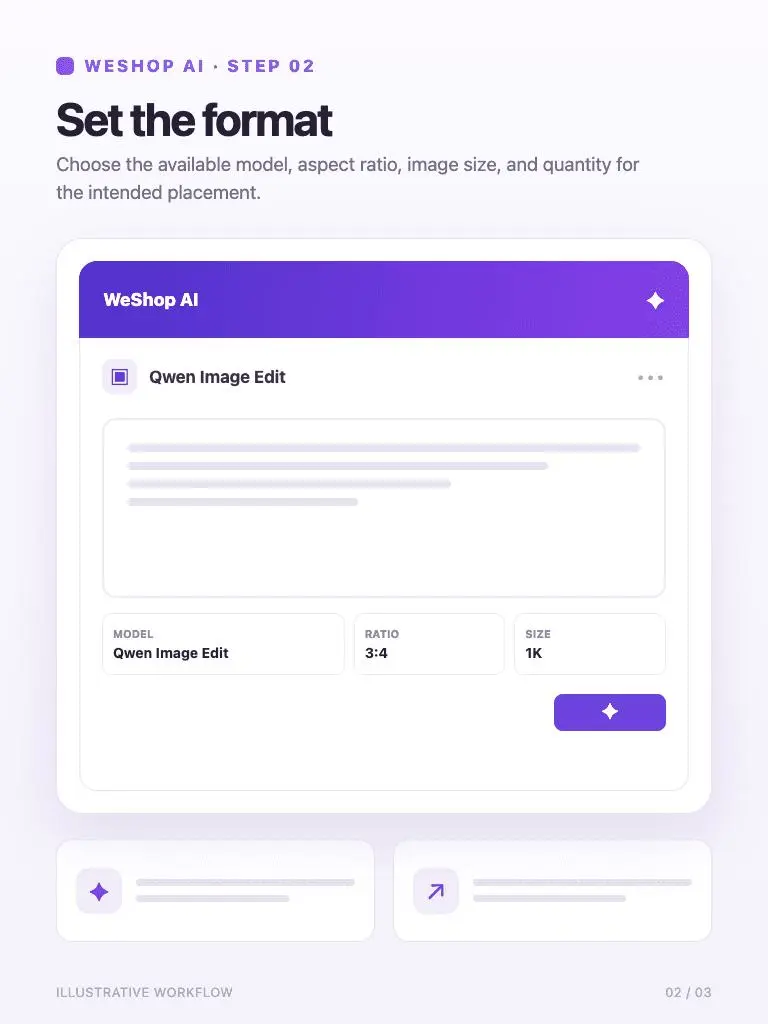
Choisissez le modèle disponible, le rapport d'aspect, la taille de l'image et la quantité pour le placement prévu.
2. Définir le format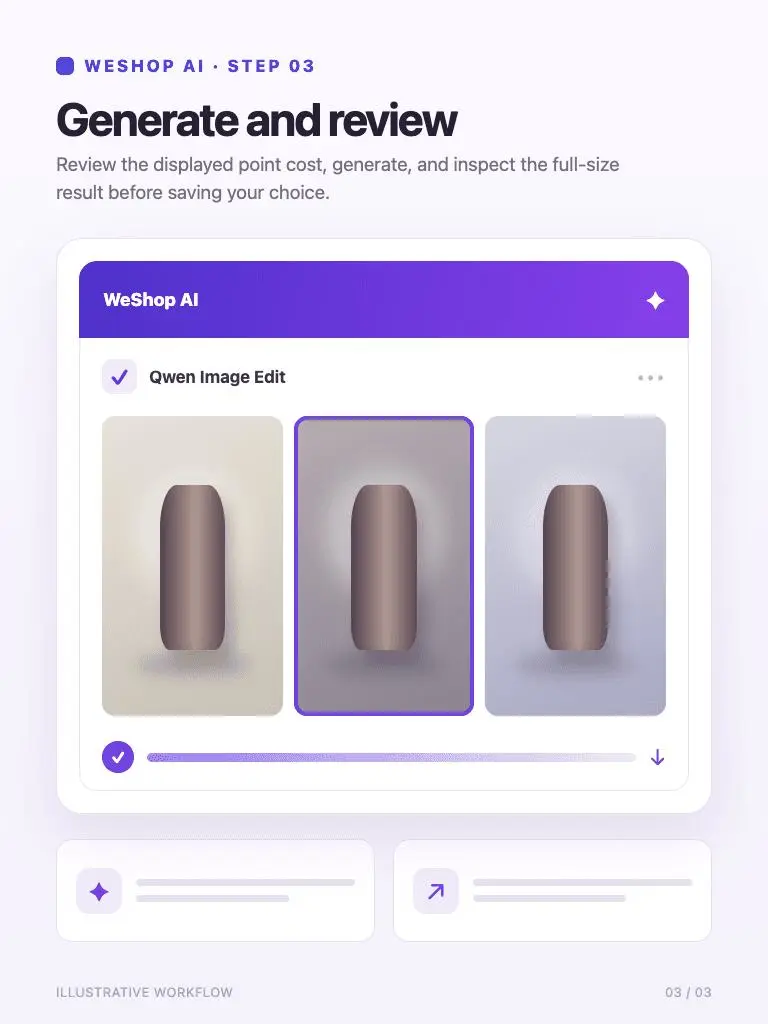
Passez en revue le coût de point affiché, générer et inspecter le résultat complet avant d'enregistrer votre choix.
3. Générer et examinerVérifiez le modèle sélectionné et les options disponibles avant de générer. Examinez le coût de point affiché pour vos paramètres sélectionnés avant de générer.
Paramètres de génération de révisionRéponses directes sur les entrées du modèle, les flux de travail, les paramètres et la disponibilité.
Commencez par l'image que vous voulez réviser. Utilisez une source claire où l'objet ou le texte à modifier est visible, puis saisissez une instruction d'édition ciblée.
Oui. Écrire le libellé original et le libellé de remplacement dans l'invite. Après la génération, inspecter l'orthographe et le placement à pleine taille avant de choisir le résultat.
Nommez les détails à conserver, comme le sujet, la pose, le fond ou l'éclairage. Faire un changement principal par tentative et comparer le résultat avec l'original.
Commencez par un changement, comme le fond ou une couleur de produit. Enregistrez l'invite et la sortie, puis utilisez le résultat sélectionné pour la prochaine révision ciblée. Comparez chaque étape avec votre design prévu.