












Video mit MiniMax H3 in Knetanimation verwandeln
Verwandle ein Video mit MiniMax H3 in eine Knetanimation. Lade echtes Ausgangsmaterial hoch, nutze einen präzisen Restyling-Prompt und vergleiche Bewegung, Komposition und handgemachte Textur.
Ein Prompt für Knetanimation hat zwei separate Aufgaben: das Materialaussehen zu verändern und eine erkennbare Aktionsabfolge beizubehalten. Dieser Workflow gibt MiniMax H3 ein tatsächliches Video als Bewegungsreferenz sowie ein klar gestaltetes Bild mit Knetoptik und weist es dann an, den Knet-Hund anhand der Kopfbewegung des Videos zu animieren. Das Ergebnis wird als videogeführte Neugenerierung bewertet, ohne Anspruch auf bildgenaue Bewegungserhaltung oder physische Stop-Motion-Produktion.
Quellvideo — KI-generierter Haustierclip
Generiertes Ergebnis — Restyling als Knetanimation
Videogeführtes Restyling als Knetanimation. Das angezeigte Ergebnis wurde aus dem tatsächlichen Referenzvideo generiert.
Verwende einen kurzen Quellclip mit einer gut erkennbaren Aktion
Die Quelle ist der KI-generierte Corgi-Clip aus unserem separaten Tutorial zur Animation von Haustierfotos. Er wird hier offen als Eingabe wiederverwendet und nicht als Live-Action-Material dargestellt. Der Artikel zur Fotoanimation beantwortet, wie Bewegung aus einem Standbild entsteht; dieser Artikel beginnt mit einem bestehenden Video und fragt, wie es umgestaltet werden kann. Eine kurze einzelne Einstellung erleichtert den Vergleich, wohin sich der Kopf bewegt und ob sich der Hintergrund verändert. Das Bild mit Knetoptik wurde separat mit Nano Banana 2 aus der Corgi-Referenz erstellt; diese Vorbereitung ist begleitendes Material, während der wiederverwendbare MiniMax-Schritt das Erscheinungsbildbild und das Bewegungsvideo gemeinsam nutzt.
Beide Clips sind KI-generiert. Der zweite ist das tatsächliche videogeführte Restyling-Ergebnis; der erste ist seine Quelleneingabe.
Gib Bild und Video unterschiedliche Rollen
Wähle den MiniMax-H3-Referenzmodus, der sowohl Bilder als auch Videos akzeptiert. Füge das Bild mit Knetoptik als Bild 1 und den bestehenden Clip als Video 1 an. Das Bild definiert die Zielfigur und Materialien; das Video liefert die Aktion. „Folge meinem Video“ einzugeben, ohne es anzuhängen, würde diesen referenzgeführten Workflow nicht demonstrieren.
Beschreibe Knetmaterialien getrennt von Bewegungsanforderungen
Bitte um matte Modelliermasse, handgemachte Werkzeugspuren, abgerundete Kanten und Miniatur-Requisiten. Benenne separat das Motiv, die Kamera und die beizubehaltende Aktionsabfolge. Ein leicht abgestufter Eindruck ist ein gewünschter visueller Stil; er ist kein Beleg dafür, dass die Ausgabe Bild für Bild fotografiert oder mit einer bestimmten Stop-Motion-Bildrate gerendert wurde.
Generiere und prüfe den Clip in WeShop
- Öffne den MiniMax-H3-Generator von WeShop und wähle den Modus, der ein Referenzvideo akzeptiert.
- Lade die Referenz für das Knet-Erscheinungsbild als Bild 1 und den Quellclip als Video 1 hoch. Vergewissere dich, dass beide angehängt sind.
- Nutze die unten getesteten Einstellungen, füge den Prompt ein und generiere dann einen Clip.
- Spiele die gesamte Ausgabe ab, vergleiche Anfang, Mitte und Ende mit der Quelle und prüfe sowohl das Motiv als auch den Hintergrund.
| Einstellung | Getesteter Wert |
|---|---|
| Tool | MiniMax H3 auf WeShop |
| Exakter Modellmodus | MiniMax_H3_Reference |
| Tatsächliche Referenzeingabe | Ein Erscheinungsbildbild + ein Bewegungsvideo |
| Angefordertes Seitenverhältnis | 3:4 |
| Seitenverhältnis-Auswahl der Live-Vorlage | Adaptiv (UI für Videoreferenz) |
| Angeforderte Dauer | 5 s |
| Anzahl | 1 |
| Zurückgegebene Abmessungen | 1440 × 1920 Pixel |
| Gemessene Clipdauer | 5,17 Sekunden |
Kopiere den exakt getesteten Prompt
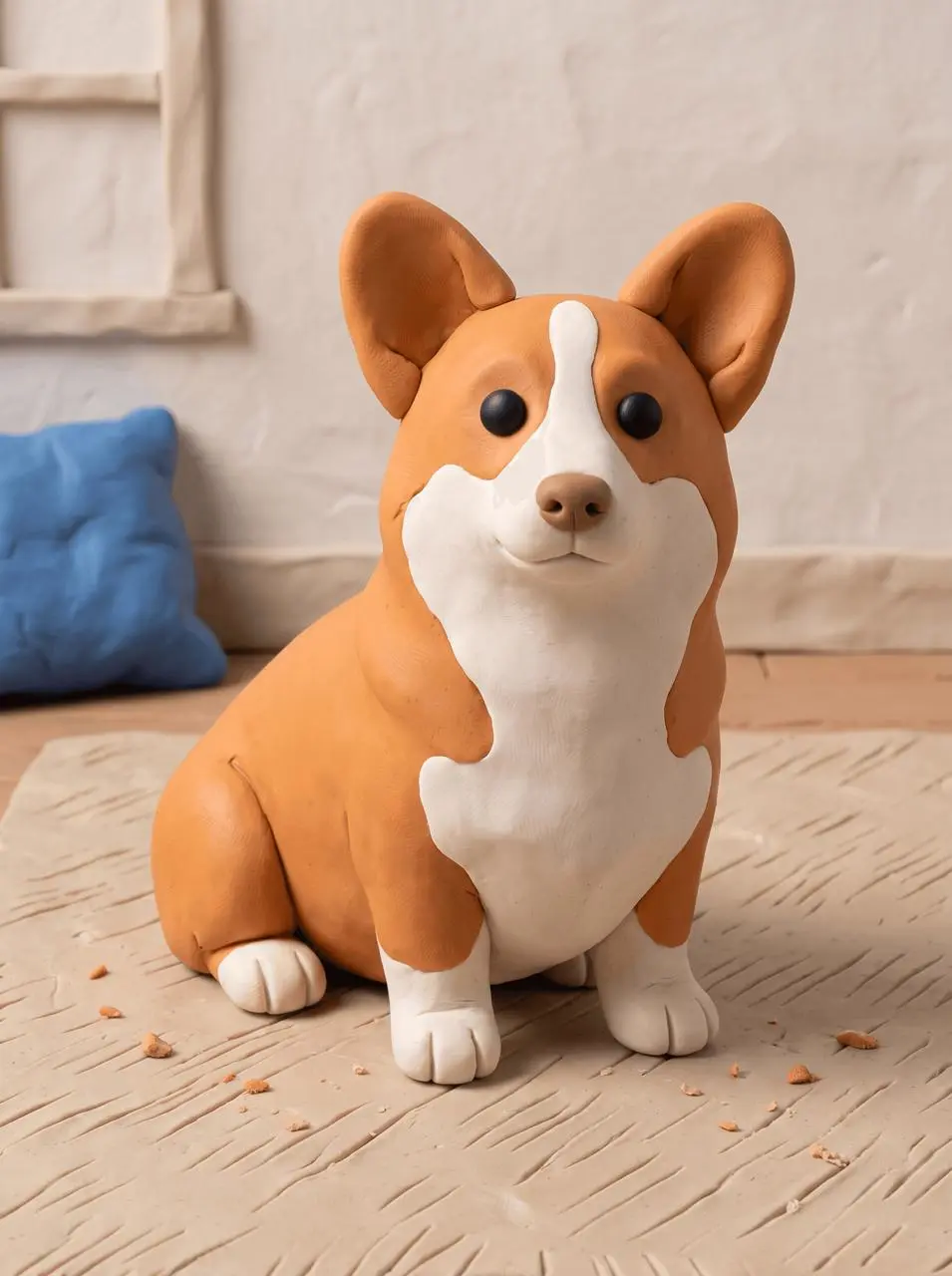
Bild 1 zeigt exakt die Ziel-Knetfigur und das Erscheinungsbild der Knet-Szene. @Video 1 liefert nur die Kopfneigungsbewegung und das Timing; verwende weder sein fotorealistisches Fell noch die fotografischen Raummaterialien. Animiere den sichtbar modellierten Knet-Corgi aus Bild 1 mit der Bewegung aus Video 1. Interpretiere den gesamten Clip als handgefertigte Knetanimation neu. Behalte einen goldbraunen Corgi bei, der auf dem Teppich sitzt, dieselben breiten Körperproportionen, zwei aufrechte Ohren, eine auf Augenhöhe fixierte Kamera, die Hintergrundanordnung und die Abfolge kleiner Kopfbewegungen aus der Quelle. Ersetze fotorealistisches Fell und Oberflächen durch sichtbar modellierte matte Modelliermasse, dezente handgemachte Werkzeugspuren, abgerundete Knetkanten, einen beigen Miniatur-Teppich und ein blaues Miniatur-Kissen. Bewahre das erkennbare Corgi-Farbmuster und die einfache Szene. Eine durchgehende Einstellung, sanfter, leicht abgestufter Stop-Motion-Eindruck, keine neuen Aktionen, Schnitte, Personen, zusätzlichen Tiere, Texte oder Logos. Keine Sprache oder Musik.
Das Tool rechts lädt dieses ausgewählte Ergebnis mit seiner ursprünglichen Referenz und seinem Generierungs-Setup. Du kannst es direkt mit dem Tool rechts ausprobieren. Ersetze die Referenz durch deine eigene und passe die szenenspezifische Formulierung an.
Was sich im generierten Clip verändert hat
Der ausgewählte Clip verwendet einen klar modellierten orange-weißen Knet-Corgi, einen gerillten Knetboden sowie eine handgemacht wirkende Wand und ein Kissen. Das fotografische Fell des Quellvideos wird durch glatte modellierte Oberflächen ersetzt.
In Proben vom Anfang, der Mitte und dem Ende neigt der Knet-Hund seinen Kopf seitlich und kehrt in eine eher aufrechte Position zurück. Dabei folgt er der groben Abfolge im Quellvideo, während sein Körper sitzen bleibt.
Ein erster Versuch nur mit der Videoreferenz behielt ein fotografisches Aussehen bei und verfehlte das Ziel des Knetstils. Der ausgewählte zweite Versuch ergänzt das explizite Knetbild als Erscheinungsbildreferenz und das Quellvideo als Bewegungsreferenz. Nur diese Generierung mit zwei Referenzen ist im wiederverwendbaren Tool geladen.
Die Ausgabe verändert Figurenproportionen, Bodendetails sowie die exakten Positionen von Kopf und Ohren gegenüber der Quelle. Sie ist keine bildgenaue Bewegungsübertragung, und der leicht abgestufte Stop-Motion-Eindruck ist eine kreative Vorgabe statt einer verifizierten Produktionsmethode. Das zurückgegebene Video ist 5,17 Sekunden lang; angefordert waren fünf Sekunden. Die gespeicherte Generierung forderte 3:4 an, aber das Live-Tool für Videoreferenzen zeigt derzeit Adaptiv für die Auswahl des Seitenverhältnisses. Die Tabelle unterscheidet diese Live-Auswahl von der aufgezeichneten Anforderung; ein identischer Zuschnitt ist nicht garantiert.
Das Beispiel wurde am 28. Oktober 2026 generiert. Es ist eine ausgewählte Ausgabe, keine gemessene Erfolgsquote, keine Garantie für exakte Erhaltung und kein Modellvergleich. Angeforderte Einstellungen und Messwerte der zurückgegebenen Datei werden getrennt angegeben.
Ersetze die Quelle und behalte eine klare Restyling-Grenze bei
Füge für deinen eigenen autorisierten Clip ein deutlich im Knetstil gehaltenes Figuren- oder Szenenbild als Erscheinungsbildreferenz an und füge dann den Clip als Bewegungsreferenz an. Benenne, was die Bewegung liefert und welche Oberflächen zu Knetmasse werden sollen. Eine Totale mit vielen Personen, schnellen Schnitten oder häufigen Verdeckungen ist ein anspruchsvollerer Test als der hier gezeigte sitzende Hund. Vermeide es, neue Aktionen und eine bewegte Kamera hinzuzufügen, während du zugleich die Materialübertragung testest, denn dadurch wird es schwieriger zu erkennen, ob das Quellvideo das Ergebnis beeinflusst hat.
Häufig gestellte Fragen
Ist dies ein Knetfilter auf den Originalpixeln?
Nein. MiniMax H3 generiert ein neues Video, das von der Referenz geleitet wird. Formen, Timing und Hintergrunddetails können sich verändern. Vergleiche die vollständigen Clips, statt nur das erste Bild zu beurteilen.
Kann es jede Quellgeste exakt beibehalten?
Das wird durch dieses Beispiel nicht belegt. Das Ziel sind erkennbare Aktion und Komposition bei verändertem Materialstil. Verwende kontrollierte Animation oder Compositing, wenn exakte Bewegung eine zwingende Anforderung ist.
Die Quelle wurde in Ein Haustierfoto mit MiniMax H3 animieren: Ein Prompt für natürliche Bewegung generiert. Diese Tutorials teilen ein klar gekennzeichnetes Quell-Asset, beantworten aber unterschiedliche Fragen: Bewegung aus einem Standbild erzeugen und einen bestehenden Clip umgestalten. Beginne mit dem geladenen Beispiel, ändere einen Teil der Vorgabe und vergleiche das Ergebnis mit der Quelle, bevor du es verwendest.