












Kling 4.0 visuelles Storytelling: Ein Bildboard in eine Sequenz verwandeln
Verwandle ein Bildboard mit fünf Panels in ein geordnetes Kling-4.0-Video. Folge dem Prompt, der Referenzvorbereitung und den Prüfungen für eine zusammenhängende visuelle Sequenz.
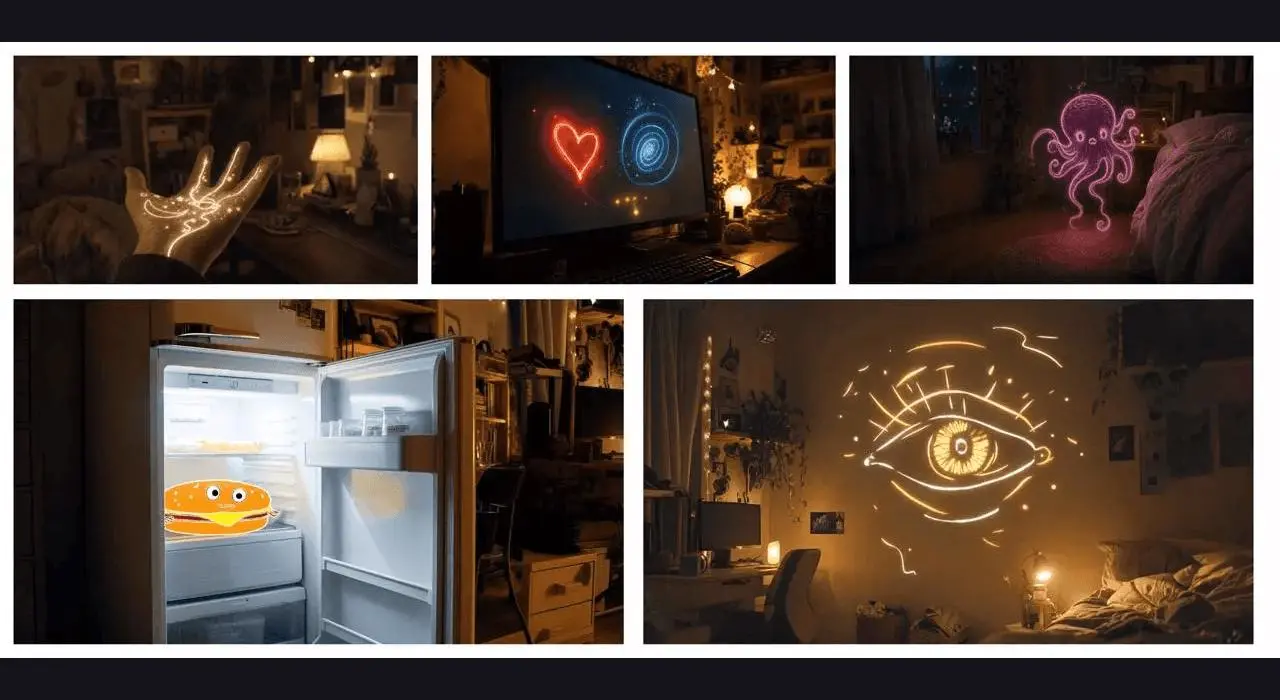
Ein Bildboard kann Ereignisse statt eines nachzubildenden Layouts beschreiben. Dieser Kling-4.0-Reference-Test verwandelt fünf Schlafzimmer-Panels in eine zwanzigsekündige Sequenz: eine leuchtende Hand, einen Monitor, ein lila Wesen, einen Hamburger im Kühlschrank und ein goldenes Auge. Ein wandernder Funke verbindet die Ereignisse, ohne das ursprüngliche Raster zu zeigen.
New AI-generated result
Das Board in fünf geordnete Ereignisse übersetzen
Verwende das vollständige Board mit fünf Panels als ein Referenzbild. Bestimme, was jedes Panel beiträgt, und beschreibe die Reihenfolge in Worten. Hier liefern das Schlafzimmer, das Bett und die warme Nachtbeleuchtung einen gemeinsamen Kontext, während jedes Panel ein anderes magisches Ereignis zeigt. Das Ausgangsboard wurde oben und unten erweitert, um die Seitenverhältnis-Anforderung für Bild-Uploads zu erfüllen, ohne ein Panel abzuschneiden.
Die Referenzmaterialien werden zusammen mit den WeShop Kling 4.0 examples und Klings offiziellen Demonstrationen bereitgestellt. Das obige Ergebnis ist eine neue, für dieses Tutorial am November 11, 2026 erstellte Generation. Verwende beim Anpassen des Workflows nur Referenzen, zu deren Nutzung du berechtigt bist.
Rollen und Aktionsreihenfolge vor der Generierung festlegen
Gib dem Modell ein wiederkehrendes Verbindungselement, das von einem Ereignis zum nächsten wandern kann. Der goldene Funke verlässt die Hand, nähert sich dem Monitor, setzt seinen Weg zum Wesen und zum Kühlschrank fort und führt zum abschließenden Auge. Dieses wiederholte visuelle Signal macht die Sequenz leichter nachvollziehbar, selbst wenn sich die Kameraperspektive ändert. Eine nummerierte Reihenfolge allein legt die Chronologie fest; das Verbindungselement schafft zusätzlich einen visuellen Zusammenhang.
Behandle das bereitgestellte Bildboard mit fünf Panels als geordnete visuelle Anleitung, nicht als anzuzeigende Collage. Erstelle eine zusammenhängende magische Schlafzimmersequenz bei Nacht mit warmer praktischer Beleuchtung und durchgehenden goldenen Lichtspuren. Beginne mit einer offenen Hand, die von goldenen Linien nachgezeichnet wird. Ein goldener Funke verlässt die Hand und wandert zum Computermonitor, der ein rotes Herz und eine blaue Spirale zeigt. Lass das Licht zu einem kleinen lila bandartigen Wesen neben dem Bett werden und führe die Kamera dann zum offenen Kühlschrank mit einem lächelnden Cartoon-Hamburger. Schließe mit einem großen goldenen, aus Linien gezeichneten Auge ab, das über dem Bett schwebt. Behalte denselben Raum, dasselbe Bett und dieselbe warme Nachtbeleuchtung bei. Nutze Kamerabewegung und den wandernden Funken, um die Ereignisse zu verbinden. Gib jedem wichtigen Ereignis genug Zeit, um erkennbar zu werden. Keine sichtbaren Panels, Referenzboard-Ränder, Montageraster, doppelten Räume, Untertitel oder Logos.Referenzen in Kling 4.0 Reference laden
Wähle Kling 4.0 Reference und lade das erweiterte Board als Bild 1 hoch. Füge den vollständigen Prompt ein und wähle dann zwanzig Sekunden, 720p und 16:9. Behalte das Board in den Referenzeingaben, statt es als erstes Bild anzufordern. Gib jedem wichtigen Ereignis genug Zeit, erkennbar zu werden, bevor du weitere Ereignisse hinzufügst.
Öffne Kling on WeShop und verwende die getesteten Einstellungen:
| Einstellung | Aufgezeichneter Wert |
|---|---|
| Modell | Kling 4.0 Reference |
| Bildreferenzen | 1 |
| Videoreferenzen | 0 |
| Dauer | 20s |
| Auflösung | 720p |
| Seitenverhältnis | 16:9 |
| Anzahl | 1 |
Die vollständige generierte Sequenz prüfen
Die ausgewählte Ausgabe zeigt:
- Fünf visuelle Zustände treten der Reihe nach auf: leuchtende Hand, Herz-/Spiral-Monitor, lila Wesen, Kühlschrank-Hamburger, goldenes Auge
- Goldene Funken und Spuren verbinden die einzelnen visuellen Ereignisse
- Das Schlafzimmer verwendet eine wiedererkennbare warme Nachtfarbpalette
- Im getesteten Ausschnitt sind kein sichtbares Referenzboard-Raster und keine Panel-Ränder zu sehen
Sieh dir den gesamten Clip an, statt ihn anhand eines einzelnen attraktiven Frames auszuwählen. Dieser Test verwendete eine ausgewählte Ausgabe und misst nicht die Wiederholbarkeit über mehrere Durchläufe hinweg.
Das lila Wesen ähnelt eher einem Oktopus als einem Band. Die Sequenz verwendet Schnitte und rekonstruierte Perspektiven; sie ist kein einziger physisch durchgängiger Kamerapfad. Raumdetails und Objektgeometrie variieren zwischen den Aufnahmen.
Den Teil verfeinern, der dem Prompt nicht gefolgt ist
Wenn das Modell das Board selbst rendert, untersage ausdrücklich Panels, Ränder, geteilte Bildschirme und Raster. Wenn ein Ereignis fehlt, vereinfache die Kameraanweisungen und benenne dieses Ereignis anhand des sichtbaren Objekts. Das lila Wesen in diesem Ergebnis ähnelt eher einem Oktopus als einem Band, daher benötigt ein sehr spezifisches Kreaturendesign eine klarere Referenz oder eine separate Aufnahme. Auch Raumdetails variieren zwischen Schnitten; dies ist eine zusammenhängende visuelle Geschichte und kein exakter architektonischer Rundgang.
Das Beispiel mit eigenen Referenzen wiederverwenden
Ersetze das Board durch deine eigenen geordneten Panels und wähle ein wiederkehrendes Objekt, eine Farbe oder einen Lichteffekt, um sie zu verbinden. Prüfe die Reihenfolge jedes Ereignisses sowie die Anfangs- und Endframes. Die ausgewählte Ausgabe folgt den fünf groben Zuständen, während exakte Raumgeometrie und ein einzelner durchgängiger Kamerapfad nicht gewährleistet sind.
Du kannst es direkt mit dem Tool auf der rechten Seite ausprobieren.